Napomena
Za pristup ovoj stranici potrebna je autorizacija. Možete se pokušati prijaviti ili promijeniti direktorije.
Za pristup ovoj stranici potrebna je autorizacija. Možete pokušati promijeniti direktorije.
Integrator podataka (za administratore) usluga je integracije od točke do točke koja se koristi za integraciju podataka u usluzi Dataverse. Podržava integraciju podataka između aplikacija za financije i operacije i Dataverse. Podržava i integraciju podataka u aplikacije za financije i operacije i sustav Dynamics 365 Sales. Ova je usluga općenito dostupna od srpnja 2017.
Napomena
Toplo preporučujemo klijentima da počnu koristiti dvostruko pisanje, koje omogućuje usko povezanu, dvosmjernu integraciju između aplikacija za financije i operacije i usluge Dataverse. Svaka promjena podataka u aplikacijama za financije i operacije uzrokuje pisanje u Dataverse i svaka promjena podataka u Dataverse uzrokuje pisanje u aplikacijama za financije i operacije. Ovaj automatizirani tok podataka pruža integrirano korisničko iskustvo u svim aplikacijama.
Savjet
Pogledajte blog: Ažuriranja integratora podataka – Nove značajke s intuitivnim korisničkim sučeljem koje pruža tečno iskustvo.
Koristite Data Integrator za svoje poslovanje
Data Integrator (za administratore) također podržava scenarije integracije koji se temelje na procesu, kao što je Prospect to Cash, koji pružaju izravnu sinkronizaciju između aplikacija za financije i operacije i Dynamics 365 Sales. Predlošci Prospect to Cash koji su dostupni sa značajkom integracije podataka omogućuju tok podataka za račune, kontakte, proizvode, prodajne ponude, prodajne narudžbe i prodajne račune između aplikacija za financije i operacije i Sales. Dok podaci teku između aplikacija za financije i operacije i Sales, možete izvoditi prodajne i marketinške aktivnosti u Sales, a ispunjavanjem narudžbi možete upravljati s pomoću upravljanja zalihama u aplikacijama za financije i operacije.
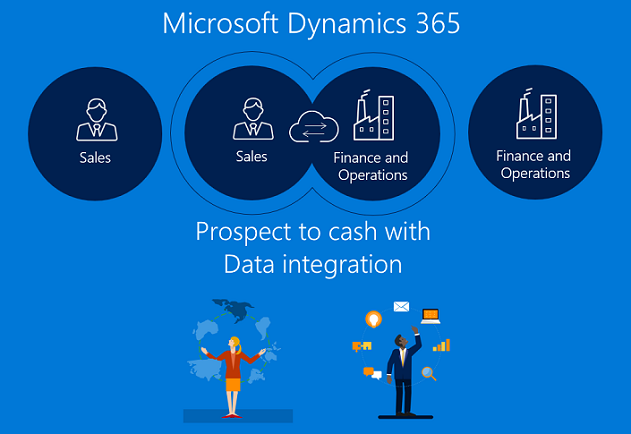
Integracija Prospect to Cash omogućuje prodavačima da upravljaju i nadziru svoje prodajne procese u skladu sa značajkama sustava Dynamics 365 Sales, dok se svi aspekti ispunjavanja i fakturiranja događaju korištenjem bogate funkcionalnosti u aplikacijama za financije i operacije. S integracijom Microsoft Dynamics 365 Prospect to Cash dobit ćete kombiniranu snagu iz obaju sustava.
Dodatne informacije o integraciji Prospect to Cash potražite u dokumentaciji na Rješenje Prospect to Cash.
Integracija Field Service i PSA (Project Service Automation) integracija također su podržane za integraciju podataka.
Platforma za integratore podataka
Data Integrator (za administratore) sastoji se od platforme Data Integration, gotovih predložaka koje pružaju naši timovi za aplikaciju (na primjer, aplikacije za financije i operacije i Dynamics 365 Sales) i prilagođenih predložaka koje su stvorili naši klijenti i partneri. Izgradili smo aplikativno-agnostičku platformu koja se može mjeriti u različitim izvorima. U srži toga stvarate veze (s krajnjim točkama integracije), odabirete jedan od prilagodljivih predložaka s unaprijed definiranim mapiranjem (koje možete dodatno prilagoditi) te kreirate i izvršavate projekt integracije podataka.
Predlošci integracije služe kao nacrt s unaprijed definiranim entitetima i mapiranjem polja kako bi se omogućio tijek podataka od izvora do odredišta. Također vam omogućuje transformaciju podataka prije uvoza. Mnogo puta shema između izvorne i odredišne aplikacije može biti različita, a predložak s unaprijed definiranim entitetima i mapiranjem polja služi kao izvrsna polazna točka za projekt integracije.
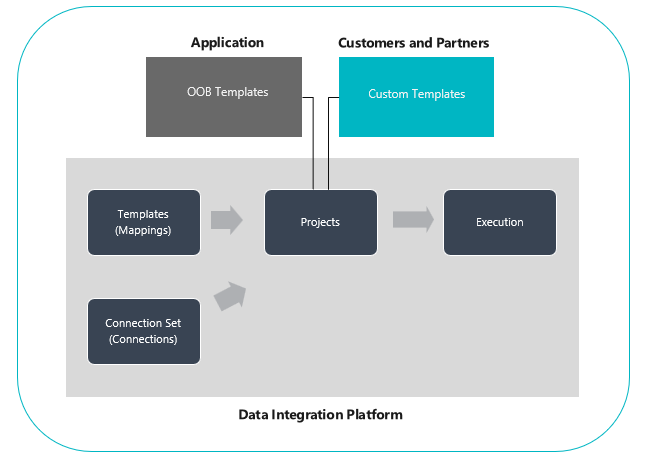
Postavljanje projekta integracije podataka
Tri su glavna koraka:
Stvorite vezu (pružite vjerodajnice izvorima podataka).
Stvorite skup veza (prepoznajte okruženja za veze koje ste stvorili u prethodnom koraku).
Stvorite projekt integracije podataka pomoću predloška (stvorite ili koristite unaprijed definirana mapiranja za jedan ili više entiteta).
Nakon što stvorite projekt integracije, dobit ćete mogućnost ručnog pokretanja projekta i postavljanja osvježavanja na temelju rasporeda za budućnost. Ostatak se ovog članka proširuje na ova tri koraka.
Napomena
Korisničko sučelje za upravljanje projektima Data Integrator nalazi se na https://dataintegrator.trafficmanager.net. Pravila tvrtke ili ustanove mogu zahtijevati dodavanje ovog web-mjesta na popis dopuštenih za pristup sučelju.
Stvaranje veze
Prije nego što stvorite projekt integracije podataka, morate dodijeliti vezu za svaki sustav na kojem namjeravate raditi s portalom Microsoft Power Apps. Zamislite ove veze kao točke integracije.
Idite na Power Apps.
U lijevom navigacijskom oknu odaberite Veze, a zatim odaberite Nova veza. Ako se stavka ne nalazi u lijevom navigacijskom oknu, odaberite Više da biste je pronašli.
Vezu možete odabrati s popisa veza ili je možete potražiti.
Nakon što odaberete vezu, odaberite Stvori. Zatim će se od vas zatražiti da unesete vjerodajnice.
Nakon što navedete svoje vjerodajnice, veza će biti navedena pod vašim vezama.
Napomena
Provjerite ima li račun koji navedete za svaku vezu pristup entitetima za odgovarajuće aplikacije. Osim toga, račun za svaku vezu može biti u različitom klijentu. Nakon što navedete vjerodajnice, veza je navedena u odjeljku vaše veze.
Napomena
Provjerite ima li račun koji navedete za svaku vezu pristup entitetima za odgovarajuće aplikacije. Osim toga, račun za svaku vezu može biti u različitom klijentu.
Stvaranje skupa veza
Skupovi su veza zbirka dviju veza, okruženja veza, informacije o mapiranju tvrtke ili ustanove i ključeva za integraciju koji se mogu ponovno koristiti u projektima. Za razvoj možete započeti koristiti skup veza, a zatim se za proizvodnju prebaciti na drugi skup. Ključna informacija koja se pohranjuje sa skupom veza jesu mapiranja organizacijskih jedinica – na primjer, mapiranja između pravne osobe (ili tvrtke) za aplikacije za financije i operacije i tvrtke ili usluge ili poslovnih jedinica za Dynamics 365 Sales. Možete pohraniti više mapiranja tvrtke ili ustanove u skup veza.
Prijavite se u centar za administratore platforme Power Platform.
Odaberite Upravljanje u navigacijskom oknu.
U oknu Upravljanje odaberite Integracija podataka. Prikazuje se stranica Integracija podataka .
Odaberite karticu Skupovi veza i odaberite Novi skup veza. Prikazuje se okno Novi skup veza .
Odredite naziv za skup veza.
Odaberite vezu koju ste ranije stvorili i odaberite odgovarajuće okruženje.
Ponovite prethodni korak odabirom sljedeće veze i okoliša.
Navedite mapiranje tvrtke ili ustanove u poslovnu jedinicu (ako integrirate između financijskih i operativnih aplikacija i prodajnih sustava).
Napomena
Za svaki skup veza možete odrediti više mapiranja.
Nakon što ispunite sva polja, odaberite Spremi.
Novi skup veza koji ste stvorili vidjet ćete na kartici Skupovi veza . Vaš skup veza spreman je za korištenje u različitim projektima integracije.
Stvaranje projekta integracije podataka
Projekti omogućuju tijek podataka između sustava. Projekt sadrži mapiranja za jedan ili više entiteta. Mapiranja označavaju koja se polja mapiraju za određena druga polja. Da biste stvorili projekt integracije podataka, izvedite sljedeće korake:
Odaberite karticu Integracija podataka u lijevom navigacijskom oknu.
Dok ste na kartici Projekti , odaberite Novi projekt.
Odredite naziv za projekt integracije.
Odaberite jedan od dostupnih predložaka (ili stvorite vlastiti predložak).
Odaberite Dalje i odaberite skup veza koji ste prethodno stvorili (ili stvorite novi skup veza).
Provjerite jeste li odabrali pravu potvrdom naziva veze i okruženja.
Pregledajte i prihvatite obavijest o zaštiti privatnosti i pristanak na sljedećem zaslonu.
Odaberite Dalje, a zatim odaberite pravnu osobu prema mapiranjima poslovnih jedinica.
Pregledajte i prihvatite obavijest o zaštiti privatnosti i pristanak na sljedećem zaslonu.
Nastavite s izradom projekta, a zatim pokrenite projekt, koji zauzvrat izvršava projekt.
Vidjet ćete nekoliko kartica – Zakazivanje i povijest izvršavanja – zajedno s nekim gumbima – Dodaj zadatak, Osvježi entitete i Napredni upit – koji su opisani kasnije u ovom članku.
Prikaz povijesti izvršenja
Svaki put kada izvršavate projekt, ručno ili na temelju rasporeda, on generira detaljan dnevnik koji prikazuje naziv projekta, zadnju ažuriranu vremensku oznaku zajedno sa statusom. To možete vidjeti u povijesti izvršavanja za svaki projekt. Povijest izvršenja projekta održava se 45 dana nakon čega se automatski čisti.
Povijest izvršenja također prikazuje status izvršenja zajedno s brojem ažuriranja i svim pogreškama.
Za pogreške u izvršavanju možete raščlaniti da biste vidjeli glavni uzrok.
Ako je izvršenje projekta u stanju 'ERROR', tada se ponovno pokušava izvršiti pri sljedećem zakazanom pokretanju.
Ako je izvršenje projekta u stanju 'UPOZORENJE', tada morate riješiti probleme na izvoru. Projekt ponovno pokušava izvršiti pri sljedećem zakazanom pokretanju.
Primjer uspješnog izvršenja, prikaz statusa dovršenog s # upserta. (Umetanje ažuriranja je logika za ažuriranje zapisa, ako već postoji, ili za umetanje novog zapisa.)
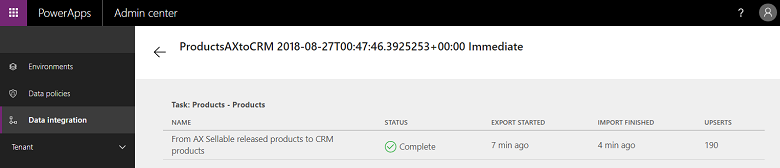
Za neuspjehe izvršavanja možete raščlaniti da biste vidjeli glavni uzrok.
Evo primjera neuspjeha s pogreškama provjere valjanosti projekta. U ovom slučaju, pogreška provjere valjanosti projekta nastaje zbog nedostatka izvorišnih polja u mapiranjima entiteta.
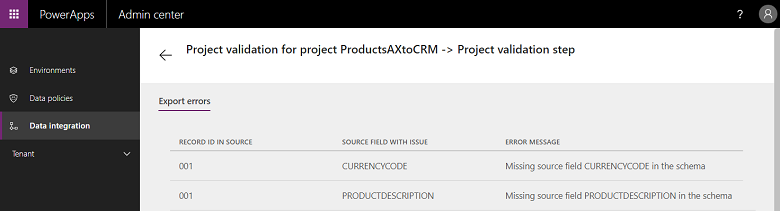
Ako je izvršenje projekta u stanju 'ERROR', tada se ponovno pokušava izvršiti pri sljedećem zakazanom pokretanju.
Ako je izvršavanje projekta u stanju 'UPOZORENJE', tada morate riješiti probleme na izvoru. Ponovno pokušava izvršiti pri sljedećem zakazanom pokretanju.
U oba slučaja, također možete odabrati ručno 'ponovno pokretanje izvršenja'.
Napomena
Svaki put kada izvršavate projekt, ručno ili na temelju rasporeda, on generira detaljan dnevnik koji prikazuje naziv projekta, zadnju ažuriranu vremensku oznaku zajedno sa statusom. To možete vidjeti u povijesti izvršavanja za svaki projekt. Povijest izvršenja projekta održava se 45 dana nakon čega se automatski čisti.
Postavljanje osvježavanja na temelju rasporeda
Dostupne su dvije vrste izvršavanja/pisanja:
Ručni zapisi (ručno izvršavanje i osvježavanje projekta)
Pisanje na temelju rasporeda (automatsko osvježavanje)
Nakon što stvorite projekt integracije, možete ga pokrenuti ručno ili konfigurirati pisanje na temelju rasporeda, što vam omogućuje postavljanje automatskog osvježavanja za projekte.
Da biste postavili pisanje na temelju rasporeda, slijedite ove korake:
- Idite u Power Platform centar za administratore.
- Odaberite Upravljanje u navigacijskom oknu.
- U oknu Upravljanje odaberite Integracija podataka. Prikazuje se stranica Integracija podataka .
- Odaberite karticu Projekti , odaberite projekt, a zatim odaberite ikonu kontekstnog izbornika (...) i Raspored.
- Na kartici Zakazivanje
- Odaberite prekidač tako da se prikaže Ponovi svaki i ispunite sva polja.
- Odaberite Spremi raspored.
Možete postaviti učestalost do jedne minute ili je ponavljati nekoliko sati, dana, tjedana ili mjeseci. Sljedeće osvježavanje neće započeti dok prethodni projektni zadatak ne dovrši svoje izvođenje.
Imajte na umu i da se u odjeljku Obavijesti možete uključiti u obavijesti o upozorenjima temeljenim na e-pošti, koje vas upozoravaju na izvršenja poslova koji su dovršeni s upozorenjima ili nisu uspjeli zbog pogrešaka. Možete dati više primatelja, uključujući grupe razdvojene zarezima.
Napomena
- Možete zakazati 50 integracijskih projekata u bilo kojem trenutku po plaćenom klijentu. Međutim, možete stvoriti više projekata i interaktivno ih pokrenuti. Za probne klijente postoji dodatno ograničenje da se planirani projekt može pokrenuti samo za prvih 50 izvršenja.
- Iako možete zakazati pokretanje projekata svake minute, ova taktika može staviti veliki stres na vaše aplikacije i utjecati na ukupnu izvedbu. Savjetujemo korisnicima da testiraju izvršavanja projekata u stvarnim uvjetima učitavanja i optimiziraju performanse uz rjeđa osvježavanja. U proizvodnim okruženjima ne preporučujemo pokretanje više od pet projekata u minuti po klijentu.
- Da bi se optimizirale performanse i ne preopteretile aplikacije, izvršavanje projekta ograničeno je na 500 tisuća redaka po izvršenju po projektu.
- Svaki put kada izvršavate projekt, ručno ili na temelju rasporeda, on generira detaljan dnevnik koji prikazuje naziv projekta, zadnju ažuriranu vremensku oznaku zajedno sa statusom. Zapisnike možete pregledati u povijesti izvršenja za svaki projekt. Povijest izvršenja projekta održava se 45 dana nakon čega se automatski čisti.
Prilagodba projekata, predložaka i mapiranja
Koristite predložak za stvaranje projekta integracije podataka. Predložak komoditizira kretanje podataka što zauzvrat pomaže poslovnom korisniku ili administratoru da ubrza integriranje podataka iz izvora u odredište i smanjuje ukupni teret i troškove. Poslovni korisnik ili administrator mogu započeti s gotovim predloškom koji je objavio Microsoft ili njegov partner, a zatim ga dodatno prilagoditi prije stvaranja projekta. Tada možete spremiti projekt kao predložak i podijeliti ga sa svojom tvrtkom ili ustanovom i/ili stvoriti novi projekt.
Predložak pruža izvor, odredište i smjer tijeka podataka. Ovu činjenicu morate imati na umu prilikom prilagodbe ili izrade vlastitog predloška.
Projekte i predloške možete prilagoditi na sljedeće načine:
- Prilagodite mapiranja polja.
- Prilagodite predložak dodavanjem entiteta po vašem izboru.
Prilagodba mapiranja polja
Da biste stvorili skup veza, slijedite ove korake:
- Idite u Power Platform centar za administratore.
- Odaberite Upravljanje u navigacijskom oknu.
- U oknu Upravljanje odaberite Integracija podataka. Prikazuje se stranica Integracija podataka .
- Odaberite karticu Projekti , odaberite projekt za koji želite prilagoditi mapiranja polja, a zatim odaberite ikonu Kontekstni izbornik (...) i Pojedinosti o skupu veza.
- Odaberite vezu Idi na pojedinosti skupa veza .
- Odaberite karticu Tvrtke ili ustanove , a zatim odaberite + Dodaj mapiranje.
- Nakon što prilagodite mapiranja polja, odaberite Spremi na naredbenoj traci.
Izradite vlastiti predložak
Izradite vlastiti predložak izmjenom postojećih predložaka
Prijavite se u Power Platform centar za administratore.
Odaberite Upravljanje>integracijom podataka u lijevom navigacijskom oknu.
Na kartici Predlošci stvorite projekt odabirom postojećeg predloška koji odgovara vašem izboru izvora, odredišta i smjera tijeka.
Odaberite odgovarajuću vezu.
Prije spremanja ili pokretanja projekta odaberite Dodaj zadatak na naredbenoj traci.
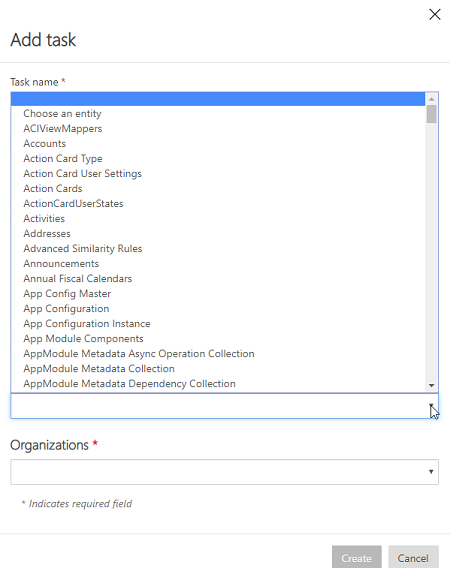
Otvara se dijaloški okvir Dodavanje zadatka .
Navedite smisleni naziv zadatka i dodajte izvorišne i odredišne entitete po vašem izboru.
Padajući popis prikazuje sve izvorne i odredišne entitete.
U ovom je slučaju stvoren novi zadatak za sinkronizaciju korisničkog entiteta iz SalesForce u korisnički entitet u usluzi Dataverse.
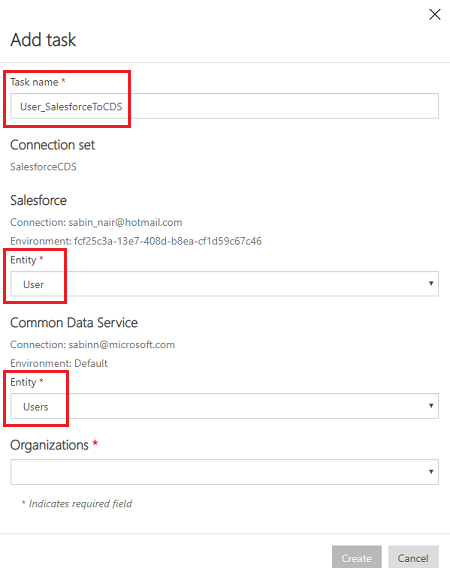
Nakon što stvorite zadatak, možete pregledati novi zadatak na popisu i izbrisati izvorni zadatak.
Upravo ste stvorili novi predložak – u ovom slučaju predložak za povlačenje podataka korisničkog entiteta iz SalesForce u usluzi Dataverse. Odaberite Spremi kako biste spremili prilagođavanje.
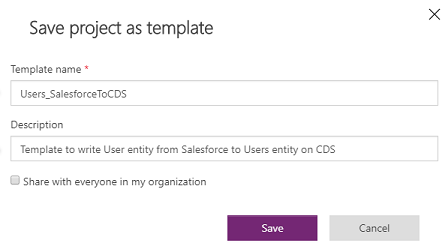
Slijedite korake za prilagođavanje mapiranja polja za ovaj novi predložak. Možete pokrenuti ovaj projekt i spremiti ga kao predložak na kartici Projekt . Prilikom spremanja kao predloška navedite naziv i opis. Predložak možete podijeliti i sa svima u tvrtki ili ustanovi.
Izradite vlastiti predložak iz praznog predloška
Prijavite se u Power Platform centar za administratore.
Idite na Upravljanje>integracijom podataka u lijevom navigacijskom oknu.
Odaberite Novi projekt i navedite naziv za svoj projekt. Na primjer, Demo_CreateYourOwnTemplate projekt.
Na stranici popisa Odaberi predložak, odaberite generički prazni predložak. Za ovaj primjer odaberite predložak Sales u financije i operacije jer želimo premjestiti podatke iz aplikacija za financije i operacije u Dynamics 365 Sales.
Slijedite korake od 6 do 9 u odjeljku Kako stvoriti drugi projekt integracije podataka da biste stvorili željeni projekt integracije podataka. Zatim odaberite Spremi.
Pojavit će se stranica Zadaci , koja je prazna jer je prazan predložak, bez ikakvih zadataka. Odaberite Dodaj zadatak da biste odabrali entitet s padajućeg popisa i dodali novi zadatak.
U ovom slučaju, u demonstracijske svrhe, stvaramo zadatak Aktivnosti Prodaja Fin-u i Opsu odabirom entiteta Aktivnosti za aplikacije za financije i operacije i Dynamics 365 Sales. Kliknite Stvori.
Primijetite da je dodan novi zadatak Aktivnosti Prodaja u Fin and Ops. Odaberite Spremi da biste spremili izmjene.
Projekt je stvoren. Na kartici Projekti odaberite projekt, a zatim odaberite ... >Spremi kao predložak.
Navedite naziv i opis, a zatim odaberite Spremi. Odaberite Podijeli sa svima u mojoj tvrtki ili ustanovi da biste podijelili ovaj predložak.
Novostvoreni predložak pojavljuje se na stranici s popisom Predlošci .
Osim toga, nakon stvaranja novog projekta integracije, kada odaberete Odaberi predložak , primijetit ćete novostvoreni predložak na kartici Predlošci .
Napredna transformacija i filtriranje podataka
Uz Power Query podršku je dostupno napredno filtriranje i transformacija podataka izvornih podataka. Power Query omogućuje korisnicima da preoblikuju podatke kako bi odgovarali njihovim potrebama, uz jednostavno korištenje, angažiranje i bez upotrebe koda. To možete omogućiti za svaki projekt pojedinačno.
Omogućivanje naprednih upita i filtriranja
Idite u Power Platform centar za administratore.
Odaberite Upravljanje>integracijom podataka u lijevom navigacijskom oknu.
Na kartici Projekti odaberite projekt u kojem želite omogućiti napredni upit, odaberite ...>Detalji projekta. Zatim odaberite Napredni upit na naredbenoj traci.
Primit ćete upozorenje da je omogućavanje naprednog upita jednosmjerna operacija i da se ne može poništiti. Odaberite U redu da biste nastavili, a zatim odaberite strelicu mapiranja izvora i odredišta.
Prikazat će vam se poznata stranica za mapiranje entiteta s vezom za otvaranje naprednog upita i filtriranja.
Odaberite povezati da biste pokrenuli korisničko sučelje Napredni upit i Filtriranje koje vam daje podatke izvorišnog polja u stupcima kao što u programu Microsoft Excel.
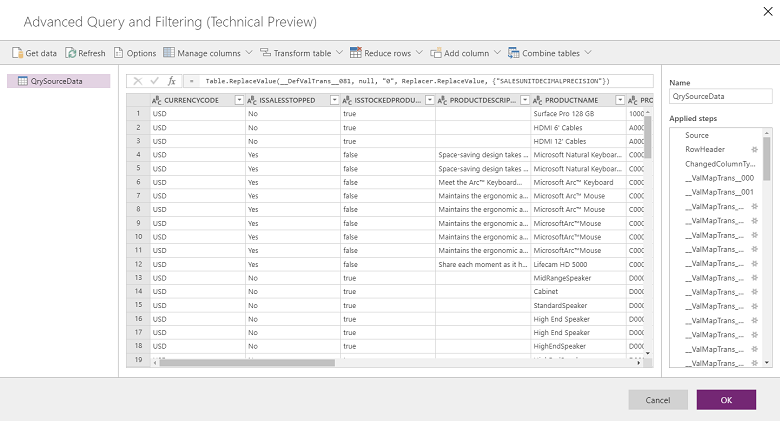
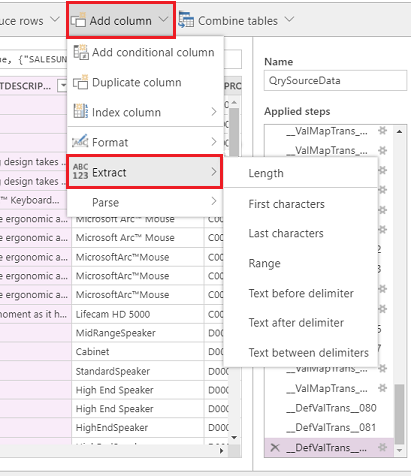
Na gornjem izborniku imate nekoliko opcija za transformaciju podataka kao što su Dodaj uvjetni stupac, Dupliciraj stupac i Izdvoji.
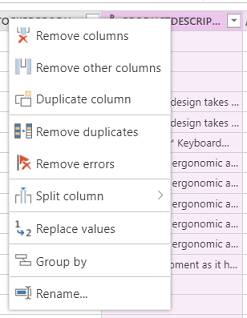
Također možete kliknuti desnom tipkom miša na bilo koji stupac za dodatne mogućnosti kao što su Ukloni stupac, Ukloni duplikate i Podijeli stupac.
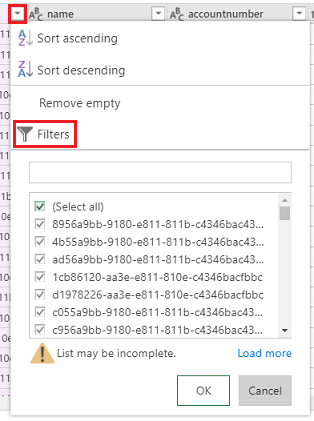
Također možete filtrirati odabirom svakog stupca i korištenjem filtara tipa Excel.
Pretvorbe zadane vrijednosti mogu se postići pomoću uvjetnog stupca. Da biste to učinili, s padajućeg popisa Dodaj stupac odaberite Dodaj uvjetni stupac i unesite naziv novog stupca. Ispunite oba Then i Else onime što bi trebala biti zadana vrijednost, koristeći bilo koje polje i vrijednost za If i equal to.

Primijetite uvjet svaki u uređivaču fx na vrhu.
Popravite uvjet svaki u uređivaču fx i odaberite U redu.

Svaki put kada napravite promjenu, primijenite korak. Na desnom oknu možete vidjeti primijenjene korake (pomaknite se do dna da biste vidjeli najnoviji korak). Možete poništiti korak ako trebate urediti. Osim toga, možete otvoriti Napredni uređivač desnim klikom na QrySourceData na lijevom oknu, na vrhu za prikaz jezika M koji se izvršava u pozadini, s istim koracima.
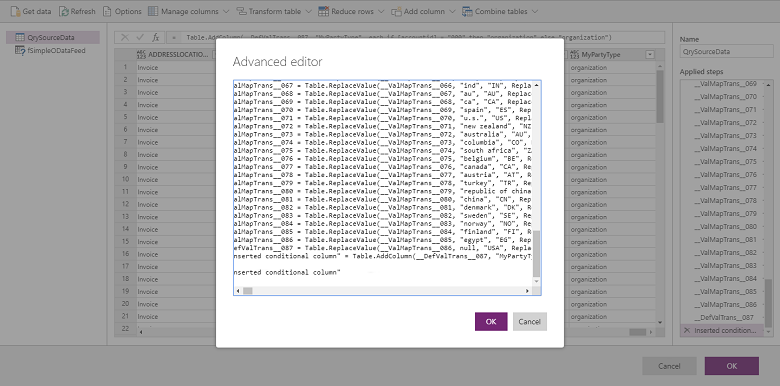
Odaberite U redu da biste zatvorili sučelje za napredne upite i filtriranje, a zatim na stranici zadatka mapiranja odaberite novostvoreni stupac kao izvor za stvaranje željenog mapiranja.
Dodatne informacije potražite u Power Query dokumentaciji Power Query .
Napomena
Nakon što su omogućeni napredni upiti i filtriranje , transformacije putem Fn nisu podržane, već bi ih trebalo definirati pomoću naprednog upita i filtriranja.
Spajanje u više izvora podataka (putem gumba Dohvati podatke ili M upita) nije podržano s naprednim upitima i filtriranjem.
Ako naiđete na ograničenja procjene za Power Query s pogreškom:
Posao dodatka Power Query nije uspio s pogreškom: Exception ExceptionType:MashupEvaluationException, ExceptionMessage:EvaluationQuotaReached, EvaluationResponse:{"ResultType":"ErrorCode,"Code":"EvaluationQuotaReached"
Pregledajte upute za Power Query Online ograničenja.
Izmjena URL-a izravno u uređivaču mashupa nije podržana. Koristi se samo filtar primijenjen pomoću korisničkog sučelja uređivača mashup ili naveden u polju za uređivanje filtra izvora na stranici mapiranja.
Čimbenici koji utječu na podešavanje performansi
Nekoliko je faktora koji utječu na performanse scenarija integracije. Performanse su vrlo ovisne o:
- Koje aplikacije integrirate: aplikacije za financije i operacije i Dataverse.
- Koji se entiteti koriste: oblik entiteta, provjera valjanosti i poslovna logika (standard i prilagodbe).
Integrator podataka uzima podatke iz izvorišne aplikacije i gura ih u ciljnu aplikaciju. Glavna su razmatranja o performansama o načinu na koji se izvorišne i ciljne aplikacije skaliraju s odgovarajućim entitetima. Koristi najbolje dostupne tehnologije za povlačenje/guranje podataka na učinkovit način.
Aplikacije za financije i operacije koriste okvir za upravljanje podacima, koji pruža način za povlačenje i prosljeđivanje podataka na najučinkovitiji način. Okvir za upravljanje podacima koristi se za upravljanje entitetima podataka i paketima entiteta podataka u aplikacijama za financije i operacije.
Aplikacije sustava Dynamics 365 koriste Dataverse OData API-je zajedno s paralelizmom kako bi se maksimizirale performanse.
Za podešavanje izvedbe možete koristiti sljedeće postavke aplikacija za financije i operacije na temelju opterećenja, entiteta i resursa.
Izvoz podataka iz aplikacija za financije i operacije
- Izravni izvoz (preskoči Postavljanje uključeno): Provjerite podržavaju li entiteti koji se koriste za integraciju izravan izvoz (preskoči Postavljanje uključeno). To omogućuje skupni izvoz i zaobilaženje pripremne tablice. Ako pokrenete s opcijom Preskoči presjedanje, vraća se na pozive redaka po retku i podaci se umeću u pripremnu tablicu.
- Omogućite praćenje promjena za entitete: Praćenje promjena omogućuje inkrementalni izvoz podataka iz financijskih i operativnih aplikacija pomoću upravljanja podacima. U inkrementalnom izvozu izvoze se samo zapisi koji su promijenjeni. Da biste omogućili postupni izvoz, morate omogućiti praćenje promjena na entitetima. Bez praćenja promjena vršite potpune izvoze, što može utjecati na performanse. Za složene scenarije koristite prilagođene upite za praćenje promjena.
Uvoz podataka u aplikacije za financije i operacije
- Provjerite je li entitet učinkovit. Ako je moguće, stvorite entitete utemeljene na skupovima.
- Ako je broj redaka za uvoz velik, a entitet ne podržava operacije skupa: Upravljanje podacima može se konfigurirati za uvoz entiteta s paralelnim zadacima. To se može konfigurirati u upravljanju podacima (parametrima) konfiguriranjem parametara izvršavanja entiteta. Ovo koristi skupni okvir za stvaranje paralelnih zadataka, koji se temelji na dostupnosti resursa za paralelno izvođenje.
- Isključivanje provjera valjanosti (neobavezno): iako integrator podataka ne zaobilazi nijednu poslovnu logiku i provjere valjanosti, po želji možete isključiti one koji nisu potrebni za poboljšanje performansi.
Uvoz/izvoz podataka u/iz aplikacija Customer Engagement
Provjerite jesu li indeksi definirani za ključeve integracije.