Napomena
Za pristup ovoj stranici potrebna je autorizacija. Možete se pokušati prijaviti ili promijeniti direktorije.
Za pristup ovoj stranici potrebna je autorizacija. Možete pokušati promijeniti direktorije.
Možete stvoriti sigurnosne uloge, a zatim dodijeliti te uloge (nove ili postojeće) korisnicima bez obzira na to koriste li ih ili ne Dataverse.
Preduvjeti
Kada stvorite prilagođenu sigurnosnu ulogu, uloga mora imati skup minimalnih privilegija kako bi korisnik mogao pokrenuti aplikaciju. Saznajte više o potrebnim minimalnim privilegijama.
Stvaranje, uređivanje ili kopiranje sigurnosne uloge
Možete jednostavno stvoriti, urediti ili kopirati sigurnosnu ulogu i prilagoditi je svojim potrebama.
Prijavite se u centar za administratore platforme Power Platform.
U navigacijskom oknu odaberite Upravljanje.
U oknu Upravljanje odaberite Okruženja.
Na stranici Okruženja odaberite okruženje.
Odaberite Postavke.
Proširite Korisnici + dozvole.
Odaberite Sigurnosne uloge.
Dovršite odgovarajući zadatak:
Stvorite sigurnosnu ulogu
Odaberite Nova uloga na naredbenoj traci.
U polje Naziv uloge unesite naziv nove uloge.
U polju Poslovna jedinica odaberite poslovnu jedinicu kojoj pripada uloga.
Odaberite trebaju li članovi tima naslijediti ulogu.
Ako je ta postavka omogućena i uloga je dodijeljena timu, svi članovi tima nasljeđuju sve privilegije povezane s ulogom.
Odaberite Spremi.
Uređivanje sigurnosne uloge
Odaberite naziv uloge ili redak, a zatim odaberite Uredi. Zatim definirajte privilegije i svojstva sigurnosne uloge.
Neke unaprijed definirane sigurnosne uloge ne mogu se uređivati. Ako pokušate urediti te uloge, gumbi Spremi i Spremi + Zatvori nisu dostupni.
Kopiranje sigurnosne uloge
Odaberite sigurnosnu ulogu, a zatim odaberite Kopiraj. Dajte ulozi novo ime. Uredite sigurnosnu ulogu prema potrebi.
Kopiraju se samo privilegije, a ne dodijeljeni članovi i timovi.
Nadzor sigurnosnih uloga
Nadzorujte sigurnosne uloge da biste bolje razumjeli promjene u sigurnosti u vašem Power Platform okruženju.
Stvaranje ili konfiguracija prilagođene sigurnosne uloge
Ako vaša aplikacija koristi prilagođeni entitet, njezine privilegije moraju se izričito dodijeliti u sigurnosnoj ulozi prije nego što se aplikacija može koristiti. Možete dodati ove privilegije u postojeću sigurnosnu ulogu ili stvoriti prilagođenu sigurnosnu ulogu.
Svaka sigurnosna uloga mora sadržavati minimalni skup privilegija. Saznajte više o sigurnosnim ulogama i privilegijama.
Savjet
Okruženje može čuvati zapise koje koristi više aplikacija. Možda će vam trebati više sigurnosnih uloga koje dodjeljuju različite privilegije. Na primjer:
- Neki korisnici (nazivajte ih urednicima) možda će trebati samo čitati, ažurirati i priložiti druge zapise, tako da njihova sigurnosna uloga ima privilegije čitanja, pisanja i dodavanja.
- Drugim korisnicima možda će trebati sve privilegije koje suradnici imaju te mogućnost stvaranja, dodavanja, brisanja i dijeljenja. Sigurnosna uloga za te korisnike ima privilegije za stvaranje, čitanje, pisanje, dodavanje, brisanje, dodjeljivanje, dodavanje i dijeljenje.
Stvaranje prilagođene sigurnosne uloge s minimalnim privilegijama za pokretanje aplikacije
- Prijavite se u centar za administratore platforme Power Platform.
- U navigacijskom panelu odaberite Upravljaj..
- U oknu Upravljanje odaberite Okruženja.
- Na stranici Okruženja odaberite okruženje.
- Odaberite Postavke>Korisnici + dozvole>Sigurnosne uloge.
- Odaberite ulogu Otvarač aplikacija, a zatim odaberite Kopiraj.
- Unesite naziv prilagođene uloge, a zatim odaberite Kopiraj.
- Na popisu sigurnosnih uloga odaberite novu ulogu, a zatim odaberite Više akcija (...) >Uredi.
- U uređivaču uloga odaberite karticu Prilagođeni entiteti .
- Pronađite prilagođenu tablicu na popisu i odaberite privilegije za čitanje, pisanje i dodavanje .
- Odaberite Spremi i zatvori.
Stvaranje prilagođene sigurnosne uloge od nule
- Prijavite se u centar za administratore platforme Power Platform.
- U navigacijskom oknu odaberite Upravljanje.
- U oknu Upravljanje odaberite Okruženja.
- Na stranici Okruženja odaberite okruženje.
- Odaberite Postavke>Korisnici + dozvole>Sigurnosne uloge.
- Odaberite Nova uloga.
- Unesite naziv nove uloge na kartici Detalji .
- Na ostalim karticama pronađite svoj entitet, a zatim odaberite akcije i opseg za njihovo izvođenje.
- Odaberite karticu i potražite svoj entitet. Na primjer, odaberite karticu Prilagođeni entiteti za postavljanje dozvola za prilagođeni entitet.
- Odaberite privilegije Čitanje, Pisanje, Dodavanje.
- Odaberite Spremi i zatvori.
Dodjela sigurnosnih uloga korisnicima u okruženju koje nema bazu podataka Dataverse
Za okruženja bez Dataverse baze podataka, korisnik koji ima ulogu administratora okruženja u okruženju može dodijeliti sigurnosne uloge pojedinačnim korisnicima ili grupama iz ID-a Microsoft Entra .
Prijavite se u centar za administratore platforme Power Platform.
U navigacijskom oknu odaberite Upravljanje.
U oknu Upravljanje odaberite Okruženja.
Na stranici Okruženja odaberite okruženje.
U pločici Pristup odaberi Prikaži sve za Administrator okruženja ili Alat za stvaranje okruženja da biste dodali ili uklonili osobe za bilo koju ulogu.
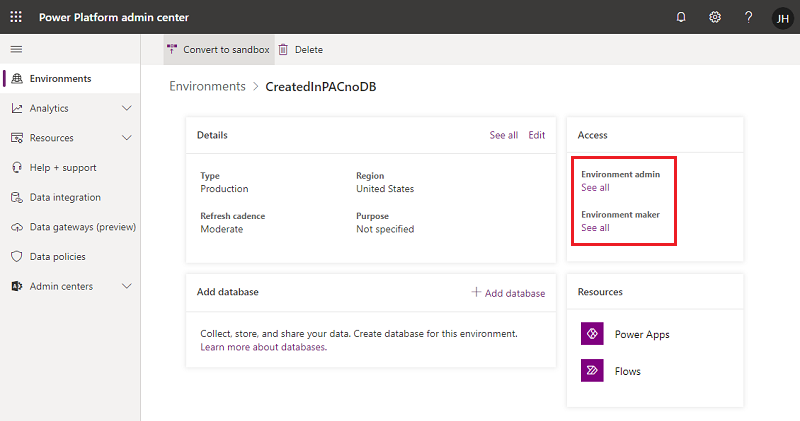
Odaberite Dodaj osobe, a zatim navedite ime ili adresu e-pošte jednog ili više korisnika ili grupa iz ID-a Microsoft Entra .
Odaberite Dodaj.
Dodijelite sigurnosne uloge korisnicima u okruženju koje ima bazu podataka Dataverse
Sigurnosne uloge mogu se dodijeliti pojedinačnim korisnicima, vlasničkim timovima i Microsoft Entra grupnim timovima. Prije nego što korisniku dodijelite ulogu, provjerite je li korisnički račun dodan i omogućen u okruženju.
Općenito, sigurnosna uloga može se dodijeliti samo korisnicima čiji su računi omogućeni u okruženju. Da biste dodijelili sigurnosnu ulogu korisničkom računu onemogućenom u okruženju, uključite allowRoleAssignmentOnDisabledUsers u OrgDBOrgSettings.
Prijavite se u centar za administratore platforme Power Platform.
Odaberite Upravljanje u navigacijskom oknu.
U oknu Upravljanje odaberite Okruženja.
Na stranici Okruženja odaberite okruženje.
Na pločici Access odaberite Prikaži sve u odjeljku Sigurnosne uloge.
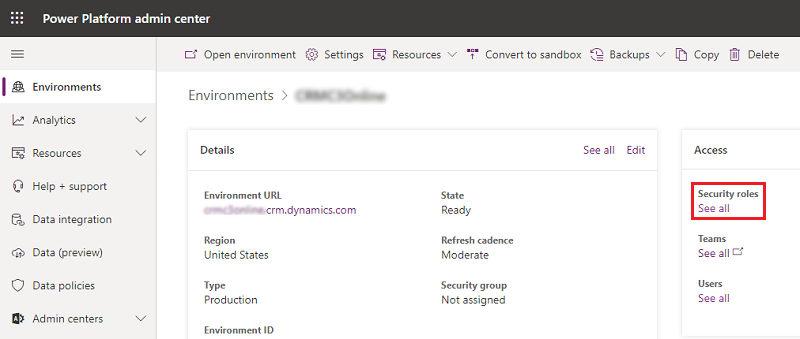
Provjerite je li na popisu odabrana ispravna poslovna jedinica, a zatim odaberite ulogu s popisa uloga u okruženju.
Odaberite Dodaj osobe, a zatim navedite ime ili adresu e-pošte jednog ili više korisnika ili grupa iz ID-a Microsoft Entra .
Odaberite Dodaj.