Napomena
Za pristup ovoj stranici potrebna je autorizacija. Možete se pokušati prijaviti ili promijeniti direktorije.
Za pristup ovoj stranici potrebna je autorizacija. Možete pokušati promijeniti direktorije.
Nakon izvoza konfiguracijskih podataka iz izvorišnog okruženja, sada ste ih spremni uvesti u ciljno okruženje.
Prije početka
Preuzmite Configuration Migration Tool. Alat za konfiguriranje migracije dostupan je kao paket NuGet. Za preuzimanje alata pogledajte stavku Preuzimanje alata iz paketa NuGet. Slijedite korake na ovoj stranici da biste izdvojili alat DataMigrationUtility.exe.
Uvoz konfiguracijskih podataka
Pokrenite alat Configuration Migration. Dvaput kliknite DataMigrationUtility.exe u mapi: [vaša mapa]\Alati\ConfigurationMigration\
Na glavnom zaslonu kliknite Uvoz podataka i kliknite Nastavi.
Na zaslonu Prijava unesite pojedinosti za provjeru autentičnosti za povezivanje s okruženjem iz kojeg želite izvesti podatke. Ako imate više tvrtki ili ustanova na poslužitelju sustava Dynamics 365 i želite odabrati tvrtku ili ustanovu u koju treba uvesti konfiguracijske podatke, potvrdite okvir Uvijek prikaži popis dostupnih organizacija. Kliknite Prijava.
Ako imate više tvrtki ili ustanova, a odabrali ste Uvijek prikaži popis dostupnih organizacija, na sljedećem ćete zaslonu moći odabrati organizaciju s kojom se želite povezati. Odaberite tvrtku ili ustanovu s kojom se želite povezati.
Navedite podatkovnu datoteku. (.zip) koja će biti uvezena. Pronađite podatkovnu datoteku i odaberite je. Kliknite Uvezi podatke.
Ovaj je korak primjenjiv samo ako podaci koje uvozite sadrže korisničke podatke izvornog sustava. Unesite informacije o mapiranju korisnika u ciljni sustav. Možete mapirati sve te podatke na korisnika koji pokreće postupak uvoza ili na pojedinačnog korisnika pomoću datoteke korisničke mape (.xml). Ako odaberete ovu drugu mogućnost, morat ćete navesti postojeću datoteku korisničke mape ili je alat može generirati za vas. Ako generirate novu datoteku, popunite ime korisnika za mapiranje u parametru Novo za svakog korisnika na izvorišnom poslužitelju. Odaberite datoteku korisničke mape u alatu kada ste gotovi i kliknite U redu.
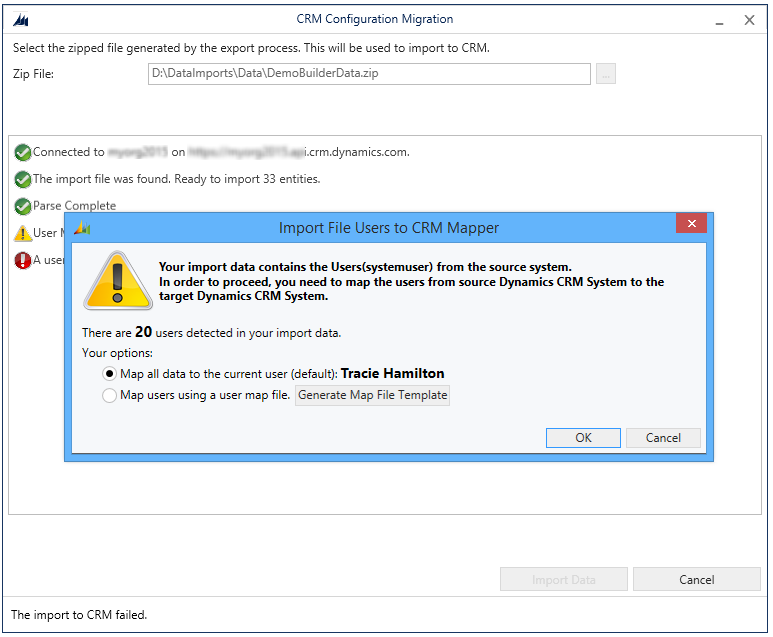
Na sljedećem se zaslonu prikazuje stanje uvoza zapisa. Uvoz podataka izvodi se u više prolaza da bi se najprije uvezli temeljni podaci dok su zavisni podaci na čekanju, a zatim se u naknadnim prolazima uvoze zavisni podaci radi rukovanja svim zavisnostima ili vezama podataka. Time se osigurava jasan i dosljedan uvoz podataka.
Kliknite Završi da biste izašli iz alata.
Pogledajte
Upravljanje konfiguracijskim podacima pomoću alata za migraciju konfiguracije