Napomena
Za pristup ovoj stranici potrebna je autorizacija. Možete se pokušati prijaviti ili promijeniti direktorije.
Za pristup ovoj stranici potrebna je autorizacija. Možete pokušati promijeniti direktorije.
Administratori klijenta i okruženja na platformi Power Platform koriste upozorenja za praćenje operativnog stanja svojih resursa. Administratori postavljaju prilagođene pragove i primaju obavijesti kada mjerni podaci za njihove resurse prijeđu određene pragove. Kreirajte upozorenja na bilo koje metrike u području Monitor u Power Platform admin centru.
Imajte na umu sljedeća načela:
- Upozorenja se procjenjuju nakon izrade novih mjernih podataka. Trenutno su svi pokazatelji 24-satni agregati, što znači da se pravilo o upozorenjima u području Monitora procjenjuje svakih 24 sata nakon što se izrađuju najnoviji 24-satni agregati. Pravilo upozorenja vrši procjenu na zahtjev nakon stvaranja.
- Pravila upozorenja su upozorenja koja administratori stvaraju za nadzor svojih resursa. Pravilo upozorenja možete urediti, izbrisati i isključiti. Možete postaviti pravila za upozorenje na okruženje i određeni resurs.
- Aktivirano upozorenje događa se kada jedan ili više resursa koje pravilo upozorenja prati prijeđu određene pragove koje administrator definira prilikom konfiguracije pravila upozorenja. Možete odabrati aktivirano upozorenje kako biste saznali koji su resursi pokrenuli pravilo upozorenja i dobili preporuke kako poboljšati resurse ako je u upravljanom okruženju.
Kada koristiti upozorenja
- Timovi i administratori koriste upozorenja za pronalaženje resursa koji se koriste više od očekivanog. Na primjer, administrator stvara upozorenje da bi saznao premašuje li aplikacije u zadanom okruženju 50 pokretanja dnevno.
- Timovi koriste upozorenja za pronalaženje resursa s narušenim zdravljem i surađuju sa svojim autorima na rješavanju problema.
- Za operacije administratori stvaraju upozorenja kako bi znali otvaraju li se aplikacije u njihovom proizvodnom okruženju sporo za korisnike.
Preduvjeti
- Morate biti administrator klijenta ili administrator okruženja da biste pristupili upozorenjima.
- Upozorenja možete postavljati samo u upravljano okruženje.
- Morate koristiti novi i poboljšani centar Power Platform zaadministratore.
Kreirajte upozorenje u okruženju
Prijavite se u centar za administratore platforme Power Platform.
U navigacijskom oknu odaberite Nadzor.
U oknu Nadzor odaberite Upozorenja. Prikazuje se stranica Upozorenja .
Napomena
Upravljajte postojećim pravilima upozorenja na kartici Pravila upozorenja . Upotrijebite ikonu Više korisničkih radnji da biste vidjeli mogućnosti za uređivanje ili brisanje pravila upozorenja. Uključite ili isključite pravilo upozorenja pomoću prekidača u stupcu Status .
Odaberite + Pravilo upozorenja da biste stvorili novo pravilo upozorenja. Prikazuje se okno Novo pravilo upozorenja.
U polje Naziv pravila upozorenja unesite naziv upozorenja.
Na popisu proizvoda odaberite proizvod koji želite pratiti pomoću upozorenja, Power Apps, Power Automate ili Copilot Studio.
Na popisu Vrsta proizvoda odaberite što ćete pratiti pomoću upozorenja. Na primjer, odaberite Canvas aplikaciju ili Model-driven aplikaciju za Power Apps.
Na popisu Scope odaberite Environment kako biste nadzirali sve stavke određene vrste — poput svih canvas aplikacija u vašem produkcijskom okruženju. Zatim odaberite okruženje.
U popisu metrika odaberite metriku na koju želite stvoriti svoj prilagođeni prag. Za više informacija o dostupnim metrikama, pogledajte Metrike i preporuke za Power Apps, Metrike i preporuke za Power Automate te Metrike i preporuke za Copilot Studio.
Na popisu Operator odaberite operator da biste definirali prag. Opcije su Is Under, Is Over ili Equals.
Na popisu Odaberi vrijednost pomoću ikona strelica povećajte ili smanjite vrijednost.
Na popisu Ozbiljnost odaberite Niska, Srednja ili Visoka.
Na popisu vrsta obavijesti odaberite koju vrstu obavijesti želite da ovo upozorenje ima.
- Ako odaberete Nema, ne dobivate e-mail i morate se vratiti u Monitor dio administrativnog centra kako biste provjerili status upozorenja.
- Ako odaberete Email, vi i do još četiri primatelja—koje navedete u polju Primatelji— dobit ćete e-mail kada se obavijest aktivira. E-mail dolazi od
PowerPlat-noreply@microsoft.com.
Odaberite Spremi.
Kreirajte obavijest o resursu
Možete kreirati obavijest za praćenje određenog resursa, poput određene canvas aplikacije, koristeći sljedeće korake.
Prijavite se u centar za administratore platforme Power Platform.
U navigacijskom oknu odaberite Nadzor.
U panelu Monitor odaberite proizvod na kojem se nalazi vaš resurs. Na primjer, ako odaberete Power Apps, vidjet ćete popis canvas aplikacija za koje možete kreirati upozorenja.
Pronađite svoj resurs i odaberite ga kako biste otvorili panel resursa, koji sadrži detaljnije metričke informacije.
U gornjem desnom kutu prozora vidite poveznicu označenu + Novo pravilo upozorenja ako je resurs u upravljanom okruženju.
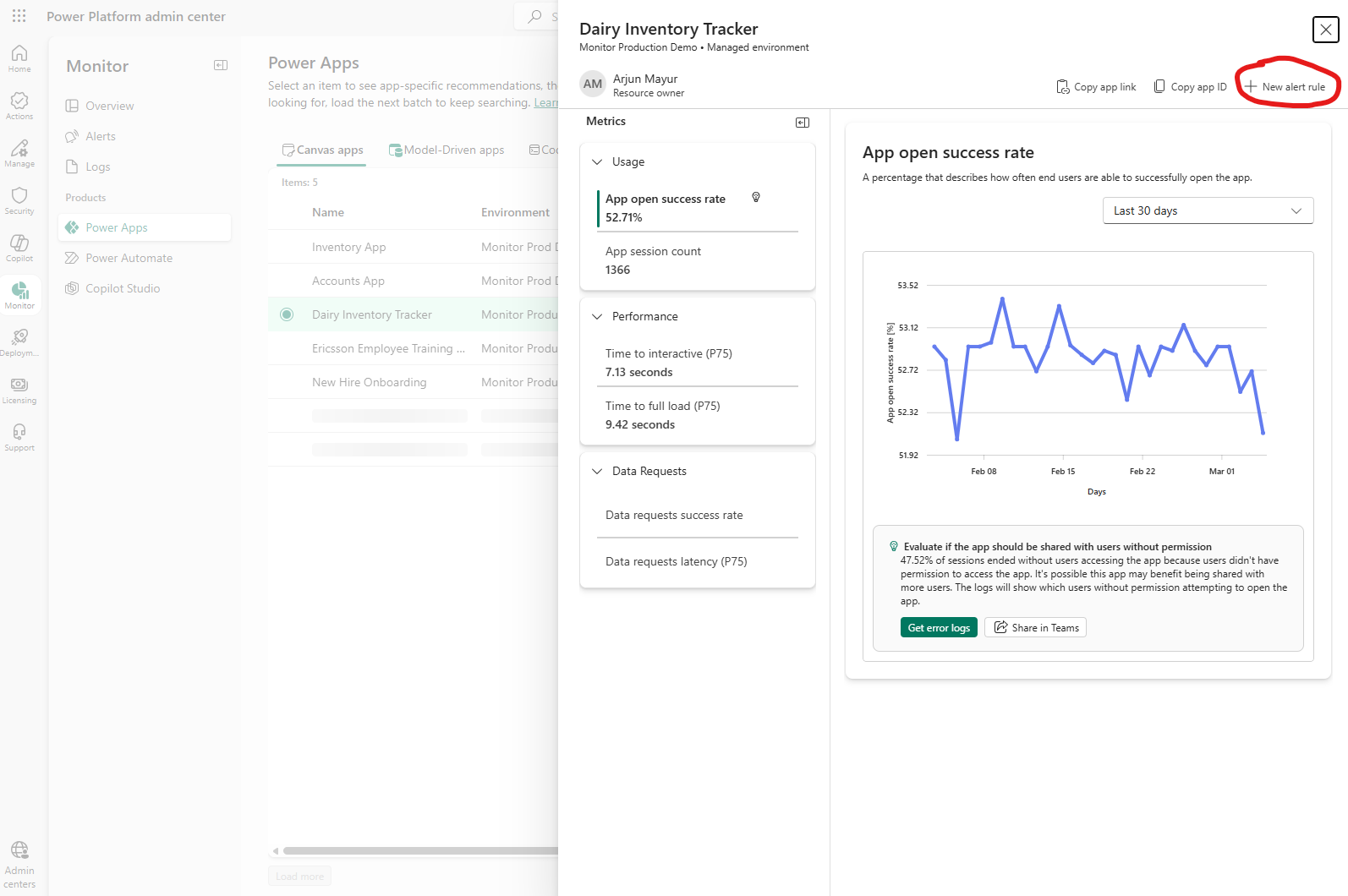
Odaberite poveznicu pravila + New alert za kreiranje alerta. Administrativni centar automatski popunjava informacije za Proizvod, Vrstu proizvoda, Opseg, Okruženje i Resurs kako biste mogli kreirati upozorenje za taj specifični resurs.
Unesite naziv pravila Alert, Metricu, Operator, Threshold Value, Seriousity i Tip obavijesti kako je dokumentirano u Kreiraj upozorenje u okruženju.
Za upozorenja u opsegu resursa možete konfigurirati razdoblje pregleda podataka, koje određuje koliko daleko upozorenje procjenjuje podatke. Mogućnosti razdoblja pregleda podataka:
- 24 sata: upozorenje traži podatke iz zadnja 24 sata.
- 1 sat: upozorenje traži podatke iz posljednjeg sata i omogućuje prikupljanje po satu za metriku.
Na ploči resursa stavke možete prikazati grafikone za 24-satne i 1-satne agregacije na metriku stavke ako je upozorenje konfigurirano s razdobljem pregleda podataka od jednog sata na toj metrici za tu aplikaciju. Ako ste, primjerice, konfigurirali upozorenje s razdobljem pregleda podataka od jednog sata u vremenskom razdoblju aplikacije za interaktivnu metriku, na grafikonu možete vidjeti 24-satne i 1-satne agregacije za interaktivnu metriku vremena za tu aplikaciju. Pomoću popisa Razdoblje pregleda iznad grafikona prelazite s jednog prikaza na drugi.
Napomena
Razdoblje pregleda podataka trenutno je u pretpregledu i dostupno je samo za aplikacije koda.
Odaberite Spremi.
Nakon što kreirate svoje upozorenje, sustav izvršava procjenu na zahtjev i skenira sve relevantne resurse unutar svog opsega.
Kada se aktivira upozorenje
Ako odaberete primati obavijesti putem e-pošte kada bilo koji resurs pokrene upozorenje, dobivate obavijest putem e-pošte.
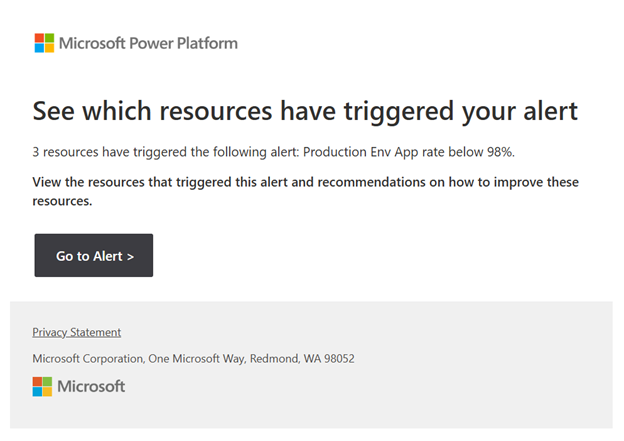
U obavijesti putem e-pošte odaberite Idi na Upozorenje kako biste otvorili stranicu Power Platform s popisom aktiviranih upozorenja. Možete vidjeti informacije o aktiviranom alarmu i o tome koji su resursi to pokrenuli. Kada odaberete bilo koji od resursa u aktiviranom alarmu, prikazuje se panel koji prikazuje vremenske serije za sve primjenjive metrike za taj resurs i preporuke kako poboljšati metriku ako nije optimalna.
Unaprijed definirana upozorenja od Microsofta
Pregled
Power Platform uključuje unaprijed definirana upozorenja koja pomažu IT-u, operacijama i timovima centra izvrsnosti pronaći aplikacije, tokove i agente s lošim zdravljem koje se često koriste. Unaprijed definirana upozorenja pružaju najveću vrijednost kupcima koji nisu usvojili prilagođena upozorenja za praćenje zdravlja svoje organizacije.
Što su unaprijed definirana upozorenja?
Microsoft stvara i definira unaprijed definirana upozorenja kako bi istaknuo resurse s neoptimalnim zdravljem. Imaju opseg za cijeli stanar, pa nadziru sve resurse određene vrste u vašem najmoprimcu. Uključeni su po defaultu, ne zahtijevaju podešavanje za početak korištenja i ne mogu se uređivati. Unaprijed definirana upozorenja potiču prilagodbu; Ne samo da pomažu korisnicima identificirati resurse s visokim korištenjem i neoptimalnim operativnim stanjem, već im pomažu i upoznati ih s konceptom prilagođenih upozorenja. Razmislite o stvaranju prilagođenog upozorenja na nekim od ovih resursa kako biste ih proaktivno pratili prema vlastitim pragovima koje definirate.
Sljedeća tablica detaljno prikazuje koja unaprijed definirana upozorenja danas podržavaju.
| Proizvod | Unaprijed definirano upozorenje |
|---|---|
| Aplikacije od gotovih gradivnih elemenata | Dostupnost aplikacija za platno s velikom upotrebom manja je od 90%. |
| Aplikacije stvorene prema modelu | Dostupnost aplikacija koje se često koriste i temeljene na modelima manja je od 90%. |
| Tokovi oblaka | Protoci oblaka s velikom potrošnjom imaju stopu uspješnosti ispod 90%. |
| Tokovi radne površine | Tijekovi s velikim opterećenjem na radnim stolovima imaju stopu uspješnosti manju od 90%. |
| Agenti | Sredstva s visokom uporabom imaju stopu uspješnosti ispod 90%. |
Pragovi visoke upotrebe
Unaprijed definirana upozorenja ističu resurse s velikom potrošnjom u vašem najmoprimcu koji rade neoptimalno. Ta upozorenja filtriraju resurse s malim brojem sesija ili serija tako da vidite samo relevantne resurse. Pragovi za svaku podržanu vrstu proizvoda nalaze se u sljedećoj tablici i ne mogu se mijenjati.
| Proizvod | Prag korištenja |
|---|---|
| Aplikacije od gotovih gradivnih elemenata | Nedavna lansiranja aplikacija veća su ili jednaka 100. |
| Aplikacije stvorene prema modelu | Nedavna lansiranja aplikacija veća su ili jednaka 100. |
| Tokovi oblaka | Dnevni broj trčanja je veći ili jednak 150. |
| Tokovi radne površine | Dnevni broj trčanja je veći ili jednak 100. |
| Agenti | Nedavne sesije agenata su veće ili jednake 200. |
Način rada
Idite u Power Platform admin centar i posjetite stranicuPregled>. Na stranici vidite dvije karte.
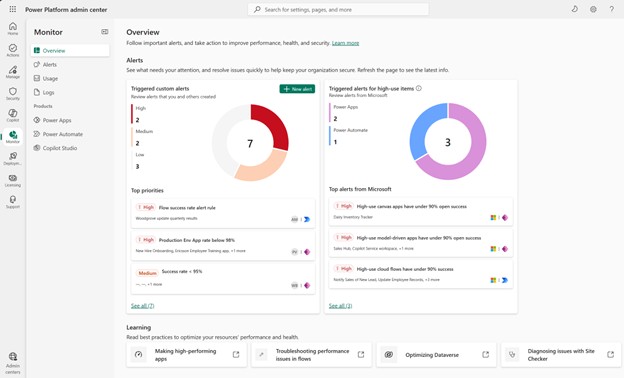
Kartica Triggered custom alerts prikazuje vam stanje vaših aktiviranih prilagođenih obavijesti u vašem tenantu. Ta upozorenja su ona koja sami definirate. Vizual na ovoj kartici razlaže vaše aktivirane prilagođene obavijesti prema razini ozbiljnosti, a odjeljak Najvažniji prioriteti u nastavku ističe koja su vaša upozorenja najnovije aktivirana. Odaberi jedno od tih prilagođenih obavijesti da vidiš koji su predmeti to aktivirali.
Kartica Triggered alerts for high use items s desne strane pokazuje vam koja od vaših unaprijed definiranih upozorenja su se aktivirala. Slično tome, vizualni prikaz na vrhu kartice prikazuje razradu unaprijed aktiviranih unaprijed definiranih upozorenja prema vrstama proizvoda. Odaberite jedno od upozorenja u odjeljku Top alerts from Microsoft kako biste vidjeli koji su resursi aktivirali to unaprijed definirano upozorenje. Na primjer, možete odabrati visoko-korištene cloud tokove koji imaju stopu uspješnosti ispod 90% unaprijed definirano upozorenje i vidjeti sve cloud tokove s velikom upotrebom u vašem tenantu koji su pokrenuli ovo upozorenje, bez obzira je li tok u upravljanom okruženju ili ne. Kao i kod iskustva s okidanim prilagođenim upozorenjima, odabir određenog toka na tom popisu prikazuje panel koji pokazuje kako se svaka metrika tog toka mijenjala kroz vrijeme.
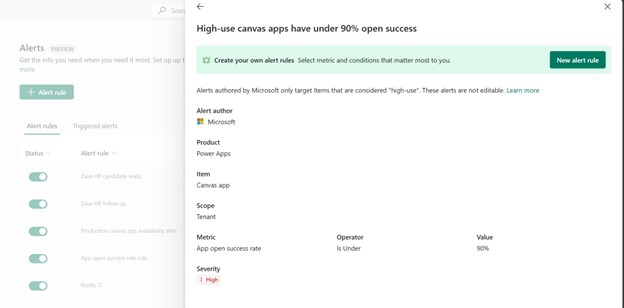
Također možete vidjeti popis unaprijed definiranih upozorenja i njihove detalje u odjeljku Upozorenja na Monitoru. Odaberite Obavijesti i skrolajte do dna stranice kako biste vidjeli unaprijed definirana upozorenja. Microsoft je autor unaprijed definiranih upozorenja.
Odabirom tri točke pored unaprijed definiranog upozorenja, a zatim Detalji, prikazuje se panel koji prikazuje kako je konfigurirano. Ne možete uređivati ili brisati ta upozorenja.
Najčešća pitanja
Koja je razlika između pravila za upozorenje i aktiviranog upozorenja?
Pravilo upozorenja je pravilo nadzora koje konfigurirate, uključujući opseg, mjerni podatak, prag, ozbiljnost i obavijest.
Aktivirano upozorenje je slučaj kada jedan ili više resursa zadovoljava uvjet pravila. Na primjer, ispunjen je uvjet Je ispod 90% za stopu uspješnosti otvaranja aplikacije .
Tko može stvarati upozorenja i upravljati njima?
Morate biti administrator klijenta ili administrator okruženja da biste stvorili upozorenja i upravljali njima.
Koja su okruženja podržana?
Podržane su sve vrste okruženja, poput produkcijskog, sandbox, probnog i razvojnog okruženja, ali moraju biti upravljano okruženje. Okruženje odabirete u polju ID nakon postavljanja polja Opseg na Okruženje.
Gdje mogu upravljati svojim stvorenim upozorenjima?
Idite u Power Platform admin centar i odaberite Monitor>Alerts i upravljajte postojećim pravilima na kartici Pravila Alert .
Što je stupac Posljednje pokretanje na kartici Pravila upozorenja?
Podaci u ovom stupcu pokazuju kada je pravilo upozorenja zadnji put bilo aktivno. Upozorenja se emitiraju svakih 24 sata, pa bi se vrijednosti u ovom stupcu trebale mijenjati u skladu s tim.
Utječe li razina ozbiljnosti na način obrade upozorenja?
Ozbiljnost, poput Niska, Srednja ili Visoka, je klasifikacijska oznaka za trijažu i izvještavanje. Ne mijenja učestalost procjene ili ponašanje obavijesti e-poštom.
Funkcioniraju li upozorenja u zadanom okruženju?
Da, ako je vaše zadano okruženje upravljano okruženje. Upravljana okruženja su jedina koja podržavaju upozorenja.
Mogu li onemogućiti unaprijed definirana upozorenja?
Trenutno ne možete isključiti unaprijed definirana upozorenja. Podrška za ovu mogućnost uskoro dolazi.
Gdje mogu vidjeti unaprijed definirana upozorenja koja se aktiviraju?
Aktivirana unaprijed definirana upozorenja možete vidjeti na stranici Pregled monitora pod karticom Okinuta upozorenja za predmete s velikom upotrebom i u odjeljku Upozorenja na dnu stranice s pravilima upozorenja . Također možete pronaći unaprijed aktivirane obavijesti o unaprijed definiranim upozorenjima u odjeljku Triggered Alerts na stranici Monitor Alerts .
Što trebam učiniti ako se aktivira unaprijed definirano upozorenje?
Pregledajte pogođene resurse i razmislite o stvaranju prilagođenih upozorenja za te stavke kako biste ih proaktivno pratili prema pragovima važnim vašoj organizaciji i bili obaviješteni putem e-pošte kada se aktiviraju.
Šalju li unaprijed definirana upozorenja obavijesti putem e-pošte?
Ne, unaprijed definirana upozorenja ne šalju nikakve obavijesti. Trebaš ući u Monitor da vidiš je li se neki od njih aktivirao.
Mogu li prilagoditi unaprijed definirana upozorenja?
Ne, Microsoft unaprijed konfigurira ta upozorenja. Za prilagodbu, kreirajte prilagođena upozorenja.
Mogu li stvoriti upozorenja za praćenje vremena do interaktivnog ili vremena do potpunog učitavanja na određenim zaslonima za aplikacije platna ili koda?
Ne, kada stvorite upozorenje na platnu ili aplikaciji koda i kao metriku odaberete Vrijeme do interaktivnog (TTI) ili Vrijeme do potpunog učitavanja (TTFL), on samo nadzire TTI ili TTFL na početnom zaslonu za tu aplikaciju. Ne možete odabrati određeni zaslon aplikacije prilikom konfiguriranja upozorenja.
Imate li savjeta ili najboljih praksi?
Da! Slijedite ove najbolje primjere iz prakse:
- Počnite s malim: najprije stvorite nekoliko pravila visoke vrijednosti, kao što su vrijeme otvaranja performansi, stope pogrešaka, skokovi upotrebe.
- Dosljedno nazivajte: Koristite jasne nazive kao što su Prod – Aplikacije radnog područja – Dostupnost < 90.
- Postavite odgovarajuću ozbiljnost: koristite Visoko za mjerne podatke koji utječu na proizvodnju i Srednje ili Nisko za praćenje trendova.
- Upravljanje ograničenjem od 50 pravila: Izbrišite zastarjela pravila.
- Provjera usmjeravanja e-pošte: osigurajte da primatelji mogu primati e-poštu od PowerPlat-noreply@microsoft.com.
- Pratite 24-satni ritam: Očekujte dnevnu evaluaciju; Nije u stvarnom vremenu.
Koliko pravila za upozorenja mogu uključiti odjednom?
Klijent može imati uključeno 50 pravila upozorenja odjednom. Međutim, možete stvoriti neograničen broj pravila upozorenja. Razmislite o brisanju ili isključivanju postojećeg pravila upozorenja ako dosegnete maksimum.