Napomena
Za pristup ovoj stranici potrebna je autorizacija. Možete se pokušati prijaviti ili promijeniti direktorije.
Za pristup ovoj stranici potrebna je autorizacija. Možete pokušati promijeniti direktorije.
[Ovaj je članak iz dokumentacije predizdanja i podložan je promjenama.]
Da biste povezali okruženje ili rješenje za Dataverse s programom GitHub, stvorite aplikaciju GitHub, pohranite privatni ključ aplikacije u Azure Key Vault, stvorite vezu dodatka Power Platform GitHub, a zatim se povežite iz okruženja kontrole izvora u svom rješenju.
Možete se povezati s GitHub integracije putem sučelja rješenja na adresi https://make.preview.powerapps.com, https://make.preview.powerautomate.com, https://copilotstudio.preview.microsoft.comili https://make.preview.powerpages.microsoft.com.
Važno
- Ovo je značajka pretpregleda.
- Značajke pretpregleda nisu namijenjene u proizvodne svrhe i mogu imati ograničene funkcije. Te su značajke dostupne prije službenog izdavanja da bi se klijentima omogućio prijevremeni pristup i slanje povratnih informacija.
Preduvjeti
- Integracija Dataverse Gita je značajka upravljanih okruženja. Razvojna i ciljna okruženja moraju biti omogućena kao upravljana okruženja.
- Račun GitHub s administratorskim pristupom tvrtke ili ustanove.
- Pretplata Azure s dozvolom za stvaranje Key Vault resursa. Podaci Key Vault moraju biti u istom klijentu Microsoft Entra kao i okruženje Dataverse.
- Potrebno vam je okruženje Dataverse u kojem imate sigurnosnu ulogu administratora sustava.
- Prilagođeno neupravljano rješenje koje želite povezati s izvornom kontrolom. Ako ga još nemate, stvorite ga.
Stvaranje GitHub aplikacije
Otvorite GitHub u pregledniku. U gornjem desnom kutu odaberite svoju profilnu sliku, a zatim idite na Postavke Postavke za razvojne>inženjere.
Odaberite Nova GitHub aplikacija.
Možete i izravno otići na stranicu GitHub registracije aplikacije da biste stvorili novu GitHub aplikaciju.
Na stranici Stvaranje GitHub unesite jedinstveni naziv za aplikaciju GitHub u polje GitHub Naziv aplikacije. Primjerice, unesite
MyOrgGitHubIntegrationApp.Ispunite polje URL početne stranice. Možete koristiti web-mjesto tvrtke ili ustanove ili URL GitHub spremišta.
Ako vam nisu potrebne obavijesti o web-dojavi, poništite potvrdni okvir Aktivno u odjeljku Webhook .
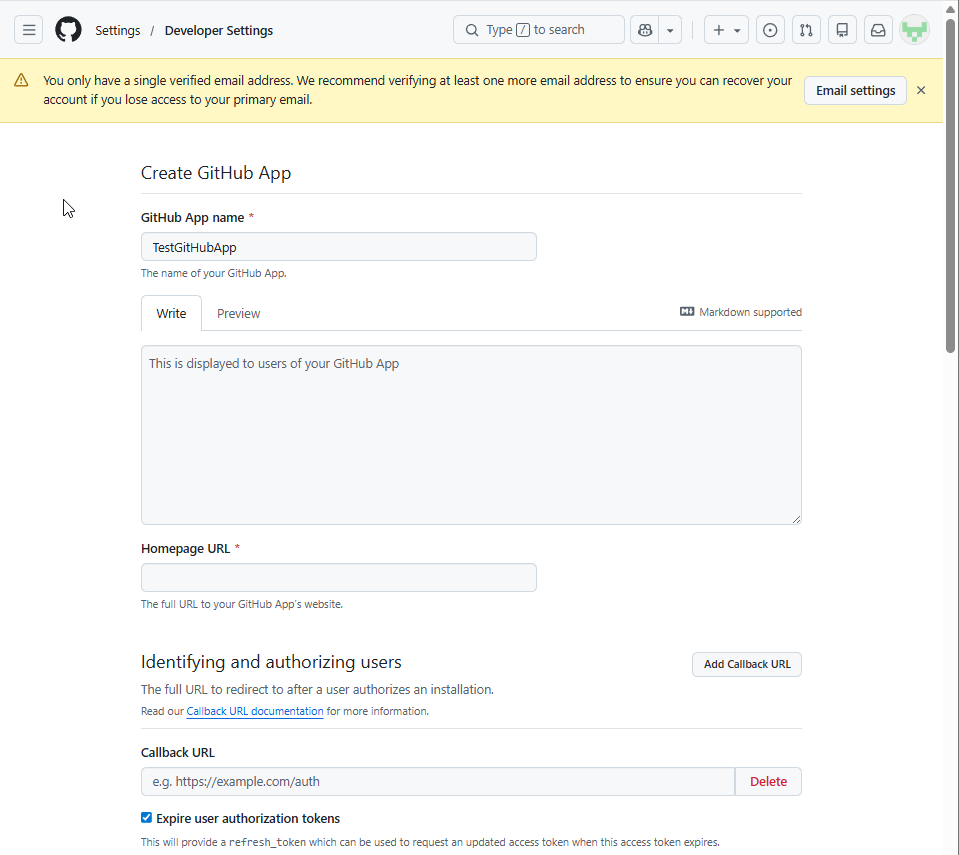
Konfiguriranje dozvola za spremište
Pomaknite se prema dolje do odjeljka Dozvole.
Proširite dozvole spremišta, a zatim postavite Sadržaj naČitanje i pisanje. Ta dozvola aplikaciji omogućuje čitanje i pisanje sadržaja spremišta za integraciju kontrole izvora.
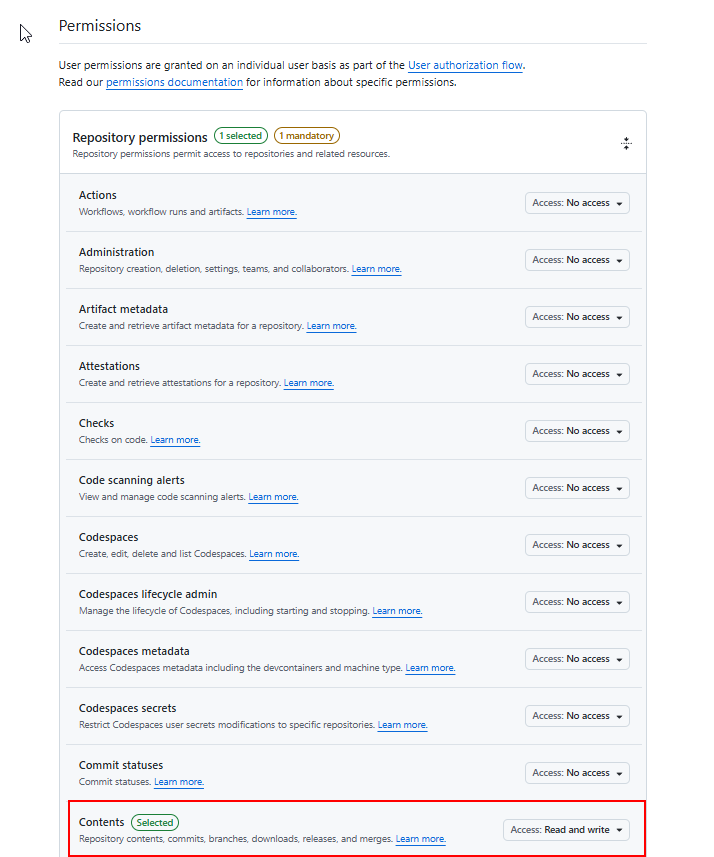
Pomaknite se prema dolje i odaberite Stvori GitHub aplikaciju.
Na stranici GitHub postavke aplikacije kopirajte ID klijenta. Ta vam je vrijednost potrebna kada registrirate konfiguraciju aplikacije u aplikaciji Dataverse. ID klijenta koristi oblik kao što je
Iv23liBWoH6sf7xGrRe9.Generirajte i preuzmite privatni ključ sa stranice GitHub aplikacije. Privatni ključ pohranite u Azure Key Vault kasnijem koraku.
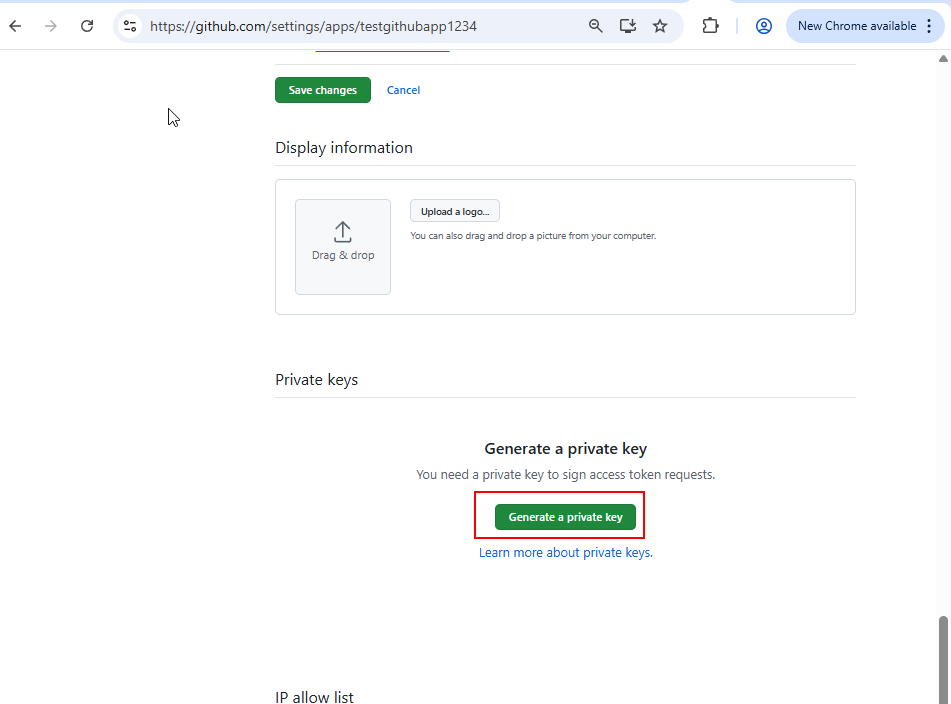
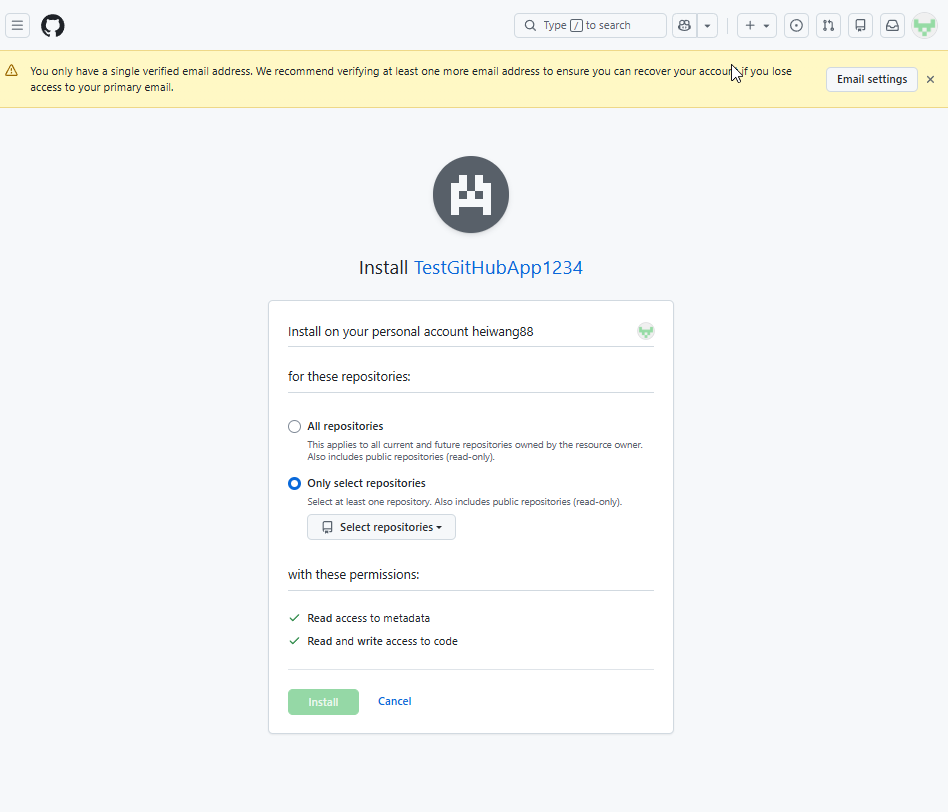
Instalacija aplikacije GitHub na ciljno spremište
Na stranici GitHub aplikacije odaberite Instaliraj aplikaciju u lijevom oknu.
Pokraj računa ili tvrtke ili ustanove koji je vlasnik ciljnog spremišta odaberite Instaliraj.
Ako ciljno spremište pripada tvrtki ili ustanovi GitHub, administrator tvrtke ili ustanove možda će morati odobriti instalaciju aplikacije. Administrator prima obavijest da bi pregledao i odobrio zahtjev.
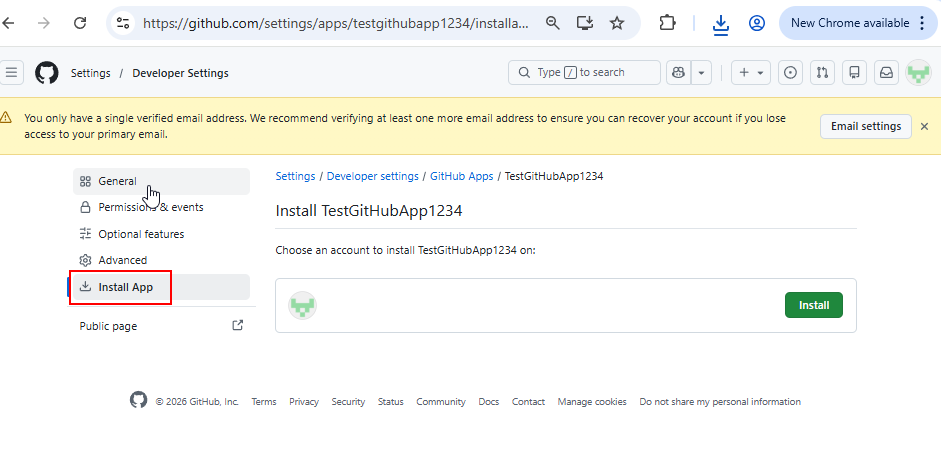
Odaberite želite li aplikaciji omogućiti pristup svim spremištima ili Samo odaberite spremišta. Da biste postigli najbolje prakse za sigurnost, odaberite samo specifična spremišta potrebna za integraciju kontrole izvora.
Odaberite Instaliraj da biste dovršili instalaciju.
Konfiguriranje značajke Azure Key Vault
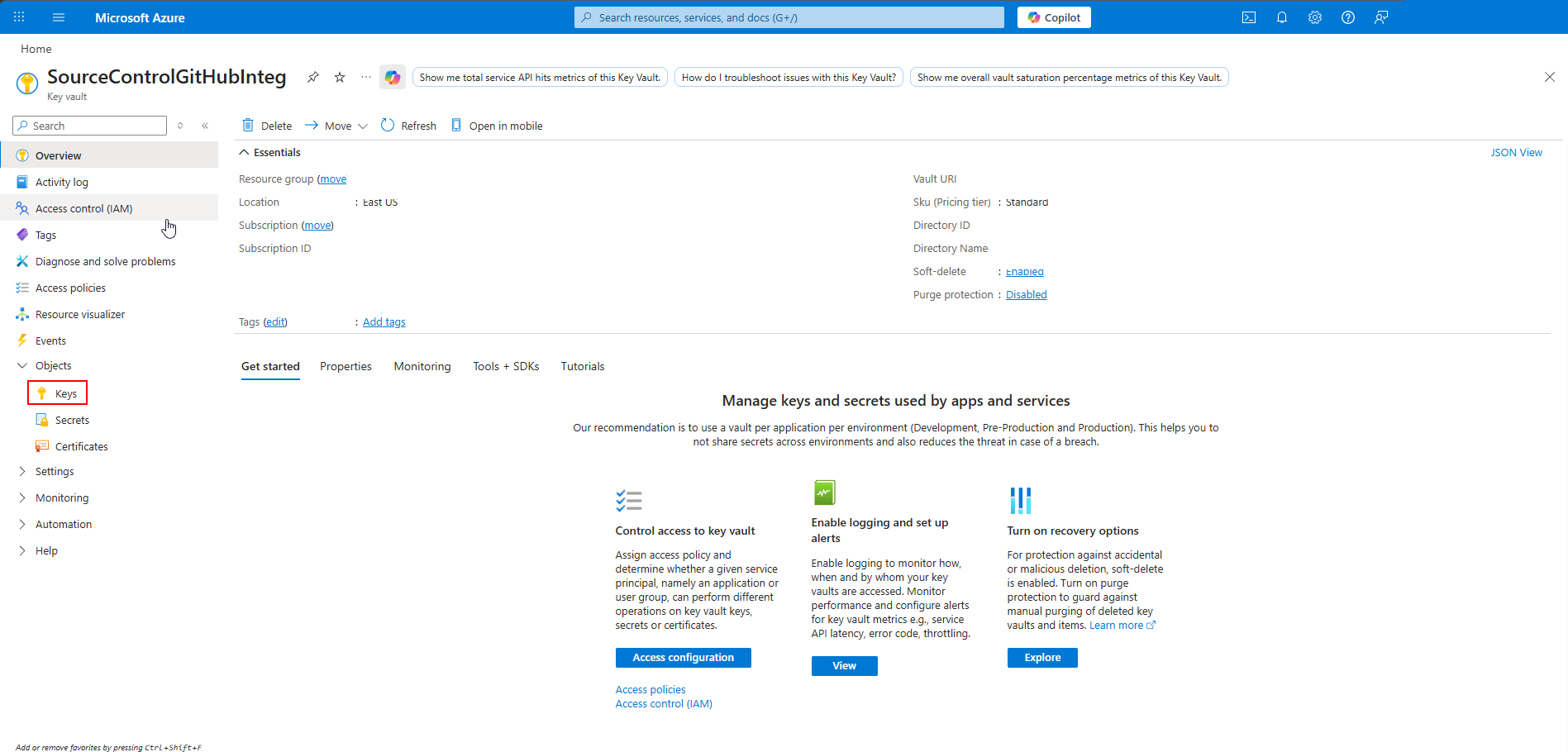
Otvorite Azure i idite na resurs sefa ključa. Ako ga nemate, najprije stvorite novi sef ključeva.
U Key Vault u lijevom navigacijskom oknu odaberite Tipke.
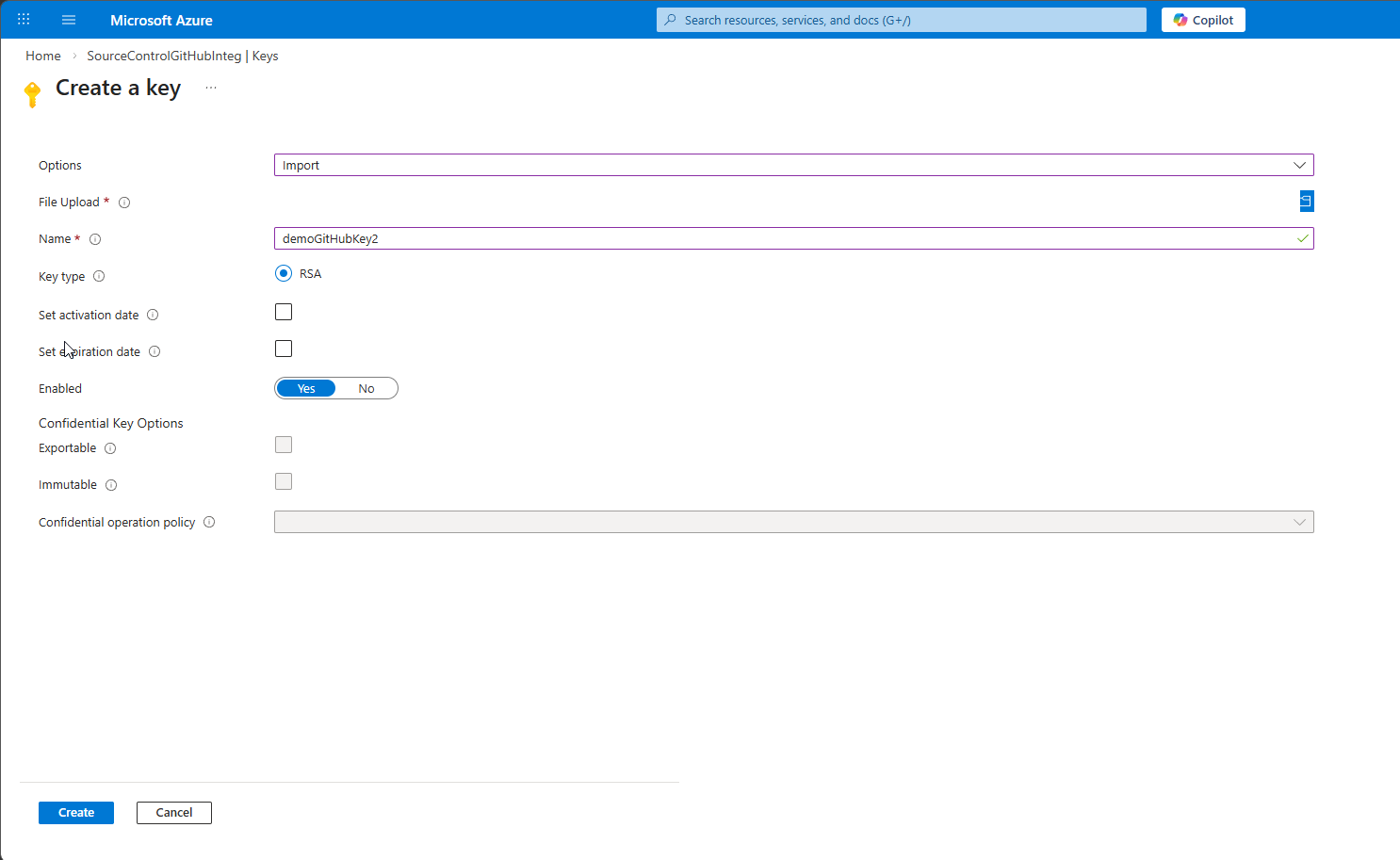
Odaberite Generiranje/uvoz.
Na padajućem izborniku Mogućnosti odaberite Uvoz.
Unesite naziv ključa, npr.
demoGitHubKey, a zatim prenesite.pemdatoteku koju ste preuzeli s GitHub.Odaberite Stvori da biste uvezli ključ.
Napomena
Kada s računalom povežete okruženja Dataverse GitHub, ne morate ponavljati prethodne korake GitHub i Azure Key Vault postavljanja. Možete ponovno koristiti istu GitHub u više spremišta i istoj konfiguraciji Azure Key Vault više okruženja.
Stvaranje GitHub veze
Stvorite OAuth vezu pomoću osobnog računa GitHub račun. Ova veza provjerava imate li administratorski pristup ciljnom spremištu tijekom postavljanja. Prilikom izvođenja aplikacija GitHub upravlja komunikacijom s GitHub, pa pojedinačni korisnici ne moraju stvarati GitHub veze.
Napomena
Osim toga, umjesto GitHub možete koristiti osobni pristupni token (PAT) GitHub vezu. Pat koristite kada je omogućena podrška za virtualnu mrežu (VNET) za okruženje Dataverse ili kada GitHub veze ne mogu stvoriti.
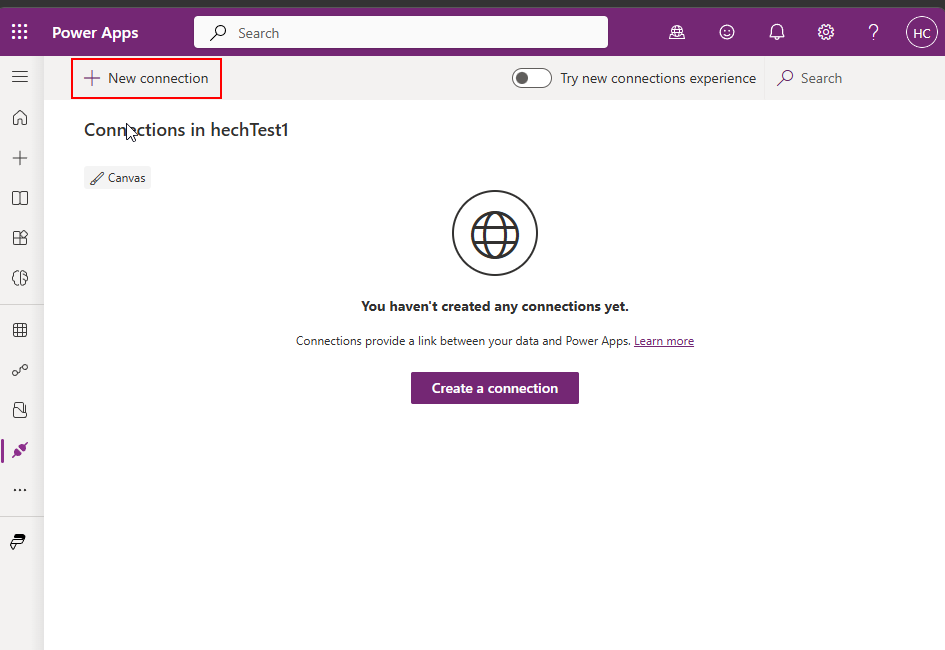
Idite Power Apps pretpregled, a zatim odaberite Veze.
Odaberite Nova veza.
Potražite i odaberite standardni GitHub poveznik.
Prijavite se pomoću svog GitHub i odobrite zatraženi pristup.
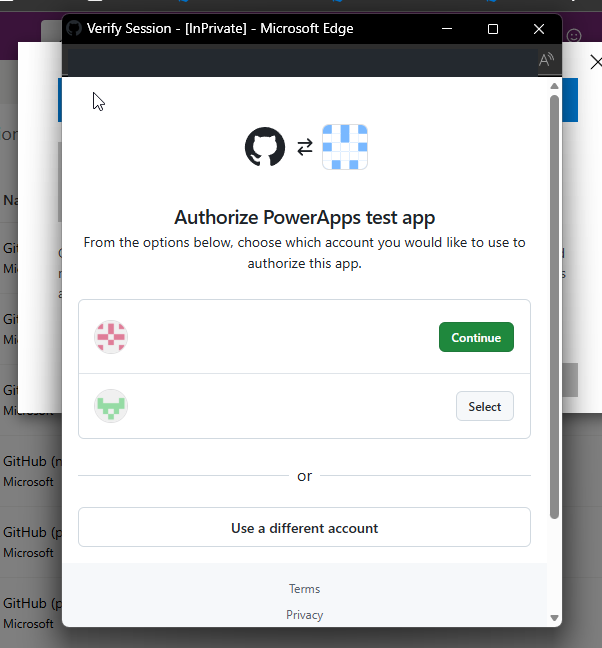
Račun GitHub pomoću koji se prijavljujete mora imati administratorski pristup ciljnom spremištu. OAuth veza provjerava vaše dozvole.
Kada stvorite vezu, otvorite je. Obratite pozornost na ID veze s URL-a u adresnoj traci preglednika. Ta vam je vrijednost potrebna kada konfigurirate Git vezu.
ID veze prikazuje se u URL-u kada prikažete pojedinosti o vezi, kao što je prikazano u sljedećem primjeru:
https://make.preview.powerapps.com/.../connections/shared_github/{connectionId}/details
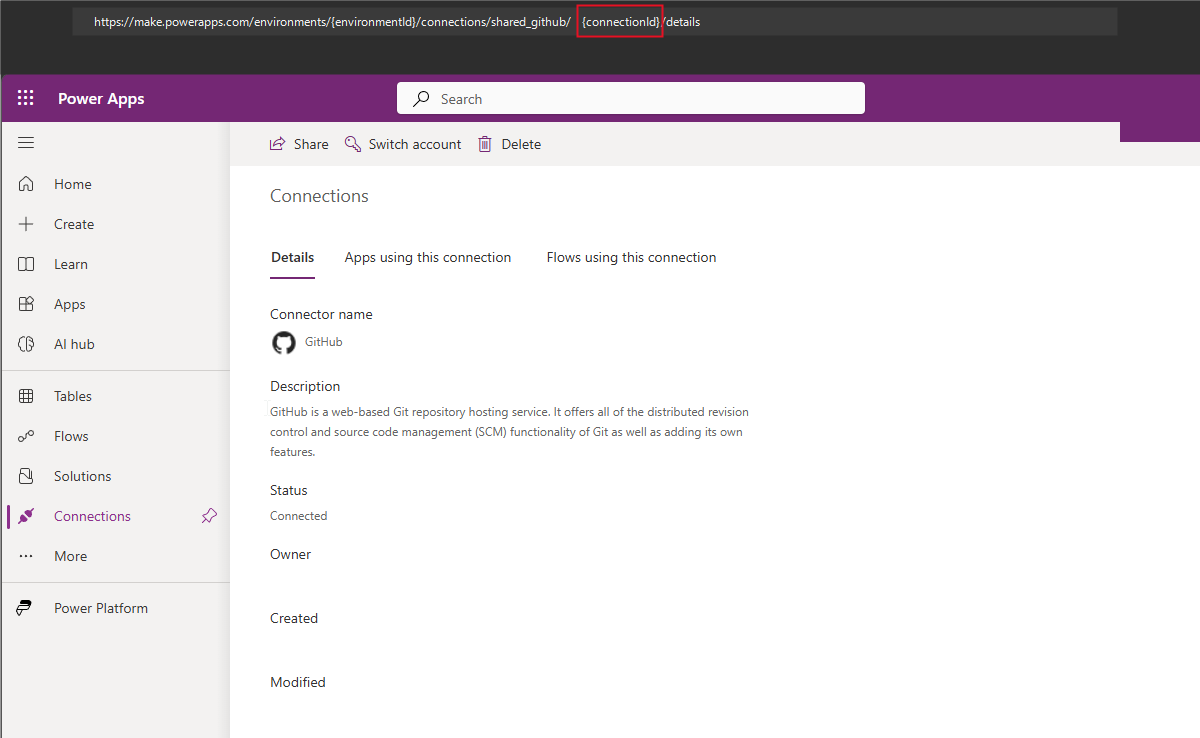
Odobravanje pristupa aplikaciji OAuth za tvrtku ili ustanovu
Ako u tvrtki GitHub ili ustanovi nisu Microsoft pristup aplikacijama, administrator tvrtke ili ustanove mora odobriti aplikaciju OAuth koju koristi Power Apps GitHub poveznik. Provjerite postavke tvrtke ili ustanove u odjeljku Postavke tvrtke ili ustanove>Pristup treće strane.
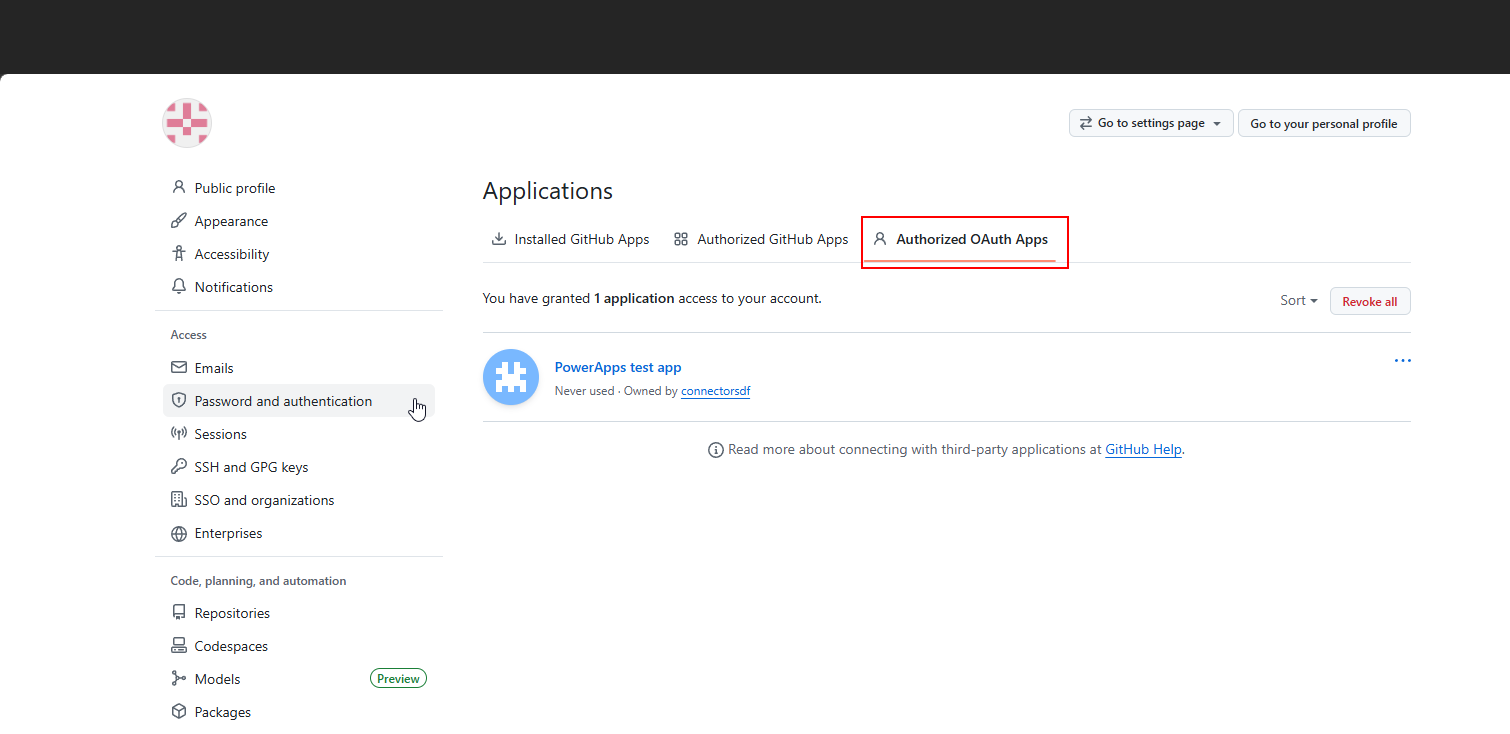
Dodatne informacije potražite u članku Omogućivanje ograničenja pristupa aplikacijama OAuth i Odobravanje aplikacija OAuth za tvrtku ili ustanovu.
Povezivanje s GitHub iz rješenja
Idite Power Apps pretpregled, zatim stvorite novo neupravljano rješenje ili odaberite postojeće prilagođeno neupravljano rješenje.
Na stranici Kontrola izvora odaberite Poveži.
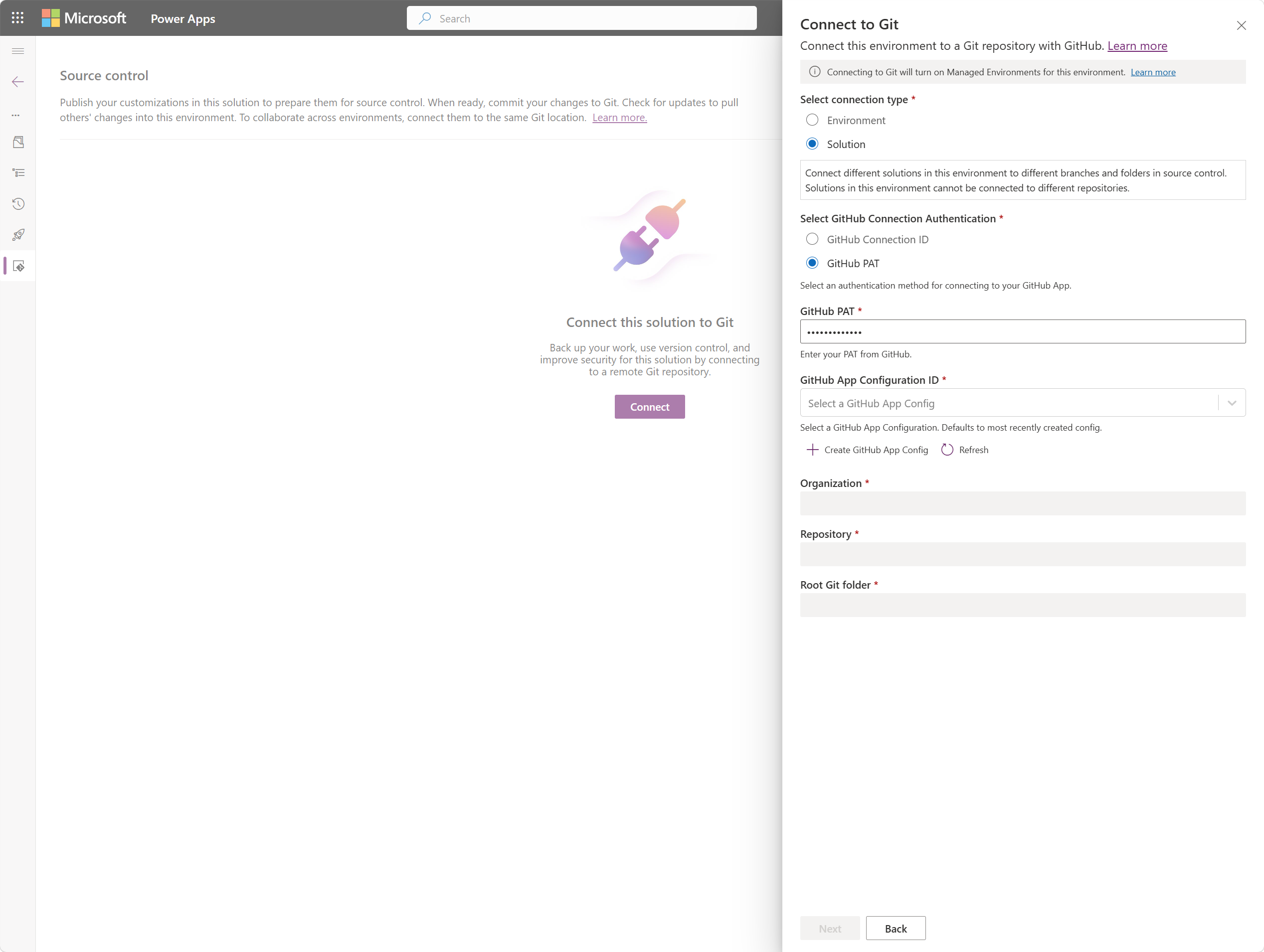
U oknu Povezivanje s Gitom odaberite GitHub.
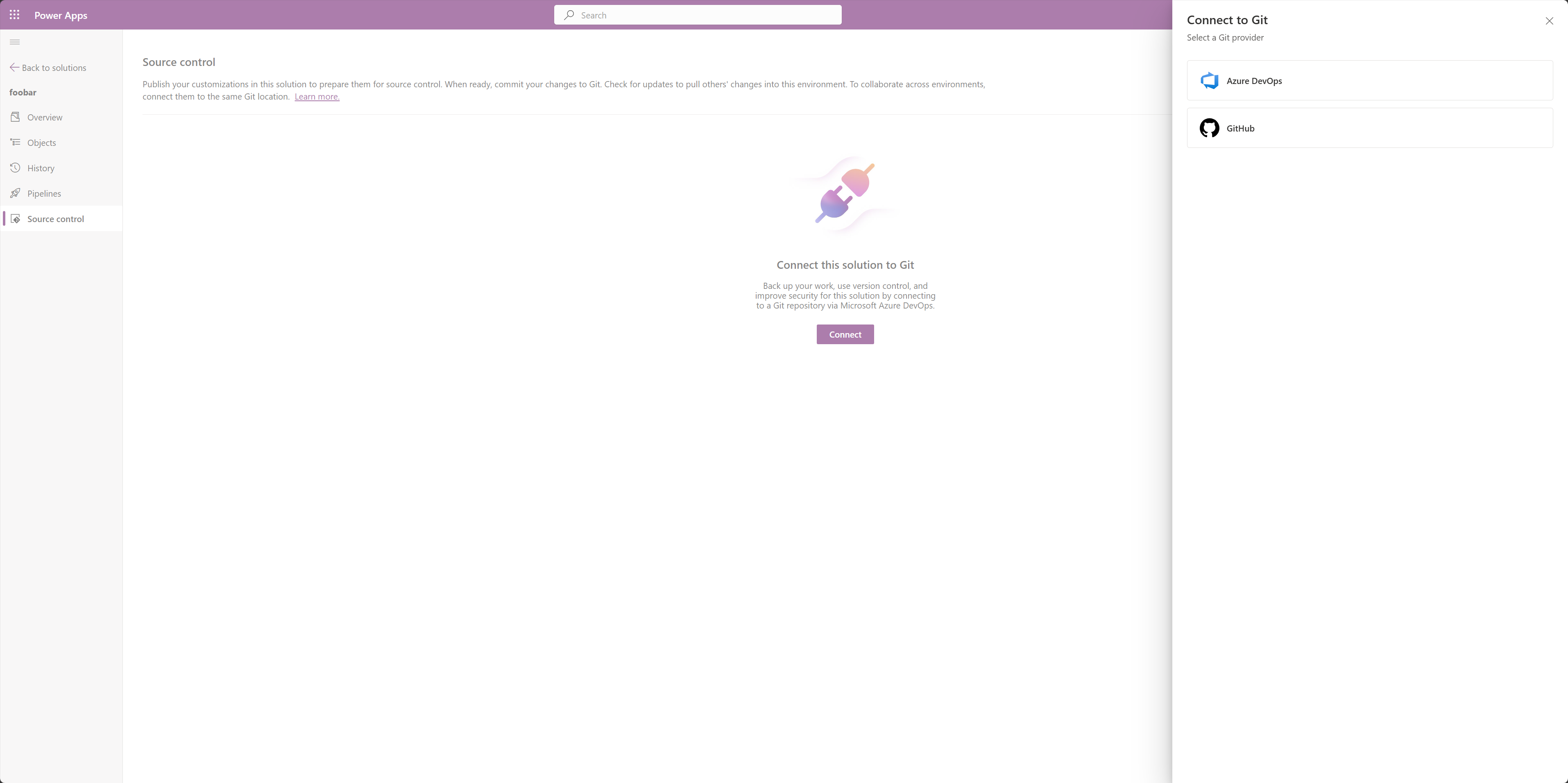
Unesite podatke GitHub tvrtke ili ustanove, spremišta, ogranka, mape Git i informacija o vezi iz prethodnih koraka postavljanja.
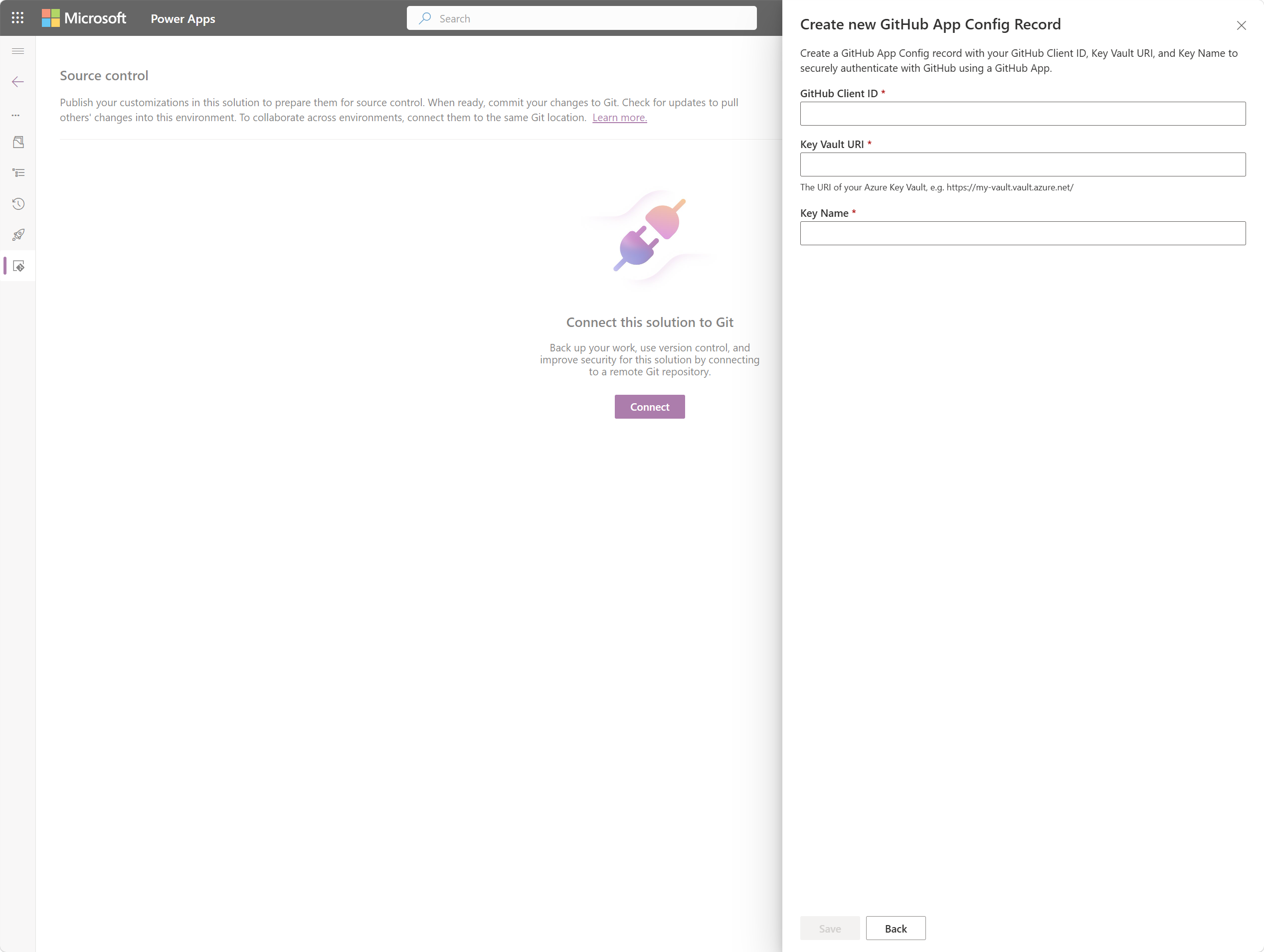
Stvorite konfiguraciju GitHub aplikacije i unesite ID klijenta GitHub aplikacije sustava Windows, Key Vault URI i naziv ključa iz prethodnih koraka postavljanja.
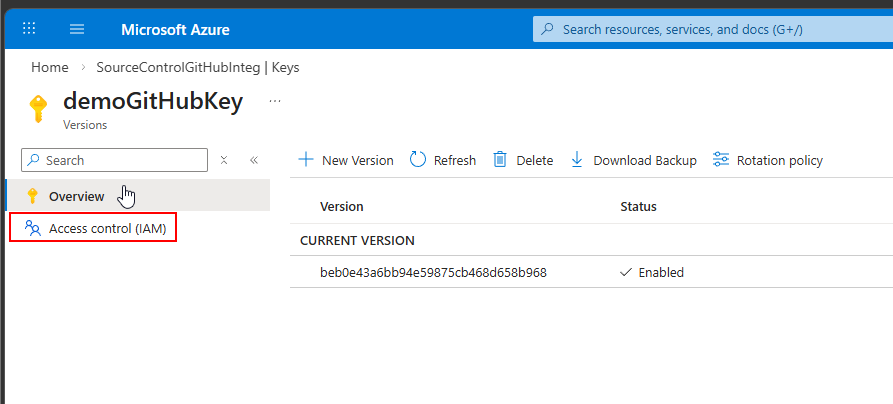
Konfiguriranje Key Vault pristupa utemeljene na ulogama (RBAC)
Na Azure portalu za korisnike otvorite Key Vault resursa.
Odaberite Kontrola pristupa (IAM), odaberite Dodaj, a zatim Dodaj dodjelu uloga.
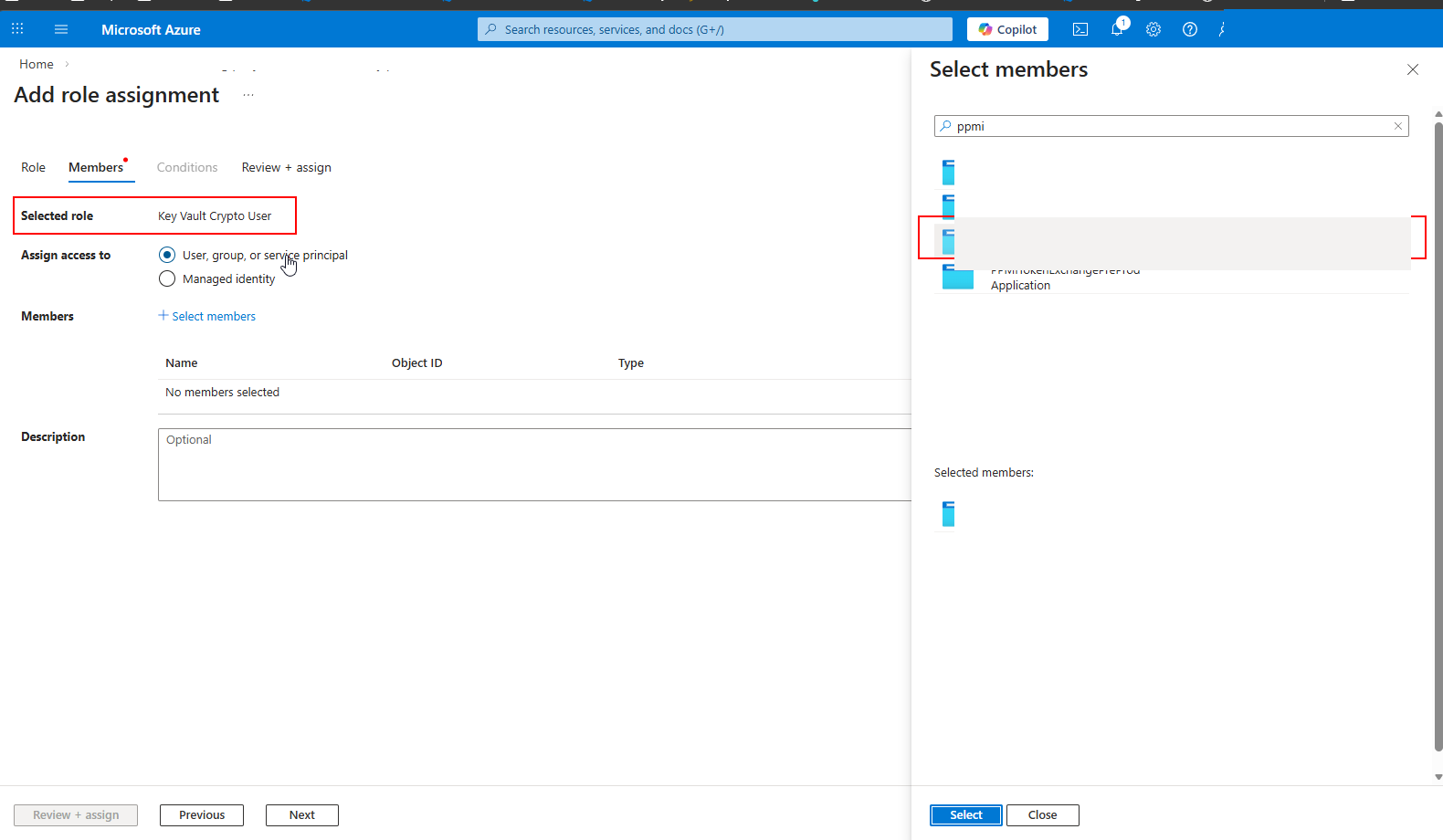
Potražite i odaberite ulogu Key Vault Crypto User.
Odaberite Odabir članova, a zatim potražite upravljani identitet Dataverse povezan s konfiguracijom GitHub aplikacije. Naziv upravljanog identiteta koristi sljedeći oblik:
PPMI-githubappconfigmanagedidentity-{GUID}Odaberite upravljani identitet, a zatim Odaberite Pregled + dodijeli.
Ako se upravljani identitet ne prikazuje, otvorite postavke okruženja Dataverse Zadaci sustava i provjerite ima li pogrešaka povezanih s GitHub stvaranja konfiguracije > aplikacije. Registracija se stvara asinkrono i može potrajati nekoliko trenutaka.
Kada dodjela uloga završi, upravljani identitet Dataverse ima dozvolu za korištenje ključa GitHub u ovoj Key Vault.
Provjera veze i testiranje izvršavanja
Otvorite neupravljano rješenje iz područja Rješenja. Ako ga još nemate, najprije stvorite novo rješenje. Integracija kontrole izvora funkcionira samo s neupravljanim rješenjima.
Idite na stranicu s kontrolom izvora i odaberite Git veza. Provjerite prikazuje li se GitHub kao davatelj usluga te jesu li pojedinosti o spremištu, ogranku i mapi ispravne.
Da biste provjerili protok od kraja do kraja, odaberite Potvrdi da biste svoje rješenje proslijedili u GitHub spremište.
Ako izvršavanje uspije, integracija je operativna.
Povezivanje pomoću koda
Dataverse Web API ili PowerShell možete koristiti za programsko povezivanje GitHub povezivanje umjesto korištenja korisničkog sučelja. Dodatne informacije potražite u članku Povezivanje s GitHub spremišta.