Napomena
Za pristup ovoj stranici potrebna je autorizacija. Možete se pokušati prijaviti ili promijeniti direktorije.
Za pristup ovoj stranici potrebna je autorizacija. Možete pokušati promijeniti direktorije.
Nakon što se povežete s Gitom, promjene se prate Microsoft Dataverse. Popis neupravljanih promjena možete pregledati na stranici Kontrola izvornog koda unutar neupravljanog rješenja. Objekti koji su dio upravljanog sloja nisu uključeni u predaju.
Prikaz promjena u području rješenja
Nakon što unesete promjenu ili dodate objekt u neupravljano rješenje, idite na područje Rješenja u Power Apps.
Otvorite rješenje u kojem ste unijeli promjene i odaberite Kontrola izvornog koda u lijevom navigacijskom oknu.
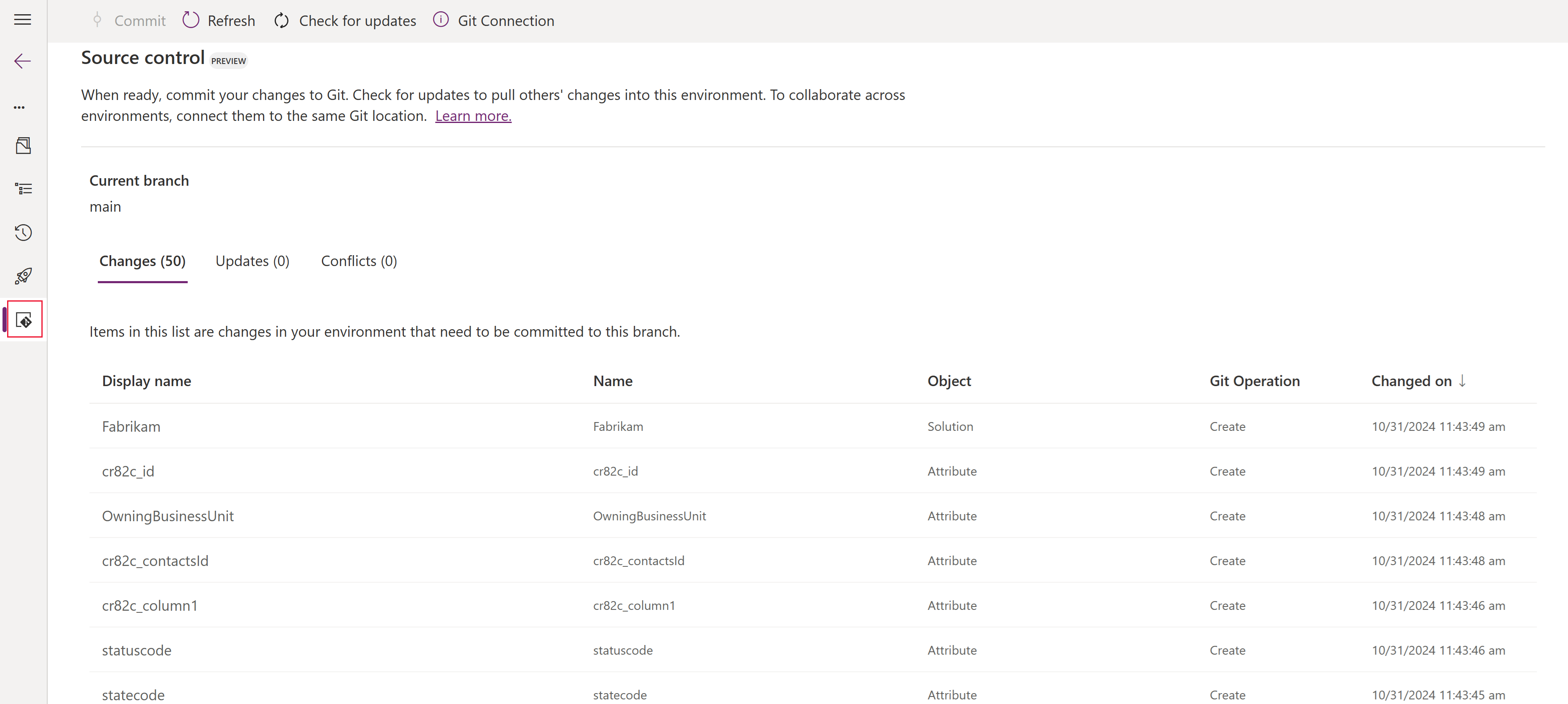
Zaslon za kontrolu izvornog koda pruža popis promjena dostupnih za predaju iz vašeg okruženja u kontrolu izvora. Odaberite Osvježi da biste osvježili popis ako ste unijeli promjene na drugoj kartici preglednika. Odabirom opcije Provjeri ima li ažuriranja postavlja se upit spremištu izvornog koda i utvrđuje postoje li ažuriranja u Gitu dostupna za povlačenje u vaše okruženje. Kada se otkrije, morate riješiti otkrivene sukobe između objekata u vašem okruženju i Gita.
Rješavanje sukoba
Sustav otkriva postoje li konfliktne promjene u izvornom spremištu. Navodi ove probleme na kartici Sukobi . Trebali biste riješiti sve sukobe prije povlačenja ili obvezivanja. Odaberite svaki navedeni sukob, a zatim odaberite zadržavanje postojećih promjena ako želite zadržati promjene koje potječu iz vašeg okruženja ili prihvatiti dolazne promjene ako želite prihvatiti promjene koje su napravljene u spremištu izvornog koda.
Ako odlučite zadržati postojeće promjene, ti se objekti premještaju na karticu Promjene i dostupni su za predaju u spremište izvornog koda. Ako odlučite prihvatiti dolazne promjene, ti se objekti premještaju na karticu Ažuriranja i dostupni su za povlačenje u vaše okruženje. Odabir na kartici Sukobi ne izvodi nikakvu trenutnu radnju s kontrolom izvora, ali rješava sukob tako da sljedeća akcija povlačenja ili predaje izvodi promjene koje ste odabrali bez daljnjeg sukoba.
Povlačenje promjena dostupnih iz spremišta za kontrolu izvornog koda
Da biste uvezli ažuriranja dostupna iz spremišta kontrole izvornog koda u svoje okruženje, prijeđite na karticu Ažuriranja i odaberite Provjeri ažuriranja. Zatim pregledajte dostupna ažuriranja, a zatim odaberite Povucite na naredbenoj traci. Preporučujemo da potvrdite iskustva s aplikacijama na koja su te dolazne promjene mogle utjecati.
Ako je objekt izbrisan u Git-u, od vas će se zatražiti da uklonite objekt iz rješenja (objekt ostaje u okruženju) ili da izbrišete objekt iz svog okruženja. To je potrebno prije nego što se ažuriranja povuku iz Gita.
Urezivanje promjena u spremište za kontrolu izvornog koda
Da biste izvršili promjene u kontroli izvora, prijeđite na karticu Promjene i pregledajte promjene. Odaberite Predaja na gornjem izborniku, unesite komentar o svojoj predaji, a zatim ponovno odaberite Predaja .
Nakon što su vaše promjene preuzete, možete se kretati izravno do Azure DevOps da biste vidjeli svoju predaju ili odabrati broj predaje naveden na stavci informacijske trake koja vas obavještava o uspješnoj predaji.
Napomena
Najbolja je praksa da prvo riješite sukobe, zatim povučete sve promjene iz izvornog koda u svoje okruženje, provjerite je li vaša aplikacija još uvijek funkcionalna i radi kako je dizajnirano, a zatim svoje promjene prenesete u kontrolu izvornog koda. Ova praksa osigurava da su obveze izvornog koda najbolje kvalitete.