Napomena
Za pristup ovoj stranici potrebna je autorizacija. Možete se pokušati prijaviti ili promijeniti direktorije.
Za pristup ovoj stranici potrebna je autorizacija. Možete pokušati promijeniti direktorije.
Napomena
Značajke pretpregleda nisu namijenjene u proizvodne svrhe i mogu imati ograničene funkcije. Te su značajke dostupne prije službenog izdavanja da bi se klijentima omogućio prijevremeni pristup i slanje povratnih informacija.
Testiranje aplikacija radnog područja pomoću Test Enginea zahtijeva sljedeće korake:
Izrada plana testiranja
Planovi testiranja definirani su pomoću YAML formata. Možete izraditi vlastiti plan testiranja ili preuzeti snimljene testove iz Test Studija.
Izradite vlastiti plan testiranja
Stvorite yaml datoteku pomoću sheme testnog plana objašnjene u YAML formatu Power Apps testnog modula (pretpregled).
Prilikom odabira izrade vlastitog plana testiranja možete iskoristiti sljedeće značajke:
- Dodatne Power Fx funkcije: Koristite dodatne registrirane Power Fx radnje za interakciju s komponentama Power Apps okvira komponenti (PCF), poboljšavajući mogućnosti vaših testnih planova.
- Definirajte prilagođene strukture i funkcije podataka: Koristite korisnički definirane tipove (UDT) i korisnički definirane funkcije (UDF) za stvaranje testnih koraka koji se mogu ponovno koristiti i održavati.
Savjet
Pregledajte dostupne ogledne planove u spremištu GitHub.
Preuzmite snimljene testove iz Test Studija
Preuzimanje snimljenih testova iz Test Studija omogućuje brzo snimanje i reprodukciju korisničkih interakcija s vašom aplikacijom. Ova metoda je korisna za stvaranje osnovnih testnih slučajeva bez pisanja koda. Međutim, ima ograničenja u smislu fleksibilnosti i sposobnosti rješavanja složenih scenarija.
Ako imate testove koje ste snimili u Test Studio, možete ih preuzeti iz Test Studija za ponovnu upotrebu u Test Engineu.
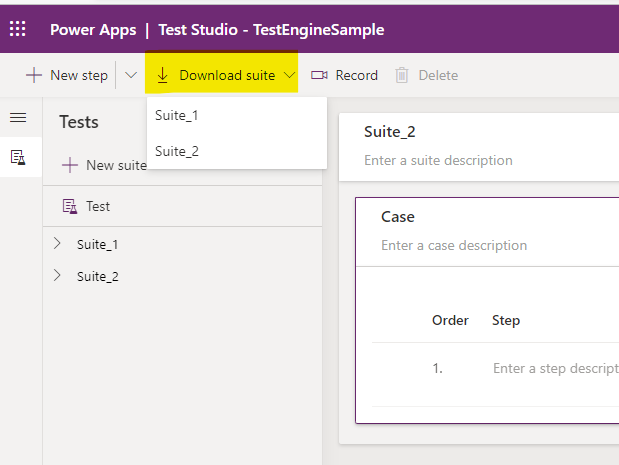
Upotrijebite gumb Preuzmi paket u Test Studiju da biste preuzeli testni plan. Odaberite testni paket za preuzimanje ako imate više testnih paketa.
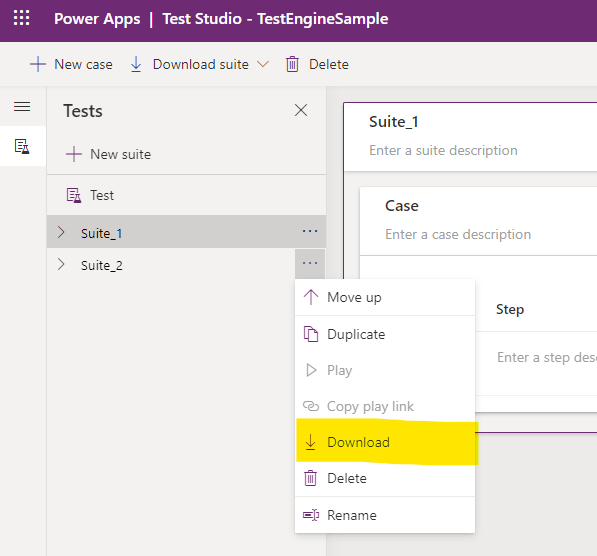
Alternativno, upotrijebite gumb Preuzmi koji je dostupan u svakom testnom paketu.
Provjerite jeste li ažurirali konfiguracijsku datoteku i korisničke konfiguracije ako za ovu aplikaciju koristite drugog klijenta ili okruženje.
Postavljanje korisnika
Test Engine trenutno ima ove metode provjere autentičnosti:
| Metoda | Opis |
|---|---|
| Stanje skladištenja | Pohranite stanje provjerenog korisnika lokalno u korisničkom profilu pomoću Microsoft Windows API-ja za zaštitu podataka |
| Dataverse | Pohranite provjereno korisničko stanje unutar pomoću Dataverse vlastitog ključa kojim upravlja klijent šifriranog certifikatom X.509 pomoću ASP.NET osnovne zaštite podataka |
Vjerodajnice za testiranje ne možete pohraniti u datoteke testnog plana. Morate odabrati Storagestate ili Dataverse kao sigurno mjesto za pohranu vjerodajnica. Datoteka testnog plana sadrži reference na to koje se varijable okruženja koriste za korisničku osobu. Na primjer, sljedeći YAML isječak označava da user1Email se koriste varijable okruženja:
environmentVariables:
  users:
    - personaName: User1
      emailKey: user1Email
Pogledajte Korisnici za više informacija.
Upotrijebite sljedeću PowerShell skriptu za pohranu korisničkog imena u varijable okruženja.
$env:user1Email = "someone@example.com"
Napomena
Korisnička lozinka više nije potrebna u varijabli okruženja. Pregledajte provjeru autentičnosti za podržane opcije.
Pokrenite test
Upotrijebite naredbu PAC CLI pac test run za pokretanje testnog plana.
Obavezni parametri
Morate navesti sljedeće podatke:
-
--test-plan-file: Put do datoteke testnog plana -
--tenant: ID vašeg klijenta -
--environment-id: ID vašeg okruženja
Primjer naredbe
Evo primjera izvođenja testa za aplikaciju radnog područja:
pac test run `
   --provider canvas `
   --test-plan-file your-testplan.te.yaml `
   --tenant your-tenantid-guid-value `
   --environment-id your-environmentid-guid-value
Možete koristiti i kraće aliase parametara:
pac test run `
   -p canvas `
   -test your-testplan.te.yaml `
   -t your-tenantid-guid-value `
   -env your-environmentid-guid-value
Dataverse integracija
Da biste omogućili Dataverse integraciju s testovima aplikacije radnog područja, možete dodati enableDataverseFunctions parametar u testne postavke:
testSettings:
  extensionModules:
    enable: true
    parameters:
      enableDataverseFunctions: true
Kada omogućite Dataverse integraciju, morate otvoriti Azure CLI s korisnikom ili upraviteljem usluge koji ima prava na Dataverse okruženje. Možete koristiti naredbu az login. Dodatne informacije: prijavite se pomoću Azure CLI-ja.
API Dataverse URL koji se koristi za integraciju dobiva se iz naziva domene glavnog računala parametra pac testnog pokretanja--domain ili definiranjem naziva PowerShell varijable okruženja DATAVERSE_URL.
Pogledajte rezultate
Kada se testovi završe, rezultate testa možete pregledati u datoteci .trx koja se nalazi u izlaznom direktoriju. Ova mapa sadrži sve snimke zaslona ili videozapise snimljene vašim testovima kada recordVideo je postavljena na u true yaml-u testnog plana.