Megjegyzés
Az oldalhoz való hozzáféréshez engedély szükséges. Megpróbálhat bejelentkezni vagy módosítani a címtárat.
Az oldalhoz való hozzáféréshez engedély szükséges. Megpróbálhatja módosítani a címtárat.
Az Azure-hoz készült GitHub Copilot API Center beépülő modulja felgyorsítja az új API-k tervezését és fejlesztését a természetes nyelvi kérésektől kezdve. Az AI-támogatás az API Center beépülő modullal és a Visual Studio Code API Center bővítményével kombinálva érhető el. Egyszerűen írja le az API-t, és gyorsan hozzon létre egy OpenAPI-specifikációt az API-fejlesztéshez, amely megfelel a szervezet szabványainak. A megfelelő specifikáció létrehozása után regisztrálhatja az API-t az API-központban.
Előfeltételek
Egy vagy több API-központ az Azure-előfizetésben. Api-központot az Azure API Center bővítményével vagy más eszközökkel hozhat létre.
- Az API-k bővítményekkel való kezeléséhez jelenleg az Azure API Center szolgáltatás közreműködői szerepkörére vagy egy API-központ magasabb engedélyére van szükség.
- GitHub Copilot for Azure – OpenAPI-specifikációs fájlok létrehozása a GitHub Copilot for Azure Azure API Center beépülő modullal
Bővítmény beállítása
A bővítmény beállítása az alábbi lépések végrehajtásával:
Telepítse a Visual Studio Code Azure API Center bővítményét a Visual Studio Code Marketplace-ről. Szükség szerint telepítsen más bővítményeket.
Megjegyzés:
A
[PREVIEW]jelölés azt jelzi, hogy a funkciók csak az Azure API Center bővítmény előzetes verziójában érhetők el. Amikor telepíti a bővítményt a Visual Studio Code Marketplace-ről, kiválaszthatja, hogy telepíti a kiadási verziót vagy egy előzetes verziót (amint elérhető). A telepített verziók közötti váltáshoz válassza a bővítmény Kezelés gombját (fogaskerék ikon) a Visual Studio Code Bővítmények nézetében.A Visual Studio Code tevékenységsávjában válassza az API-központot:

Ha nincs bejelentkezve az Azure-fiókjába, válassza a Bejelentkezés az Azure-ba lehetőséget, és kövesse az utasításokat a bejelentkezéshez.
Válasszon ki egy Azure-előfizetést a megtekinteni kívánt API-kkal rendelkező API-központtal (vagy API-központokkal). Ha több fiókkal rendelkezik, adott előfizetésekre is szűrhet.
Kérés küldése az @azure ügynökhöz
Kövesse az alábbi lépéseket egy OpenAPI-specifikáció létrehozásához természetes nyelvi kérések használatával az Azure-hoz készült GitHub Copilottal:
Ha szükséges, állítson be egy aktív API-stílus útmutatót az Azure API Center bővítményben. A Parancskatalógus megnyitásához használja a Ctrl+Shift+P billentyűparancsot. Írja be: Azure API Center: API Stílus Útmutató beállítása, válassza ki a megfelelő lehetőséget, és nyomja le az Enter billentyűt.
Ha nincs beállítva stíluskalauz, a rendszer az alapértelmezett
spectral:oasszabálykészletet használja. További információ az API-specifikációk API Center-bővítmény használatával történő lintingről.A csevegőpanelen küldjön egy természetes nyelvű kérést az ügynöknek az
@azureAPI-nak való leírásához. Példa:@azure Generate an OpenAPI spec: An API that allows customers to pay for an order using various payment methods such as cash, checks, credit cards, and debit cards. Check that there are no duplicate keys.A Copilot mesterséges intelligenciával működik, így meglepetések és hibák lehetségesek. További információkért lásd a Copilot gyakori kérdéseket.
Az ügynök egy OpenAPI-specifikációs dokumentummal válaszol.
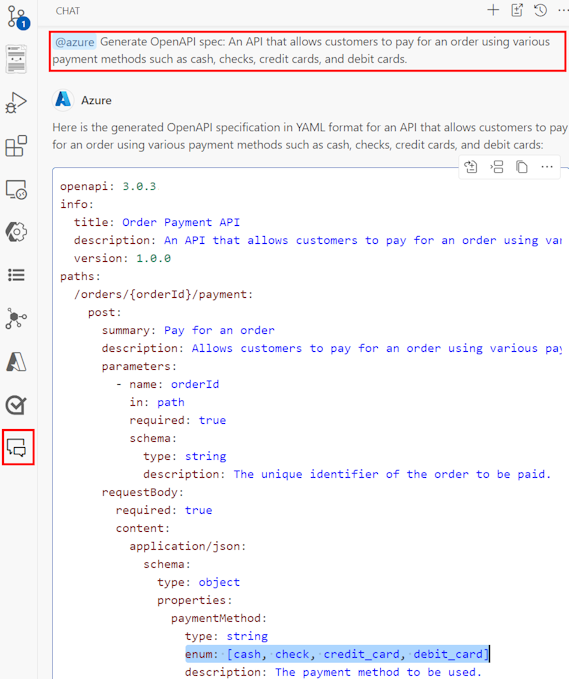
Tekintse át a létrehozott kimenetet az API-stílus útmutatójának pontosságáért, teljességéért és megfelelőségéért.
Szükség esetén pontosítsa a kérést a specifikáció újragenerálásához, vagy ismételje meg a folyamatot az Azure API Center bővítményben beállított másik stíluskalauz használatával.
Jótanács
A hatékony kérések az API üzleti követelményeire összpontosítanak a megvalósítás részletei helyett. A rövidebb kérések néha jobban működnek, mint a hosszabbak.
Ha megfelel a követelményeknek, mentse a létrehozott OpenAPI-specifikációt egy fájlba.
Az API regisztrálása az API-központban
A Visual Studio Code Azure API Center bővítményével regisztrálhatja az API-t az API-központban a létrehozott specifikációs fájlból. Az API regisztrálása után a bővítmény használatával megtekintheti az API dokumentációját, létrehozhat egy HTTP-ügyfelet, további lintinget és elemzést végezhet, és így tovább.
A Visual Studio Code-ban válassza ki a Regisztrálja API-ját az API-központban gombot a beszélgetési panelen, vagy válassza a Azure API-központ: API regisztrálása lehetőséget a Parancskatalógusból.
Válassza a Manuális lehetőséget.
Válassza ki azt az API-központot, amellyel API-kat szeretne regisztrálni.
A válasz olyan információkat tartalmaz, mint az API-cím, a típus, a verziócím, a verzió életciklusa, a definíció címe, a specifikáció neve és a definíció (specifikáció) fájl az API-regisztráció befejezéséhez.
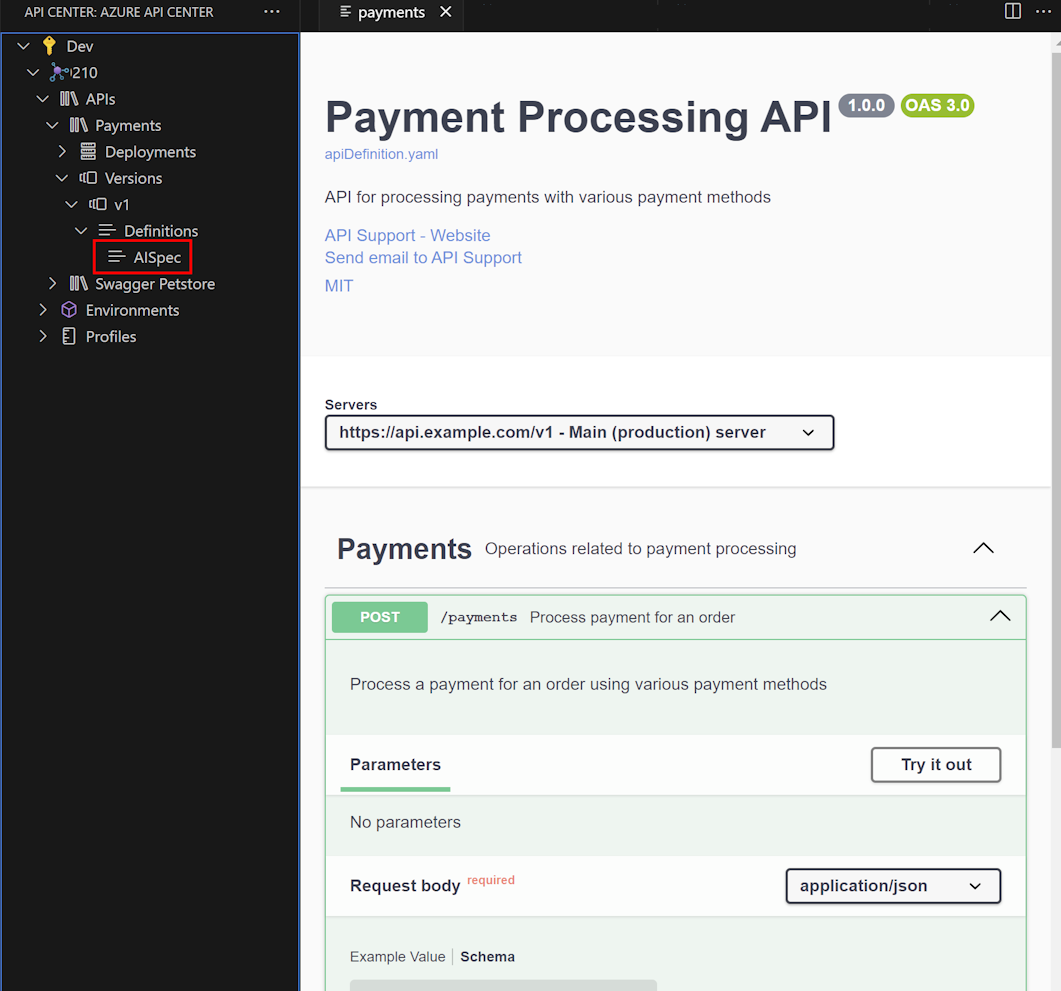
Az API regisztrálása után különböző feladatokat hajthat végre a bővítmény használatával. Tekintse meg például az API dokumentációját a Swagger felhasználói felületén:
Bontsa ki az API Center fanézetét a regisztrált API-verzió definíciójának kiválasztásához.
Kattintson a jobb gombbal a definícióra, és válassza az API-dokumentáció megnyitása parancsot. Megjelenik egy új lap az API-definíció Swagger UI-jával.
Kapcsolódó tartalom
- Azure API Center – alapfogalmak
- API-k létrehozása és regisztrálása a Visual Studio Code Azure API Center-bővítményével
- API-k felfedezése és felhasználása a Visual Studio Code Azure API Center-bővítményével
- API-k szabályozása a Visual Studio Code Azure API Center-bővítményével
- API Center portál engedélyezése és megtekintése a Visual Studio Code
- Az Azure-hoz készült GitHub Copilot áttekintése