Megjegyzés
Az oldalhoz való hozzáféréshez engedély szükséges. Megpróbálhat bejelentkezni vagy módosítani a címtárat.
Az oldalhoz való hozzáféréshez engedély szükséges. Megpróbálhatja módosítani a címtárat.
Ez a cikk bemutatja, hogyan integrálhat (csatolhat) egy API Management-példányt, hogy a példány API-jait folyamatosan naprakészen tarthassa az API-központ készletében.
Tip
Ez a cikk bemutatja, hogyan integrálhat egy API Management-példányt az API-központból. Másik lehetőségként gyorsan beállíthatja az integrációt közvetlenül egy API Management-példányból. A példány bal oldali menüjében, az API-k alatt válassza az API Center lehetőséget, és válasszon ki egy cél API-központot az előfizetésben az API-k szinkronizálásához.
Note
Az API Center Standard mostantól további költségek nélkül használható, ha a Standard, Standard v2, Premium vagy Premium v2 szinten lévő API Management-példányhoz csatolja. További információkért tekintse meg az API Center csomagjait és funkcióit.
Az API Management-példány integrálása
Bár az Azure CLI használatával igény szerint importálhat API-kat az Azure API Managementből az Azure API Centerbe, az API Management-példányok integrálása (csatolása) lehetővé teszi a folyamatos szinkronizálást, hogy az API-leltár naprakész maradjon. Az Azure API Center képes szinkronizálni az API-kat olyan forrásokból is, mint az Amazon API Gateway.
Amikor api-forrásként integrál egy API Management-példányt, a következő történik:
- Az API Management-példány összes API-ja és opcionálisan API-definíciói (specifikációi) hozzá lesznek adva az API-központ készletéhez. Az MCP-kiszolgálók és az API Management A2A-ügynök API-i a készlethez hozzáadott API-k részét képezik.
- Azure API Management típusú környezetet konfigurálhat az API-központban.
- Az API Management minden szinkronizált API-definícióhoz létrehoz egy társított üzembe helyezést .
Az API Management API-k automatikusan szinkronizálódnak az API-központtal, amikor a meglévő API-k beállításai módosulnak (például új verziókat adnak hozzá), új API-k jönnek létre, vagy az API-k törlődnek. Ez a szinkronizálás egyirányú az API Managementtől az Azure API-központig, ami azt jelenti, hogy az API-központban lévő API-frissítések nem szinkronizálódnak vissza az API Management-példányra.
Note
- Az integrált API Management-példányok (API-források) száma korlátozott .
- Konfigurálhat egy integrált API Management-példányt egy virtuális hálózaton.
- Az API Management API-frissítései általában percek alatt szinkronizálódnak az API-központtal, de a szinkronizálás akár 24 órát is igénybe vehet.
- Az API-definíciók akkor is szinkronizálódnak az API-központtal, ha kiválasztja azt a lehetőséget, hogy belefoglalja őket az integráció során.
Az API Managementből szinkronizált entitások
Az API-központban metaadat-tulajdonságokat és dokumentációt adhat hozzá vagy frissíthet a szinkronizált API-khoz, hogy segítsen az érdekelt feleknek az API-k felderítésében, megértésében és felhasználásában. További információ az Azure API Center beépített és egyéni metaadat-tulajdonságairól.
Az alábbi táblázat az Azure API Centerben módosítható entitástulajdonságokat és az API-forrásban lévő értékek alapján beállított tulajdonságokat mutatja be.
| Entity | Az API Centerben konfigurálható tulajdonságok | Az integrált API-forrásban meghatározott tulajdonságok |
|---|---|---|
| API | összegzés lifecycleStage termsOfService licenc externalDocumentation customProperties |
title description kind |
| API-verzió | lifecycleStage | title definíciók (ha szinkronizálva van) |
| Environment | title description kind szerver.managementPortalUri bevezetés customProperties |
server.type |
| Deployment | title description kiszolgáló state customProperties |
server.runtimeUri |
Note
Az Azure API Centerbe szinkronizált entitások erőforrás- és rendszerazonosítói automatikusan létrejönnek, és nem módosíthatók.
Prerequisites
Egy API-központ az Azure-előfizetésben. Ha nem hoz létre API-központot, olvassa el a rövid útmutatót: Az API-központ létrehozása.
Egy Azure API Management-példány ugyanabban vagy egy másik előfizetésben. A példánynak ugyanabban a könyvtárban kell lennie.
Azure CLI esetén:
Használja a Bash-környezetet az Azure Cloud Shellben. További információ: Az Azure Cloud Shell használatának első lépései.

Ha a CLI referencia parancsokat helyben szeretnéd futtatni, telepítsd az Azure CLI-t. Ha Windows vagy macOS rendszeren fut, fontolja meg az Azure CLI-t egy Docker-konténerben futtatni. További információkért lásd: Az Azure CLI használata Docker-konténerben.
Ha egy helyileg telepített verziót használ, jelentkezzen be az Azure CLI-be az az login parancs futtatásával. Az azonosítási folyamat befejezéséhez kövesse a terminálján megjelenő lépéseket. További bejelentkezési lehetőségekért lásd: Hitelesítés az Azure-ba az Azure CLI használatával.
Amikor megjelenik a felszólítás, az első használatkor telepítse az Azure CLI bővítményt. További információ a bővítményekről: Bővítmények használata és kezelése az Azure CLI-vel.
Futtasd a az version parancsot, hogy megtudd a telepített verziót és függő könyvtárakat. A legújabb verzióra való frissítéshez futtassa a az upgrade parancsot.
Note
A
az apicparancsokhoz azapic-extensionAzure CLI-bővítmény szükséges. A bővítmény dinamikusan telepíthető az elsőaz apicparancs futtatásakor, vagy manuálisan is telepítheti a bővítményt. További információ: Azure CLI-bővítmények kezelése: Telepítés, Frissítés és Eltávolítás.A legújabb módosításokat és frissítéseket a
apic-extensionkibocsátási megjegyzésekben találja. Bizonyos funkciókhoz szükség lehet a bővítmény előzetes verziójára vagy adott verziójára.Note
Ebben a cikkben az Azure CLI parancspéldákat a PowerShellben vagy bash parancssorban futtathatja. Ha eltérő változószintaxisra van szükség, a cikk külön parancs példákat tartalmaz a két rendszerhéjra.
Felügyelt identitás engedélyezése az API-központban
Ebben a forgatókönyvben az API-központ felügyelt identitással fér hozzá az Azure-erőforrásokhoz. Az igényeitől függően engedélyezze a rendszer által hozzárendelt vagy egy vagy több felhasználó által hozzárendelt felügyelt identitást.
Az alábbi példák bemutatják, hogyan engedélyezheti a rendszer által hozzárendelt felügyelt identitásokat az Azure Portal vagy az Azure CLI használatával. Magas szinten a konfigurációs lépések hasonlóak a felhasználó által hozzárendelt felügyelt identitásokhoz.
- A portálon nyissa meg az API-központot.
- Az oldalsáv menü Biztonság területén válassza a Felügyelt identitások lehetőséget.
- Válassza ki a hozzárendelt rendszert, és állítsa be az állapotot Be értékre.
- Válassza az Mentésgombot.
A felügyelt identitás hozzárendelése AZ API Management Service Reader szerepkörhöz
Az API-k importálásának engedélyezéséhez rendelje hozzá az API-központ felügyelt identitását az API Management Service Reader szerepkörhöz az API Management-példányban. Használhatja a portált vagy az Azure CLI-t.
- A portálon keresse meg az API Management-példányt.
- A bal oldali menüben válassza a Hozzáférés-vezérlés (IAM) lehetőséget.
- Válassza a + Szerepkör-hozzárendelés hozzáadása opciót.
- A Szerepkör-hozzárendelés hozzáadása lapon állítsa be az értékeket az alábbiak szerint:
- A Szerepkör lapon válassza az API Management Service Reader lehetőséget.
- A Tagok lapon, a Hozzáférés hozzárendelése ehhez: Felügyelt identitás>+ Tagok kiválasztása.
- A Felügyelt identitások kiválasztása lapon válassza ki az előző szakaszban hozzáadott API-központ rendszer által hozzárendelt felügyelt identitását. Kattintson a Kijelölés gombra.
- Válassza a Véleményezés + hozzárendelés lehetőséget.
API Management-példány integrálása
Az API Management példányt a portál vagy az Azure CLI használatával integrálhatja.
- A portálon nyissa meg az API-központot.
- A Platformok területen válassza az Integrációk lehetőséget.
- Válassza az + Új integráció>az Azure API Managementből lehetőséget.
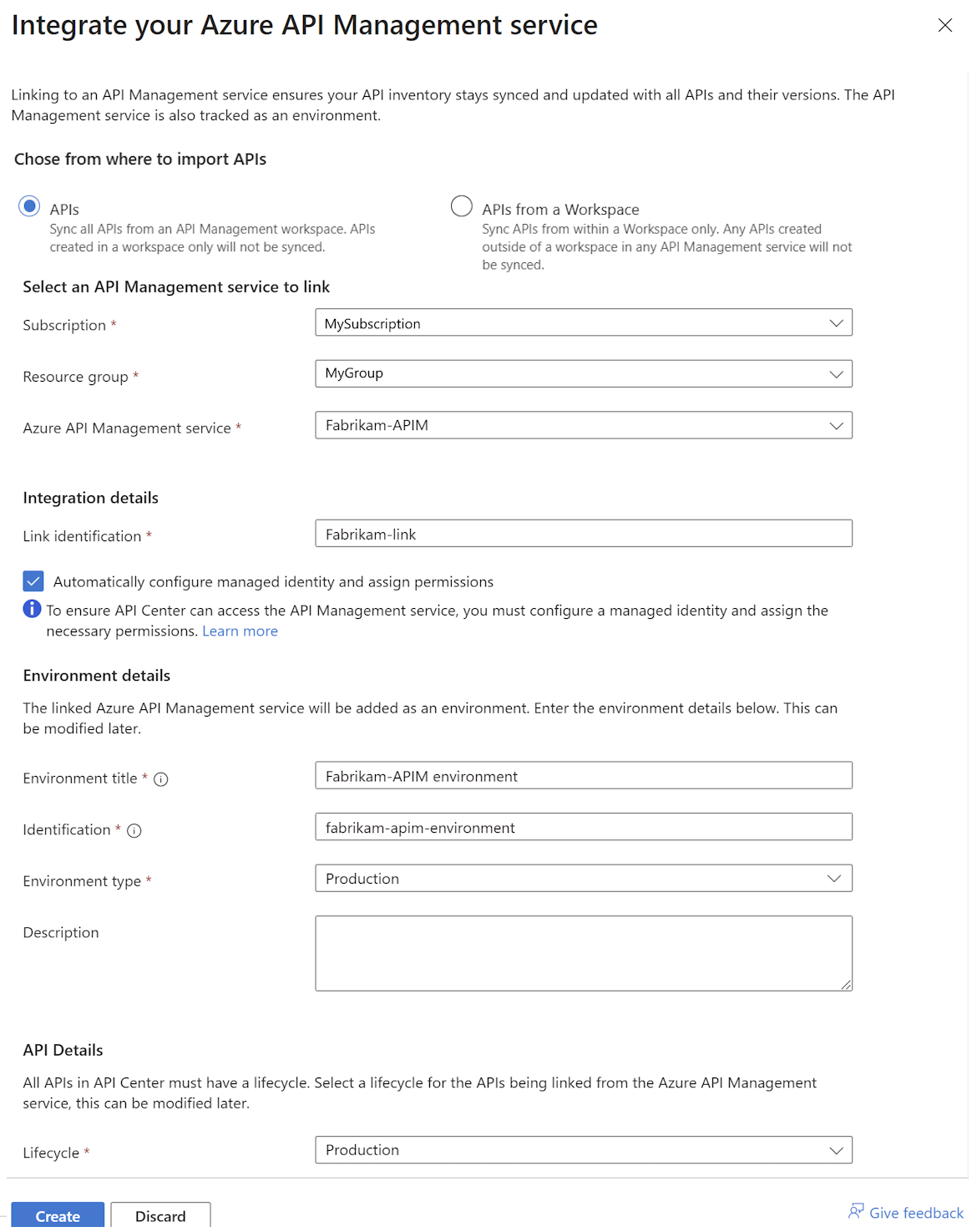
- Az Azure API Management Service integrálása:
- Válassza ki, hogy szinkronizálja-e az API Management-példány összes API-jának szinkronizálását, vagy csak az API Management-munkaterületen található API-kat.
- Válassza ki az integrálni kívánt előfizetést, erőforráscsoportot és Azure API Management szolgáltatást . Ha csak az API-kat szeretné szinkronizálni egy munkaterületről, válasszon egy munkaterületet.
- Az integráció részletei között adjon meg egy azonosítót. Ha még nem konfigurált felügyelt identitást az API Management-példányhoz való hozzáféréssel, engedélyezze a felügyelt identitás automatikus konfigurálását és az engedélyek hozzárendelését. Ez a választás automatikusan hozzárendeli az API-központ rendszer által kijelölt felügyelt identitást az API Management példányból érkező API-k szinkronizálásához szükséges engedélyekhez.
- A Környezet részletei mezőben adja meg a környezet címét (nevét), a környezet típusát és a nem kötelező leírást.
- Az API-részletek között:
- Válassza ki a szinkronizált API-k életciklusát . (Az API-k értékét az API-központba való hozzáadásuk után frissítheti.)
- Ha szeretné, válassza ki, hogy az API-definíciókat a szinkronizált API-kkal kívánja-e felvenni.
- Válassza a Create gombot.
Az API Management-példány környezetként van integrálva az API-központban. Az API Management API-k szinkronizálva vannak az API-központ készletével.
Integráció törlése
Miközben egy API-forrás integrálva van, nem törölheti a szinkronizált API-kat az API-központból. Ha szükséges, törölheti az integrációt. Integráció törlésekor:
- Az API-központ készletében lévő szinkronizált API-k törlődnek
- Az API-forráshoz társított környezet és üzemelő példányok törlődnek
Az integrációt a portálon vagy az Azure CLI-vel törölheti.