Megjegyzés
Az oldalhoz való hozzáféréshez engedély szükséges. Megpróbálhat bejelentkezni vagy módosítani a címtárat.
Az oldalhoz való hozzáféréshez engedély szükséges. Megpróbálhatja módosítani a címtárat.
Ez az oktatóanyag bemutatja, hogyan indíthatja el az API-leltárt a szervezet API-központjában api-k regisztrálásával és metaadatok hozzárendelésével az Azure Portalon.
Az API-król, API-verziókról, definíciókról és egyéb, az Azure API Centerben leltározható entitásokról további információt a fő fogalmakban talál.
Ebben az oktatóanyagban megtudhatja, hogyan használhatja az Azure Portalt a következőkre:
- Egy vagy több API regisztrálása
- API-verzió hozzáadása API-definícióval
Előfeltételek
Egy API-központ az Azure-előfizetésben. A létrehozáshoz tekintse meg az API-központ létrehozása című rövid útmutatót.
Egy vagy több API, amelyet regisztrálni szeretne az API-központban. Íme két példa az OpenAPI-definíciókra mutató hivatkozásokkal:
Egyéni metaadatok definiálása az API-khoz az előző oktatóanyag, Az egyéni metaadatok definiálása című oktatóanyag végrehajtásával.
API-k regisztrálása
Amikor regisztrál (hozzáad) egy API-t az API-központban, az API-regisztráció a következőket tartalmazza:
- Cím (név), típus és leírás
- Verzióinformációk
- A dokumentációhoz és a kapcsolati információkhoz kapcsolódó választható hivatkozások
- Ön által definiált beépített és egyéni metaadatok
Az API regisztrálása után verziókat és definíciókat adhat hozzá az API-hoz.
Az alábbi lépések két minta API-t regisztrálnak: a Swagger Petstore API-t és a Konferencia API-t (lásd az előfeltételeket). Ha szeretné, regisztráljon saját API-kat.
Jelentkezzen be az Azure Portalra, majd lépjen az API-központba.
Az oldalsáv menü Leltár területén válassza az Eszközök lehetőséget.
Válassza a + Eszköz regisztrálása>API lehetőséget.
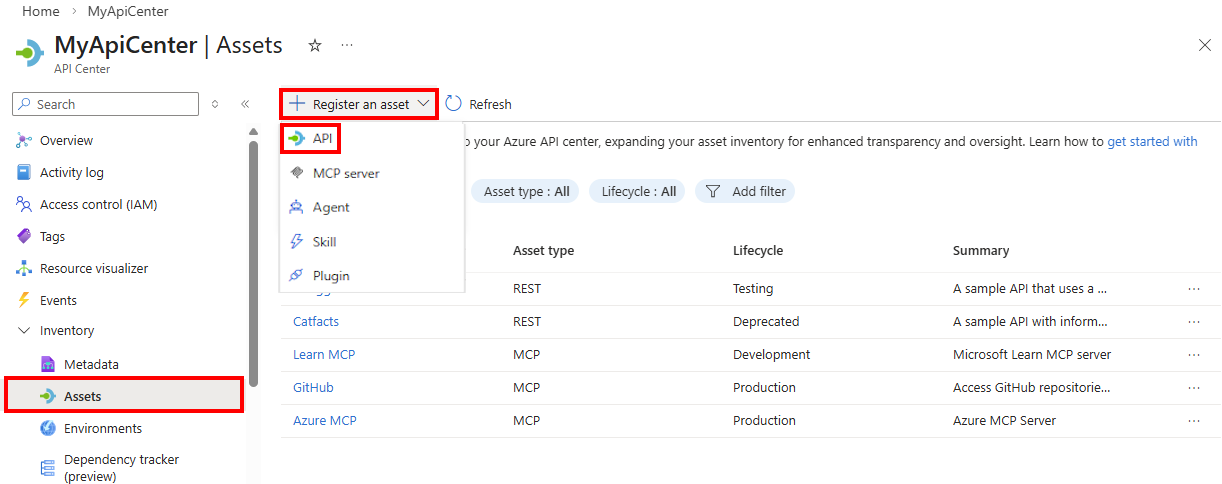
Az API regisztrálása lapon adja hozzá a következő információkat a Swagger Petstore API-hoz. Az előző oktatóanyagban definiált egyéni üzletági és nyilvános metaadatoknak a lap alján kell megjelennie.
Setting Érték Description API-cím Adja meg a Swagger Petstore API-t. Az API-hoz választott név Azonosítás Az előző cím megadása után az Azure API Center létrehozza ezt az azonosítót, amelyet felülbírálhat. Az API Azure-erőforrásneve Eszköz típusa Válassza a REST lehetőséget a legördülő listában. Az API típusa Összefoglalás Igény szerint adjon meg egy összegzést. Az API összefoglaló leírása Leírás Igény szerint adjon meg egy leírást. Az API leírása verzió Verzió címe Adjon meg egy tetszőleges verziócímet, például 1-es verziót. Az API-verzióhoz választott név Verzióazonosító Az előző cím megadása után az Azure API Center létrehozza ezt az azonosítót, amelyet felülbírálhat. Azure-erőforrás neve a verzióhoz Verzió életciklusa Válasszon a legördülő listából, például tesztelés vagy éles. Az API-verzió életciklusának szakasza Licenc Igény szerint adjon hozzá licencinformációkat. Az API-licenc neve, URL-címe és azonosítója Külső dokumentáció Ha szükséges, adjon hozzá egy vagy több hivatkozást a külső dokumentációhoz. Az API dokumentációjának neve, leírása és URL-címe Kapcsolattartási adatok Tetszés szerint. egy vagy több partner adatainak hozzáadása. Az API-hoz tartozó partner neve, e-mail-címe és URL-címe Üzletág Ha ezt a metaadatokat az előző oktatóanyagban adta hozzá, válasszon a legördülő listából, például a Marketingből. Egyéni metaadatok, amelyek azonosítják az API-t birtokban lévő üzleti egységet Nyilvános elérésű Ha hozzáadta ezt a metaadatot, jelölje be a jelölőnégyzetet. Egyéni metaadatok, amelyek azt azonosítják, hogy az API nyilvános vagy csak belső Válassza a Létrehozás lehetőséget az API regisztrálásához.
Ismételje meg az előző három lépést egy másik API, például a Konferencia API regisztrálásához.
Jótanács
Amikor regisztrál egy API-t az Azure Portalon, kiválaszthatja az előre definiált API-típusok bármelyikét, vagy megadhat egy másikat.
Az API-k megjelennek a portál Eszközök lapján. Ha nagy számú API-t ad hozzá az API-központhoz, használja a keresőmezőt és a szűrőket ezen a lapon a kívánt API-k megkereséséhez.
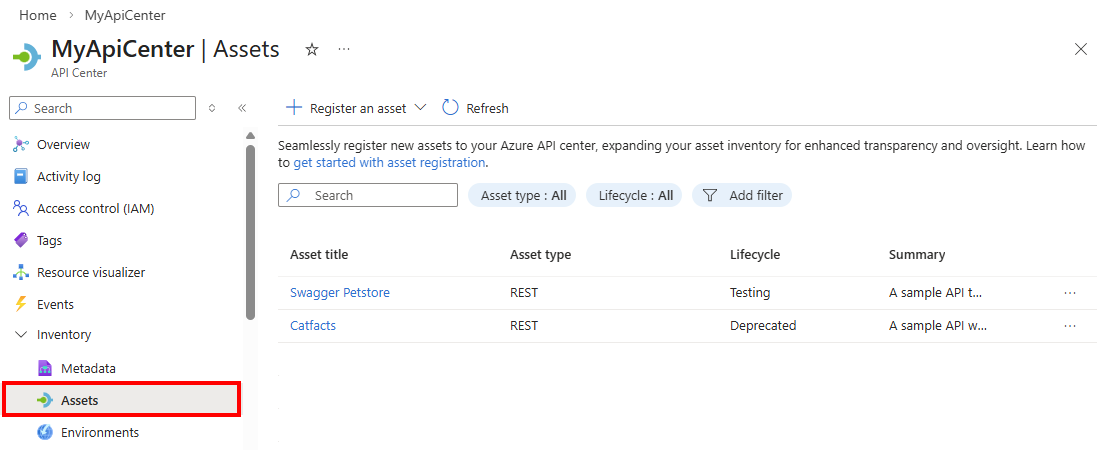
Az API regisztrálása után megtekintheti vagy szerkesztheti az API tulajdonságait. Az Eszközök lapon válassza ki az API-t az API-regisztráció kezeléséhez szükséges lapok megtekintéséhez.
API-verzió hozzáadása
Az API teljes életciklusa során több verzióval is rendelkezhet. Egy verziót hozzáadhat egy meglévő API-hoz az API-központban, opcionálisan definíciós fájllal vagy fájlokkal.
Itt egy verziót adhat hozzá az egyik API-hoz:
Az Azure Portalon keresse meg az API-központot.
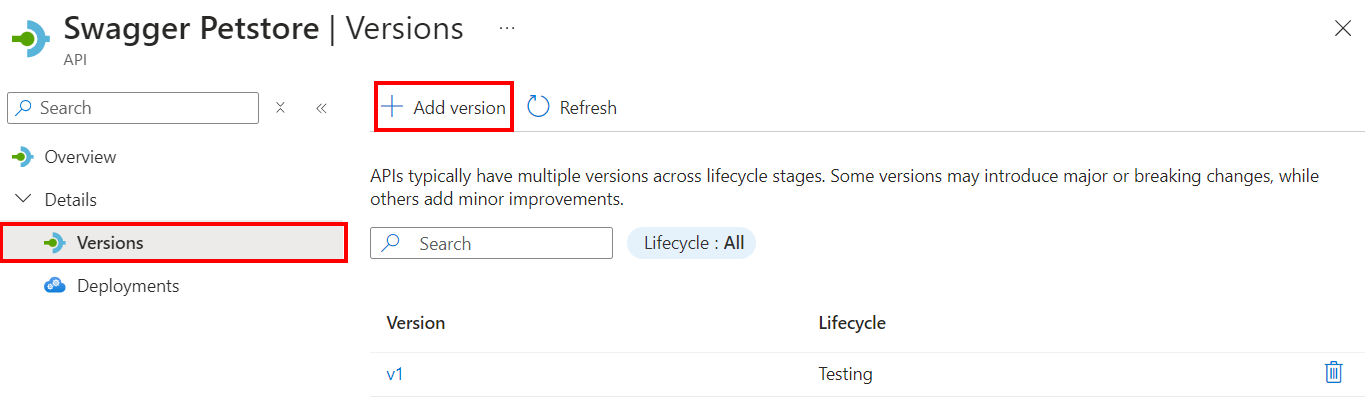
Az oldalsáv menüjében válassza az API-kat, majd válasszon ki egy API-t, például a Swagger Petstore-t.
Az API lapon a Részletek alatt válassza a Verziók>+ Verzió hozzáadása lehetőséget.
Az API verziószámának hozzáadása lapon adja meg vagy válassza ki a következő információkat a Verzió részletei csoportban:
Setting Érték Description Verzió címe Adjon meg egy tetszőleges verziócímet, például 2-es verziót. Az API-verzióhoz választott név Verzióazonosító Az előző cím megadása után az Azure API Center létrehozza ezt az azonosítót, amelyet felülbírálhat. Azure-erőforrás neve a verzióhoz Verzió életciklusa Válasszon a legördülő listából, például Éles. Az API-verzió életciklusának szakasza A Specifikáció kiválasztása területen adjon hozzá egy API-definíciót az alábbi információk megadásával vagy kiválasztásával. Az Azure API Center támogatja a definíciókat a gyakori szövegspecifikációs formátumokban, például az OpenAPI 2 és a 3 for REST API-k esetében.
Setting Érték Description Definíció címe Adjon meg egy tetszőleges címet, például v2-definíciót. Az API-definícióhoz választott név Definíció azonosítása Az előző cím megadása után az Azure API Center létrehozza ezt az azonosítót, amelyet felülbírálhat. A definíció Azure-erőforrásneve Leírás Ha szeretné, adjon meg egy leírást. Az API-definíció leírása Specifikáció formátuma A Petstore API-hoz válassza az OpenAPI lehetőséget. Az API specifikációs formátuma Specifikáció verziója Adja meg a választott verzióazonosítót, például a 3.0-t. Specifikáció verziója Fájl vagy URL Keresse meg a Petstore API helyi definíciós fájlját, vagy adjon meg egy URL-címet. Példa URL-címe: https://raw.githubusercontent.com/swagger-api/swagger-petstore/refs/heads/master/src/main/resources/openapi.yamlAPI-definíciós fájl 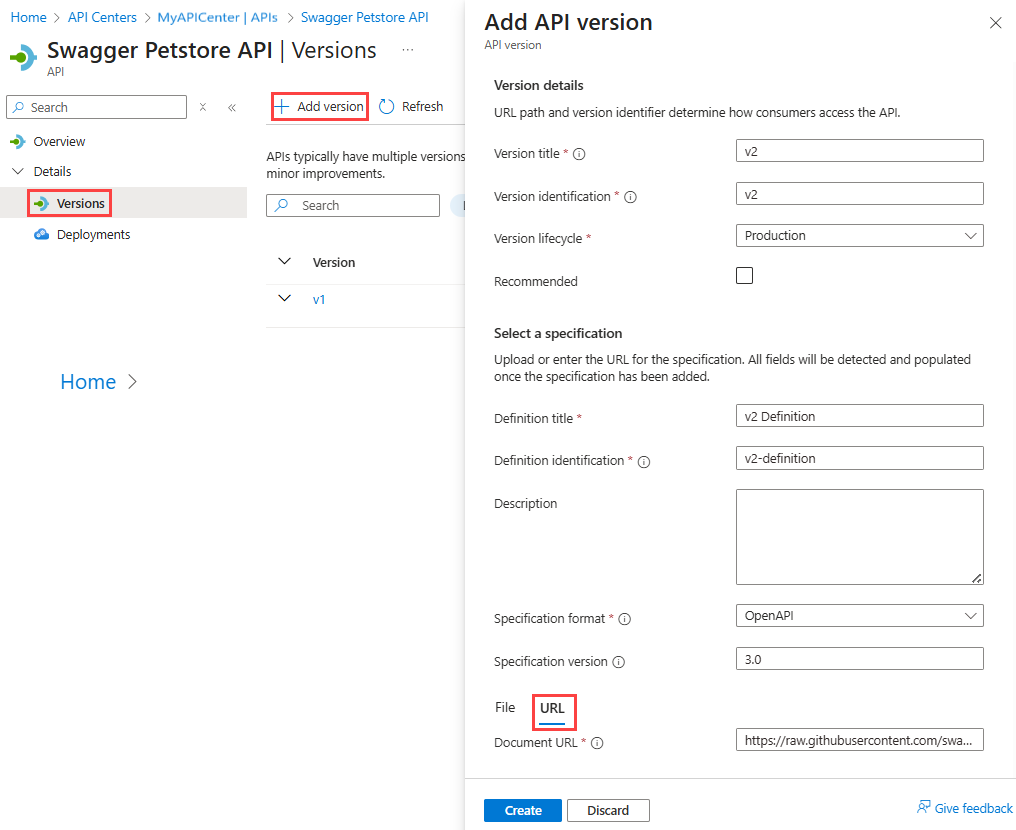
Az Üzembe helyezés hozzáadása csoportban egyelőre hagyja bejelöletlenül a beállítást. A következő oktatóanyagban konfigurálhat egy üzembe helyezést: Környezetek és üzembe helyezések hozzáadása API-khoz.
Válassza a Create gombot.
Az API-készlet összeállítása során használja ki az API-k regisztrálásához használt automatizált eszközöket, például a Visual Studio Code Azure API Center bővítményét és az Azure CLI-t.
Következő lépés
Az API-készlet kezd formát ölteni! Most már hozzáadhat információkat az API-környezetekről és a telepítésekről.