Megjegyzés
Az oldalhoz való hozzáféréshez engedély szükséges. Megpróbálhat bejelentkezni vagy módosítani a címtárat.
Az oldalhoz való hozzáféréshez engedély szükséges. Megpróbálhatja módosítani a címtárat.
Alkalmazható minden API Management-szintre
Ez a cikk bemutatja, hogyan használhatja a Azure API Management bővítményt Visual Studio Code API Management-szabályzatok létrehozásához, megértéséhez és hibakereséséhez. A bővítmény integrálva van a GitHub Copilot for Azure-ral a szabályzatok kidolgozásának és magyarázatának elősegítésére.
A Azure API Management policy olyan utasítások sorozata, amelyek az API-kérelmekre vagy válaszokra alkalmazott horizontális problémákat kezelik. Ilyenek például a hitelesítés, az engedélyezés, a korlátozás, a gyorsítótárazás és az átalakítás.
Előfeltételek
A Visual Studio Code Azure API Management bővítmény legújabb verziója.
A megadott forgatókönyvekhez a következő bővítményekre van szükség:
- GitHub Copilot Azure bővítményhez szabályzatok létrehozásához és magyarázatához
- REST-ügyfélbővítmény szabályzathibakereséshez
API Management-példány. Ha létre kell hoznia egyet, tekintse meg Új Azure API Management példány létrehozása.
API importálása az API Management-példányba. Lásd: Az API Management bővítmény használata Visual Studio Code API-k importálásához és kezeléséhez.
Korlátozások és korlátozottságok
A szabályzatok hibakeresése jelenleg csak az API Management fejlesztői szintjén támogatott.
A szabályzatok hibakeresése a beépített (szolgáltatásszintű) teljes hozzáférésű előfizetést használja, amelynek megjelenítendő neve Beépített teljes hozzáférésű előfizetés. Az előfizetés használatához szolgáltatástulajdonosnak kell lennie.
Szabályzat létrehozása az Azure-hoz készült GitHub Copilot használatával
Az Azure API Management bővítmény integrálható az Azure-hoz készült GitHub Copilottal, hogy segítsen létrehozni egy szabályzattervezetet. AI-támogatással felhasználóbarát módon hozhat létre és szerkeszthet szabályzatokat.
Szabályzat létrehozása:
Nyissa meg az API Management bővítményt a Visual Studio Code-ban.
Válassza ki a használni kívánt API Management-példányt.
Válassza ki a használni kívánt szabályzat hatókörét.
- Ha olyan szabályzatot szeretne létrehozni, amely a példány összes API-ra vonatkozik, válassza a Globális házirend lehetőséget.
- Ha egy adott API-ra vonatkozó szabályzatot szeretne létrehozni, az API-k alatt válassza ki az API-t, majd válassza a Szabályzat lehetőséget.
- Ha egy adott API-műveletre vonatkozó szabályzatot szeretne létrehozni, jelölje ki a műveletet, majd válassza a Szabályzat lehetőséget.
Nyissa meg a Csevegést.
A Csevegés ablakban írjon be egy természetes nyelvű kérést egy szabályzat létrehozásához. Examples:
@azure I want to limit requests to 100 calls per minute@azure Create a policy that sets the backend URL to https://mybackend.contoso.com and adds a custom header to the requestA Copilot létrehoz egy szabályzattervezetet a Csevegés ablakban. Finomíthatja a kérést, ha azt szeretné, hogy a Copilot módosítsa a kimenetet.
Ha elkészült, a Másolás gombra kattintva másolja a szabályzatot a vágólapra, vagy a Szerkesztőben az Alkalmaz gombra kattintva szúrja be a szabályzatot a szerkesztőablakba. Ha elégedett a szabályzat XML-fájljának módosításával, válassza a Keep ( Megtartás) lehetőséget.
Tipp.
A szabályzat XML-fájljában található problémák magyarázatát a Problémák ablakban tekinthet meg.
Szabályzat ismertetése az Azure-hoz készült GitHub Copilot használatával
A Copilot segíthet elmagyarázni egy meglévő szabályzatot az API Management-példányban.
Magyarázat fogadása:
Nyissa meg az API Management bővítményt a Visual Studio Code-ban.
Válassza ki a használni kívánt API Management-példányt.
Válassza ki a használni kívánt szabályzat hatókörét.
- A példány összes API-jának ismertetéséhez válassza a Globális házirend lehetőséget.
- Egy adott API-ra vonatkozó szabályzat magyarázatához az API-k alatt válassza ki az API-t, majd válassza a Szabályzat lehetőséget.
- Egy adott API-műveletre vonatkozó szabályzat magyarázatához válassza ki a műveletet, majd válassza a Szabályzat lehetőséget.
A megjelenő szabályzatszerkesztő ablakban kattintson a jobb gombbal, majd válassza a Magyarázat lehetőséget.
A házirend XML-dokumentumában található szabályzatok áttekintése és magyarázata a Csevegés ablakban jön létre.
Szabályzatok hibakeresése a VS Code-bővítmény használatával
A Visual Studio Code Azure API Management bővítménye hibakeresési felületet biztosít, amely lehetővé teszi, hogy végiglépkedjen a szabályzatfolyamaton, vagy töréspontot állítson be, amikor kérést küld az átjárónak.
Hibakeresési munkamenet kezdeményezése
- Nyissa meg az API Management bővítményt a Visual Studio Code-ban.
- Válassza ki a hibakereséshez az API Management-példányt.
- Válassza ki a hibakereséshez szükséges API-t és műveletet.
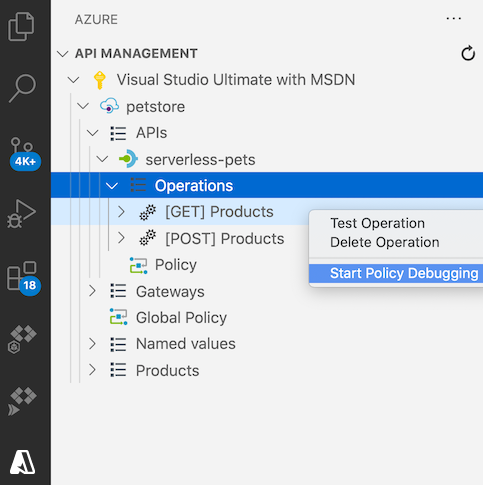
- Kattintson a jobb gombbal a műveletre, és válassza a Házirend-hibakeresés indítása parancsot.
A bővítmény egy hibakeresési munkamenetet kezd létrehozni az API Management-átjáróval. Ellenőrizze a hibakeresési konzol ablakának állapotát.
Megjegyzés:
A hibakeresési munkamenet indítása lehetővé teszi a kérések nyomon követését is a munkamenet során, hogy segítsen a problémák diagnosztizálásában és megoldásában.
Tesztkérelem küldése
A hibakeresési munkamenet létrehozásakor a REST-ügyfél bővítmény egy új szerkesztőt nyit meg, amely lehetővé teszi egy teszt HTTP-kérés létrehozását és elküldését az átjárónak.
Az Ocp-Apim-Debug fejléc automatikusan hozzáadódik a kéréshez. Ez a fejléc szükséges, és az értéket a szolgáltatásszintű, teljes hozzáférésű előfizetési kulcsra kell állítani az API Management-átjáró hibakeresési funkciójának aktiválásához.
Módosítsa a HTTP-kérést a szerkesztőben a tesztforgatókönyvnek megfelelően. Ezután válassza a Kérés küldése lehetőséget a tesztkérelem API Management-átjárónak való elküldéséhez.

Hibakeresési szabályzatok
A HTTP-tesztkérelem elküldése után a bővítmény megnyitja a hibakeresési ablakot, amely megjeleníti a művelet hatályos szabályzatait, és az első érvényes szabályzatnál leáll.
A szabályzatfolyamat követéséhez egyetlen lépéssel végigléphet az egyes szabályzatokon, vagy beállíthat egy töréspontot egy szabályzatban, és közvetlenül erre a szabályzatra léphet.
- A Változók panelen vizsgálja meg a rendszer által létrehozott és a felhasználó által létrehozott változók értékeit.
- A Töréspontok panelen tekintse meg az összes beállított töréspont listáját.
- A Hívásverem panelen tekintheti meg a szabályzat aktuálisan érvényes hatókörét.
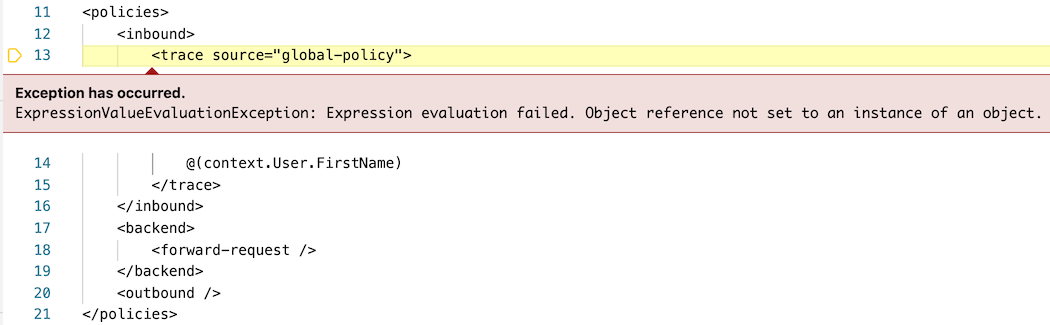
Ha hiba történik a szabályzat végrehajtása során, a hiba részleteit abban a szabályzatban láthatja, ahol az történt.
A hibakeresési munkamenetből való kilépéshez válassza a Leállítás lehetőséget.
Tipp.
A kérelem nyomkövetésének áttekintéséhez válassza ki a Ocp-Apim-Trace-Location HTTP-válaszban megadott fejléc értékét.
Kapcsolódó tartalom
- További információ a Visual Studio CodeAPI Management bővítményéről>
- Problémák jelentése a GitHub-adattárban