Megjegyzés
Az oldalhoz való hozzáféréshez engedély szükséges. Megpróbálhat bejelentkezni vagy módosítani a címtárat.
Az oldalhoz való hozzáféréshez engedély szükséges. Megpróbálhatja módosítani a címtárat.
Minden API-kezelési szintre vonatkozik
Ebből a cikkből megtudhatja, hogyan hozhat létre felügyelt kapcsolatot az API Managementben, és hogyan hívhat meg egy OAuth 2.0-jogkivonatot igénylő GitHub API-t. Ez a példa az engedélyezési kód megadásának típusát használja.
Megtudhatja, hogyan:
- Alkalmazás regisztrálása a GitHubon
- Hitelesítőadat-szolgáltató konfigurálása az API Managementben
- Kapcsolat konfigurálása
- API létrehozása az API Managementben és szabályzat konfigurálása
- A GitHub API tesztelése az API Managementben
Előfeltételek
- Egy GitHub-fiók.
- Futó API Management-példány. Ha szüksége van rá, hozzon létre egy Azure API Management-példányt.
- Engedélyezze a rendszer által hozzárendelt felügyelt identitást az API Managementhez az API Management-példányban.
1. lépés: Alkalmazás regisztrálása a GitHubon
Hozzon létre egy GitHub OAuth-alkalmazást az API-hoz, és adja meg a megfelelő engedélyeket a meghívni kívánt kérésekhez.
Jelentkezz be a GitHubra.
A fiókprofilban lépjen a Beállítások > fejlesztői beállítások > OAuth-alkalmazások lapjára. Válassza az Új OAuth-alkalmazás lehetőséget.
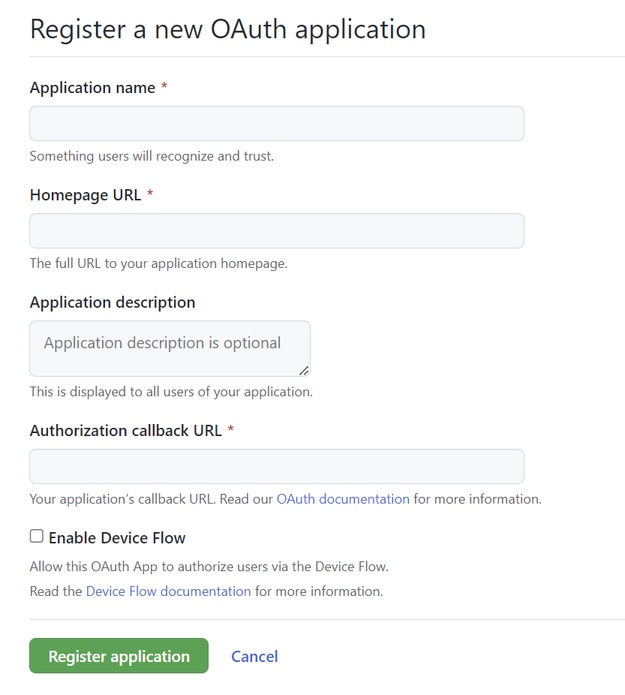
- Adja meg az alkalmazás nevét és kezdőlapjának URL-címét . Ebben a példában megadhat egy helyőrző URL-címet, például
http://localhost. - Igény szerint adjon hozzá egy alkalmazásleírást.
- Az Engedélyezési visszahívás URL-címében (az átirányítási URL-címben) adja meg
https://authorization-manager.consent.azure-apim.net/redirect/apim/<YOUR-APIM-SERVICENAME>annak az API Management-példánynak a nevét, amelyben a hitelesítőadat-szolgáltatót konfigurálja. - Opcionálisan válassza az Eszközfolyamat engedélyezése lehetőséget (ehhez a példához nem szükséges).
- Adja meg az alkalmazás nevét és kezdőlapjának URL-címét . Ebben a példában megadhat egy helyőrző URL-címet, például
Válassza az Alkalmazás regisztrálása lehetőséget.
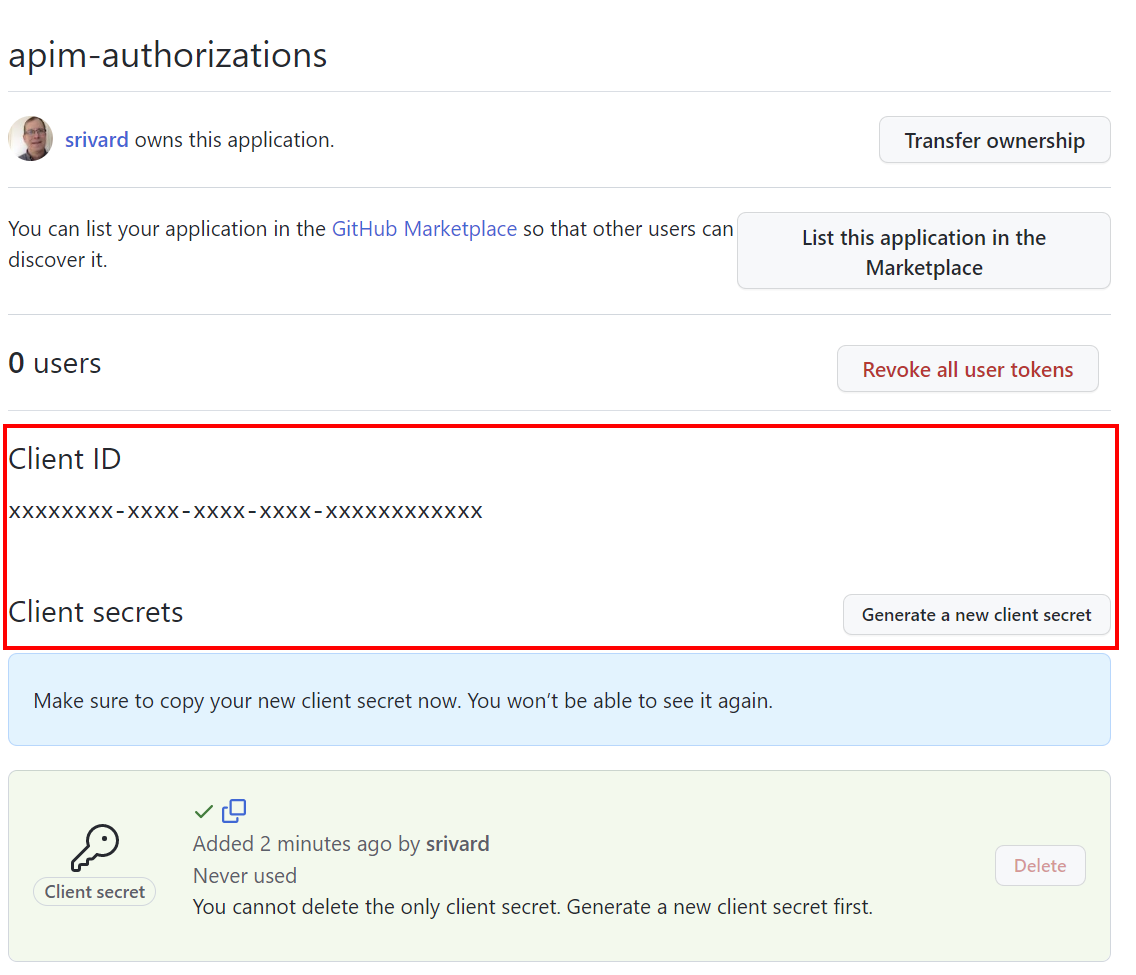
Az Általános lapon másolja ki a 2. lépésben használt ügyfél-azonosítót.
Válassza az Új ügyfélkód létrehozása lehetőséget. Másolja ki a titkos kódot, amely nem jelenik meg újra. A titkos kulcsot a 2. lépésben konfigurálhatja.
2. lépés: Hitelesítőadat-szolgáltató konfigurálása az API Managementben
Jelentkezzen be az Azure Portalra , és nyissa meg az API Management-példányt.
A bal oldali menüben válassza az API-k>hitelesítő adatainak kezelője>+ Létrehozás lehetőséget.
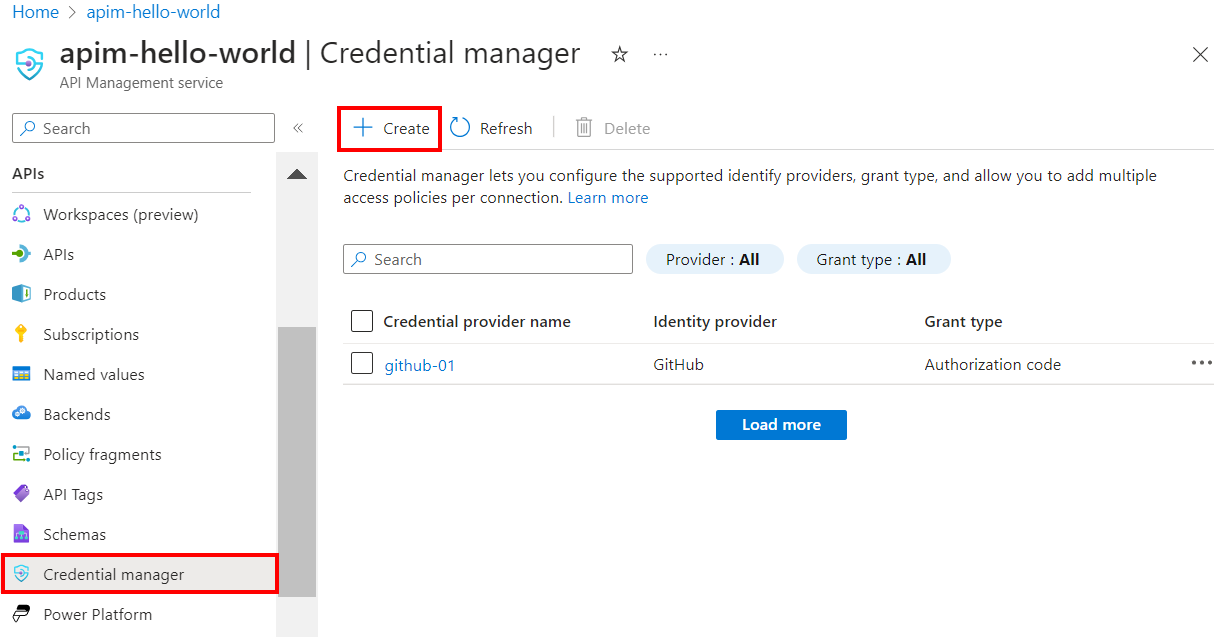
A hitelesítőadat-szolgáltató létrehozásakor adja meg a következő beállításokat:
Settings Érték Hitelesítőadat-szolgáltató neve A választott név, például github-01 Identitásszolgáltató A GitHub kiválasztása Megadás típusa Engedélyezési kód kiválasztása Ügyfélazonosító Illessze be a korábban másolt értéket az alkalmazásregisztrációból Titkos ügyfélkód Illessze be a korábban másolt értéket az alkalmazásregisztrációból Scope Ebben a példában állítsa a hatókört felhasználóra Válassza a Create gombot.
Amikor a rendszer kéri, tekintse át a megjelenített OAuth-átirányítási URL-címet, és válassza az Igen lehetőséget annak ellenőrzéséhez, hogy megegyezik-e a GitHub-alkalmazásregisztrációban megadott URL-címgel.
3. lépés: Kapcsolat konfigurálása
A Kapcsolat lapon végezze el a szolgáltatóval való kapcsolat lépéseit.
Megjegyzés:
Amikor konfigurál egy kapcsolatot, az API Management alapértelmezés szerint beállít egy hozzáférési szabályzatot , amely lehetővé teszi a hozzáférést a példány rendszer által hozzárendelt felügyelt identitása által. Ez a hozzáférés elegendő ehhez a példához. Szükség szerint további hozzáférési szabályzatokat is hozzáadhat.
- Adjon meg egy kapcsolatnevet, majd válassza a Mentés lehetőséget.
- A 2. lépésben: Jelentkezzen be a kapcsolatba (az engedélyezési kód megadásának típusához) válassza a Bejelentkezés gombot. Végezze el a lépéseket az identitásszolgáltatóval a hozzáférés engedélyezéséhez és az API Managementhez való visszatéréshez. A sikeres bejelentkezés után a kapcsolat állapota a Csatlakoztatott állapotra változik.
- A 3. lépésben: Meghatározás, hogy kinek lesz hozzáférése ehhez a kapcsolathoz (hozzáférési szabályzat) a felügyelt identitás szereplője szerepel. Más tagok hozzáadása nem kötelező, a forgatókönyvtől függően.
- Válassza a Befejezés.
Az új kapcsolat megjelenik a kapcsolatok listájában, és a Csatlakoztatott állapotot jeleníti meg. Ha egy másik kapcsolatot szeretne létrehozni a hitelesítőadat-szolgáltatóhoz, hajtsa végre az előző lépéseket.
Jótanács
Az Azure Portal használatával bármikor hozzáadhat, frissíthet vagy törölhet kapcsolatokat egy hitelesítőadat-szolgáltatóhoz. További információ: Több kapcsolat konfigurálása.
4. lépés: API létrehozása az API Managementben és szabályzat konfigurálása
Jelentkezzen be az Azure Portalra , és nyissa meg az API Management-példányt.
A bal oldali menüben válassza az API-k>>+ API hozzáadása lehetőséget.
Válassza a HTTP lehetőséget , és adja meg a következő beállításokat, majd válassza a Létrehozás lehetőséget.
Setting Érték Megjelenített név githubuser A webszolgáltatás URL-címe https://api.github.comAPI URL-utótagja githubuser Nyissa meg az új API-t, és válassza a Művelet hozzáadása lehetőséget. Adja meg a következő beállításokat, és válassza a Mentés lehetőséget.
Setting Érték Megjelenített név getauthdata GET URL /user 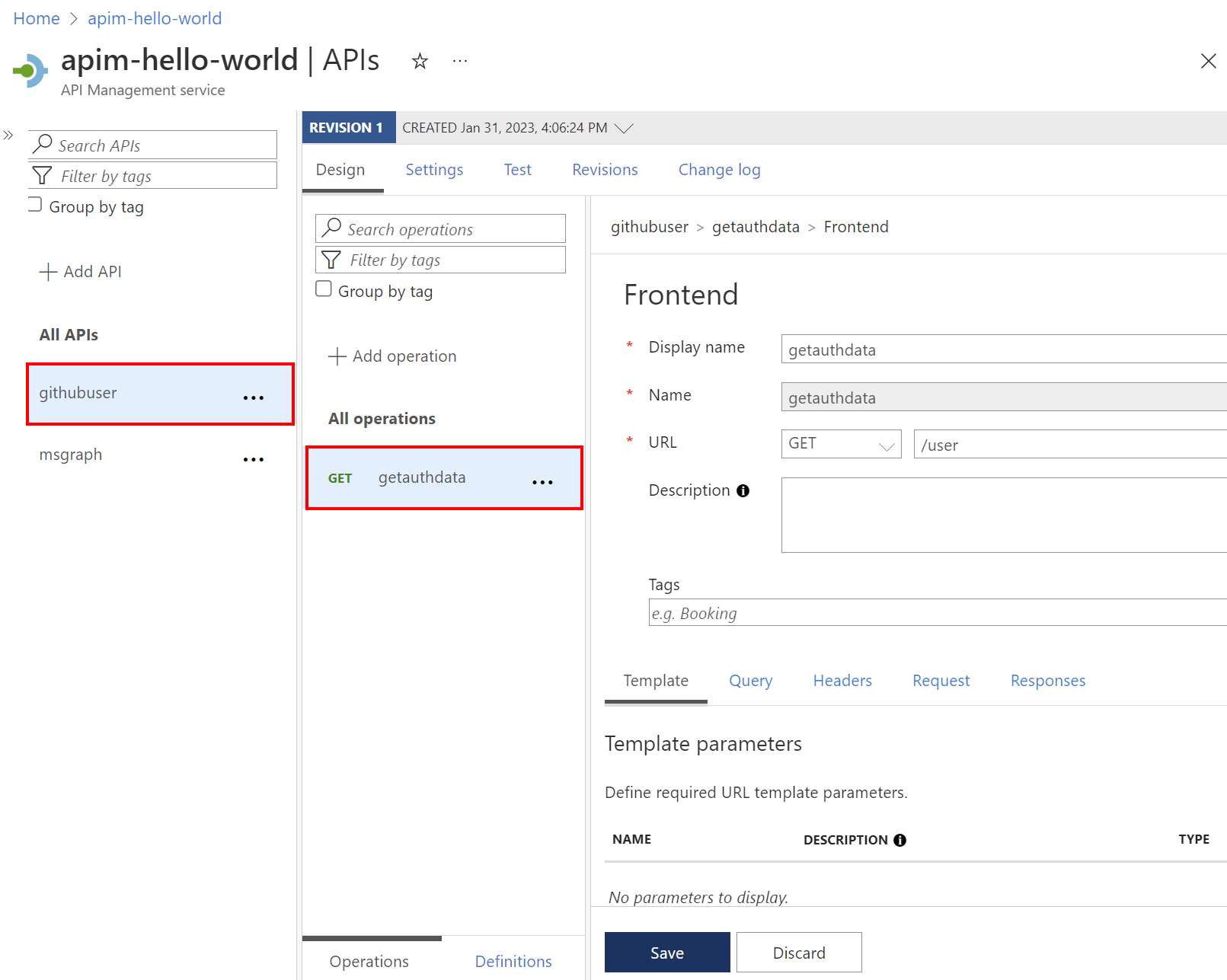
Az alábbi lépéseket követve adjon hozzá egy másik műveletet az alábbi beállításokkal.
Setting Érték Megjelenített név getauthfollowers GET URL /felhasználó/követők Válassza az Összes műveletet. A Bejövő feldolgozás szakaszban válassza a (/<) (>kódszerkesztő) ikont.
Másolja és illessze be a következő kódot a szabályzatszerkesztőbe. Győződjön meg arról, hogy a
provider-idauthorization-idget-authorization-contextszabályzatban szereplő értékek megfelelnek a hitelesítőadat-szolgáltató és a kapcsolat neveinek, amelyeket az előző lépésekben konfigurált. Válassza az Mentésgombot.<policies> <inbound> <base /> <get-authorization-context provider-id="github-01" authorization-id="first-connection" context-variable-name="auth-context" identity-type="managed" ignore-error="false" /> <set-header name="Authorization" exists-action="override"> <value>@("Bearer " + ((Authorization)context.Variables.GetValueOrDefault("auth-context"))?.AccessToken)</value> </set-header> <set-header name="User-Agent" exists-action="override"> <value>API Management</value> </set-header> </inbound> <backend> <base /> </backend> <outbound> <base /> </outbound> <on-error> <base /> </on-error> </policies>
Az előző szabályzatdefiníció három részből áll:
- A get-authorization-context szabályzat lekéri az engedélyezési jogkivonatot azzal, hogy hivatkozik a hitelesítő-adatszolgáltatóra és kapcsolatra, amelyet korábban létrehozott.
- Az első set-header szabályzat létrehoz egy HTTP-fejlécet a lekért engedélyezési jogkivonattal.
- A második set-header szabályzat létrehoz egy
User-Agentfejlécet (GitHub API-követelmény).
5. lépés: Az API tesztelése
A Teszt lapon válasszon ki egy konfigurált műveletet.
Válassza a Küldés lehetőséget.
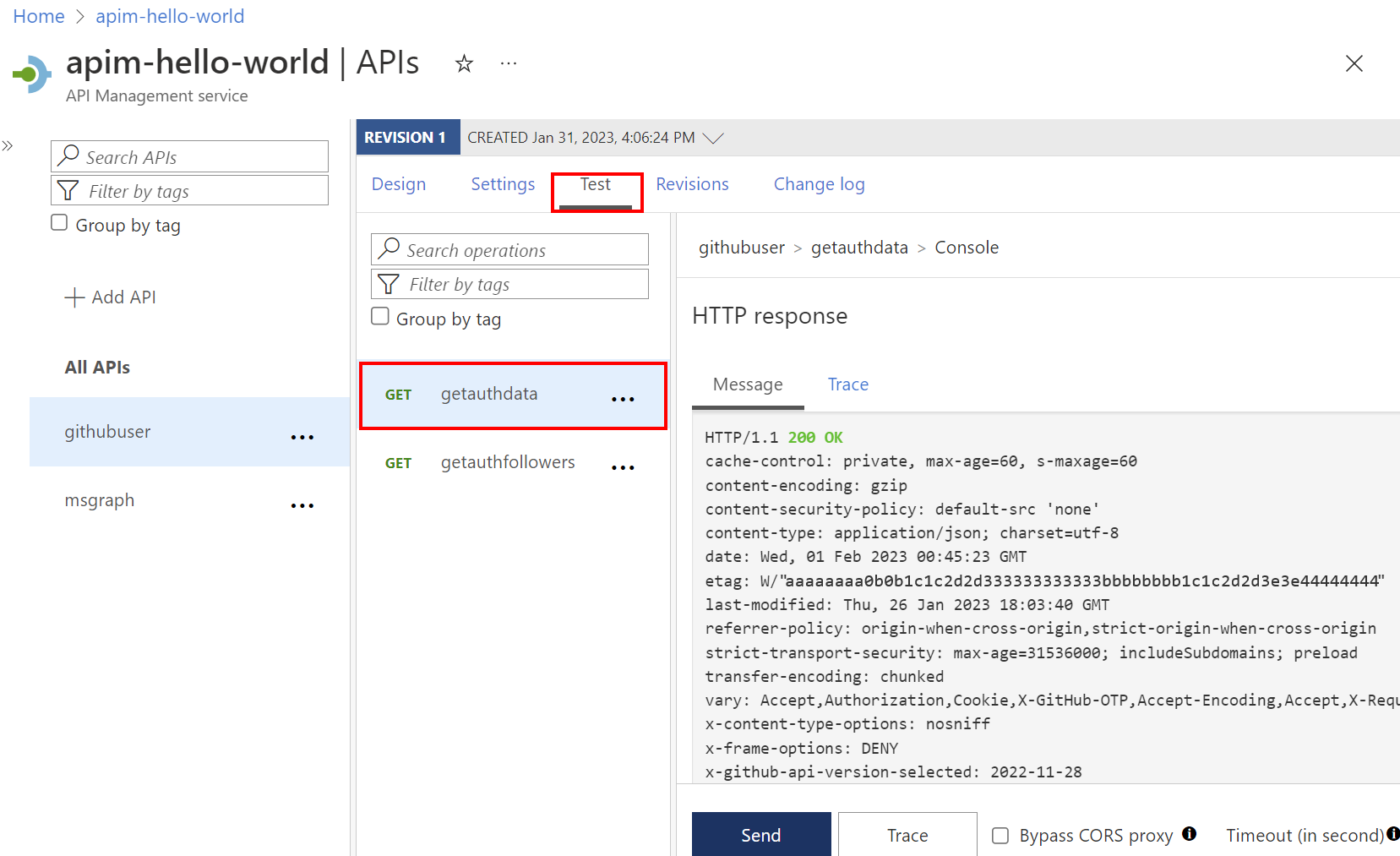
A sikeres válasz felhasználói adatokat ad vissza a GitHub API-ból.
Kapcsolódó tartalom
- További információ a hitelesítési és engedélyezési szabályzatokról
- További információ a GitHub REST API-járól