Megjegyzés
Az oldalhoz való hozzáféréshez engedély szükséges. Megpróbálhat bejelentkezni vagy módosítani a címtárat.
Az oldalhoz való hozzáféréshez engedély szükséges. Megpróbálhatja módosítani a címtárat.
Ez a cikk bemutatja, hogyan helyezheti üzembe webalkalmazását, mobilalkalmazás-háttérrendszerét vagy API-alkalmazását az Azure App Service-ben a File Transfer Protocol (FTP) vagy a File Transfer Protocol Secure (FTPS) használatával. Az FTP- vagy FTPS-alkalmazások üzembe helyezésének engedélyezéséhez nincs szükség konfigurációra. Az alkalmazás FTP/S végpontja már aktív.
Megjegyzés:
Mind az alapszintű SCM hitelesítési hitelesítő adatokat, mind az alapszintű FTP közzétételi hitelesítő adatokat engedélyezni kell ahhoz, hogy az FTP/S telepítés működjön. Ha az alapszintű hitelesítés le van tiltva, az FTP/S üzembe helyezése nem működik, és nem tekintheti meg és nem konfigurálhatja az FTP/S hitelesítő adatokat az alkalmazás Központi telepítési központjában.
Üzembehelyezési hitelesítő adatok lekérése
Az üzembe helyezéshez szükséges hitelesítő adatok beszerzéséhez kövesse az Azure App Service üzembehelyezési hitelesítő adatainak konfigurálására vonatkozó utasításokat. Másolja az alkalmazás hatókörébe tartozó hitelesítő adatokat, vagy állítsa be és másolja ki a felhasználói hatókörű hitelesítő adatokat. Az alkalmazás FTP/S végpontjához a hitelesítő adatok bármelyikével csatlakozhat.
Az alkalmazás hatókörébe tartozó hitelesítő adatok esetében az FTP/S felhasználónév formátuma <app-name>\$<app-name>. Felhasználói hatókörű hitelesítő adatok esetén az FTP/S felhasználónév formátuma.<app-name>\<username> Az App Service FTP/S végpontjai meg vannak osztva az alkalmazások között, és mivel a felhasználói hatókörű hitelesítő adatok nincsenek egy adott erőforráshoz csatolva, a felhasználónevet az alkalmazás nevével az elejére kell tennie.
Az FTP/S végpont lekérése
Az FTP/S végpont lekérése:
Az alkalmazás Azure Portal lapján válassza az Üzembe helyezési központ lehetőséget a bal oldali navigációs menü Üzembe helyezés területén. Az FTPS hitelesítő adatok lapján másolja ki az FTPS-végpont URL-címét .
Fájlok üzembe helyezése az Azure-ban
Fájlok üzembe helyezése az Azure-ban FTP/S használatával:
- Az FTP/S-ügyfélből, például a Visual Studióból, a Cyberduckból vagy a WinSCP-ből kapcsolódjon az alkalmazáshoz a kapcsolati adataival.
- Másolja a fájlokat és könyvtárszerkezetüket az Azure /site/wwwroot könyvtárába vagy a WebJobs /site/wwwroot/App_Data/Jobs/ könyvtárába.
- Keresse meg az alkalmazás URL-címét, és ellenőrizze, hogy az alkalmazás megfelelően működik-e.
Megjegyzés:
A helyi Git-telepítéssel és a ZIP-telepítéssel ellentétben az FTP/S üzembe helyezése nem támogatja a buildautomatizálást, például:
- Az olyan függőségek visszaállítása, mint a NuGet, az NPM, a PIP és a Composer automatizálása.
- .NET bináris fájlok összeállítása.
- web.config fájl létrehozása.
Ezeket a szükséges fájlokat manuálisan kell létrehoznia a helyi gépen, majd telepítenie kell őket az alkalmazással. Egy Node.js web.config példa: Egyéni web.config használata Node-alkalmazásokhoz.
FTPS kényszerítése
Az FTPS az FTP egy biztonságosabb formája, amely a Transport Layer Security (TLS) és a Secure Sockets Layer (SSL) protokollt használja. A fokozott biztonság érdekében az FTPS-t TLS-en/SSL-en keresztül kell kikényszeríteni. Az FTP-t és az FTPS-t is letilthatja, ha nem használja az FTP-telepítést.
Titkosítatlan FTP letiltása:
Az alkalmazás Azure Portal lapján válassza a Konfiguráció lehetőséget a bal oldali navigációs menü Beállítások csoportjában.
A Konfiguráció lap Általános beállítások lapján, a Platformbeállítások területen válassza az FTPS lehetőséget csakFTP-állapot esetén. Vagy ha az FTP-t és az FTPS-t is teljesen le szeretné tiltani, válassza a Letiltva lehetőséget.
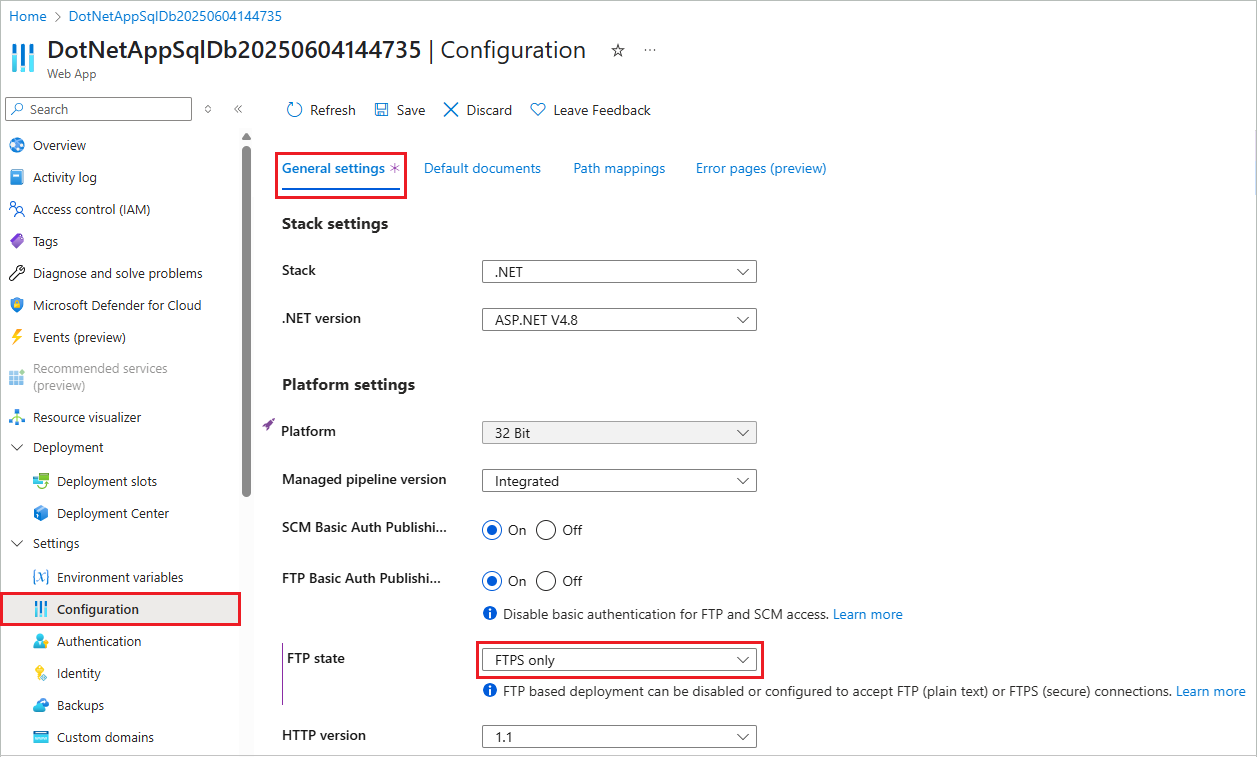
Ha csak AZ FTPS-t választja, győződjön meg arról, hogy a TLS 1.2-s vagy újabb verziója érvényes a minimális bejövő TLS-beállításokhoz. A TLS 1.0 és az 1.1 nem támogatott csak FTPS esetén.
Válassza a Lap tetején található Mentés lehetőséget.
FTP/S üzembe helyezés hibaelhárítása
- Mi történik az alkalmazással az üzembe helyezés során, amely meghibásodást vagy kiszámíthatatlan viselkedést okozhat?
- Mi az FTP/S üzembe helyezés hibaelhárításának első lépése?
- Miért nem tudom FTP/S-en keresztül közzétenni a kódomat?
- Hogyan csatlakozhatok az FTP/S-hez az App Service-ben passzív módban?
- Miért hiúsul meg a kapcsolatom, amikor explicit titkosítással próbálok FTPS-en keresztül csatlakozni?
- Hogyan állapíthatom meg, hogy milyen módszert használtak az alkalmazás üzembe helyezéséhez?
Mi történik az alkalmazással az üzembe helyezés során, amely meghibásodást vagy kiszámíthatatlan viselkedést okozhat?
A hivatalosan támogatott üzembehelyezési módszerek módosításokat hajtanak végre az alkalmazás futtatásához használt /home/site/wwwroot mappában lévő fájlokon. Az üzembe helyezés a zárolt fájlok miatt meghiúsulhat. Az alkalmazás az üzembe helyezés során is kiszámíthatatlanul viselkedhet, ha a fájlok nem frissülnek egyszerre, ami nem kívánatos az ügyféloldali alkalmazások számára.
Ezeket a problémákat többféleképpen is elkerülheti.
- Futtassa az alkalmazást közvetlenül a ZIP-csomagból anélkül, hogy kicsomagolna.
- Állítsa le az alkalmazást, vagy engedélyezze az offline módot az üzembe helyezés során. További információk: Zárolt fájlok kezelése az üzembe helyezés során.
- Helyezze üzembe az alkalmazást egy előkészítési ponton, és kapcsolja be az automatikus felcserélést.
Mi az FTP/S üzembe helyezés hibaelhárításának első lépése?
Az FTP/S üzembe helyezés hibaelhárításának első lépése az üzembe helyezési problémák és a futtatókörnyezeti alkalmazásokkal kapcsolatos problémák megkülönböztetése.
Az üzembe helyezési problémák általában azt eredményezik, hogy vagy nem települnek fájlok az alkalmazásba, vagy helytelen fájlok kerülnek telepítésre. Hibaelhárításhoz vizsgálja meg az FTP/S kiszolgálót, vagy válasszon egy másik telepítési útvonalat, például a verziókezelést.
A futtatókörnyezeti alkalmazásokkal kapcsolatos problémák általában az alkalmazáshoz telepített megfelelő fájlokat eredményezik, de helytelen alkalmazás viselkedést eredményeznek. A hibaelhárításhoz a futtatókörnyezetben a kód viselkedésére kell összpontosítania, és meg kell vizsgálnia az egyes hibavonalakat.
További információ: Üzembe helyezési és futásidejű problémák.
Miért nem tudom FTP/S-t használni a kód közzétételéhez?
Ellenőrizze, hogy a megfelelő állomásnevet és hitelesítő adatokat adta-e meg. Győződjön meg arról is, hogy a tűzfal nem blokkolja a következő FTP/S portokat a számítógépen:
- FTP/S kapcsolati portok vezérlése:
21,990 - FTP/S adatkapcsolati portok:
989,10001-10300
Hogyan csatlakozhatok az FTP/S-hez az Azure App Service-ben passzív módban?
Az Azure App Service aktív és passzív módokon is támogatja a csatlakozást. A passzív mód előnyben részesített, mert az üzembehelyezési gépek általában az operációs rendszer tűzfala mögött, vagy egy otthoni vagy üzleti hálózat részeként találhatók. A passzív módú kapcsolatokra példa a Kapcsolat lap (Speciális webhelybeállítások párbeszédpanel) című témakörben található.
Miért hiúsul meg a kapcsolatom, amikor explicit titkosítással próbálok FTPS-en keresztül csatlakozni?
Az FTPS lehetővé teszi egy explicit vagy implicit TLS biztonságos kapcsolat létrehozását.
- Ha explicit titkosítással csatlakozik, a kapcsolat porton
21keresztül jön létre. - Ha implicit titkosítással csatlakozik, a kapcsolat porton
990keresztül jön létre.
A használt URL-formátum befolyásolhatja a kapcsolat sikerességét, és az ügyfélalkalmazástól függ. A portál az URL-címet a ftps://következőképpen jeleníti meg, de ha a csatlakozó URL-cím a következővel ftp://kezdődik, a kapcsolat vélelmezhetően a porton 21van. Ha az URL-cím ftps://-val kezdődik, a kapcsolat implicit módon létrejön, és vélelmezetten a 990 porton történik.
Győződjön meg arról, hogy nem keveri a beállításokat, például ne próbáljon meg csatlakozni a ftps:// az 21 port használatával. Ez a beállítás még explicit titkosítással sem tud csatlakozni, mert a explicit kapcsolat egyszerű FTP-kapcsolatként indul el a AUTH metódus előtt.
Hogyan állapíthatom meg, hogy milyen módszert használtak az alkalmazás üzembe helyezéséhez?
Az alkalmazás üzembe helyezésének módjáról az Azure Portal oldalán található alkalmazásbeállítások ellenőrzésével tájékozódhat. A bal oldali navigációs menü Beállítások területén válassza a Környezeti változók lehetőséget. Az Alkalmazásbeállítások lapon:
- Ha az alkalmazást külső csomag URL-címével helyezték üzembe, a
WEBSITE_RUN_FROM_PACKAGEbeállítás url-értékkel jelenik meg az alkalmazás beállításai között. - Ha az alkalmazást ZIP-telepítéssel helyezték üzembe, a
WEBSITE_RUN_FROM_PACKAGEbeállítás a következő értékkel1jelenik meg: .
Ha az alkalmazást az Azure DevOps használatával telepítette, az üzembe helyezési előzményeket az Azure DevOps portálon tekintheti meg. Ha az Azure Functions Core Toolst használta, az üzembe helyezési előzményeket az Azure Portalon tekintheti meg.