Megjegyzés
Az oldalhoz való hozzáféréshez engedély szükséges. Megpróbálhat bejelentkezni vagy módosítani a címtárat.
Az oldalhoz való hozzáféréshez engedély szükséges. Megpróbálhatja módosítani a címtárat.
Ez a cikk azt ismerteti, hogyan háríthatja el az alkalmazással kapcsolatos problémákat Azure App Service. Webalkalmazás futtatásakor fel kell készülnie az esetleges problémákra. Az ilyen problémák a HTTP 500-hibáktól a felhasználókig terjedhetnek, amelyek azt jelzik, hogy a webhelye nem működik.
Azure App Service diagnosztika interaktív felület, amely segítséget nyújt az alkalmazás konfigurálás nélküli hibaelhárításában. App Service diagnosztikák rámutatnak arra, hogy mi a probléma, és irányítanak a megfelelő információra a problémák könnyebb és gyorsabb hibaelhárításához és megoldásához.
Bár ez a tapasztalat az elmúlt 24 órában előforduló problémák esetén a legtökélesebb, az összes diagnosztikai gráf mindig elérhető az elemzéshez.
App Service diagnosztika nem csak a Windows-alkalmazásokhoz, hanem a beépített vagy egyéni tárolókhoz, App Service környezetekhez és Azure Functions alkalmazásokhoz is használható.
A App Service diagnosztikák megnyitásának lépései
Az App Service diagnosztikájának eléréséhez:
Az Azure portálon nyissa meg az App Service webalkalmazását vagy az App Service Environmentet.
Az oldalsáv menüjében válassza a Diagnosztizálás és a problémák megoldása lehetőséget.
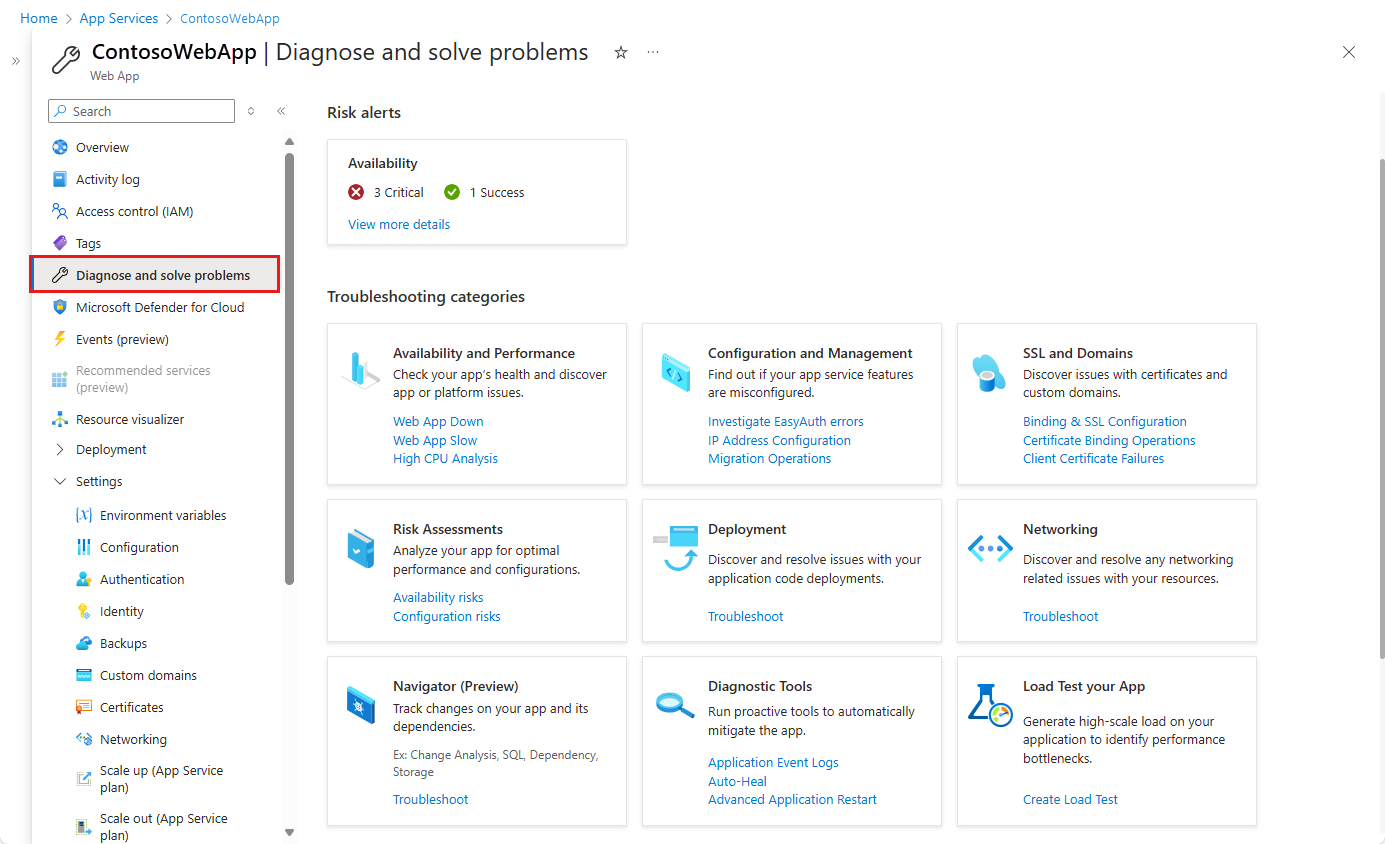
A App Service diagnosztikai oldal számos eszközt kínál az alkalmazásproblémák diagnosztizálásához. További információ: Diagnosztikai eszközök a cikk későbbi részében.
Megjegyzés:
Ha az alkalmazás leáll vagy lassan működik, a probléma kiváltó okának azonosításához profilkészítési nyomkövetést végezhet. A profilo zás könnyű, és éles környezetekhez készült.
Diagnosztikai felület
Az App Service diagnosztikához készült oldal több szakaszban is egyszerűsített diagnosztikai hozzáférést kínál.
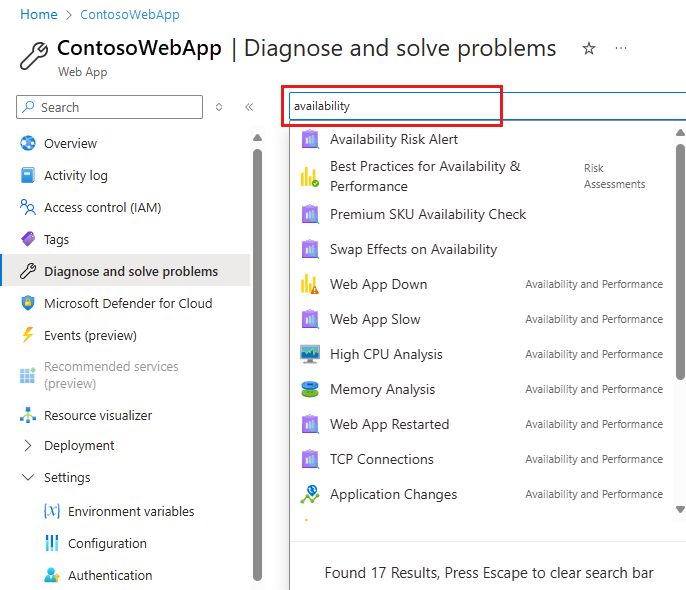
Keresőmező
A keresőmezővel gyorsan megtalálhatja a diagnosztikát. Ugyanezt a diagnosztikát hibaelhárítási kategóriákkal is megtalálhatja.
Kockázati riasztások
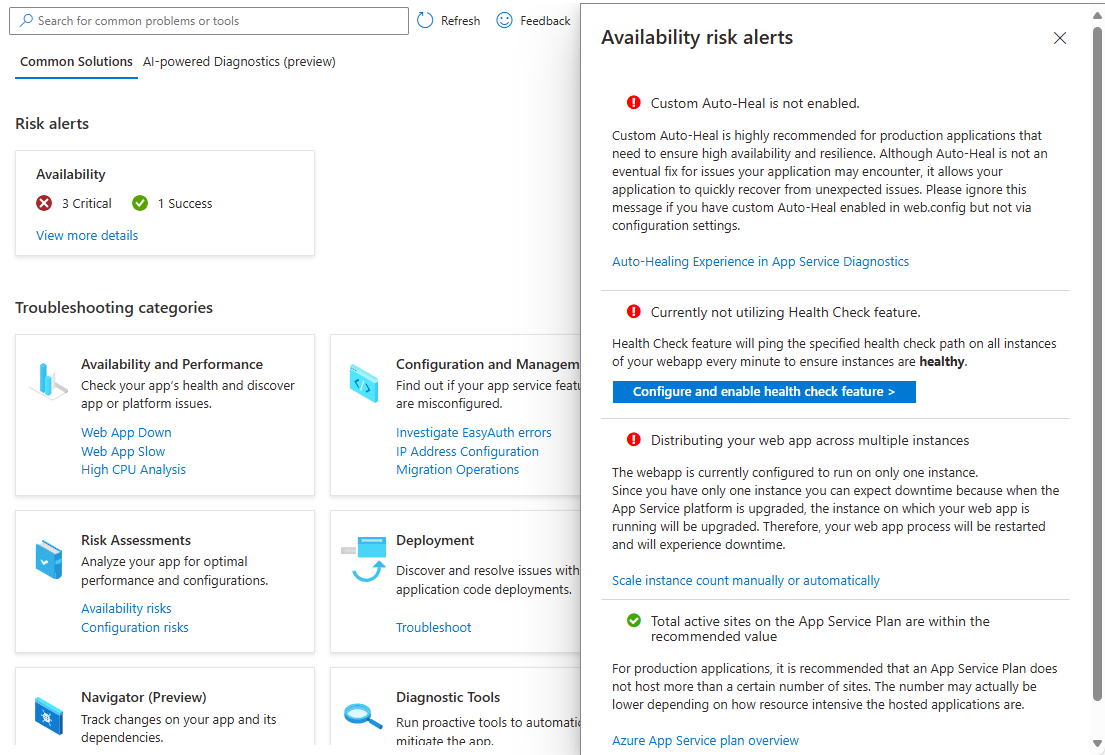
A App Service diagnosztikai oldal konfigurációellenőrzések sorozatát hajtja végre, és javaslatokat tesz az alkalmazás egyedi konfigurációja alapján.
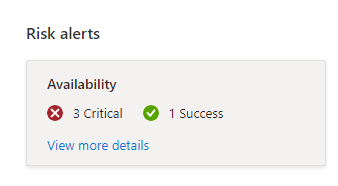
A javaslatok és az elvégzett ellenőrzések áttekintéséhez válassza a További részletek megtekintése hivatkozást. Az információk az ablak jobb oldalán lévő panelen jelennek meg.
Hibaelhárítási kategóriák
A diagnosztika hibaelhárítási kategóriákba van csoportosítva a könnyű felderítés érdekében. A következő kategóriák érhetők el:
- Rendelkezésre állás és teljesítmény
- Konfiguráció és felügyelet
- SSL és tartományok
- Kockázatértékelések
- Telepítés
- Hálózatépítés
- Navigátor
- Diagnosztikai eszközök
- Az alkalmazás tesztelésének betöltése
A csempék az egyes kategóriákhoz elérhető diagnosztikát jelenítik meg. Ha a Rendelkezésre állás és a Teljesítmény lehetőséget választja, az oldalsáv menüjében az alábbi diagnosztikák érhetők el:
- Áttekintés
- Alkalmazás leállásának munkafolyamata
- Webalkalmazás leállt
- Alkalmazásnaplók
- CPU-használat
- Memóriahasználat
- Webalkalmazás hibaelhárítója
- Alkalmazásmódosítások
- Linux – Futó tárolók száma
- Linux Swap Space Low
- Folyamatkitöltési lista
- Folyamatlista
- SNAT portok kimerülése
- TCP-kapcsolatok
- Tesztelés éles környezetben
Diagnosztikai jelentés
A probléma további vizsgálatához kiválaszthat egy témakört, és további részleteket tekinthet meg egy diagnosztikai jelentésben. Ezeket a részleteket gyakran grafikonokkal egészítik ki.
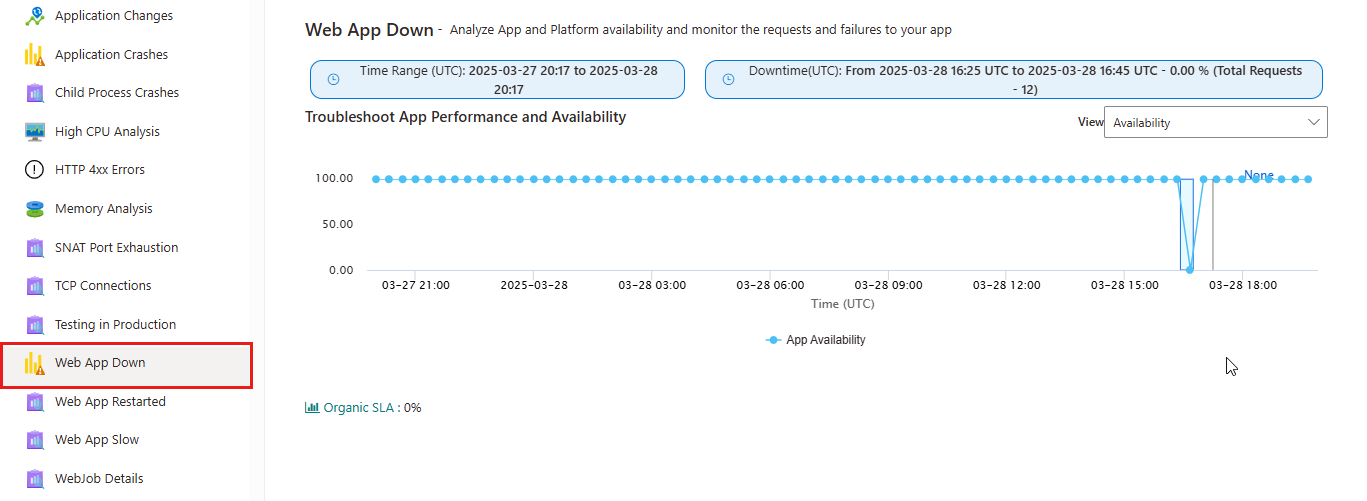
A diagnosztikai jelentés hatékony eszköz lehet az alkalmazással kapcsolatos probléma azonosításához. A következő példa a webalkalmazás leállás jelentése a Rendelkezésre állás és Teljesítmény kategóriában.
Alkalmazáskódokkal kapcsolatos problémák vizsgálata (csak Windows-alkalmazások esetén)
Mivel számos alkalmazásprobléma kapcsolódik az alkalmazáskódhoz, az App Service diagnosztika integrálva van az Application Insights-szel a kivételek és függőségi problémák kiemelése érdekében, és korreláljon a kiválasztott kiesési idővel. Az Application Insightst külön engedélyezi.
Az Application Insights kivételeinek és függőségeinek megtekintéséhez válassza a Web App Down vagy a Web App Slow csempe parancsikonját.
Hibaelhárítási lépések
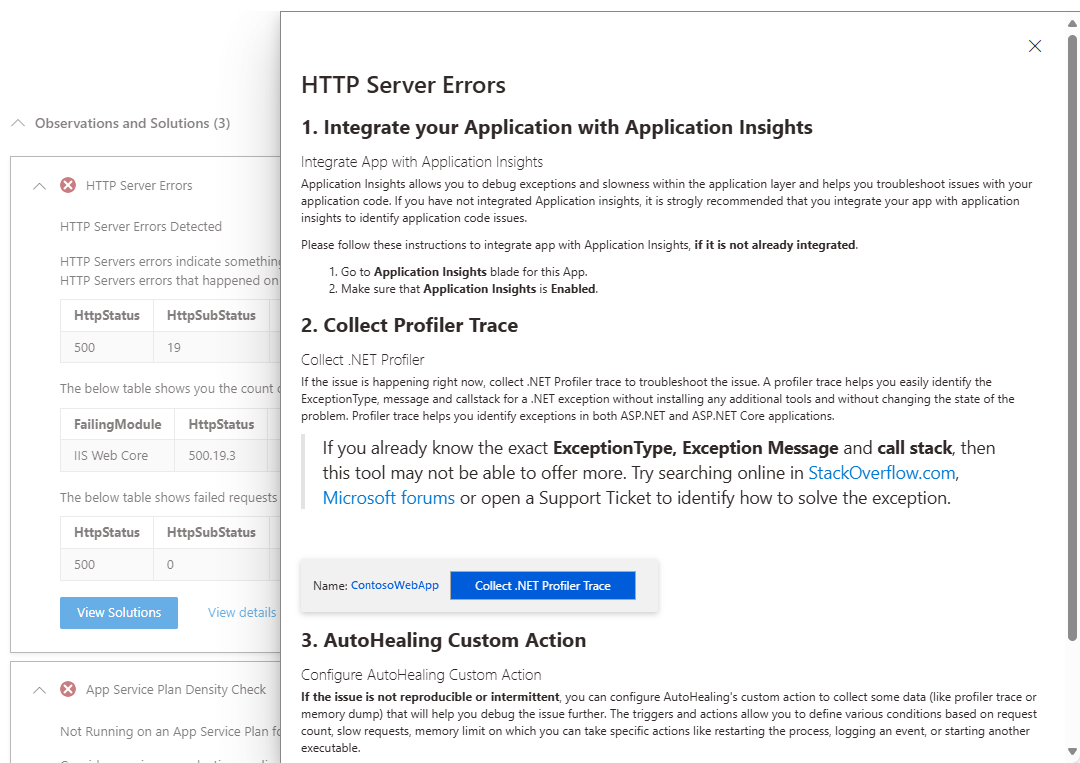
Ha egy adott kategóriában az elmúlt 24 órában hiba észlelhető, megtekintheti a teljes diagnosztikai jelentést. App Service diagnosztikával további hibaelhárítási tanácsokat és további lépéseket kaphat az irányítottabb felhasználói élmény érdekében.
Diagnosztikai eszközök
App Service speciális diagnosztikai eszközöket tartalmaz, amelyek segítenek kivizsgálni az alkalmazáskódokkal kapcsolatos problémákat, a lassúságot, a kapcsolati sztringeket stb. Proaktív eszközöket is tartalmaz, amelyek segítenek a processzorhasználattal, a kérésekkel és a memóriával kapcsolatos problémák megoldásában.
Proaktív CPU-figyelés (csak Windows-alkalmazások esetén)
A proaktív CPU-figyelés segít a műveletek végrehajtásában, ha az alkalmazás vagy az alkalmazás gyermekfolyamata magas processzorerőforrásokat használ fel. Beállíthatja saját CPU-küszöbérték-szabályait, hogy ideiglenesen mérsékelje a váratlanul magas processzorhasználatot, amíg meg nem találja a valódi okot. További információ: A processzorproblémák elhárítása a probléma bekövetkezése előtt.
Öngyógyítás
Az automatikus javítás olyan kockázatcsökkentő művelet, amelyet akkor hajthat végre, ha az alkalmazás váratlan viselkedést vált ki. A kérések száma, a lassú kérelem, a memóriakorlát és a HTTP-állapotkód alapján saját szabályokat állíthat be a kockázatcsökkentési műveletek aktiválásához. Az eszközzel ideiglenesen enyhítheti a váratlan viselkedést, amíg meg nem találja a kiváltó okot.
Az eszköz jelenleg Windows webalkalmazásokhoz, Linux webalkalmazásokhoz és Linux egyéni konténerekhez érhető el. A támogatott feltételek és a kockázatcsökkentés a webalkalmazás típusától függően eltérőek lehetnek. További információért tekintse meg a blogbejegyzéseket: Az új automatikus javító tapasztalat bejelentése az App Service diagnosztikában és Az automatikus javítás bejelentése a Linux számára.
Proaktív automatikus javítás (csak Windows-alkalmazások esetén)
A proaktív CPU-monitorozáshoz hasonlóan a proaktív automatikus javítás is kulcsrakész megoldás az alkalmazás váratlan viselkedésének csökkentésére. A proaktív automatikus javítás újraindítja az alkalmazást, amikor App Service megállapítja, hogy az alkalmazás helyreállíthatatlan állapotban van. További információkért lásd a Proaktív automatikus helyreállítás bevezetése című blogbejegyzést.
Kezelő (csak Windows-alkalmazások esetén)
A folyamatos integrációval és számos alkalmazásfüggőséggel rendelkező nagy csapatban nehéz lehet meghatározni azokat a módosításokat, amelyek nem megfelelő működést okoznak. A kezelő segít az alkalmazás topológiájának láthatóságában azáltal, hogy automatikusan megjeleníti az alkalmazás és az előfizetés összes erőforrásának függőségi térképét.
A Navigátor lehetővé teszi, hogy megtekintse az alkalmazás és a függőségei által végrehajtott módosítások összesített listáját. Ezután szűkítheti azokat a módosításokat, amelyek nem megfelelő működést okoznak. A funkciót a Navigator csempén keresztül elérheted az App Service diagnosztikájának oldalán. A funkció használatához engedélyeznie kell azt. További információ: A Navigátor segítségével megismerheti az alkalmazás függőségeit.
Változáselemzés
Az alkalmazásváltozások elemzését elérheti az Elérhetőség és Teljesítmény szekcióban található Alkalmazási módosítások és Alkalmazás összeomlások csempéken keresztül. A változáselemzést egyidejűleg más metrikákkal is használhatja. A funkció használata előtt engedélyeznie kell azt. További információkért tekintse meg a blogbejegyzést: Az App Service Diagnostics új változáselemzési élményének bejelentése.
Kérdések vagy visszajelzés
Tegye fel kérdéseit vagy visszajelzéseit A címben [Diag] hozzáadásával megoszthatja ötleteit.