Megjegyzés
Az oldalhoz való hozzáféréshez engedély szükséges. Megpróbálhat bejelentkezni vagy módosítani a címtárat.
Az oldalhoz való hozzáféréshez engedély szükséges. Megpróbálhatja módosítani a címtárat.
Az Azure App Service felügyelt példánya egyesíti a szolgáltatásként nyújtott platform egyszerűségét és az infrastruktúraszintű vezérlés rugalmasságát. A felügyelt példány olyan alkalmazásokhoz készült, amelyek tervszintű elkülönítést, testreszabást és biztonságos hálózati integrációt igényelnek.
Fontos
A felügyelt példány előzetes verzióban érhető el a Windows-webalkalmazásokhoz bizonyos régiókban, és csak Pv4- és Pmv4-díjszabási csomagokban érhető el. További követendő régiók. A Linux és a tárolók nem támogatottak.
Ebben a rövid útmutatóban a következő lépéseket hajtja végre:
- Mintaerőforrások üzembe helyezése az Azure Developer CLI használatával.
- Felügyelt példány létrehozása az Azure App Service-ben (előzetes verzió).
- Mintaalkalmazás üzembe helyezése.
- Ellenőrizze az üzembe helyezést.
Előfeltételek
Azure-fiók: Aktív előfizetéssel rendelkező Azure-fiókra van szüksége. Ha még nem rendelkezik ilyen fiókkal, ingyenesen létrehozhat egy fiókot.
Hozzáférés a jóváhagyott régiókhoz: Az előzetes verzióban a felügyelt példányhoz tartozó régiók a következők: Kelet-Ázsia, USA keleti régiója, Észak-Európa és AZ USA nyugati középső régiója. További követendő régiók.
Rövid útmutató: Blobok feltöltése, letöltése és listázása az Azure Portalon
Konfigurációs (telepítési) szkriptek (PowerShell-szkript neve
Install.ps1) tömörített .zip fájlban
Mintaerőforrások üzembe helyezése
Ebben a rövid útmutatóban gyorsan üzembe helyezheti az összes szükséges erőforrást az Azure Developer CLI (AZD) használatával. A rövid útmutatóban használt AZD-sablon Az Azure-mintákból származik. Futtassa a következő parancsokat az Azure Cloud Shellben, és kövesse az utasításokat:
mkdir managed-instance-quickstart
cd managed-instance-quickstart
azd init --template https://github.com/Azure-Samples/managed-instance-azure-app-service-quickstart.git
azd env set AZURE_LOCATION northeurope
azd up
Az azd up parancs a következő műveleteket hajtja végre:
- Létrehoz egy felhasználó által hozzárendelt felügyelt identitást.
- Létrehoz egy Azure Storage-blobot.
- Hozzárendeli a felügyelt identitást a tárolóhoz és a felügyelt példány tervéhez.
- Storage-Blob-Data-Contributor hozzáférést biztosít a tárolóhoz.
- Tömöríti a benne foglalt betűtípusokat, és Install.ps1 scripts.zip.
- Töltse fel scripts.zip a tárolóba.
Megjegyzés:
A mintaerőforrásokkal üzembe helyezett konfigurációs szkriptcsomag (scripts.zip) tartalmazza Install.ps1a Microsoft Aptos-betűtípusfájlokat a C:\Windows\Fonts fájlba. A később üzembe helyezendő mintaalkalmazás szövegeket jelenít meg a képeken ezekkel a betűtípusokkal. Ez a folyamat bemutatja, hogy egy felügyelt példány konfigurációs (telepítési) szkriptje hogyan tud operációsrendszer-szintű vagy keretrendszerfüggőségeket megállapítani az alkalmazáskód futtatása előtt.
A következő PowerShell-kód a sablonban használt konfigurációs (telepítési) szkript.
# Install.ps1 - Copy and register fonts on Managed Instance
Write-Host "Installing custom fonts on Managed Instance..." -ForegroundColor Green

# Copy all TTF and OTF fonts to Windows Fonts folder and register them
Get-ChildItem -Recurse -Include *.ttf, *.otf | ForEach-Object {
    $FontFullName = $_.FullName
    $FontName = $_.BaseName + " (TrueType)"
    $Destination = "$env:windir\Fonts\$($_.Name)"

    Write-Host "Installing font: $($_.Name)"
    Copy-Item $FontFullName -Destination $Destination -Force
    New-ItemProperty -Path "HKLM:\SOFTWARE\Microsoft\Windows NT\CurrentVersion\Fonts" -Name $FontName -PropertyType String -Value $_.Name -Force | Out-Null
}

Write-Host "Font installation completed." -ForegroundColor Green
A végső kimenetnek azd up az alábbi példához hasonlóan kell kinéznie.
=== Deployment Complete ===
Storage Account: stgpjqep6fdlfv6
Container Name: scripts
Managed Identity Client name: id-gpjqep6fdlfv6
Resource Group: rg-managed-instance
A , Storage Account, Container Nameés Managed Identity Client nameResource Groupkésőbb használt értékekScript URI.
Felügyeltpéldány-csomag üzembe helyezése
Kövesse az alábbi lépéseket egy felügyeltpéldány-csomag létrehozásához és egy alkalmazás üzembe helyezéséhez:
- Jelentkezzen be a Azure portalra.
- Válassza a + Erőforrás létrehozása.
- Felügyelt példány keresése
- Válassza a Web App (felügyelt példányhoz) (előzetes verzió) lehetőséget az eredmények között.
- A létrehozási folyamat elindításához válassza a Létrehozás lehetőséget.
- Az Alapszintű lapon adja meg az alábbi adatokat.
Projekt részletei
| Setting | Érték |
|---|---|
| Subscription | Az Ön Azure-előfizetése |
| Erőforráscsoport | rg-managed-instance |
Alkalmazás adatai
| Setting | Érték |
|---|---|
| Név | contoso-mi-app |
| Futtatókörnyezeti verem | ASPNET V4.8 |
| Régió | Az Önhöz közeli régió |
Tarifacsomagok
| Setting | Érték |
|---|---|
| Windows-terv | Alapértelmezett csomag használata vagy új létrehozása (például "contoso-mi-plan") |
| Tarifacsomagok* | Válasszon ki egy tarifacsomagot. Ha a Pv4 vagy a Pmv4 nem látható a tarifacsomagokban, erősítse meg a régió elérhetőségét, vagy kérjen további kvótát. |
A Speciális lapon adja meg az alábbi adatokat.
Konfigurációs (telepítési) szkript
| Setting | Érték |
|---|---|
| Tárhelyfiók | Alapértelmezett csomag használata vagy új létrehozása (például "contoso-mi-plan") |
| Konténer | script |
| Zip-fájl | scripts.zip |
| Érték | Ellenőrizze, hogy a .zip URL-cím helyes-e |
| Személyazonosság | Válassza ki a korábban létrehozott felügyelt identitást |
- Válassza az Áttekintés + létrehozás, majd a Létrehozás lehetőséget.
Mintaalkalmazás üzembe helyezése felügyelt példányon
Ebben a lépésben a Cloud Shell használatával üzembe helyez egy mintaalkalmazást, amely az AZD-sablonban szerepel a felügyelt példányon.
- Az alábbi parancs üzembe helyezi a webalkalmazást a felügyelt példány-csomagban. Frissítse az
<app-name>és az<resource-group>elemeket az értékeivel.
az webapp deploy \
  --resource-group "<resource-group-name>" \
  --name "<app-name>" \
  --src-path app.zip \
  --type zip
Keresse meg az alkalmazást
A létrehozott alkalmazás megkereséséhez válassza ki az alapértelmezett tartományt az Áttekintés lapon.
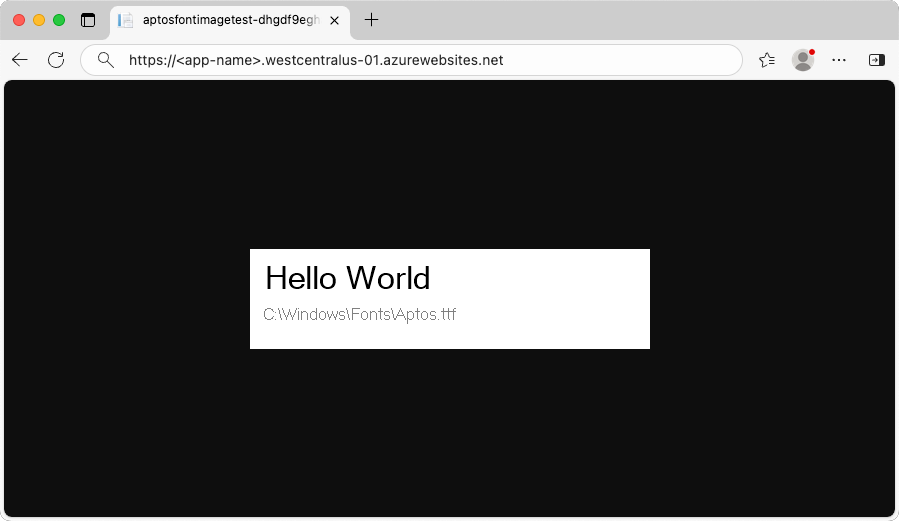
A .NET-alkalmazás felügyelt példánycsomagon fut. Az alkalmazás a C:\Windows\Fonts könyvtárból származó betűtípusokat használja.
Felügyelt példány tervének kezelése
Az internetes alkalmazás kezeléséhez lépjen be az Azure portálra, és keresse meg és válassza ki az App Services-t.
Az App Services oldalon válassza ki a webalkalmazásának nevét.
Az Áttekintés lapon válassza ki az App Service-csomag nevét. Az Aktuális App Service-csomag területen válassza ki a csomag nevét.
A Beállítások menü bal oldali menüjében válassza a Konfiguráció lehetőséget a konfiguráció részleteinek megtekintéséhez.
Erőforrások tisztítása
Az előző lépésekben Azure-erőforrásokat hozott létre egy erőforráscsoportban. Ha nem számítasz arra, hogy a jövőben szükséged lesz ezekre az erőforrásokra, törölheted őket a erőforráscsoport törlésével.
- Az Azure portálon található webalkalmazás Áttekintés oldalán válassza a Erőforráscsoport alatti myResourceGroup hivatkozást.
- A forráscsoport oldalán győződjön meg arról, hogy a felsorolt erőforrások azok, amelyeket törölni szeretne.
- Válassza ki a Erőforráscsoport törlése lehetőséget, írja be a myResourceGroup a szövegmezőbe, majd válassza a Törlés lehetőséget.
- Kattintson ismét a Törlés gombra a megerősítéshez.