Megjegyzés
Az oldalhoz való hozzáféréshez engedély szükséges. Megpróbálhat bejelentkezni vagy módosítani a címtárat.
Az oldalhoz való hozzáféréshez engedély szükséges. Megpróbálhatja módosítani a címtárat.
Figyelmeztetés
A PHP Windows rendszeren 2022 novemberében véget ért a támogatás . A PHP csak a Linuxon futó App Service-ben támogatott. Ez a cikk csak referenciaként szolgál.
Az Azure App Service egy hatékonyan méretezhető, önjavító webes üzemeltetési szolgáltatás. Ez a gyorsindítási útmutató bemutatja, hogyan lehet egy PHP-alkalmazást üzembe helyezni az Azure App Service szolgáltatásban Windows rendszeren.
A webalkalmazást az Azure CLI használatával hozza létre a Cloud Shell, és a Git használatával helyezi üzembe a minta PHP-kódot a webalkalmazásban.
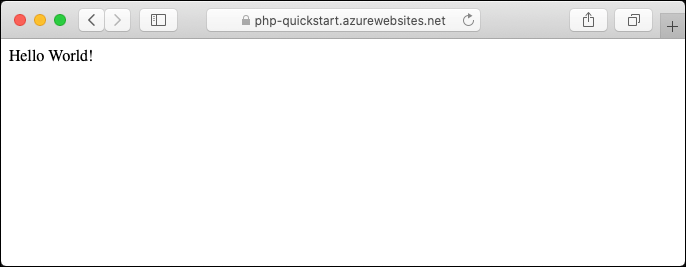
Az itt található lépéseket Mac, Windows vagy Linux rendszerű gépen követheti. Az előfeltételek telepítése után körülbelül öt percet vesz igénybe a lépések végrehajtása.
Ha még nem rendelkezik Azure-fiókkal, első lépésként hozzon létre egy ingyenes fiókot.
Előfeltételek
A gyors útmutató befejezéséhez:
A minta helyi letöltése
Egy terminálablakban futtassa a következő parancsokat. Klónozza a mintaalkalmazást a helyi gépre, és navigál a mintakódot tartalmazó könyvtárba.
git clone https://github.com/Azure-Samples/php-docs-hello-world
cd php-docs-hello-world
Győződjön meg arról, hogy az alapértelmezett ág az
main.git branch -m mainJótanács
Az App Service nem követeli meg az ágnév módosítását. Mivel azonban sok adattár módosítja az alapértelmezett ágát ,
mainez a rövid útmutató azt is bemutatja, hogyan helyezhet üzembe egy adattárat amain.
Az alkalmazás helyi futtatása
Futtassa helyileg az alkalmazást, hogy lássa, hogyan kell kinéznie, amikor üzembe helyezi az Azure-ban. Nyisson meg egy terminálablakot, és a paranccsal
phpindítsa el a beépített PHP webszervert.php -S localhost:8080Nyisson meg egy webböngészőt, és keresse meg a mintaalkalmazást a
http://localhost:8080.Az oldalon megjelenik a mintaalkalmazás Hello World! üzenete.
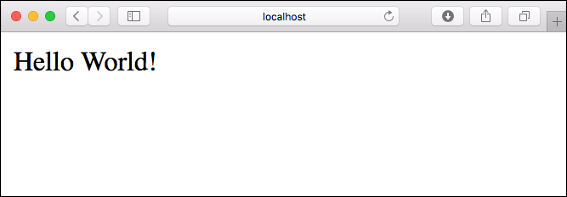
A terminálablakban nyomja meg a Ctrl+C billentyűkombinációt a webszerverből való kilépéshez.
Azure Cloud Shell
Az Azure üzemelteti az Azure Cloud Shell-t, egy interaktív héjkörnyezetet, amelyet a böngésződön keresztül használhatsz. A Bash vagy a PowerShell segítségével is használhatja a Cloud Shellt az Azure-szolgáltatásokhoz. Felhasználhatja a Cloud Shell előre telepített parancsait a cikkben szereplő kód futtatására anélkül, hogy bármit telepítenie kellene a helyi környezetében.
Azure Cloud Shell elindítása:
| Lehetőség | Példa/hivatkozás |
|---|---|
| A kód vagy parancsblokk jobb felső sarkában válassza a Kipróbálás lehetőséget. A Kipróbálás lehetőség választása nem másolja automatikusan a kódot vagy a parancsot a Cloud Shellbe. |

|
| Lépjen a https://shell.azure.com webhelyre, vagy válassza ki a Cloud Shell indítása gombot a Cloud Shell megnyitásához a böngészőjében. |

|
| Az Azure Portal jobb felső sarkában található menüben kattintson a Cloud Shell gombra. |

|
Az Azure Cloud Shell használata:
Indítsa el a Cloud Shell alkalmazást.
A kód vagy parancs másolásához kattintson a Másolás gombra egy kódblokkon (vagy parancsblokkon).
Másolja be a kódot vagy parancsot a Cloud Shell munkamenetbe a Windows és Linux rendszereken a Ctrl+Shift+V billentyűk kiválasztásával, vagy a macOS rendszeren a Cmd+Shift+V billentyűkiválasztásával.
A kód vagy parancs futtatásához válassza az Enter lehetőséget .
Üzembe helyező felhasználó konfigurálása
Az FTP és a helyi Git üzembe helyezhető egy Azure-webalkalmazásban egy üzembehelyezési felhasználó használatával. Miután konfigurálta az üzembehelyezési felhasználót, az összes Azure-üzembe helyezéshez használhatja. A fiókszintű üzembehelyezési felhasználónév és jelszó eltér az Azure-előfizetés hitelesítő adataitól.
Az üzembe helyezési felhasználó konfigurálásához futtassa az az webapp deployment user set parancsot az Azure Cloud Shellben. Cserélje le <a felhasználónevet> és <a jelszót> egy üzembehelyezési felhasználónevére és jelszavára.
- A felhasználónévnek egyedinek kell lennie az Azure-ban, és a helyi Git-leküldések esetében nem tartalmazhat "@" szimbólumot.
- A jelszónak legalább nyolc karakter hosszúnak kell lennie, és a következő három elem közül kettőnek kell lennie: betűk, számok és szimbólumok.
az webapp deployment user set --user-name <username> --password <password>
A JSON-kimenet a jelszót a következőképpen jeleníti nullmeg: .
'Conflict'. Details: 409 hibaüzenet esetén változtassa meg a felhasználónevet. Ha hibát tapasztal a 'Bad Request'. Details: 400, használjon erősebb jelszót.
Jegyezze fel a webalkalmazások üzembe helyezéséhez használandó felhasználónevet és jelszót.
Erőforráscsoport létrehozása
Az erőforráscsoport egy logikai tároló, amelybe az Azure-erőforrásokat, például webalkalmazásokat, adatbázisokat és tárfiókokat helyezik üzembe és felügyelik. Dönthet úgy is például, hogy később egyetlen egyszerű lépésben törli a teljes erőforráscsoportot.
A Cloud Shellben hozzon létre egy erőforráscsoportot az az group create paranccsal. Az alábbi példa egy myResourceGroup nevű erőforráscsoportot hoz létre a nyugat-európai helyen. Ha az App Service minden támogatott helyét ingyenes szinten szeretné megtekinteni, futtassa a az appservice list-locations --sku FREE parancsot.
az group create --name myResourceGroup --location "West Europe"
Az erőforráscsoportot és az erőforrásokat általában a közelében található régiókban hozhatja létre.
A parancs befejeződésekor a JSON-kimenet megjeleníti az erőforráscsoport tulajdonságait.
Azure App Service csomag létrehozása
A Cloud Shellben hozzon létre egy App Service-csomagot az az appservice plan create paranccsal.
Az alábbi példa létrehoz egy App Service-csomagot myAppServicePlan az ingyenes árszabási szinten.
az appservice plan create --name myAppServicePlan --resource-group myResourceGroup --sku FREE --is-linux
Az App Service-csomag létrehozása után az Azure CLI az alábbi példához hasonló információkat jelenít meg:
{
  "freeOfferExpirationTime": null,
  "geoRegion": "West Europe",
  "hostingEnvironmentProfile": null,
  "id": "/subscriptions/0000-0000/resourceGroups/myResourceGroup/providers/Microsoft.Web/serverfarms/myAppServicePlan",
  "kind": "linux",
  "location": "West Europe",
  "maximumNumberOfWorkers": 1,
  "name": "myAppServicePlan",
  < JSON data removed for brevity. >
  "targetWorkerSizeId": 0,
  "type": "Microsoft.Web/serverfarms",
  "workerTierName": null
}
Webalkalmazás létrehozása
A Cloud Shellben létre kell hozni egy webalkalmazást a
myAppServicePlanApp Service csomagban aaz webapp createparanccsal.A következő példában cserélje ki az
<app-name>nevet egy globálisan egyedi névre (érvényes karakterek:a-z,0-9és-). A futásidő be van állítvaPHP|7.4. Az összes támogatott futtatókörnyezet megtekintéséhez futtassa a parancsotaz webapp list-runtimes.az webapp create --resource-group myResourceGroup --plan myAppServicePlan --name <app-name> --runtime 'PHP|8.1' --deployment-local-gitA webalkalmazás létrehozása után az Azure CLI az alábbi példához hasonló eredményeket jelenít meg:
 Local git is configured with url of <URL>
 {
   "availabilityState": "Normal",
   "clientAffinityEnabled": true,
   "clientCertEnabled": false,
   "cloningInfo": null,
   "containerSize": 0,
   "dailyMemoryTimeQuota": 0,
   "defaultHostName": "<app-name>.azurewebsites.net",
   "enabled": true,
   < JSON data removed for brevity. >
 }
Létrehozott egy üres új webalkalmazást, amelyen engedélyezve van a git üzembe helyezése.
Megjegyzés:
A Git remote URL-címe megjelenik a
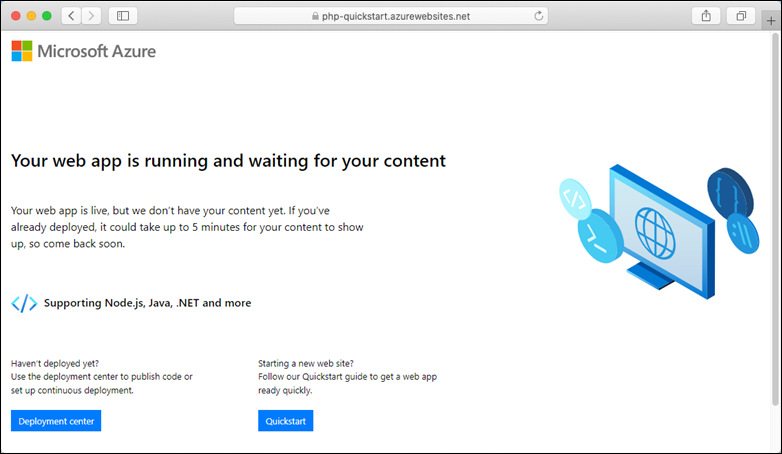
deploymentLocalGitUrltulajdonságban. Mentse ezt az URL-t, mert később még szüksége lesz rá.Keresse meg az újonnan létrehozott webalkalmazást.
Így kell kinéznie az új webalkalmazásnak:
Leküldéses üzenet küldése a Gitből az Azure-ra
Mivel az
mainágat telepíti, be kell állítania az App Service-alkalmazás alapértelmezett üzembehelyezési ágátmain. (Lásd: Az üzembehelyezési ág módosítása.) A Cloud Shellben állítsa be azDEPLOYMENT_BRANCHalkalmazásbeállítást aaz webapp config appsettings setparancs használatával.az webapp config appsettings set --name <app-name> --resource-group myResourceGroup --settings DEPLOYMENT_BRANCH='main'Visszatérve a helyi terminálablakba, adjon hozzá egy Azure távoli tárolót a helyi Git adattárához. Cserélje le a <deploymentLocalGitUrl-from-create-step> elemet arra a Git-távoli URL-címre, amelyet a Webalkalmazás létrehozása lépés során mentett el.
git remote add azure <deploymentLocalGitUrl-from-create-step>A távoli Azure-mappához történő küldéssel helyezze üzembe az alkalmazást a következő paranccsal. Amikor a Git Credential Manager kéri a hitelesítő adatok megadását, győződjön meg arról, hogy a Helyi Git-telepítés konfigurálása területen létrehozott hitelesítő adatokat adja meg, nem pedig az Azure Portalra való bejelentkezéshez használt hitelesítő adatokat.
git push azure mainEz a parancs néhány percet igénybe vehet a futáshoz. Futtatás közben a parancs a következő példához hasonló információkat jelenít meg:
  Counting objects: 2, done.
  Delta compression using up to 4 threads.
  Compressing objects: 100% (2/2), done.
  Writing objects: 100% (2/2), 352 bytes | 0 bytes/s, done.
  Total 2 (delta 1), reused 0 (delta 0)
  remote: Updating branch 'main'.
  remote: Updating submodules.
  remote: Preparing deployment for commit id '25f18051e9'.
  remote: Generating deployment script.
  remote: Running deployment command...
  remote: Handling Basic Web Site deployment.
  remote: Kudu sync from: '/home/site/repository' to: '/home/site/wwwroot'
  remote: Copying file: '.gitignore'
  remote: Copying file: 'LICENSE'
  remote: Copying file: 'README.md'
  remote: Copying file: 'index.php'
  remote: Ignoring: .git
  remote: Finished successfully.
  remote: Running post deployment command(s)...
  remote: Deployment successful.
  To <URL>
      cc39b1e..25f1805  main -> main
Keresse meg az alkalmazást
Keresse meg az üzembe helyezett alkalmazást a webböngészővel.
A PHP-mintakód egy Azure App Service webalkalmazásban fut.
Gratulálok! Üzembe helyezte az első PHP-alkalmazását az App Service-en.
Helyi frissítés és a kód újbóli üzembe helyezése
Egy helyi szövegszerkesztővel nyissa meg a fájlt
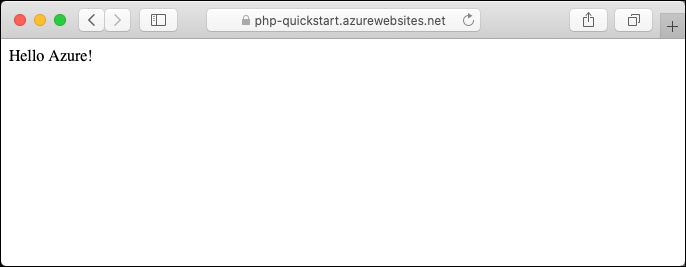
index.phpa PHP alkalmazásban, és végezzen egy kis módosítást a szövegen a következő karakterláncbanecho:echo "Hello Azure!";A helyi terminálablakban véglegesítse a módosításokat a Gitben, majd küldje le a kódmódosításokat az Azure-ba.
git commit -am "updated output"
git push azure main
Az üzembe helyezés befejezése után térjen vissza a Tallózás az alkalmazáshoz lépésben megnyíló böngészőablakba, és frissítse az oldalt.
Az új Azure-alkalmazás kezelése
Nyissa meg a Azure Portal a létrehozott webalkalmazás kezeléséhez. Keresse meg és válassza ki App Services.
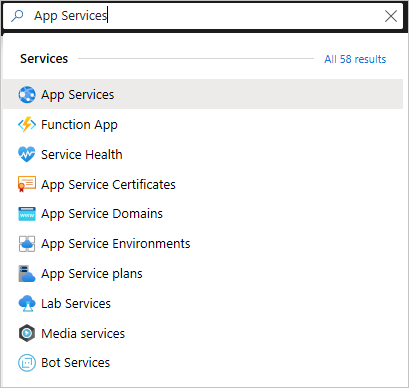
Válassza ki az Azure-alkalmazás nevét.
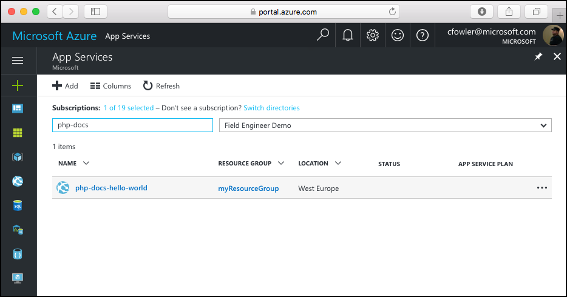
Megjelenik a webalkalmazás Áttekintés oldala. Itt olyan alapvető felügyeleti feladatokat hajthat végre, mint a Tallózás, Leállítás, Újraindítás és Törlés.
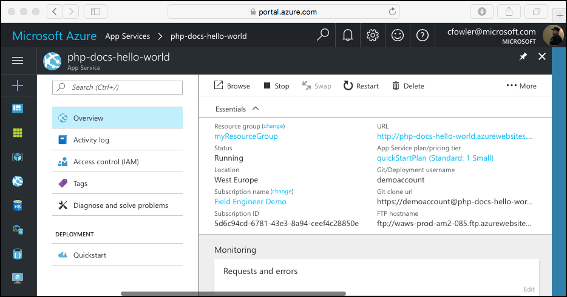
A webalkalmazás menüje különböző lehetőségeket kínál az alkalmazás konfigurálásához.
Erőforrások tisztítása
Az előző lépésekben Azure-erőforrásokat hozott létre egy erőforráscsoportban. Ha nem számít arra, hogy a jövőben szüksége lesz ezekre az erőforrásokra, törölje az erőforráscsoportot az alábbi parancs futtatásával a Cloud Shellben.
az group delete --name myResourceGroup
A parancs futtatása eltarthat egy percig.
Azure App Service nagymértékben skálázható, önjavító szolgáltatást biztosít a webes üzemeltetéshez. Ez a gyors útmutató bemutatja, hogyan helyezhet üzembe egy PHP-alkalmazást az Azure App Service a Linuxon.
Az itt található lépéseket Mac, Windows vagy Linux rendszerű gépen követheti. Az előfeltételek telepítése után körülbelül tíz percet vesz igénybe a lépések végrehajtása.
Előfeltételek
- Egy Azure-fiók, aktív előfizetéssel. Hozzon létre egy fiókot ingyenesen.
- Git
- PHP
- Azure CLI használható parancsok futtatására bármely rendszerhéjban, hogy Azure-erőforrásokat hozzunk létre és konfiguráljunk.
A mintaadattár letöltése
A következő lépésekben létrehozza a webalkalmazást az Azure CLI használatával, majd üzembe helyezi a minta PHP-kódot a webalkalmazásban.
Használhatja a Azure Cloud Shell.
Egy terminálablakban futtassa a következő parancsokat a mintaalkalmazás helyi gépre való klónozásához, és a projekt gyökeréhez való navigáláshoz.
git clone https://github.com/Azure-Samples/php-docs-hello-world
cd php-docs-hello-world
Az alkalmazás helyi futtatásához használja a
phpparancsot a beépített PHP webszerver elindításához.php -S localhost:8080Nyissa meg a(z)
http://localhost:8080cím alatti mintaalkalmazást egy webböngészőben.
A terminálablakban nyomja meg a Ctrl+C billentyűkombinációt a webszerverből való kilépéshez.
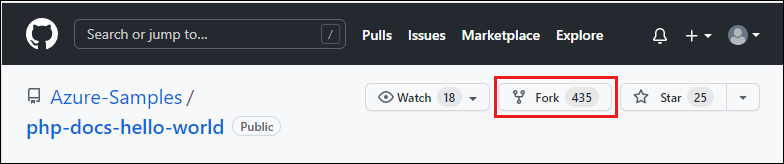
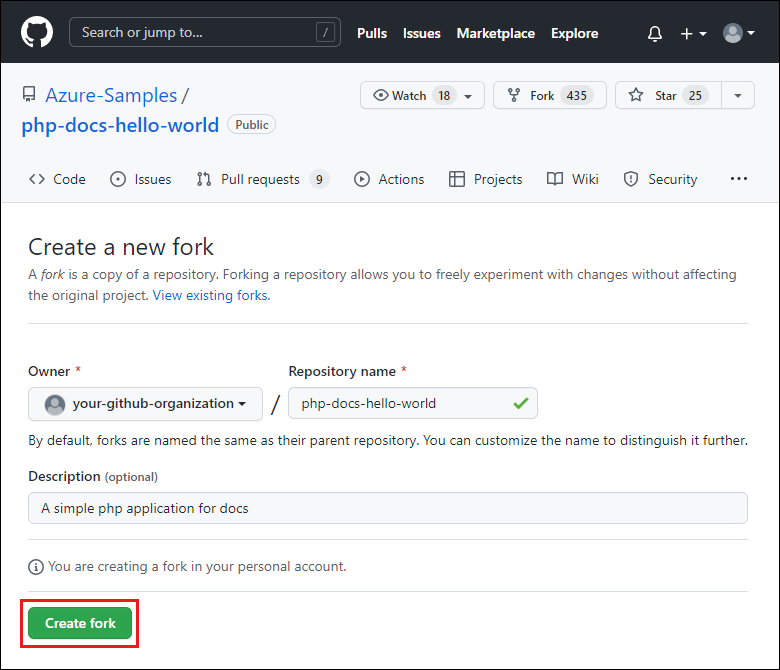
Az alkalmazáskód üzembe helyezése az Azure-ban
Az Azure CLI rendelkezik egy paranccsal az webapp up , amely létrehozza a szükséges erőforrásokat, és egyetlen lépésben üzembe helyezi az alkalmazást.
A terminálon telepítse a kódot a helyi mappába a az webapp up következő paranccsal:
az webapp up --runtime "PHP:8.2" --os-type=linux
- Ha a rendszer nem ismeri fel a
azparancsot, győződjön meg arról, hogy telepítve van az Azure CLI . - Az
--runtime "PHP:8.2"argumentum létrehozza a webalkalmazást a PHP 8.2-es verziójával. - Az
--os-type=linuxargumentum létrehozza a webalkalmazást a Linux App Service. - Opcionálisan megadhat egy nevet az
--name <app-name>argumentummal. Ha nem ad meg egyet, akkor a rendszer automatikusan létrehoz egy nevet. - Opcionálisan megadhatja az
--location <location-name>argumentumot, ahol<location_name>egy elérhető Azure régió. A parancs futtatásával lekérheti az Azure-fiók engedélyezett régióinakaz account list-locationslistáját. - Ha megjelenik a Nem sikerült automatikusan észlelni az alkalmazás futtatási környezetét hibaüzenet, ellenőrizze, hogy a parancsot a kódkönyvtárban futtatja. További információ: Az automatikus észlelési problémák elhárítása az webapp up használatával.
A parancs futtatása eltarthat néhány percig. Futás közben üzeneteket biztosít az erőforráscsoport, a App Service csomag és az alkalmazáserőforrás létrehozásáról, a naplózás konfigurálásáról és a ZIP-telepítésről. Ezután megadja az alkalmazás URL-címét az Azure-ban.
The webapp '<app-name>' doesn't exist
Creating Resource group '<group-name>' ...
Resource group creation complete
Creating AppServicePlan '<app-service-plan-name>' ...
Creating webapp '<app-name>' ...
Configuring default logging for the app, if not already enabled
Creating zip with contents of <directory-location> ...
Getting scm site credentials for zip deployment
Starting zip deployment. This operation can take a while to complete ...
Deployment endpoint responded with status code 202
You can launch the app at http://<app-name>.azurewebsites.net
{
  "URL": "http://<app-name>.azurewebsites.net",
  "appserviceplan": "<app-service-plan-name>",
  "location": "centralus",
  "name": "<app-name>",
  "os": "linux",
  "resourcegroup": "<group-name>",
  "runtime_version": "php|8.2",
  "runtime_version_detected": "0.0",
  "sku": "FREE",
  "src_path": "<directory-path>"
}
Megjegyzés:
Az az webapp up parancs a következő műveleteket hajtja végre:
Hozzon létre egy alapértelmezett erőforráscsoportot.
Hozzon létre egy alapértelmezett App Service-csomagot.
Hozzon létre egy alkalmazást a megadott névvel.
A Zip üzembe helyezi az összes fájlt az aktuális munkakönyvtárból, és engedélyezve van a buildautomatizálás.
Gyorsítótárazza a paramétereket helyileg az .azure/config fájlban, hogy ne kelljen újból megadnia őket, amikor később a
az webapp upvagy másaz webappparancs használatával telepít a projektmappából. A gyorsítótárazott értékek alapértelmezés szerint automatikusan használatosak.
Keresse meg az üzembe helyezett alkalmazást a webböngészőben a terminálon megadott URL-címen.
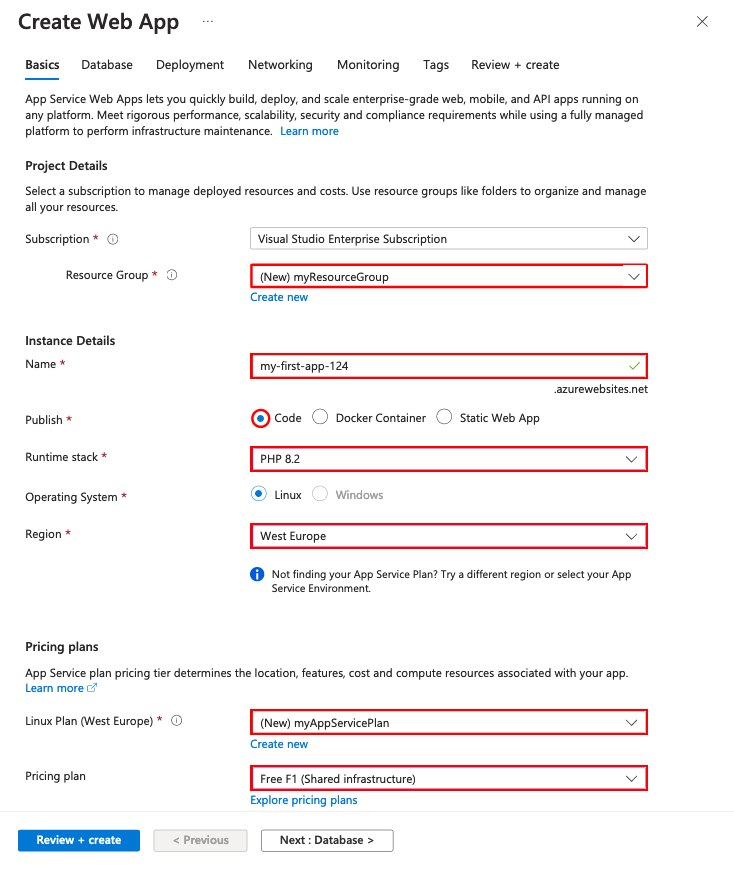
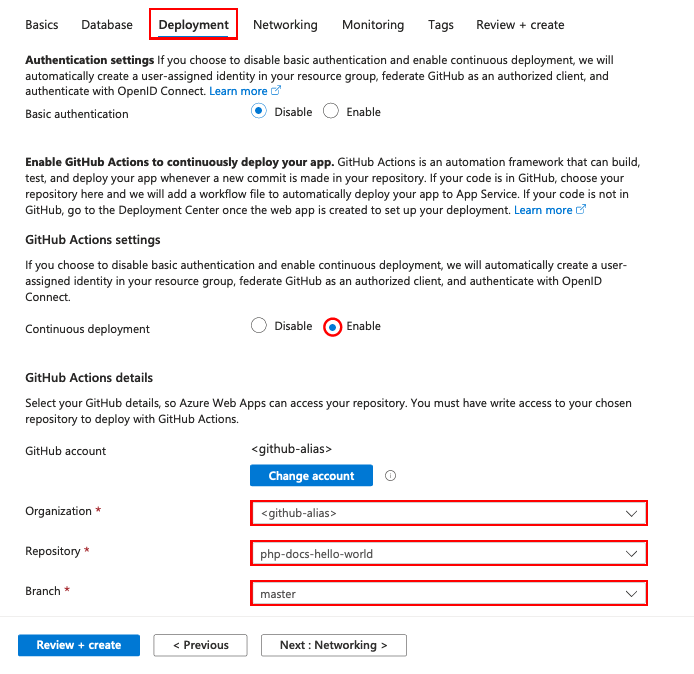
A PHP-mintakód egy Azure App Service fut.

Gratulálok! Az első PHP-alkalmazását telepítette az App Service-be az Azure Portálon keresztül.
Az alkalmazás frissítése és ismételt üzembe helyezése
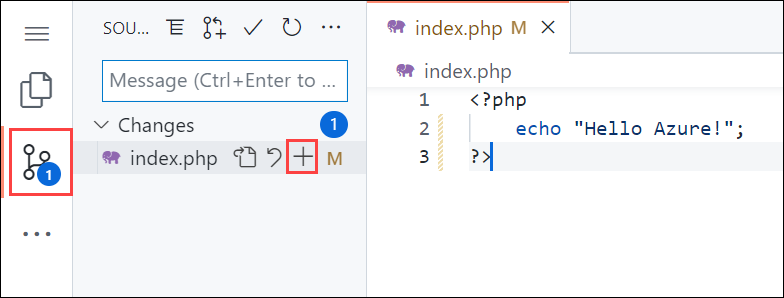
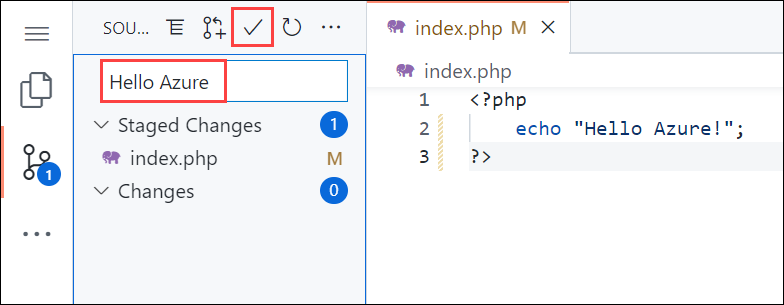
Keresse meg a php-docs-hello-world könyvtárat, és nyissa meg a index.php fájlt egy helyi szövegszerkesztővel. Végezzen egy kis módosítást a szövegen a következő karakterláncon belül
echo:echo "Hello Azure!";Mentse a módosításokat, majd telepítse újra az webapp up paranccsal az alábbi argumentumokkal:
az webapp up --runtime "PHP:8.2" --os-type=linuxAz üzembe helyezés befejezése után térjen vissza a Tallózás az alkalmazáshoz lépésben megnyitott böngészőablakba, és frissítse az oldalt.
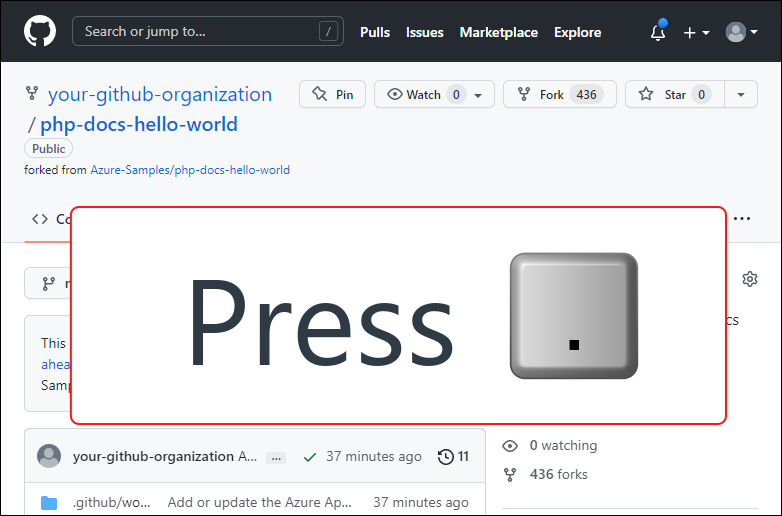

Az új Azure-alkalmazás kezelése
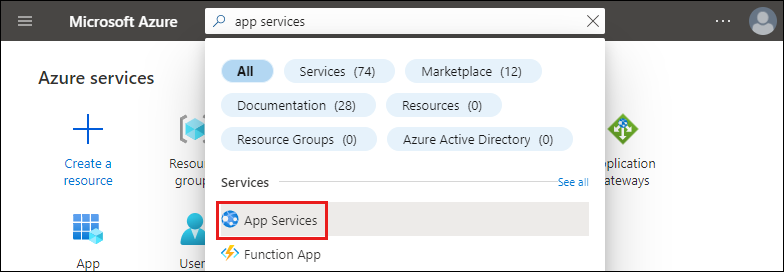
Nyissa meg a Azure Portal a létrehozott webalkalmazás kezeléséhez. Keresse meg és válassza ki App Services.
Válassza ki az Azure-alkalmazást a megnyitásához.
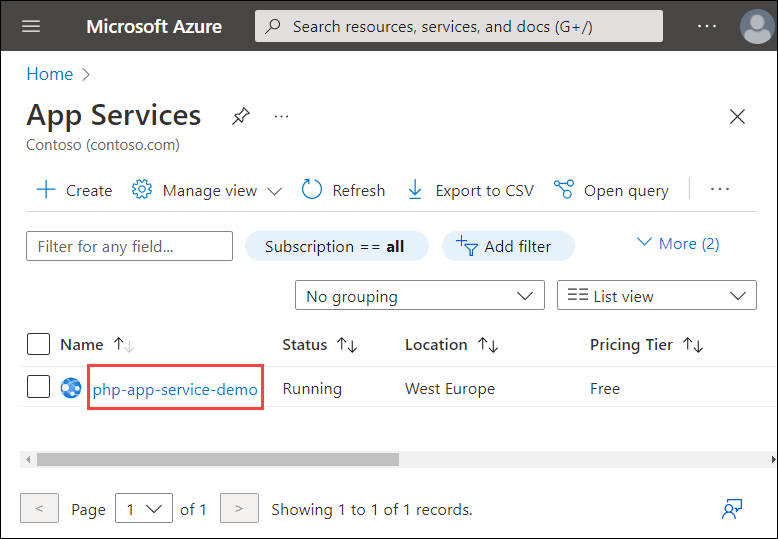
Meg kell jelennie a webalkalmazás Áttekintés oldalának. Itt olyan alapvető felügyeleti feladatokat hajthat végre, mint a Tallózás, Leállítás, Újraindítás és Törlés.
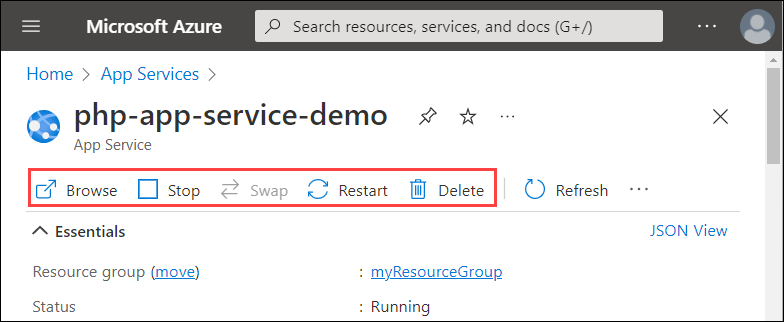
A webalkalmazás menüje különböző lehetőségeket kínál az alkalmazás konfigurálásához.
Erőforrások tisztítása
Ha végzett a mintaalkalmazással, eltávolíthatja az alkalmazás összes erőforrását az Azure-ból, így elkerülheti a többletköltségeket, és letisztult Azure-előfizetést tarthat. Az erőforráscsoport eltávolítása az erőforráscsoport összes erőforrását is eltávolítja, és ez a leggyorsabb módja az alkalmazás összes Azure-erőforrásának eltávolításának.
Törölje az erőforráscsoportot az az group delete paranccsal.
az group delete --name myResourceGroup
A parancs futtatása egy percet vesz igénybe.