Megjegyzés
Az oldalhoz való hozzáféréshez engedély szükséges. Megpróbálhat bejelentkezni vagy módosítani a címtárat.
Az oldalhoz való hozzáféréshez engedély szükséges. Megpróbálhatja módosítani a címtárat.
Ebben a rövid útmutatóban megtudhatja, hogyan hozhatja létre és helyezheti üzembe első WordPress webhelyét az Azure App Service és Azure Database for MySQL - Rugalmas kiszolgáló használatával, az App Service WordPress Azure Marketplace elemet alkalmazva.
Ez a rövid útmutató az Standard szintet használja az alkalmazáshoz, valamint egy Burstable, B2s szintet az adatbázishoz, és költségekkel jár az Azure-előfizetéshez. A díjszabásért látogasson el a App Service díjszabására, Azure Database for MySQL díjszabására, AContent Delivery Network díjszabására és Azure Blob Storage díjszabására. További információ: Mi az a WordPress az App Service-ben?
Mit fog elérni?
Ezen rövid útmutató segítségével megtanulhatja a következőket:
- WordPress-webhely létrehozása a Azure Marketplace
- Rugalmas MySQL-kiszolgálóadatbázis konfigurálása
- App Service-üzemeltetési csomagok beállítása
- WordPress-webhely üzembe helyezése és kezelése
- Ajánlott eljárások a WordPress-webhely biztonságossá tételéhez
Prerequisites
Aktív előfizetéssel rendelkező Azure fiókra van szüksége. Hozzon létre egy Azure fiókot ingyenesen.
WordPress-webhely létrehozása a Azure portállal
A WordPress-webhely létrehozásának megkezdéséhez keresse meg a következőt https://portal.azure.com/#create/WordPress.WordPress: .
Képernyőkép a WordPress-webhely létrehozásáról az Azure App Service-en. Győződjön meg arról, hogy az Alapszintű beállítások lapon, a Projekt részletei csoportban a megfelelő előfizetés van kiválasztva. Válassza az Új erőforráscsoport létrehozása lehetőséget , és írja be a myResourceGroup nevet.
Az Üzemeltetés részletei csoportban válassza ki az alkalmazást kiszolgálni kívánt régiót , majd írjon be egy globálisan egyedi nevet a webalkalmazásnak. Az Üzemeltetési csomagok területen válassza a Standard lehetőséget. Válassza a Terv módosítása lehetőséget a funkciók és az ár-összehasonlítások megtekintéséhez.
A WordPress beállítása alatt válassza ki a kívánt webhelynyelvet, majd írjon be egy rendszergazdai e-mailt, egy rendszergazdai felhasználónevet és egy rendszergazdai jelszót. A rendszergazdai e-mail csak a WordPress rendszergazdai bejelentkezéshez használható.
(Nem kötelező) Válassza a Bővítmények lapot. Az ajánlott beállítások (beleértve a felügyelt identitást) alapértelmezés szerint engedélyezve vannak. Törölje a jelölőnégyzetek jelölését, ha nem ismeri ezeket a beállításokat. További információt a WordPress bővítmények konfigurálása című témakörben talál.
Válassza a Véleményezés + létrehozás lapot. Az ellenőrzés futtatása után kattintson a Létrehozás gombra a WordPress-webhely létrehozásához.
Keresse meg a webhely URL-címét, és ellenőrizze, hogy az alkalmazás megfelelően működik-e. A webhely betöltése eltarthat néhány percig. Ha hibaüzenet jelenik meg, várjon néhány percet, majd frissítse a böngészőt.
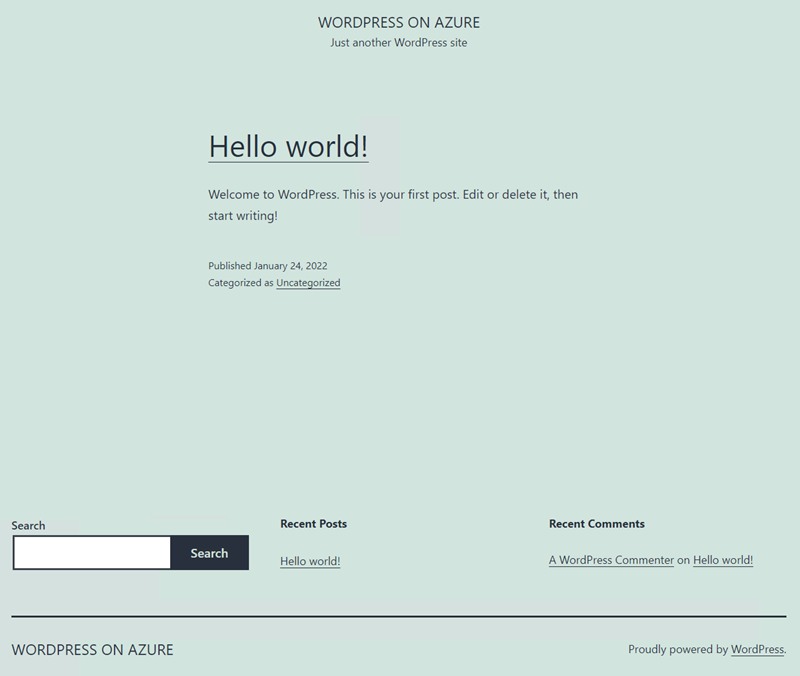
A WordPress felügyeleti lapjának eléréséhez keresse meg
/wp-adminés használja a WordPress beállítási lépésében létrehozott hitelesítő adatokat.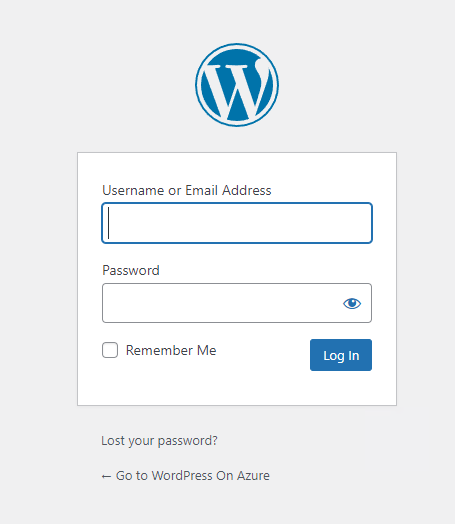
Az erőforrások tisztítása
Ha már nincs rá szükség, törölheti az erőforráscsoportot, az App Service-t és az összes kapcsolódó erőforrást.
Az App Service áttekintési lapján válassza ki az előző lépésben létrehozott erőforráscsoportot .
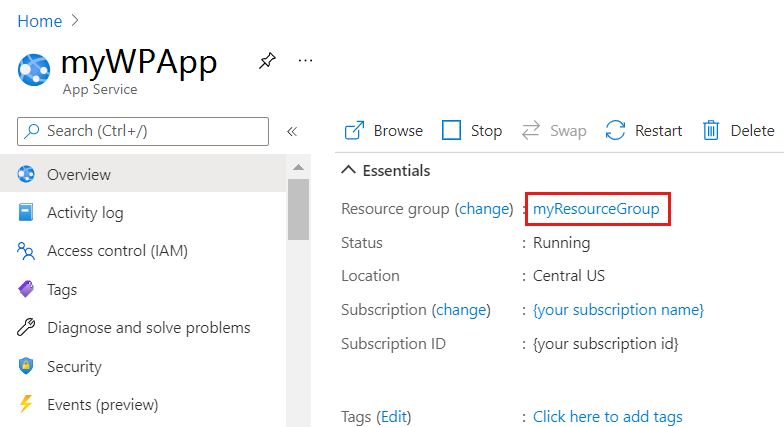
Az erőforráscsoport lapján válassza az Erőforráscsoport törlése lehetőséget. Erősítse meg az erőforráscsoport nevét az erőforrások törlésének befejezéséhez.
További szempontok
WordPress-bővítmények konfigurálása
A Bővítmények lapon az ajánlott beállítások alapértelmezés szerint engedélyezve vannak:
- A felügyelt identitások eltávolítják a bizalmas hitelesítő adatok kezelésének többletterhelését Azure erőforrások eléréséhez, így webhelye rendkívül biztonságossá válik.
- Azure Communication Service lehetővé teszi az alkalmazásból személynek történő, nagy volumenű e-mailek küldését az Azure Communication Services segítségével.
- Azure Content Delivery Network segít a teljesítmény, a rendelkezésre állás és a biztonság javításában egy elosztott kiszolgálóhálózat használatával, amely képes a gyorsítótárazott tartalmakat jelenléti pontokon, a végfelhasználók közelében tárolni.
- Azure Front Door (AFD) dinamikus helygyorsítást biztosít, amely csökkenti a válaszidőket, ugyanakkor lehetővé teszi a tartalomkézbesítést a legközelebbi peremkiszolgálókon való gyorsítótárazással a gyorsabb médialetöltés érdekében.
- Azure Blob Storage lehetővé teszi képek, videók és egyéb fájlok tárolását és elérését. Ez hatékonyan csökkenti a webkiszolgáló terhelését, ezáltal javítja a teljesítményt és a felhasználói élményt.
A WordPress-bővítményekkel kapcsolatos további információkért lásd a bővítményeket és egyebeket.
Rugalmas MySQL-kiszolgáló, felhasználónév vagy jelszó kezelése (nem kötelező)
A rugalmas MySQL-kiszolgáló privát virtuális hálózat mögött jön létre, és nem érhető el közvetlenül. Az adatbázis eléréséhez vagy kezeléséhez használja a WordPress-webhelyen üzembe helyezett phpMyAdmin parancsot. A phpMyAdmin az alábbi lépések végrehajtásával érhető el:
- Navigáljon az URL-címre:
https://<sitename>.azurewebsites.net/phpmyadmin - Bejelentkezés a rugalmas kiszolgáló felhasználónevével és jelszavával
- Navigáljon az URL-címre:
A rugalmas MySQL-kiszolgáló adatbázisnevét és jelszavát a rendszer automatikusan létrehozza. Ha az üzembe helyezés után szeretné lekérni ezeket az értékeket, lépjen a Konfiguráció lap Alkalmazásbeállítások szakaszára Azure App Service. A WordPress konfigurációja úgy módosul, hogy az alkalmazásbeállítások használatával csatlakozzon a MySQL-adatbázishoz.
A MySQL-adatbázis jelszavának módosításáról a Rendszergazdai jelszó alaphelyzetbe állítása című témakörben olvashat. A MySQL-adatbázis hitelesítő adatainak módosításakor frissíteni kell az alkalmazásbeállításokat . A MySQL-adatbázis alkalmazásbeállításai az
DATABASE_előtaggal kezdődnek. További információ a MySQL-jelszavak frissítéséről: WordPress az App Service-ben.
A WordPress rendszergazdai jelszavának módosítása (nem kötelező)
A WordPress rendszergazdai hitelesítő adatainak alkalmazásbeállításai csak üzembe helyezési célokra használhatók. Ezeknek az értékeknek a módosítása nincs hatással a WordPress telepítésére. A WordPress rendszergazdai jelszavának módosításához lásd jelszavának alaphelyzetbe állítását. A WordPress rendszergazdai hitelesítő adatainak alkalmazásbeállításai az WORDPRESS_ADMIN_ előtaggal kezdődnek. A WordPress rendszergazdai jelszavának frissítéséről további információt a A WordPress rendszergazdai hitelesítő adatainak módosítása című témakörben talál.
Migrálás Linux alapú App Service-re (választható)
A WordPress-alkalmazás App Service on Linux való migrálásához használhat WP beépülő modult, vagy manuálisan migrálhat FTP és MySQL-ügyfél használatával. További dokumentáció, beleértve a Migrating to App Service, megtalálható WordPress - App Service on Linux.