Megjegyzés
Az oldalhoz való hozzáféréshez engedély szükséges. Megpróbálhat bejelentkezni vagy módosítani a címtárat.
Az oldalhoz való hozzáféréshez engedély szükséges. Megpróbálhatja módosítani a címtárat.
Ez a cikk bemutatja, hogyan hozhat létre egy Azure Application Gateway Basic (előzetes verzió) az Azure Portal segítségével, és hogyan tesztelheti, hogy megfelelően működik-e. Figyelőket rendelhet a portokhoz, szabályokat hozhat létre, és erőforrásokat adhat hozzá egy háttérkészlethez. Az egyszerűség kedvéért egy egyszerű beállítást használnak egy nyilvános előtérbeli IP-címmel, egy alapszintű figyelővel, amely egyetlen helyet üzemeltet az application gatewayen, egy alapszintű kérés-útválasztási szabályt és két virtuális gépet a háttérkészletben.
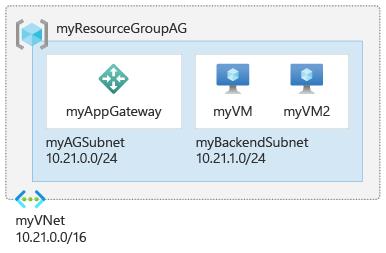
Az Application Gateway összetevőiről további információt az Application Gateway összetevői című témakörben talál. Az Application Gateway Basic funkcióival és képességeivel kapcsolatos további információkért tekintse meg a termékváltozat-típusokat.
Fontos
Az Application Gateway alapszintű termékváltozata jelenleg előzetes verzióban érhető el.
A bétaverziójú, előzetes verziójú vagy másként még általánosan nem elérhető Azure-szolgáltatások jogi feltételeit lásd: Kiegészítő használati feltételek a Microsoft Azure előzetes verziójú termékeihez.
Előfeltételek
Aktív előfizetéssel rendelkező Azure-fiókra van szükség. Ha még nem rendelkezik fiókkal, ingyenesen létrehozhat egy fiókot.
Jelentkezzen be az Azure Portalra az Azure-fiókjával.
Regisztráció az előzetes verzióra
Regisztráljon az előzetes verzióra az Azure PowerShell használatával:
Set-AzContext -Subscription <subscription-id>
Get-AzProviderFeature -FeatureName AllowApplicationGatewayBasicSku -ProviderNamespace "Microsoft.Network"
Register-AzProviderFeature -FeatureName AllowApplicationGatewayBasicSku -ProviderNamespace Microsoft.Network
Megjegyzés
Amikor csatlakozik az előzetes verzióhoz, az összes új Application Gateway úgy kerül kiépítésre, hogy képes legyen alapszintű termékváltozat telepítésére. Ha le szeretné tiltani az új funkciót, és vissza szeretne térni az Application Gateway jelenlegi általánosan elérhető funkciójához, megszüntetheti a regisztrációt az előzetes verzióból.
További információ az előzetes verziójú funkciókról: Előzetes verziójú funkciók beállítása az Azure-előfizetésben
Application Gateway létrehozása
Az Application Gateway létrehozása lapon található lapfülek használatával hozhatja létre az application gatewayt .
- Az Azure Portal menüjében vagy a Kezdőlapon válassza az Erőforrás létrehozása elemet.
- A Kategóriák közül válassza a Hálózatkezelés lehetőséget, majd az Application Gateway alatt válassza a Létrehozás lehetőséget a Népszerű Azure szolgáltatások listában.
Alapvető beállítások lap
Az Alapok lapon adja meg az alábbi értékeket az Application Gateway következő beállításaihoz:
Erőforráscsoport: Válassza ki az erőforráscsoport myResourceGroup elemét. Ha nem létezik, a létrehozáshoz válassza az Új létrehozása lehetőséget.
Application Gateway neve: Írja be a myAppGatewayBasic nevet az application gateway nevére.
Régió: Válasszon ki egy kívánt régiót. Ha a kívánt régió nem jelenik meg, tekintse meg a nem támogatott régiókat.
Réteg: Válassza az Alapszintű lehetőséget.
HTTP2 és IP-cím típusa: Használja az alapértelmezett beállításokat.
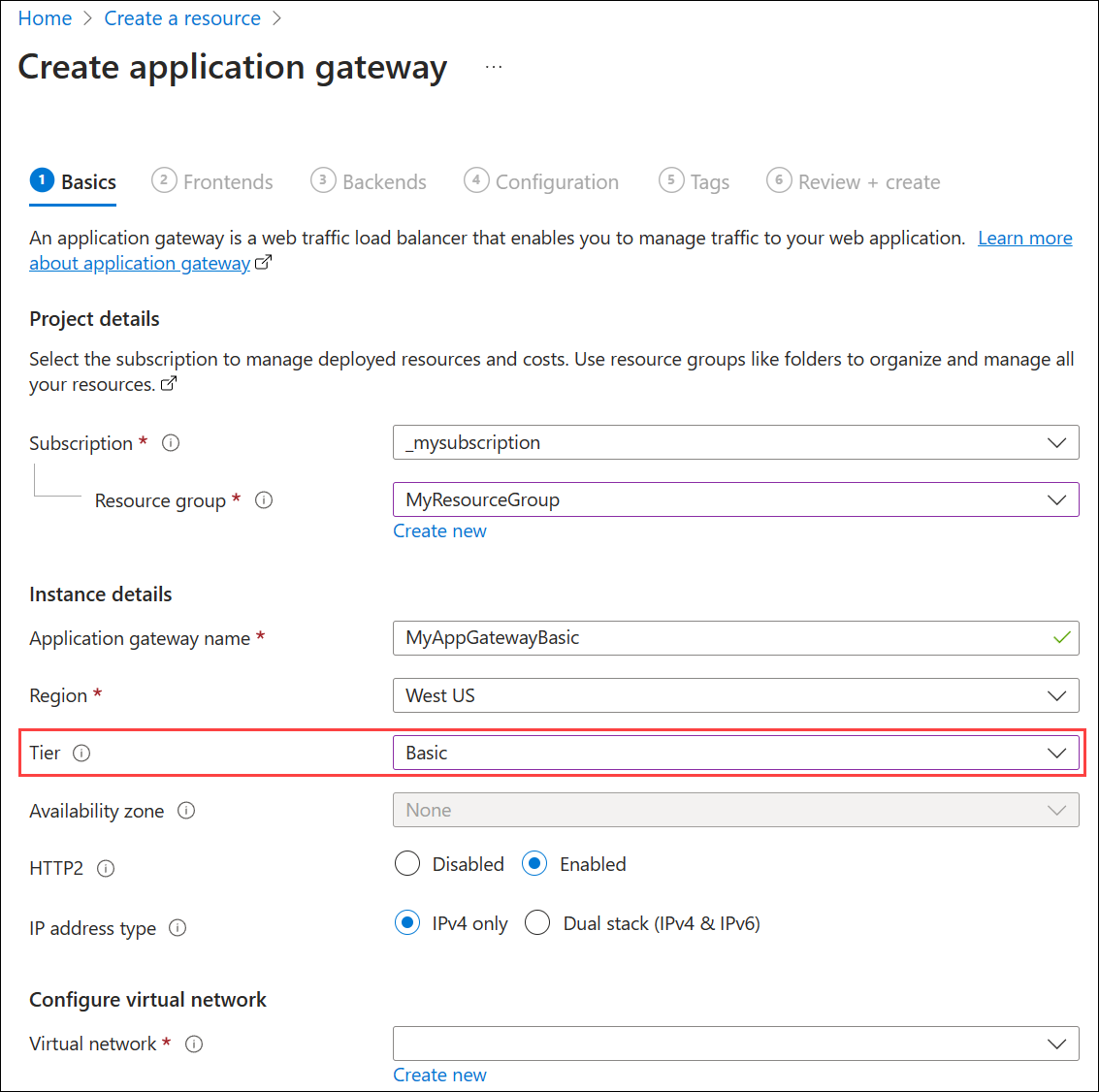
Ahhoz, hogy az Azure kommunikálhasson a létrehozott erőforrások között, virtuális hálózatra van szükség. Létrehozhat egy új virtuális hálózatot, vagy használhat egy meglévőt. Ebben a példában egy új virtuális hálózatot hoz létre az application gateway létrehozásával egyidejűleg. Az Application Gateway-példányok külön alhálózatokban jönnek létre. Ebben a példában két alhálózatot hoz létre: egyet az application gatewayhez, a másikat a háttérkiszolgálókhoz.
Megjegyzés
A virtuális hálózati szolgáltatás végpontszabályzatai jelenleg nem támogatottak az Application Gateway alhálózatában.
A Virtuális hálózat konfigurálása területen hozzon létre egy új virtuális hálózatot az Új létrehozása gombra kattintva. A megnyíló virtuális hálózat létrehozása ablakban adja meg a következő értékeket a virtuális hálózat és két alhálózat létrehozásához:
Név: Írja be a myVNet nevet a virtuális hálózat nevére.
Alhálózat neve (Application Gateway-alhálózat): Az Alhálózatok rács egy alapértelmezett nevű alhálózatot jelenít meg. Módosítsa az alhálózat nevét myAGSubnetre.
Az Application Gateway alhálózata csak alkalmazásátjárókat tartalmazhat. Más erőforrások nem engedélyezettek. A megadott alapértelmezett IP-címtartomány a 10.0.0.0/24. Miután megadta ezeket az adatokat, válassza az OK gombot.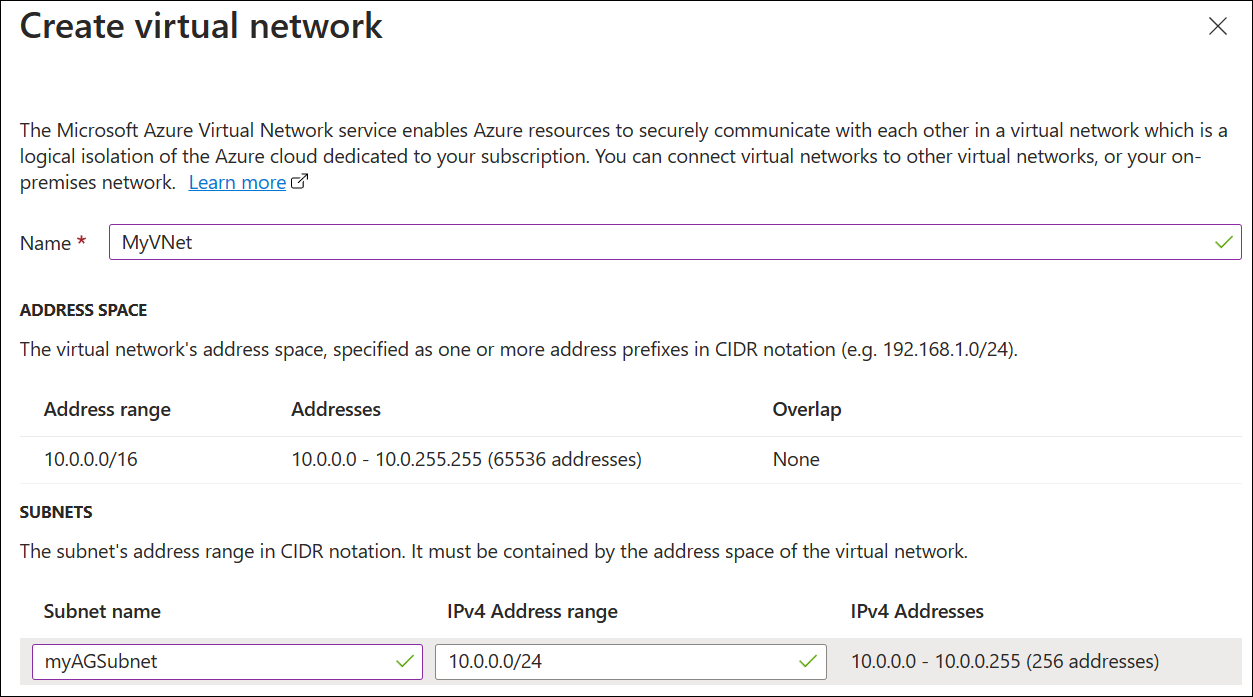
Válassza a Tovább: Frontendek.
Frontend fül
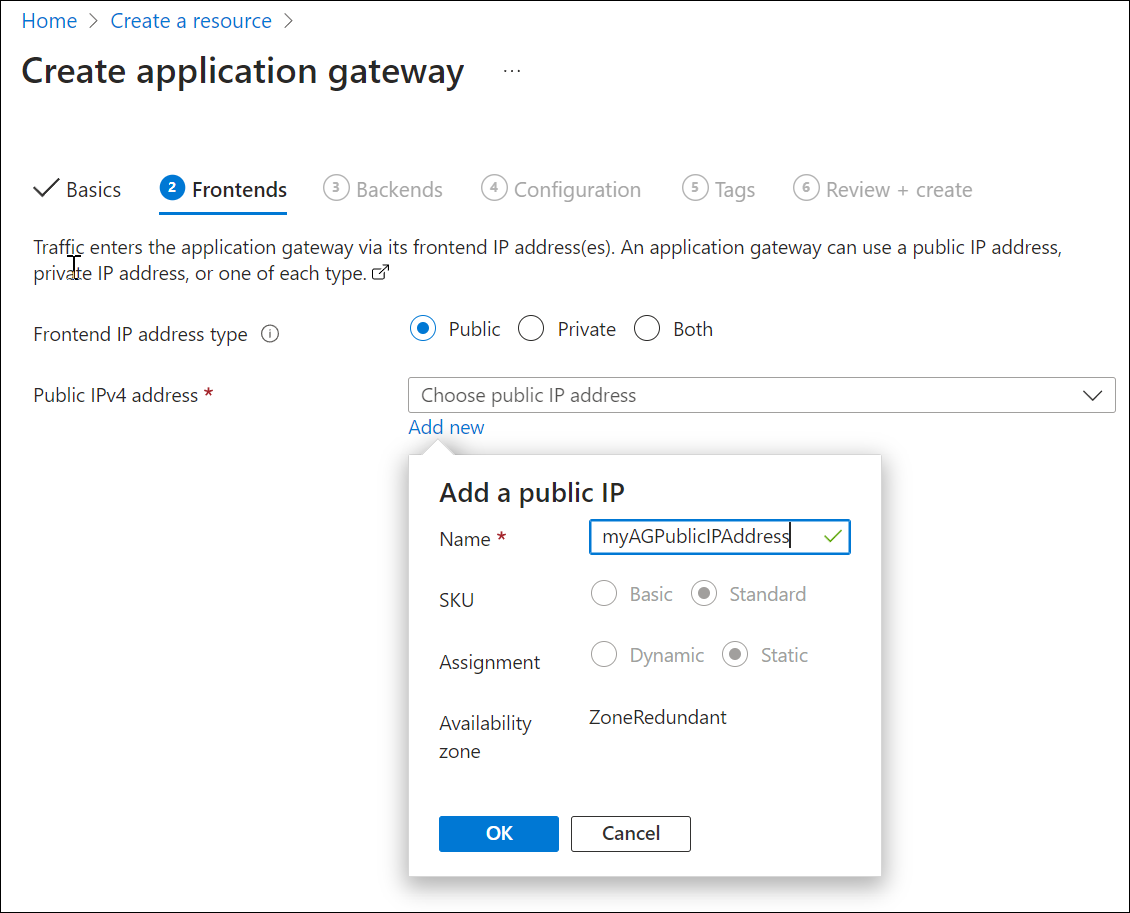
A Frontends lapon ellenőrizze, hogy az előtérbeli IP-cím típusa nyilvános-e.
A frontend IP-címet konfigurálhatja úgy, hogy a használati esetnek megfelelően nyilvános vagy privát legyen. Ebben a példában egy nyilvános előtérbeli IP-címet választ.Megjegyzés
Az Application Gateway v2 termékváltozatához nyilvános előtéri IP-konfigurációnak kell lennie. Továbbra is rendelkezhet nyilvános és privát előtérbeli IP-konfigurációval, de a csak privát előtérbeli IP-konfiguráció (csak ILB mód) jelenleg nincs engedélyezve a v2 termékváltozathoz.
Válassza a Új hozzáadása lehetőséget a nyilvános IP-címhez, és írja be a myAGPublicIPAddress a nyilvános IP-cím neveként, majd válassza az OK-t.
Megjegyzés
Az Application Gateway előtere mostantól támogatja a kettős veremű IP-címeket (nyilvános előzetes verzió). Mostantól legfeljebb négy előtérbeli IP-címet hozhat létre: két IPv4-címet (nyilvános és privát) és két IPv6-címet (nyilvános és privát).
- Válassza a Következő: Háttérrendszerek-t.
Háttérrendszer lap
A háttérkészlet a kéréseket a kérést kiszolgáló háttérkiszolgálókra irányítja. A háttérkészletek tartalmazhatnak hálózati adaptereket (NIC), skálázási készleteket, nyilvános IP-címeket, belső IP-címeket, teljes mértékben meghatározott tartományneveket (FQDN), valamint több-bérlős háttérrendszereket, mint például az Azure App Service. Ebben a példában egy üres háttérkészletet hoz létre az application gateway használatával, majd háttérbeli célokat ad hozzá a háttérkészlethez.
A Háttérkészletek lapon válassza a Háttérkészlet hozzáadása lehetőséget.
A megnyíló háttérkészlet hozzáadása ablakban adja meg a következő értékeket egy üres háttérkészlet létrehozásához:
- Név: Írja be myBackendPool a háttérkészlet nevéhez.
- Háttérkészlet hozzáadása célok nélkül: Válassza az Igen lehetőséget, ha célokat nem tartalmazó háttérkészletet szeretne létrehozni. Az Application Gateway létrehozása után háttérbeli célokat adhat hozzá.
A Háttérkészlet hozzáadása ablakban válassza a Hozzáadás lehetőséget a háttérkészlet konfigurációjának mentéséhez és a Háttérkészletek lapra való visszatéréshez.
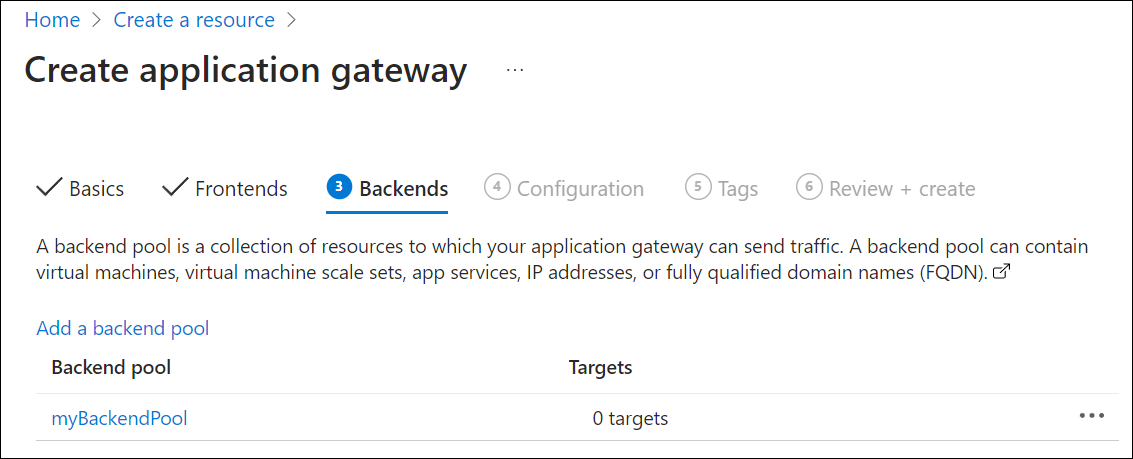
A Háttérrendszer lapon válassza a Tovább: Konfiguráció lehetőséget.
Konfiguráció lap
A Konfiguráció lapon egy útválasztási szabály segítségével csatlakoztathatja az előtér- és háttér-poolt, amit létrehozott.
Az Útválasztási szabályok oszlopban válassza az Útválasztási szabály hozzáadása lehetőséget.
A megnyíló útválasztási szabály hozzáadása ablakban adja meg a következő értékeket a szabálynévhez és a prioritáshoz:
- Szabály neve: Írja be a myRoutingRule nevet a szabály nevére.
- Prioritás: A prioritás értékének 1 és 20000 között kell lennie (ahol az 1 a legmagasabb prioritást, a 20000 pedig a legalacsonyabbat) – a rövid útmutató alkalmazásában adja meg a 100 értéket a prioritáshoz.
Az útválasztási szabályhoz figyelő szükséges. A Figyelő lapon belül az Útválasztási szabály hozzáadása ablakban adja meg a következő értékeket a figyelőhöz:
Figyelő neve: Adja meg a myListener nevet a figyelőnek.
Előtérbeli IP-cím: Válassza a Nyilvános lehetőséget az előtérben létrehozott nyilvános IP-cím kiválasztásához.
Fogadja el a Figyelő lapon lévő többi beállítás alapértelmezett értékeit, majd válassza a Háttérbeli célok lapot az útválasztási szabály többi részének konfigurálásához.
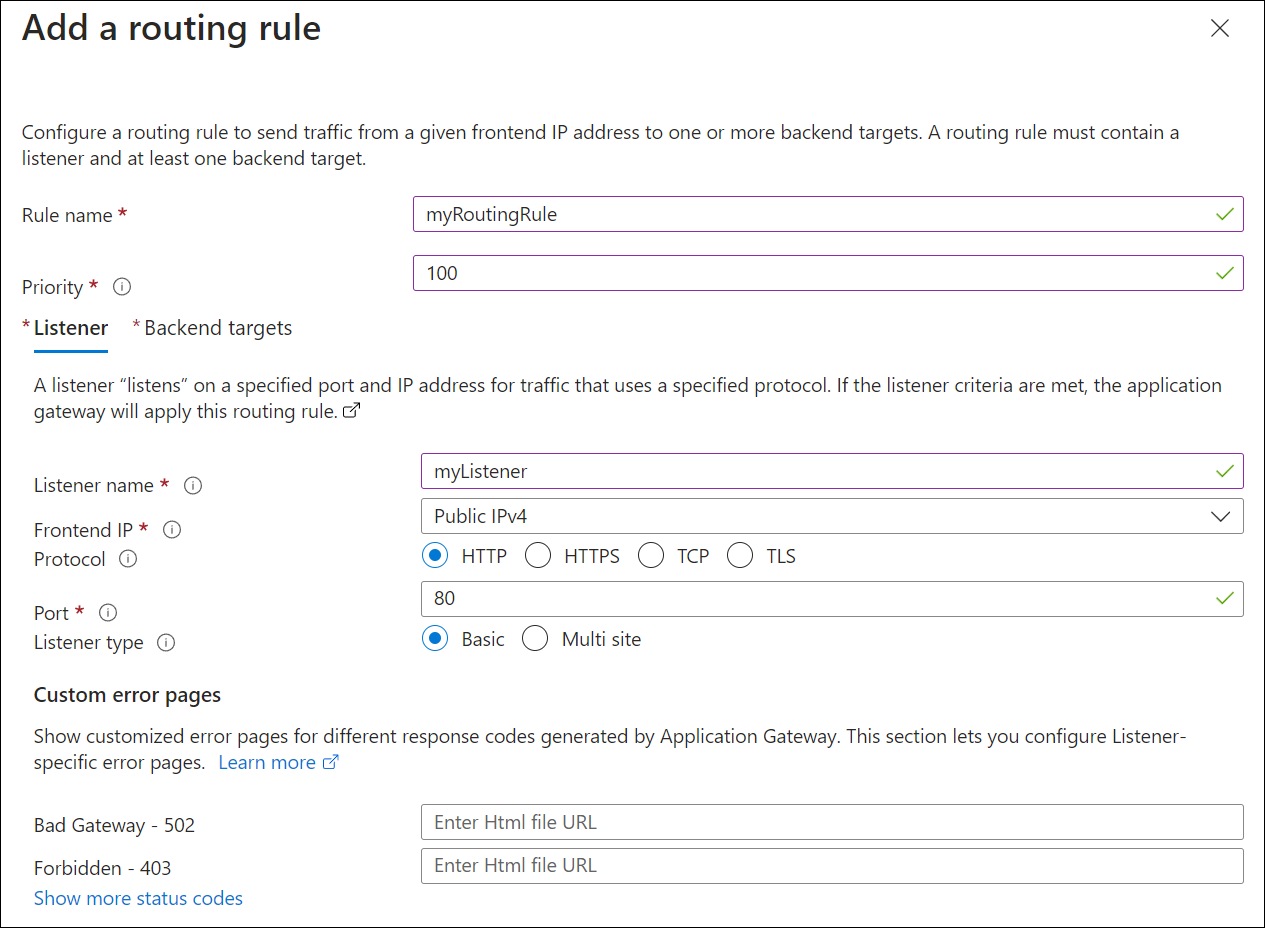
A Háttérpéldányok lapon válassza a myBackendPool elemet a háttérbeli cél számára.
A Háttérbeállítások esetén válassza a Új hozzáadása lehetőséget, hogy új háttérbeállítást adjon hozzá. A háttérbeállítás határozza meg az útválasztási szabály viselkedését. A megnyíló Háttérrendszer hozzáadása beállítási ablakban adja meg a myBackendSetting értéket a háttérbeállítások nevéhez, és a háttérporthoz adja meg a 80-at. Fogadja el az alapértelmezett értékeket a háttérrendszer hozzáadása beállítási ablakban, majd válassza a Hozzáadás lehetőséget az útválasztási szabály hozzáadása ablakba való visszatéréshez.
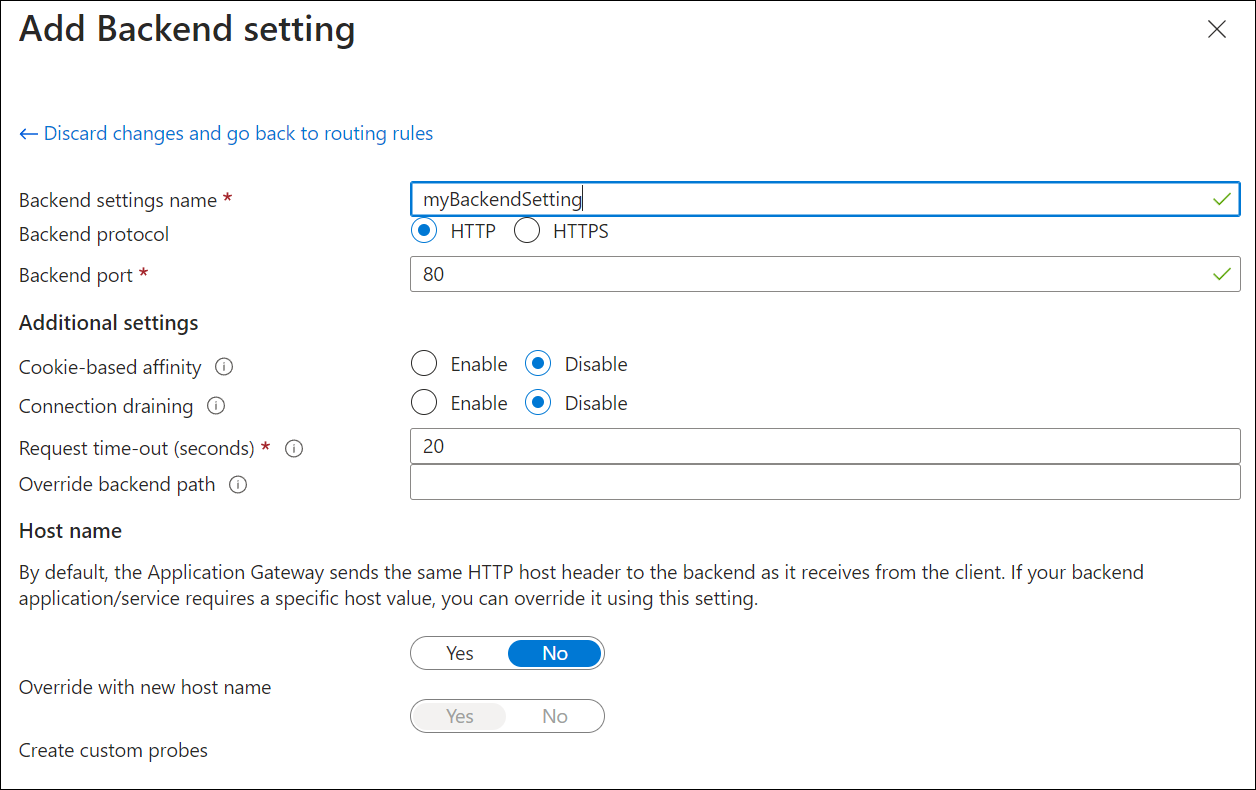
Az Útválasztási szabály hozzáadása ablakban válassza a Hozzáadás lehetőséget az útválasztási szabály mentéséhez és a Konfiguráció lapra való visszatéréshez.
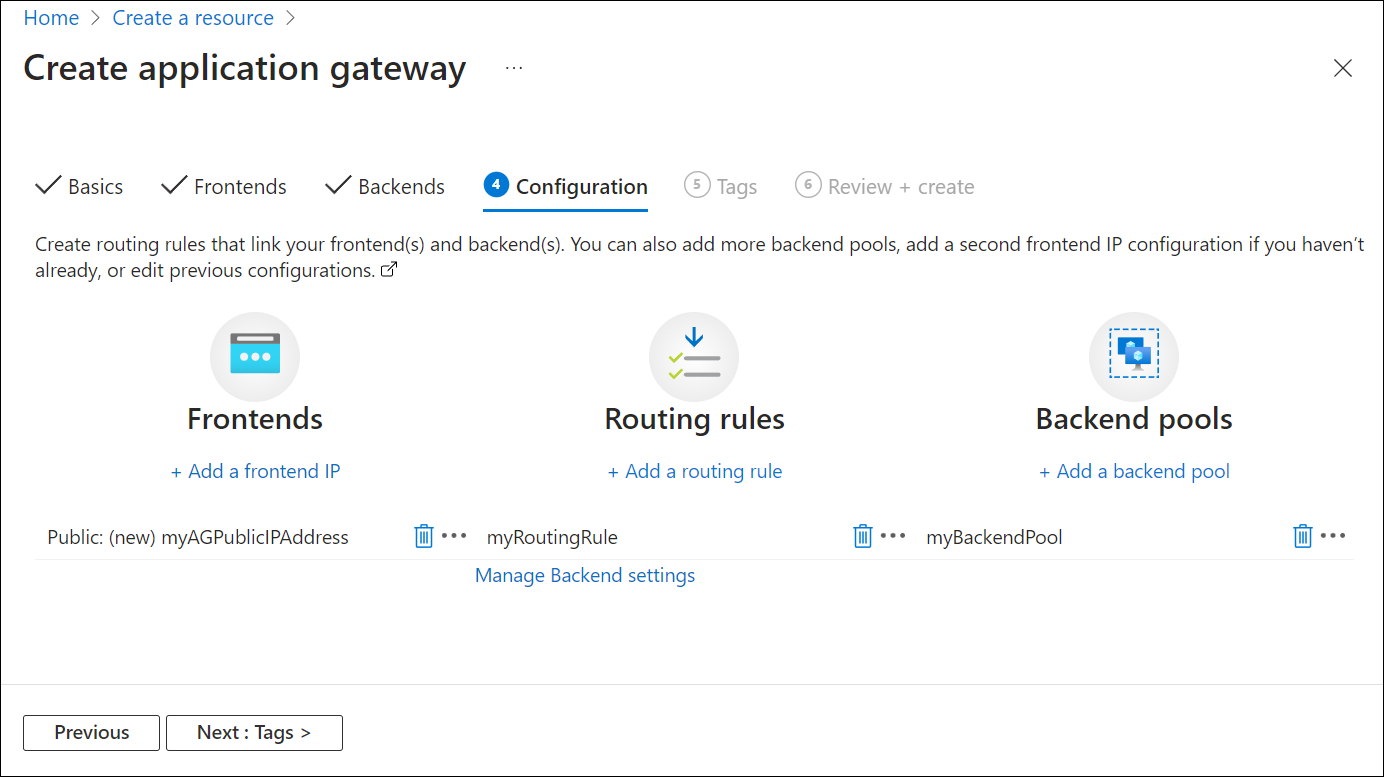
Válassza a Tovább: Címkék , majd a Következő: Véleményezés + létrehozás lehetőséget.
Felülvizsgálat + létrehozás fül
Tekintse át a Felülvizsgálat + létrehozás lapon található beállításokat, majd válassza a Létrehozás lehetőséget a virtuális hálózat, a nyilvános IP-cím és az application gateway létrehozásához. Az Application Gateway létrehozása több percet is igénybe vehet. Várjon, amíg az üzembe helyezés sikeresen befejeződik, mielőtt továbblépne a következő szakaszra.
Háttérbeli célok hozzáadása
Ebben a példában virtuális gépeket használ a cél háttérrendszerként. Használhat meglévő virtuális gépeket, vagy létrehozhat újakat. Két virtuális gépet hoz létre háttérkiszolgálóként az Application Gatewayhez.
Megvalósítás:
- Hozzon létre két új virtuális gépet, a myVM-et és a myVM2-t háttérkiszolgálóként.
- Telepítse az IIS-t a virtuális gépekre annak ellenőrzéséhez, hogy az application gateway sikeresen létrejött-e.
- Adja hozzá a háttérkiszolgálót a háttérkészlethez.
Virtuális gép létrehozása
Az Azure Portal menüjében vagy a Kezdőlapon válassza az Erőforrás létrehozása elemet.
Válassza a Létrehozás lehetőséget a Windows Server 2019 Datacenter alatt a Népszerű Marketplace-termékek listájában. A Virtuális gép létrehozása lap jelenik meg.
Az Application Gateway bármilyen, a háttérkészletében használt virtuális gépre irányíthatja a forgalmat. Ebben a példában egy Windows Server 2019 Datacenter rendszerű virtuális gépet használ.Adja meg ezeket az értékeket az Alapértékek lapon a következő virtuálisgép-beállításokhoz:
- Erőforráscsoport: Válassza ki az erőforráscsoport nevének myResourceGroup elemét.
- Virtuális gép neve: Adja meg a myVM nevet a virtuális gép nevére.
- Régió: Válassza ki azt a régiót, ahol létrehozta az application gatewayt.
- Felhasználónév: Adjon nevet a rendszergazdai felhasználónévnek.
- Jelszó: Írja be a jelszót.
- Nyilvános bejövő portok: Nincs.
Megjegyzés
A hálózati biztonsági csoport alapértelmezett szabályai blokkolják az internetről érkező összes bejövő hozzáférést, beleértve az RDP-t is. A virtuális géphez való csatlakozáshoz használja az Azure Bastiont. További információ : Rövid útmutató: Az Azure Bastion üzembe helyezése alapértelmezett beállításokkal.
- Fogadja el a többi alapértelmezett beállítást, majd válassza a Tovább: Lemezek lehetőséget.
- Fogadja el a Lemezek lap alapértelmezett beállítását, majd válassza a Tovább: Hálózatkezelés lehetőséget.
-
A Hálózatkezelés lapon ellenőrizze, hogy a myVNet ki van-e jelölve a virtuális hálózathoz, és az alhálózat myBackendSubnet értékre van állítva. Ellenőrizze, hogy a nyilvános IP-cím a Nincs értékre van-e állítva. Fogadja el a többi alapértelmezett beállítást, majd válassza a Tovább: Kezelés lehetőséget.
Az Application Gateway képes kommunikálni a virtuális hálózaton kívüli példányokkal, de biztosítani kell az IP-kapcsolat fennállását. - Válassza a Tovább: Figyelés elemet, és állítsa a Rendszerindítási diagnosztikátLetiltás értékre. Fogadja el a többi alapértelmezett beállítást, majd válassza a Véleményezés + létrehozás lehetőséget.
- A Véleményezés + létrehozás lapon tekintse át a beállításokat, javítsa ki az érvényesítési hibákat, majd válassza a Létrehozás lehetőséget.
- A folytatás előtt várja meg, amíg a virtuális gép létrehozása befejeződik.
Az IIS telepítése teszteléshez
Ebben a példában az IIS telepítése a virtuális gépekre annak ellenőrzéséhez, hogy az Azure sikeresen létrehozta-e az Application Gatewayt.
Nyissa meg az Azure PowerShellt.
Válassza a Cloud Shellt az Azure Portal felső navigációs sávján, majd válassza a PowerShellt a legördülő listából.
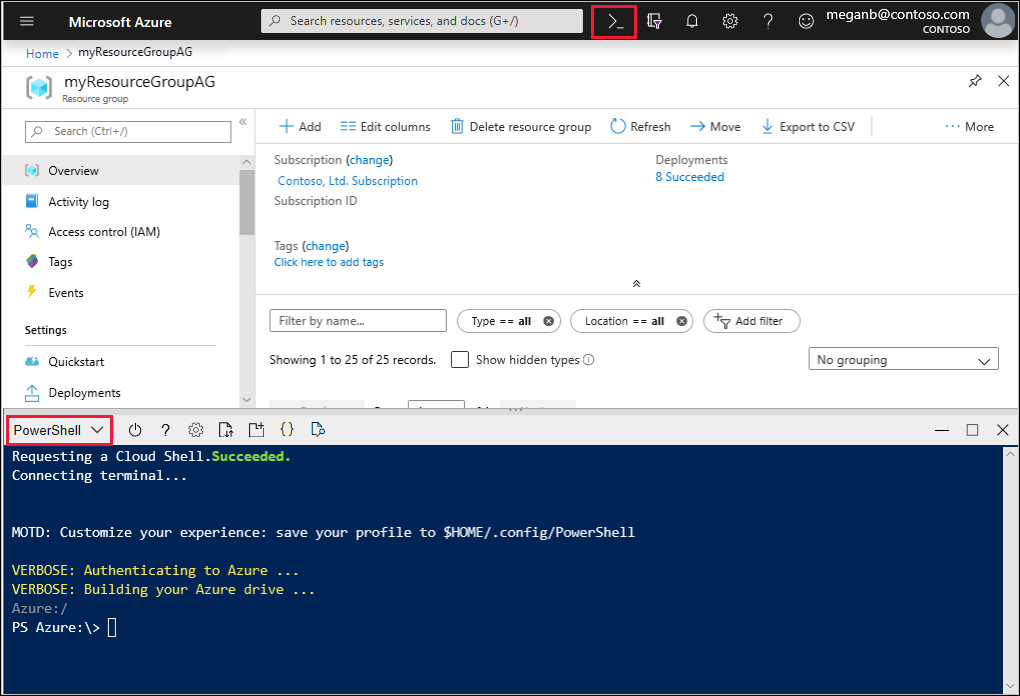
Futtassa a következő parancsot az IIS virtuális gépre való telepítéséhez. Szükség esetén módosítsa a Location paramétert:
Set-AzVMExtension `
  -ResourceGroupName myResourceGroupAG `
  -ExtensionName IIS `
  -VMName myVM `
  -Publisher Microsoft.Compute `
  -ExtensionType CustomScriptExtension `
  -TypeHandlerVersion 1.4 `
  -SettingString '{"commandToExecute":"powershell Add-WindowsFeature Web-Server; powershell Add-Content -Path \"C:\\inetpub\\wwwroot\\Default.htm\" -Value $($env:computername)"}' `
  -Location EastUS
Hozzon létre egy második virtuális gépet, és telepítse az IIS-t a korábban elvégzett lépések végrehajtásával. Használja a myVM2-t a virtuális gép nevére és a Set-AzVMExtension parancsmag VMName beállítására.
Háttérkiszolgálók hozzáadása a háttérkészlethez
Az Azure Portal menüjében válassza a Minden erőforrás lehetőséget, vagy keresse meg és válassza a Minden erőforrás lehetőséget. Ezután válassza a myAppGateway lehetőséget.
Válassza ki a háttérkészleteket a bal oldali menüből.
Válassza a myBackendPool lehetőséget.
A Háttércéltípusok alatt, a Céltípus legördülő listából válassza a Virtuális gép lehetőséget.
A Cél területen válassza ki a myVM és a myVM2 virtuális gépeket, valamint a hozzájuk tartozó hálózati adaptereket a legördülő listákból.
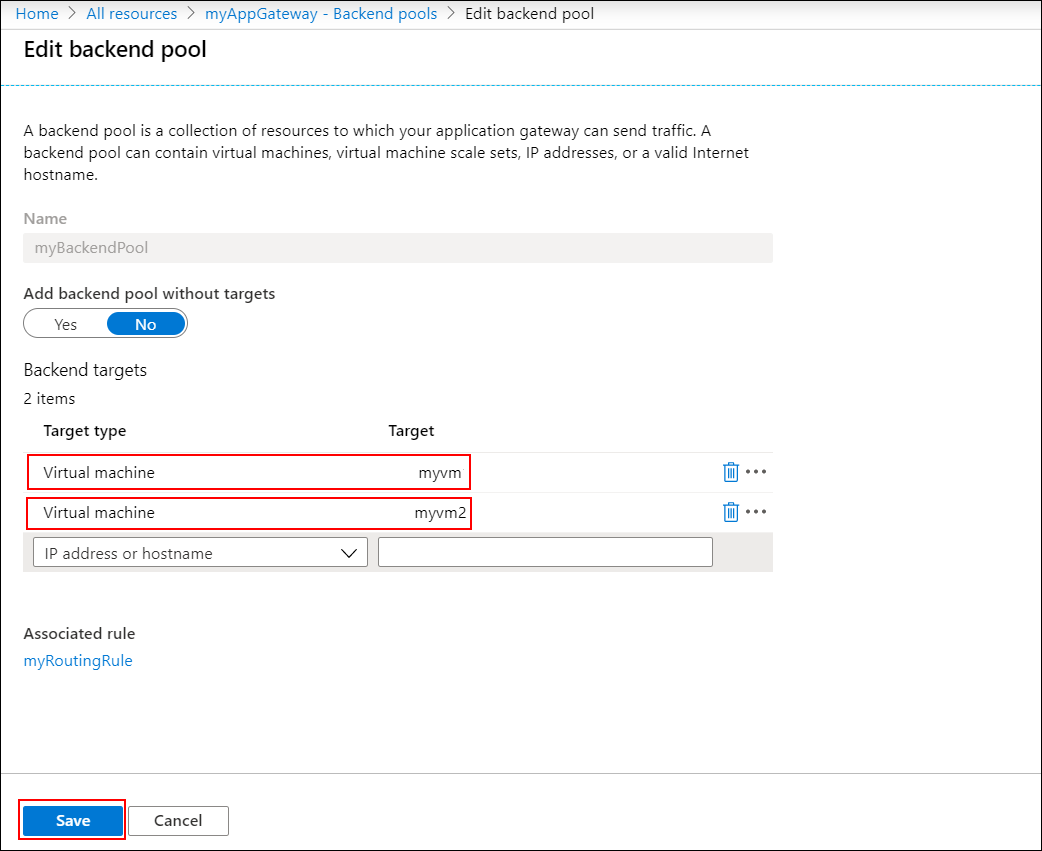
Válassza a Mentés lehetőséget.
Várja meg, amíg az üzembe helyezés befejeződik, mielőtt továbblép a következő lépésre.
Az alkalmazásátjáró tesztelése
Bár az alkalmazás-átjáró létrehozásához nincs szükség az IIS telepítésére, ebben a gyors útmutatóban telepítette annak ellenőrzésére, hogy az Azure sikeresen létrehozta-e az alkalmazás-átjárót.
Az IIS használatával tesztelje az Application Gatewayt:
Keresse meg az Application Gateway nyilvános IP-címét az Áttekintés lapon.
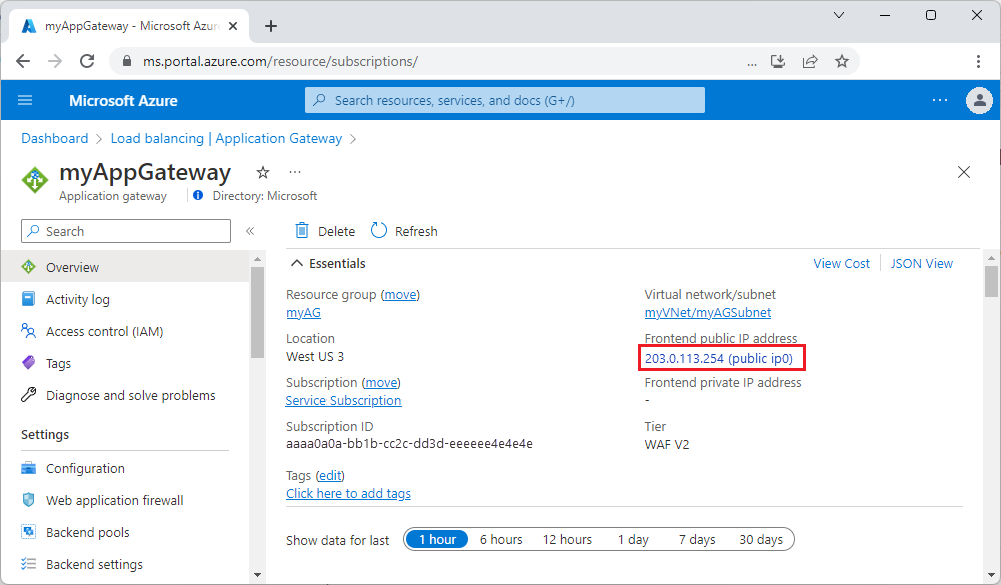 Vagy választhatja a Minden erőforrás lehetőséget, írja be a myAGPublicIPAddress kifejezést a keresőmezőbe, majd jelölje ki a keresési eredmények között. Az Azure az Áttekintés lapon jeleníti meg a nyilvános IP-címet.
Másolja ki a nyilvános IP-címet, majd illessze be a böngésző címsorába, hogy böngészhesse ezt az IP-címet.
Ellenőrizze a választ. Érvényes válasz ellenőrzi, hogy az application gateway sikeresen létrejött-e, és sikeresen tud-e csatlakozni a háttérrendszerhez.
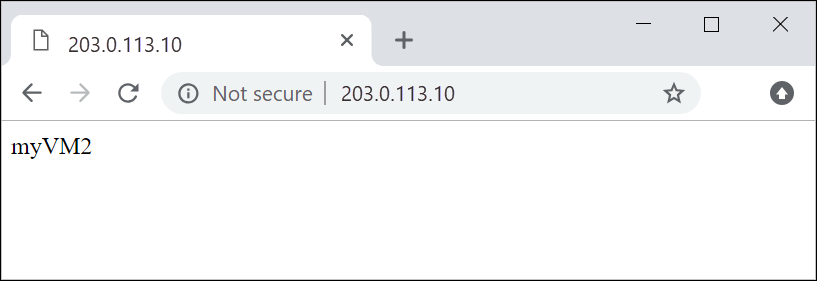
Frissítse többször a böngészőt, és látnia kell a myVM és a myVM2 kapcsolatát is.
Az erőforrások felszabadítása
Ha már nincs szüksége az application gatewayrel létrehozott erőforrásokra, törölje az erőforráscsoportot. Az erőforráscsoport törlésekor eltávolítja az Application Gatewayt és az összes kapcsolódó erőforrást is.
Az erőforráscsoport törlése:
- Az Azure Portal menüjében válassza az Erőforráscsoportok lehetőséget, vagy keressen rá és válassza ki az Erőforráscsoportokat.
- Az Erőforráscsoportok lapon keresse meg a myResourceGroupAG kifejezést a listában, majd jelölje ki.
- Az Erőforráscsoport lapon válassza az Erőforráscsoport törlése lehetőséget.
- Írja be a myResourceGroupAG nevet az ERŐFORRÁSCSOPORT NEVE típus alatt, majd válassza a Törlés lehetőséget
Regisztráció törlése az előzetes verzióból
Az előzetes verzió regisztrációjának törlése az Azure PowerShell használatával:
Set-AzContext -Subscription <subscription-id>
Get-AzProviderFeature -FeatureName AllowApplicationGatewayBasicSku -ProviderNamespace "Microsoft.Network"
Unregister-AzProviderFeature -FeatureName AllowApplicationGatewayBasicSku -ProviderNamespace Microsoft.Network