Megjegyzés
Az oldalhoz való hozzáféréshez engedély szükséges. Megpróbálhat bejelentkezni vagy módosítani a címtárat.
Az oldalhoz való hozzáféréshez engedély szükséges. Megpróbálhatja módosítani a címtárat.
Az alkalmazásátjáró kezeli az Ön által fenntartott kiszolgálókra irányuló webes forgalmat, és védelmet biztosít ahhoz. Az Azure CLI használatával létrehozhat egy olyan alkalmazásátjárót, amely virtuálisgép-méretezési csoportot használ a háttérkiszolgálókhoz. Ebben a példában a méretezési csoport két virtuálisgép-példányt tartalmaz. A méretezési csoport hozzá lesz adva az Application Gateway alapértelmezett háttérkészletéhez.
Ebben a cikkben az alábbiakkal ismerkedhet meg:
- A hálózat beállítása
- Application Gateway létrehozása
- Virtuálisgép-méretezési csoport létrehozása az alapértelmezett háttérkészlettel
Tetszés szerint az Azure PowerShell használatával végezheti el ezt az eljárást.
Ha még nem rendelkezik Azure-fiókkal, első lépésként hozzon létre egy ingyenes fiókot.
Előfeltételek
Használja a Bash-környezetet az Azure Cloud Shellben. További információ: Az Azure Cloud Shell használatának első lépései.

Ha inkább helyi cli-referenciaparancsokat szeretne futtatni, telepítse az Azure CLI-t. Ha Windows vagy macOS rendszert használ, fontolja meg az Azure CLI Docker-tárolóban való futtatását. További információ: Az Azure CLI futtatása Docker-tárolóban.
Ha helyi telepítést használ, jelentkezzen be az Azure CLI-be az az login parancs futtatásával. A hitelesítési folyamat befejezéséhez kövesse a terminálon megjelenő lépéseket. További bejelentkezési lehetőségekért lásd: Hitelesítés az Azure-ba az Azure CLI használatával.
Amikor a rendszer kéri, először telepítse az Azure CLI-bővítményt. További információ a bővítményekről: Bővítmények használata és kezelése az Azure CLI-vel.
Futtassa az az version parancsot a telepített verzió és a függő kódtárak megkereséséhez. A legújabb verzióra az az upgrade paranccsal frissíthet.
- Ehhez az oktatóanyaghoz az Azure CLI 2.0.4-es vagy újabb verziója szükséges. Az Azure Cloud Shell használata esetén a legújabb verzió már telepítve van.
Erőforráscsoport létrehozása
Az erőforráscsoport olyan logikai tároló, amelybe a rendszer üzembe helyezi és kezeli az Azure-erőforrásokat. Hozzon létre egy erőforráscsoportot az az group create paranccsal.
A következő példában létrehozunk egy myResourceGroupAG nevű erőforráscsoportot az eastus helyen.
az group create --name myResourceGroupAG --location eastus
Hálózati erőforrások létrehozása
Hozza létre a myVNet nevű virtuális hálózatot és a myAGSubnet nevű alhálózatot az az network vnet create paranccsal. Ezután hozzáadhatja az myBackendSubnet nevű alhálózatot, amelyet a háttérkiszolgálók igényelnek, az az network vnet subnet create használatával. Hozza létre a myAGPublicIPAddress elnevezésű nyilvános IP-címet az az network public-ip create paranccsal.
az network vnet create \
 --name myVNet \
 --resource-group myResourceGroupAG \
 --location eastus \
 --address-prefix 10.0.0.0/16 \
 --subnet-name myAGSubnet \
 --subnet-prefix 10.0.1.0/24

az network vnet subnet create \
 --name myBackendSubnet \
 --resource-group myResourceGroupAG \
 --vnet-name myVNet \
 --address-prefix 10.0.2.0/24

az network public-ip create \
 --resource-group myResourceGroupAG \
 --name myAGPublicIPAddress \
 --allocation-method Static \
 --sku Standard
Application Gateway létrehozása
Az az network application-gateway create paranccsal hozza létre a myAppGateway alkalmazásátjárót. Amikor az Azure CLI-vel hoz létre egy Application Gatewayt, meg kell adnia bizonyos konfigurációs adatokat, például a kapacitást, az SKU-t, valamint a HTTP-beállításokat. Az myAGSubnethez és myPublicIPAddresshez rendelésre került az application gateway, amelyeket korábban létrehozott.
az network application-gateway create \
 --name myAppGateway \
 --location eastus \
 --resource-group myResourceGroupAG \
 --vnet-name myVNet \
 --subnet myAGsubnet \
 --capacity 2 \
 --sku Standard_v2 \
 --http-settings-cookie-based-affinity Disabled \
 --frontend-port 80 \
 --http-settings-port 80 \
 --http-settings-protocol Http \
 --public-ip-address myAGPublicIPAddress \
 --priority 100
Az alkalmazásátjáró létrehozása néhány percig is eltarthat. Az Application Gateway létrehozása után az alábbi új funkciók fognak megjelenni:
- appGatewayBackendPool – Az Application Gatewayeknek legalább egy háttércímkészlettel kell rendelkezniük.
- appGatewayBackendHttpSettings – Meghatározza, hogy a kommunikációhoz a rendszer a 80-as portot és egy HTTP-protokollt használ.
- appGatewayHttpListener – Az appGatewayBackendPool készlethez társított alapértelmezett figyelő.
- appGatewayFrontendIP – Hozzárendeli a myAGPublicIPAddress IP-címet az appGatewayHttpListener figyelőhöz.
- rule1 – Az appGatewayHttpListener figyelőhöz rendelt alapértelmezett útválasztási szabály.
Virtuális gép méretezési csoport létrehozása
Ebben a példában létrehoz egy virtuálisgép-méretezési csoportot, amely kiszolgálókat biztosít a háttérkészlethez az Application Gatewayben. A méretezési csoportban lévő virtuális gépek a myBackendSubnet alhálózathoz és az appGatewayBackendPool készlethez vannak rendelve. A méretezési csoport létrehozásához használja az az vmss create parancsot.
az vmss create \
 --name myvmss \
 --resource-group myResourceGroupAG \
 --image Ubuntu2204 \
 --admin-username azureuser \
 --admin-password Azure123456! \
 --instance-count 2 \
 --vnet-name myVNet \
 --subnet myBackendSubnet \
 --vm-sku Standard_DS2 \
 --upgrade-policy-mode Automatic \
 --app-gateway myAppGateway \
 --backend-pool-name appGatewayBackendPool
Az NGINX telepítése
Most már telepítheti az NGINX-et a virtuálisgép-méretezési készletre, hogy tesztelje a HTTP-kapcsolatot a háttérkészlettel.
az vmss extension set \
 --publisher Microsoft.Azure.Extensions \
 --version 2.0 \
 --name CustomScript \
 --resource-group myResourceGroupAG \
 --vmss-name myvmss \
 --settings '{ "fileUris": ["https://raw.githubusercontent.com/Azure/azure-docs-powershell-samples/master/application-gateway/iis/install_nginx.sh"], "commandToExecute": "./install_nginx.sh" }'
Az alkalmazásátjáró tesztelése
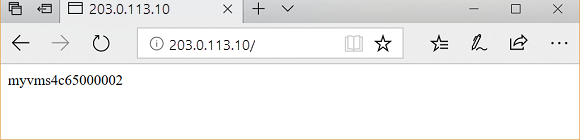
Az alkalmazásátjáró nyilvános IP-címének lekéréséhez használja az az network public-ip show parancsot. Másolja a nyilvános IP-címet, majd illessze be a böngésző címsorába.
az network public-ip show \
 --resource-group myResourceGroupAG \
 --name myAGPublicIPAddress \
 --query [ipAddress] \
 --output tsv
Az erőforrások takarítása
Ha már nincs rá szükség, távolítsa el az erőforráscsoportot, az alkalmazásátjárót és az összes kapcsolódó erőforrást.
az group delete --name myResourceGroupAG --location eastus