Megjegyzés
Az oldalhoz való hozzáféréshez engedély szükséges. Megpróbálhat bejelentkezni vagy módosítani a címtárat.
Az oldalhoz való hozzáféréshez engedély szükséges. Megpróbálhatja módosítani a címtárat.
Egy GitHub Actions munkafolyamat használatával definiálhat egy munkafolyamatot, amely automatikusan létrehoz és üzembe helyez kódokat a függvényalkalmazásban a Azure Functions.
A munkafolyamat-konfigurációt meghatározó YAML-fájl (.yml) megmarad az /.github/workflows/ adattár elérési útján. Ez a definíció tartalmazza a munkafolyamatot alkotó műveleteket és paramétereket, amelyek a függvények fejlesztési nyelvére vonatkoznak. A Functions GitHub Actions munkafolyamata a következő feladatokat hajtja végre, nyelvtől függetlenül:
- Állítsa be a környezetet.
- Hozza létre a kódprojektet.
- Helyezze üzembe a csomagot egy függvényalkalmazásban Azure.
A Azure Functions művelet kezeli az üzembe helyezést egy meglévő függvényalkalmazásban Azure.
Manuálisan is létrehozhat munkafolyamat-konfigurációs fájlt az üzembe helyezéshez. A fájlt nyelvspecifikus sablonok készletéből is létrehozhatja az alábbi módokon:
- A Azure portálon
- Az Azure CLI használata
- A GitHub adattárból
Ha nem szeretné kézzel létrehozni a YAML-fájlt, válasszon egy másik módszert a cikk tetején.
Előfeltételek
Aktív előfizetéssel rendelkező Azure fiók. Hozzon létre egy fiókot ingyenesen.
Egy GitHub fiók. Ha nincs fiókja, ingyenesen regisztrálhat egyet.
Egy Azure üzemeltetett működő függvényalkalmazás, amely egy GitHub-adattár forráskódjával rendelkezik.
- Azure CLI, helyi fejlesztés esetén. Az Azure Cloud Shellben az Azure CLI-t is használhatja.
Üzembehelyezési hitelesítő adatok létrehozása
Mivel GitHub Actions a közzétételi profillal fér hozzá a függvényalkalmazáshoz az üzembe helyezés során, először le kell szereznie a közzétételi profilt, és biztonságosan kell tárolnia GitHub titkos kódként.
Fontos
A közzétételi profil egy értékes hitelesítő adat, amely lehetővé teszi Azure erőforrások elérését. Győződjön meg arról, hogy mindig biztonságosan szállítja és tárolja. A GitHubban a közzétételi profilt csak GitHub titkokban szabad tárolni.
A közzétételi profil letöltése
A függvényalkalmazás közzétételi profiljának letöltéséhez:
A Azure portálon keresse meg a függvényalkalmazás lapját, és bontsa ki a Beállítások>Konfiguráció menüpontot a bal oldali oszlopban.
A Konfiguráció lapon válassza az Általános beállítások lapot, és győződjön meg arról, hogy be van kapcsolva az SCM alapszintű hitelesítés-közzétételi hitelesítő adatai. Ha ez a beállítás ki van kapcsolva, nem használhat közzétételi profilokat, ezért válassza a Be , majd az Alkalmaz lehetőséget.
Lépjen vissza a függvényalkalmazás Áttekintés lapjára, majd válassza ki a Közzétételi profil lekérése lehetőséget.
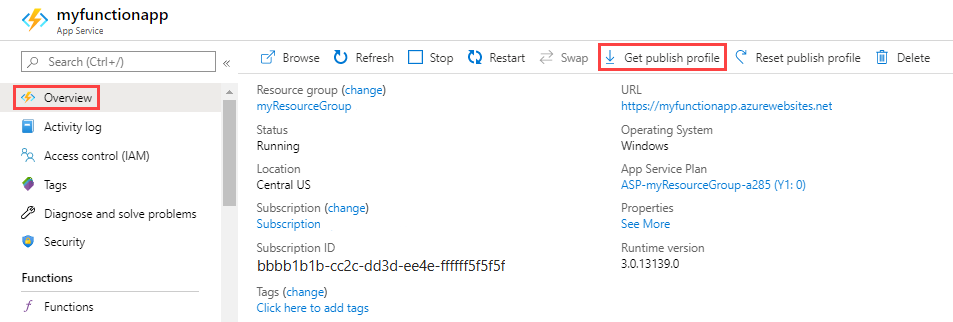
Mentse és másolja a fájl tartalmát.
A GitHub titkos kód hozzáadása
A(z) GitHub-ban lépjen az adattárába.
Ugrás a beállításokhoz .
Válassza a Titkos kódok és változók > műveletek lehetőséget.
Válassza az Új tárház titkos kódját.
Adjon hozzá egy új titkos kulcsot a közzétételi profilfájl tartalmának nevével
AZURE_FUNCTIONAPP_PUBLISH_PROFILEés értékével.Válassza az Add secret (Titkos kód hozzáadása) lehetőséget.
GitHub mostantól képes hitelesíteni a függvényalkalmazásodra az Azure-on.
Munkafolyamat létrehozása sablonból
A munkafolyamat-konfiguráció manuális létrehozásának legjobb módja, ha a hivatalosan támogatott sablonból indul ki.
A Windows vagy a Linux lehetőséget választva győződjön meg arról, hogy a megfelelő operációs rendszer sablont kap.
Másolja ki a nyelvspecifikus sablont a Azure Functions műveletek tárházából az alábbi hivatkozás használatával:
Frissítse a
env.AZURE_FUNCTIONAPP_NAMEparamétert a függvényalkalmazás-erőforrás nevével a Azure. Előfordulhat, hogy frissítenie kell a paramétert, amely az alkalmazás által használt nyelvi verziót állítja be, példáulDOTNET_VERSIONa C#-hoz.Adja hozzá ezt az új YAML-fájlt az
/.github/workflows/adattár elérési útjához.
A munkafolyamat-konfiguráció létrehozása a portálon
Amikor a portál használatával engedélyezi a GitHub Actions, a Functions létrehoz egy munkafolyamat-fájlt az alkalmazásverem alapján, és véglegesíti azt a megfelelő könyvtárban lévő GitHub adattárba.
A portál automatikusan lekéri a közzétételi profilt, és hozzáadja az adattár GitHub titkos kulcsaihoz.
A függvényalkalmazás létrehozása során
Ha Azure portálon hoz létre függvényt, gyorsan megkezdheti a GitHub Actions használatát az Üzembe helyezés lapon. GitHub Actions munkafolyamat hozzáadása új függvényalkalmazás létrehozásakor:
A Azure portálon válassza a Deployment lehetőséget a A függvényalkalmazás létrehozása folyamatban.

Engedélyezze a Folyamatos üzembe helyezést, ha azt szeretné, hogy minden kódfrissítés kódküldést aktiváljon Azure portálra.
Adja meg a GitHub szervezetét, adattárát és ágát.
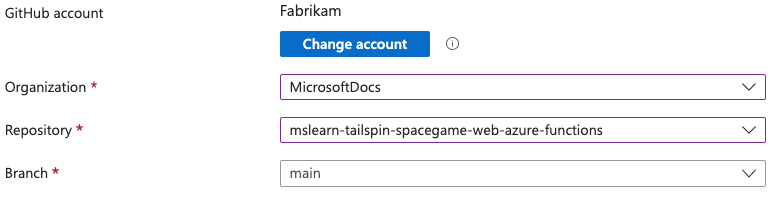
Fejezze be a függvényalkalmazás konfigurálását. A GitHub-adattár mostantól tartalmaz egy új munkafolyamat-fájlt
/.github/workflows/.
Meglévő függvényalkalmazás esetén
GitHub Actions munkafolyamat hozzáadása meglévő függvényalkalmazáshoz:
Lépjen a függvényalkalmazásra a Azure portálon és válassza a Deployment Center lehetőséget.
Source válassza a GitHub lehetőséget. Ha nem látja az alapértelmezett üzenetet Építés GitHub Actions-szel, válassza a Szolgáltató módosítása lehetőséget, válassza a GitHub Actions-t, majd kattintson az OK gombra.
Ha még nem engedélyezte GitHub hozzáférést, válassza a Authorize lehetőséget. Adja meg a GitHub hitelesítő adatait, és válassza a Sign in lehetőséget. Másik GitHub fiók engedélyezéséhez válassza a Fiók módosítása lehetőséget, és jelentkezzen be egy másik fiókkal.
Válassza ki a GitHub Organization, Repository és Branch. Az GitHub Actions való üzembe helyezéshez írási hozzáféréssel kell rendelkeznie ehhez az adattárhoz.
A Hitelesítési beállításokban válassza ki, hogy GitHub Actions hitelesítést szeretne-e Felhasználó által hozzárendelt identitással vagy Basic hitelesítés hitelesítő adatokkal. Az alapszintű hitelesítéshez a rendszer az aktuális hitelesítő adatokat használja.
Válassza a Előtekintő fájl lehetőséget a
github/workflows/GitHub tárházához hozzáadott munkafolyamat-fájl megtekintéséhez.A Mentés gombra kattintva hozzáadhatja a munkafolyamat-fájlt az adattárhoz.
Munkafolyamat-konfiguráció hozzáadása az adattárhoz
A az functionapp deployment github-actions add parancs használatával munkafolyamat-konfigurációs fájlt hozhat létre a függvényalkalmazás megfelelő sablonjából. Az új YAML-fájlt ezután a rendszer a megfelelő helyen (/.github/workflows/) tárolja az Ön által megadott GitHub tárházban, míg az alkalmazáshoz tartozó közzétételi profilfájlt hozzáadja GitHub titkos kulcsokhoz ugyanabban az adattárban.
Futtassa ezt a
az functionappparancsot, és cserélje le a következő értékeketgithubUser/githubRepoMyResourceGroupMyFunctionapp:az functionapp deployment github-actions add --repo "githubUser/githubRepo" -g MyResourceGroup -n MyFunctionapp --login-with-githubEz a parancs interaktív módszerrel kéri le a GitHub-fiókjához tartozó személyes hozzáférési jogkivonatot.
A terminálablakban az alábbihoz hasonló üzenetnek kell megjelennie:
Please navigate to https://github.com/login/device and enter the user code XXXX-XXXX to activate and retrieve your GitHub personal access token.Másolja ki az egyedi
XXXX-XXXXkódot, keresse meg https://github.com/login/device, és írja be a másolt kódot. A kód beírása után a következő üzenethez hasonló üzenetnek kell megjelennie:Verified GitHub repo and branch Getting workflow template using runtime: java Filling workflow template with name: func-app-123, branch: main, version: 8, slot: production, build_path: . Adding publish profile to GitHub Fetching publish profile with secrets for the app 'func-app-123' Creating new workflow file: .github/workflows/master_func-app-123.ymlNyissa meg a GitHub adattárat, és válassza a Actions lehetőséget. Ellenőrizze, hogy futott-e a munkafolyamat.
A munkafolyamat konfigurációs fájljának létrehozása
A GitHub Actions munkafolyamat-konfigurációs fájlt közvetlenül a GitHub-adattárból hozhatja létre a Azure Functions-sablonokból.
A(z) GitHub-ban lépjen az adattárába.
Válassza a Műveletek és az Új munkafolyamat lehetőséget.
Függvények keresése.
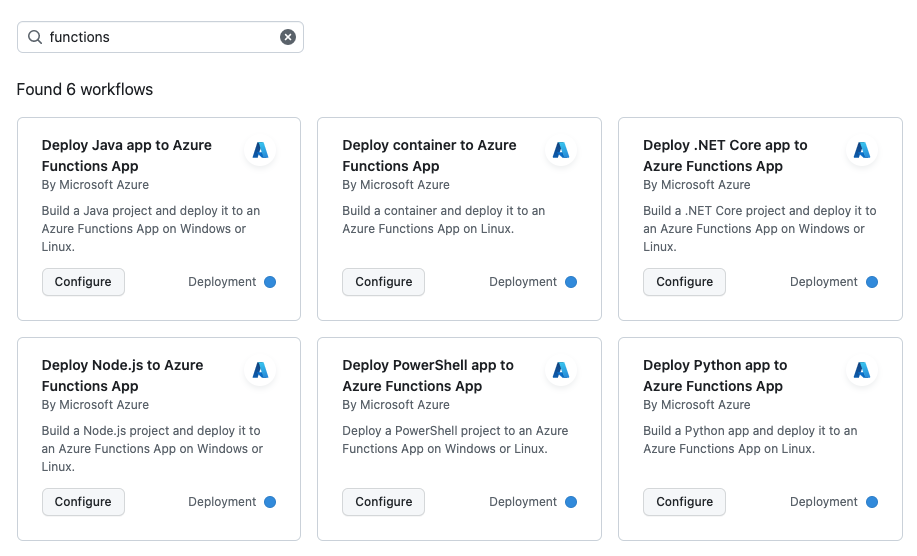
A Microsoft Azure által létrehozott megjelenített függvényalkalmazás-munkafolyamatokban keresse meg a kódnyelvnek megfelelőt, és válassza a Configure lehetőséget.
Az újonnan létrehozott YAML-fájlban frissítse a
env.AZURE_FUNCTIONAPP_NAMEparamétert a függvényalkalmazás-erőforrás nevével az Azure-ban. Előfordulhat, hogy frissítenie kell a paramétert, amely az alkalmazás által használt nyelvi verziót állítja be, példáulDOTNET_VERSIONa C#-hoz.Ellenőrizze, hogy az új munkafolyamat-fájl mentése
/.github/workflows/folyamatban van-e, és válassza a Módosítások véglegesítése...lehetőséget.
Munkafolyamat-konfiguráció frissítése
Ha valamilyen okból frissítenie vagy módosítania kell egy meglévő munkafolyamat-konfigurációt, csak keresse meg az /.github/workflows/ adattár helyét, nyissa meg az adott YAML-fájlt, végezze el a szükséges módosításokat, majd véglegesítse a frissítéseket az adattárban.
Példa: munkafolyamat konfigurációs fájlja
Az alábbi példasablon a functions-action és a publish profile 1. verzióját használja hitelesítéshez. A sablon a választott nyelvtől és az operációs rendszertől függ, amelyre a függvényalkalmazás telepítve van:
name: Deploy DotNet project to Azure Function App

on:
  [push]

env:
  AZURE_FUNCTIONAPP_NAME: 'your-app-name'   # set this to your function app name on Azure
  AZURE_FUNCTIONAPP_PACKAGE_PATH: '.'       # set this to the path to your function app project, defaults to the repository root
  DOTNET_VERSION: '6.0.x'                   # set this to the dotnet version to use (e.g. '2.1.x', '3.1.x', '5.0.x')

jobs:
  build-and-deploy:
    runs-on: windows-latest
    environment: dev
    steps:
    - name: 'Checkout GitHub Action'
      uses: actions/checkout@v3

    - name: Setup DotNet ${{ env.DOTNET_VERSION }} Environment
      uses: actions/setup-dotnet@v3
      with:
        dotnet-version: ${{ env.DOTNET_VERSION }}

    - name: 'Resolve Project Dependencies Using Dotnet'
      shell: pwsh
      run: |
        pushd './${{ env.AZURE_FUNCTIONAPP_PACKAGE_PATH }}'
        dotnet build --configuration Release --output ./output
        popd

    - name: 'Run Azure Functions Action'
      uses: Azure/functions-action@v1
      id: fa
      with:
        app-name: ${{ env.AZURE_FUNCTIONAPP_NAME }}
        package: '${{ env.AZURE_FUNCTIONAPP_PACKAGE_PATH }}/output'
        publish-profile: ${{ secrets.AZURE_FUNCTIONAPP_PUBLISH_PROFILE }}
Azure Functions művelet
A Azure Functions művelet (Azure/functions-action) meghatározza, hogy a kód hogyan lesz közzétéve egy meglévő függvényalkalmazásban Azure, vagy az alkalmazás egy adott pontjára.
Paraméterek
Az összes függvényalkalmazás-csomaghoz a következő paraméterek szükségesek:
| Paraméter | Magyarázat |
|---|---|
| alkalmazás neve | A függvényalkalmazás neve. |
| csomag | Ez a közzéteendő hely a projektben. Alapértelmezés szerint ez az érték . értékre van állítva, ami azt jelenti, hogy az GitHub adattár összes fájlja és mappája üzembe lesz helyezve. |
A Rugalmas fogyasztási csomaghoz a következő paraméterek szükségesek:
| Paraméter | Magyarázat |
|---|---|
| SKU | Ezt állítsa flexconsumption értékre közzétételi profil hitelesítésekor. RBAC-hitelesítő adatok használatakor, vagy ha egy nem Flex-fogyasztási csomagra történik a telepítés, a művelet feloldja az értéket, ezért a paramétert nem szükséges belefoglalni. |
| távoli építés | Ezt úgy állíthatja be, hogy true engedélyezze a Kudu buildelési műveletét, amikor a csomag egy Flex Consumption-alkalmazásban van üzembe helyezve. Az Oryx építése mindig egy távoli build során történik a Flex Consumption keretében; ne adja meg az scm-do-build-during-deployment vagy az enable-oryx-build értéket. Ez a paraméter alapértelmezés szerint false. |
A következő paraméterek a Használat, az Elastic Prémium és az App Service (Dedikált) csomagokra vonatkoznak.
| Paraméter | Magyarázat |
|---|---|
| scm-do-build-during-deployment | (Nem kötelező) Engedélyezze a Kudu-helynek (például https://<APP_NAME>.scm.azurewebsites.net/) az üzembe helyezés előtti műveleteket, például a távoli építéseket. Alapértelmezés szerint ez a beállítás a következőre falsevan állítva: . Ezt akkor állítsa be true értékre, ha a GitHub munkafolyamat függőségeinek feloldása helyett a Kudu használatával szeretné szabályozni az üzembe helyezési viselkedést. További információkért lásd a SCM_DO_BUILD_DURING_DEPLOYMENT beállítást. |
| enable-oryx-build | (Nem kötelező) A Kudu-webhely feloldhatja a projektfüggőségeket az Oryx használatával. Alapértelmezés szerint ez a beállítás a következőre falsevan állítva: . Ha Oryx használatával szeretné feloldani a függőségeket a GitHub munkafolyamat helyett, állítsa be a scm-do-build-during-deployment és enable-oryx-buildtrue értékre. |
Az összes függvényalkalmazás-csomag választható paraméterei:
| Paraméter | Magyarázat |
|---|---|
| pont-név | Ez az üzembe helyezési hely neve, ahová üzembe kell helyezni. Alapértelmezés szerint ez az érték üres, ami azt jelenti, hogy a GitHub művelet üzembe lesz helyezve az éles helyen. Ha ez a beállítás egy nem éles pontra mutat, győződjön meg arról, hogy a közzétételi profil paraméter az éles hely helyett a pont hitelesítő adatait tartalmazza. Jelenleg nem támogatott a Flex fogyasztás. |
| közzétételi profil | A közzétételi profilt tartalmazó GitHub titkos kód neve. |
| respect-pom-xml | Csak Java függvényekhez használható. Szükség van-e az alkalmazás üzembehelyezési összetevőjének a pom.xml fájlból való származtatására. Java függvényalkalmazások telepítésekor ezt a paramétert true értékre kell állítania, és package. értékre kell állítania. Ez a paraméter alapértelmezés szerint false van állítva, ami azt jelenti, hogy a package paraméternek az alkalmazás artifakt-helyére kell mutatnia, például ./target/azure-functions/. |
| respect-funcignore | Azt, hogy GitHub Actions tiszteletben tartja-e a .funcignore fájlt, hogy kizárja-e a benne definiált fájlokat és mappákat. Állítsa ezt az értéket true értékre, ha az adattár .funcignore fájllal rendelkezik, és azt szeretné használni, hogy kizárja az elérési utakat és fájlokat, például a szövegszerkesztő konfigurációit, a .vscode/- vagy egy Python virtuális környezetet (.venv/). Az alapértelmezett beállítás: false. |
Megfontolások
Tartsa szem előtt az alábbi szempontokat a Azure Functions művelet használatakor:
A GitHub Actions használatakor a kód üzembe helyezésének módja az üzemeltetési csomagtól függ, ahogyan az ebben a táblázatban látható:
Szolgáltatási csomag Üzembe helyezési módszer Rugalmas felhasználás Egyik telepítés Elastic Premium Zip-telepítés a Fogyasztási alkalmazásokra Dedikált (App Service) Zip-telepítés a Fogyasztási alkalmazásokra Fogyasztás Windows: Zip deploy
Linux: külső csomag URL-címe** Az alkalmazások Linuxon való futtatásának lehetősége a használatalapú csomagban a tervek szerint megszűnik. További információ: Azure Functions Használati terv üzemeltetése.
A GitHub által az Azure-hoz való csatlakozáshoz szükséges hitelesítő adatok titkosított adatként vannak tárolva a GitHub-adattárban, és a telepítés során így érhetők el:
secrets.<SECRET_NAME>.A GitHub Actions számára a legegyszerűbb módja az Azure Functions üzembe helyezéséhez való hitelesítésnek egy közzétételi profil használata. Hitelesíthet szolgáltatási főazonosítóval is. További információ: this GitHub Actions adattár.
A környezet beállítására és a build futtatására szolgáló műveletek a sablonokból jönnek létre, és nyelvspecifikusak.
A sablonok elemeket használnak
enva build és az üzembe helyezés egyedi beállításainak meghatározásához.