Megjegyzés
Az oldalhoz való hozzáféréshez engedély szükséges. Megpróbálhat bejelentkezni vagy módosítani a címtárat.
Az oldalhoz való hozzáféréshez engedély szükséges. Megpróbálhatja módosítani a címtárat.
A függvényalkalmazások az Azure Functions-futtatókörnyezet egy adott verzióján futnak. Alapértelmezés szerint függvényalkalmazásokat hoz létre a Functions-futtatókörnyezet legújabb 4.x verziójában. A függvényalkalmazások csak akkor támogatottak, ha támogatott főverzión futnak. Ez a cikk bemutatja, hogyan konfigurálhat egy függvényalkalmazást az Azure-ban a Functions-futtatókörnyezet adott verziójának megcélzására vagy rögzítésére , ha szükséges.
Megfontolások
Tartsa szem előtt az alábbi szempontokat egy adott futtatókörnyezeti verzió megcélzásakor:
- A Flex Consumption csomag csak a futtatókörnyezet 4.x-es verzióján fut. Mivel a Rugalmas használat csomag nem támogatja az
FUNCTIONS_EXTENSION_VERSIONalkalmazásbeállítást, az alkalmazás nem célozhat meg egy adott futtatókörnyezeti verziót, amikor ebben a csomagban fut. - Egy adott verzió megcélzásának módja attól függ, hogy Windowst vagy Linuxot futtat- e.
- Ez a cikk Windowsra vagy Linuxra vonatkozik. Válassza ki az operációs rendszert a cikk tetején.
- Ha lehetséges, mindig a legújabb támogatott futtatókörnyezeti verzióban futtassa az alkalmazást. Az alkalmazást csak akkor rögzítse egy adott verzióra, ha erre a legújabb verzióval kapcsolatos probléma miatt utasítják. Mindig lépjen a legújabb futtatókörnyezeti verzióra, amint a függvények megfelelően futnak.
- A helyi fejlesztés során az Azure Functions Core Tools telepített verziójának meg kell egyeznie az Azure-beli függvényalkalmazás által használt fő futtatókörnyezeti verzióval. További információ: Core Tools-verziók.
A futtatókörnyezet verziójának frissítése
Ha lehetséges, mindig az Azure Functions-futtatókörnyezet legújabb támogatott verzióján futtassa a függvényalkalmazásokat. Ha a függvényalkalmazás jelenleg a futtatókörnyezet egy régebbi verzióján fut, migrálja az alkalmazást a 4.x verzióra.
Ha az alkalmazás rendelkezik meglévő funkciókkal, óvintézkedéseket kell tennie, mielőtt egy későbbi fő futtatókörnyezeti verzióra vált. Az alábbi cikkek részletesen ismertetik a főbb verziók közötti kompatibilitástörő változásokat, beleértve a nyelvspecifikus kompatibilitástörő módosításokat is. Emellett részletes útmutatást is nyújtanak a meglévő függvényalkalmazás sikeres áttelepítéséhez.
- Migrálás a 3.x futtatókörnyezetből a 4.x-es verzióra
- Migrálás az 1.x futtatókörnyezetből a 4.x-es verzióra
Az aktuális futtatókörnyezeti verzió meghatározásához tekintse meg az aktuális futtatókörnyezeti verziót.
Az aktuális futtatókörnyezeti verzió megtekintése
A függvényalkalmazás aktuális futtatókörnyezeti verzióját az alábbi módokon tekintheti meg:
A függvényalkalmazás által jelenleg használt futtatókörnyezeti verzió megtekintéséhez és frissítéséhez kövesse az alábbi lépéseket:
Az Azure Portalon keresse meg a függvényalkalmazást.
Bontsa ki a Beállítások elemet, majd válassza a Konfiguráció lehetőséget.
A Függvény futtatókörnyezet beállításai lapon jegyezze fel a futtatókörnyezet verzióját. Ebben a példában a verzió a következőre
~4van állítva: .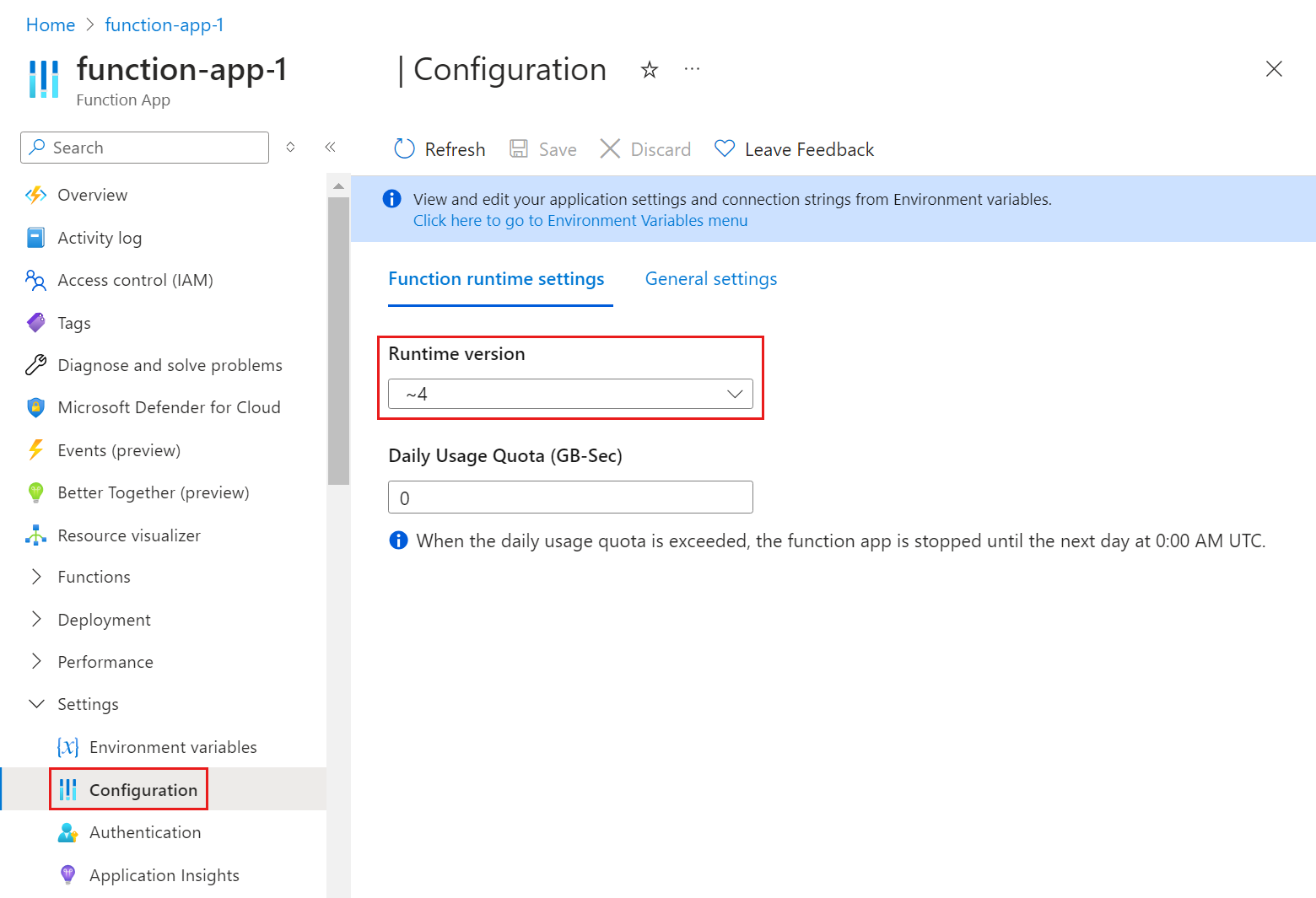
Rögzítés egy adott verzióra
Az Azure Functions lehetővé teszi, hogy az FUNCTIONS_EXTENSION_VERSION alkalmazásbeállítással megcélozza az adott függvényalkalmazás által használt futtatókörnyezeti verziót. Ha csak a főverziót (~4) adja meg, a függvényalkalmazás automatikusan frissül a futtatókörnyezet új alverzióira, amint elérhetővé válnak. Az alverziófrissítések automatikusak, mert az új alverziók valószínűleg nem vezetnek be olyan változtatásokat, amelyek megzavarják a függvények működését.
A Linux-alkalmazások a linuxFxVersion és a megfelelő Linux-alaprendszerképet használják a függvények futtatásához. Amikor új függvényalkalmazást hoz létre Linuxon, a futtatókörnyezet automatikusan kiválasztja a megfelelő alaprendszerképet a nyelvi verem futtatókörnyezeti verziója alapján.
Egy adott futtatókörnyezeti verzióra való rögzítés újraindítja a függvényalkalmazást.
Ha egy adott alverziót (például 4.0.12345) ad meg a FUNCTIONS_EXTENSION_VERSION-ban, a függvényalkalmazást rögzíti a futtatókörnyezet azon adott verziójára, amíg kifejezetten vissza nem állítja az automatikus verziófrissítésekre. Csak egy adott alverziót rögzítse addig, amíg megoldja azokat a problémákat a függvényalkalmazásában, amelyek megakadályozzák a nagyobb verzióra való áttérést. A régebbi alverziók rendszeresen törlődnek az éles környezetből. Ha a függvényalkalmazás egy később eltávolított alverzióra van rögzítve, a függvényalkalmazás a legközelebbi meglévő verzión fut a megadott FUNCTIONS_EXTENSION_VERSIONverzió helyett.
Az App Service közleményei az alverziók eltávolítását tartalmazzák.
Feljegyzés
Amikor a Visual Studióból egy olyan alkalmazásba próbál közzétenni, amely a futtatókörnyezet egy adott alverziójára van rögzítve, egy párbeszédpanel kéri, hogy frissítsen a legújabb verzióra, vagy mondja le a közzétételt. Ha el szeretné kerülni ezt az ellenőrzést, ha egy adott alverziót kell használnia, adja hozzá a <DisableFunctionExtensionVersionUpdate>true</DisableFunctionExtensionVersionUpdate> tulajdonságot a .csproj fájlhoz.
Az alábbi módszerek egyikével ideiglenesen rögzítheti az alkalmazást a futtatókörnyezet egy adott verziójára:
A függvényalkalmazás által jelenleg használt futtatókörnyezeti verzió megtekintéséhez és frissítéséhez kövesse az alábbi lépéseket:
Az Azure Portalon keresse meg a függvényalkalmazást.
Bontsa ki a Beállítások elemet, majd válassza a Konfiguráció lehetőséget.
A Függvény futtatókörnyezet beállításai lapon jegyezze fel a futtatókörnyezet verzióját. Ebben a példában a verzió a következőre
~4van állítva: .
Ha az alkalmazást egy adott alverzióra szeretné rögzíteni, a bal oldali panelen bontsa ki a Beállítások elemet, majd válassza a Környezeti változók lehetőséget.
Az Alkalmazás beállításai lapon válassza a FUNCTIONS_EXTENSION_VERSION lehetőséget, módosítsa az Értéket a szükséges alverzióra, majd válassza az Alkalmaz lehetőséget.
Válassza az Alkalmaz lehetőséget, majd válassza a Megerősítés lehetőséget a módosítások alkalmazásához és az alkalmazás újraindításához.
A függvényalkalmazás az alkalmazásbeállítás módosítása után újraindul.
Ha linuxos futtatókörnyezeti verzióra szeretné rögzíteni a függvényalkalmazást, állítson be egy verzióspecifikus alaprendszerkép URL-címét a linuxFxVersion webhelybeállításban a formátum szerint DOCKER|<PINNED_VERSION_IMAGE_URI>.
Fontos
A Linuxon rögzített függvényalkalmazások nem kapnak rendszeres biztonsági és gazdagépfunkció-frissítéseket. Ha egy támogatási szakember nem javasolja, használja a beállítást és egy FUNCTIONS_EXTENSION_VERSION szabványos linuxFxVersion értéket a nyelvhez és a verzióhoz, például Python|3.12. Érvényes értékekért tekintse meg a referenciacikketlinuxFxVersion.
Egy adott futtatókörnyezetbe való rögzítés jelenleg nem támogatott a használatalapú csomagban futó Linux-függvényalkalmazások esetében.
Az alábbi példa egy linuxFxVersion Node.js 16-os függvényalkalmazásnak a 4.14.0.3 adott futtatókörnyezeti verziójához való rögzítéséhez szükséges értéket mutatja be:
DOCKER|mcr.microsoft.com/azure-functions/node:4.14.0.3-node16
Szükség esetén a támogatási szakember egy érvényes alaprendszerkép-URI-t biztosít az alkalmazáshoz.
A következő Azure CLI-parancsokkal tekintheti meg és állíthatja be a linuxFxVersion. Jelenleg nem állítható be linuxFxVersion a portálon vagy az Azure PowerShell használatával:
Az aktuális futtatókörnyezeti verzió megtekintéséhez használja az az functionapp config show parancsot:
az functionapp config show --name <function_app> \
--resource-group <my_resource_group> --query 'linuxFxVersion' -o tsv
Ebben a kódban cserélje le
<function_app>a függvényalkalmazás nevére. Cserélje le<my_resource_group>a függvényalkalmazás erőforráscsoportjának nevére is. A függvény az aktuális értéketlinuxFxVersionadja vissza.A függvényalkalmazás beállításának
linuxFxVersionfrissítéséhez használja az az functionapp config set parancsot:az functionapp config set --name <FUNCTION_APP> \ --resource-group <RESOURCE_GROUP> \ --linux-fx-version <LINUX_FX_VERSION>Cserélje le
<FUNCTION_APP>a függvényalkalmazás nevére. Cserélje le<RESOURCE_GROUP>a függvényalkalmazás erőforráscsoportjának nevére is. Végül cserélje le<LINUX_FX_VERSION>egy támogatási szakember által adott kép értékét.
Ezeket a parancsokat az Azure Cloud Shellből futtathatja, ha az előző kód példákban az Open Cloud Shellt választja. Az Azure CLI-vel helyileg is végrehajthatja ezt a parancsot a az login bejelentkezés végrehajtása után.
A függvényalkalmazás a webhelykonfiguráció módosítása után újraindul.