Megjegyzés
Az oldalhoz való hozzáféréshez engedély szükséges. Megpróbálhat bejelentkezni vagy módosítani a címtárat.
Az oldalhoz való hozzáféréshez engedély szükséges. Megpróbálhatja módosítani a címtárat.
Az Azure Cloud Shell használatával üzembe helyezhet egy Azure Resource Manager-sablont (ARM-sablont). Telepítheti a távolról tárolt ARM-sablont, vagy a Cloud Shell helyi tárfiókjában tárolt ARM-sablont.
Bármilyen hatókörben üzembe helyezhető. Ez a cikk egy erőforráscsoportban való üzembe helyezést mutatja be.
Előfeltételek
Szükséges engedélyek
Bicep-fájl vagy Azure Resource Manager-sablon üzembe helyezéséhez írási hozzáférésre van szüksége az üzembe helyezendő erőforrásokhoz, és hozzá kell férnie az Microsoft.Resources/deployments erőforrástípus összes műveletéhez. Egy virtuális gép üzembe helyezéséhez például szükség van Microsoft.Compute/virtualMachines/write és Microsoft.Resources/deployments/* engedélyekre. A what-if műveletnek ugyanazok az engedélykövetelményei vannak.
Az Azure CLI 2.76.0-s vagy újabb verziója, valamint az Azure PowerShell 13.4.0-s vagy újabb verziója bevezeti az ValidationLevel kapcsolót annak megállapításához, hogy az ARM milyen alaposan ellenőrzi a Bicep-sablont a folyamat során. További információ: What-if parancsok
A szerepkörök és engedélyek listáját megtalálja a Beépített Azure-szerepkörök című cikkben.
Távoli sablon üzembe helyezése
Külső sablon üzembe helyezéséhez adja meg a sablon URI-ját, pontosan úgy, ahogy bármilyen külső üzembe helyezés esetén tenné. A külső sablon lehet egy GitHub-adattár vagy egy külső tárolófiók.
Nyissa meg a Cloud Shell-parancssort az Azure Portal cloud shell ikonjának kiválasztásával.

Váltson a Bash és a PowerShell között a Switch to Bash vagy a Switch to PowerShell (Váltás a PowerShellre) gombra.

A sablon üzembe helyezéséhez használja a következő parancsokat:
az group create --name ExampleGroup --location "Central US"
az deployment group create \
  --name ExampleDeployment \
  --resource-group ExampleGroup \
  --template-uri "https://raw.githubusercontent.com/Azure/azure-quickstart-templates/master/quickstarts/microsoft.storage/storage-account-create/azuredeploy.json" \
  --parameters storageAccountType=Standard_GRS
Helyi sablon üzembe helyezése
Helyi sablon üzembe helyezéséhez először fel kell töltenie a sablont a Cloud Shell-munkamenethez csatlakoztatott tárfiókba.
Jelentkezzen be a Cloud Shellbe.
Válassza a PowerShell vagy a Bash lehetőséget.
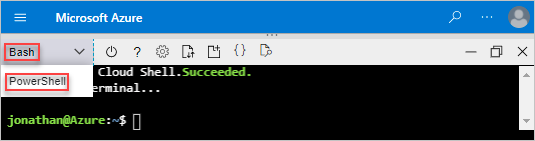
Válassza a Fájlok feltöltése/letöltése, majd a Feltöltés lehetőséget.
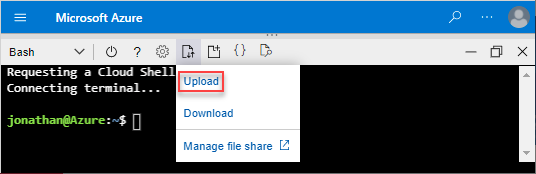
Válassza ki a feltölteni kívánt ARM-sablont, majd válassza a Megnyitás lehetőséget.
A sablon üzembe helyezéséhez használja a következő parancsokat:
az group create --name ExampleGroup --location "South Central US"
az deployment group create \
  --resource-group ExampleGroup \
  --template-file azuredeploy.json \
  --parameters storageAccountType=Standard_GRS
Következő lépések
- Az üzembehelyezési parancsokkal kapcsolatos további információkért lásd: Erőforrások üzembe helyezése ARM-sablonokkal és Azure CLI-vel,valamint erőforrások üzembe helyezése ARM-sablonokkal és Azure PowerShell-lel.
- A módosítások előzetes megtekintéséhez a sablon üzembe helyezése előtt tekintse meg az ARM-sablon üzembe helyezésének lehetőségével kapcsolatos műveletet.