Megjegyzés
Az oldalhoz való hozzáféréshez engedély szükséges. Megpróbálhat bejelentkezni vagy módosítani a címtárat.
Az oldalhoz való hozzáféréshez engedély szükséges. Megpróbálhatja módosítani a címtárat.
A vCenter Server Azure VMware Solution rendelkezik egy beépített, cloudadmin nevű helyi felhasználóval, aki a CloudAdmin szerepkörhöz van hozzárendelve. A CloudAdmin szerepkör vCenter Server-jogosultságokkal rendelkezik, amelyek eltérnek a többi VMware-felhőmegoldástól és helyszíni üzembe helyezéstől. A Parancs futtatása funkcióval olyan műveleteket hajthat végre, amelyek általában emelt szintű jogosultságot igényelnek a PowerShell-parancsmagok gyűjteményén keresztül.
Azure VMware Solution a következő műveleteket támogatja:
Note
A futtatási parancsokat a rendszer egyenként hajtja végre az elküldött sorrendben.
Végrehajtás állapotának megtekintése
Megtekintheti a végrehajtott futtatási parancsok állapotát, beleértve a parancsmagok kimenetét, hibáit, figyelmeztetéseit és információs naplóit.
Jelentkezzen be a Azure portalra.
Note
Ha hozzá kell férnie az Azure US Gov portálhoz, nyissa meg a https://portal.azure.us/
Válassza a Futtatás parancs>futtatásának végrehajtási állapotát.
Az oszlop kiválasztásával rendezheti a különböző oszlopokat.
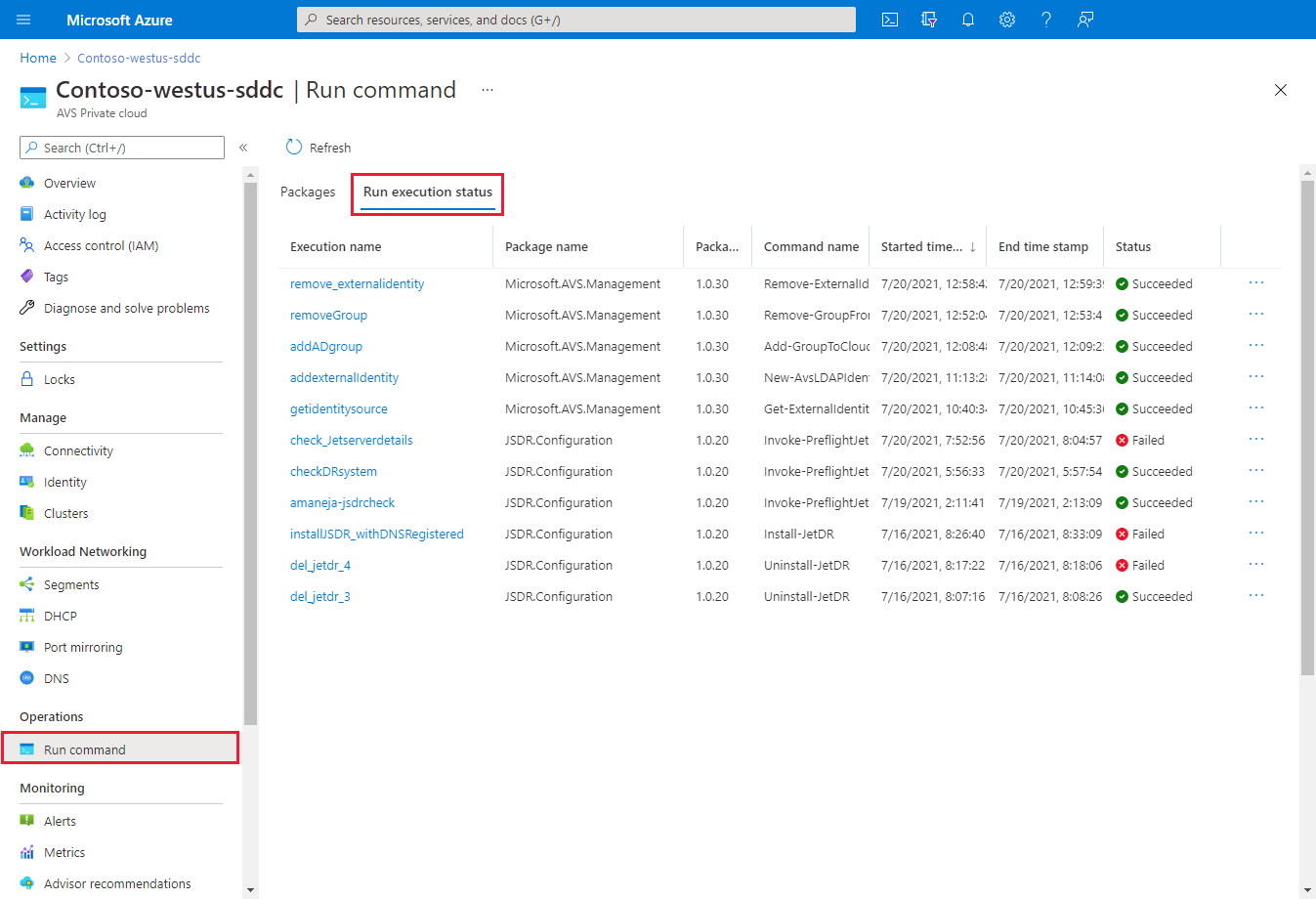
Válassza ki a megtekinteni kívánt végrehajtást. Ekkor megnyílik egy lap, amelyen a parancsmag által létrehozott különböző típusú kimenetek végrehajtási és egyéb lapjai láthatók.
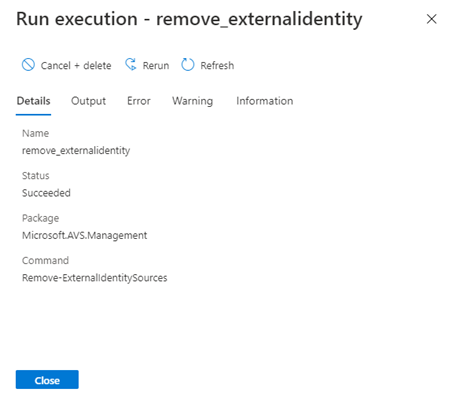
További részletek a végrehajtásról, beleértve a kimenetet, a hibát, a figyelmeztetést és az információkat.
Részletek – A végrehajtás részleteinek összegzése, például a név, az állapot, a csomag, a parancsmag neve és hiba, ha a parancs sikertelen volt.
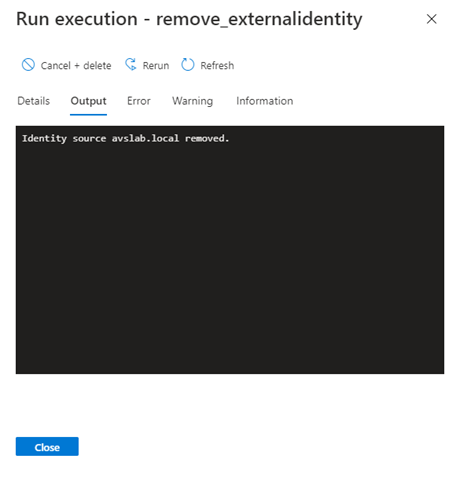
Kimenet – A parancsmag által kibocsátott üzenetek tartalmazhatják a művelet előrehaladását vagy eredményét. Nem minden parancsmag rendelkezik kimenettel.
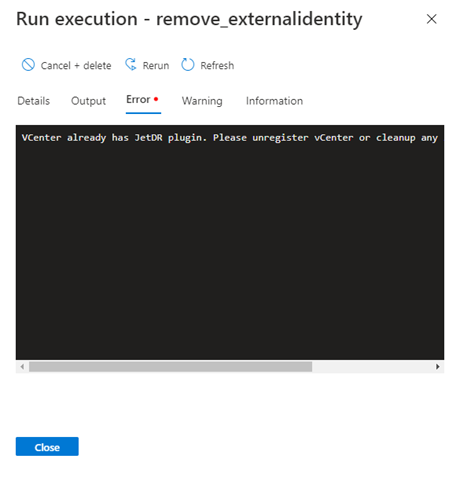
Hiba – A parancsmag végrehajtása során generált hibaüzenetek a részletek lapon megjelenő megszűnő hibaüzenet mellett.
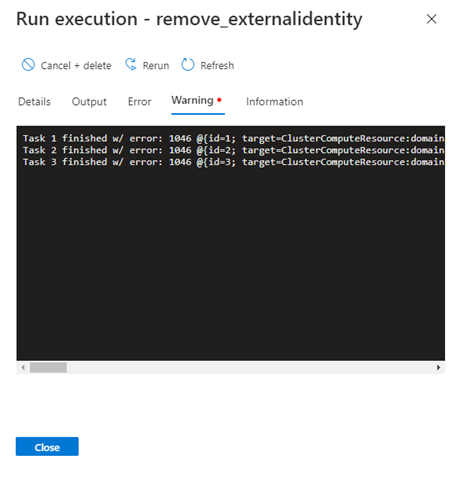
Figyelmeztetés – A végrehajtás során generált figyelmeztető üzenetek.
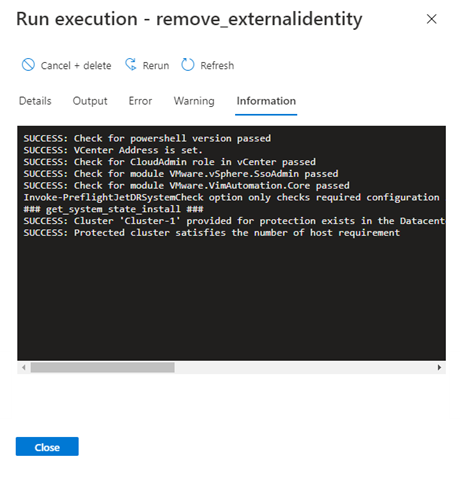
Információ – Folyamat és diagnosztikai üzenetek generálása a parancsmag végrehajtása során.
Feladat megszakítása vagy törlése
1. módszer
Ez a metódus megpróbálja megszakítani a végrehajtást, majd a befejezéskor törli.
Important
Az 1. módszer visszafordíthatatlan.
Válassza a Futtatás parancs>futtatási állapotát , majd válassza ki a megszakítani kívánt feladatot.
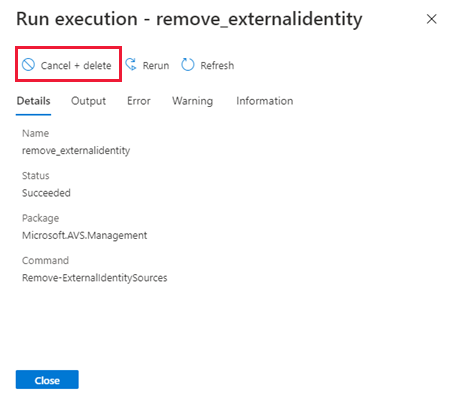
Válassza az Igen lehetőséget az összes felhasználó feladatának megszakításához és eltávolításához.
2. módszer
Válassza a Parancs futtatása>Csomagok>Végrehajtás állapotának futtatása.
Válassza az Egyebek (...) lehetőséget a megszakítani és törölni kívánt feladathoz.
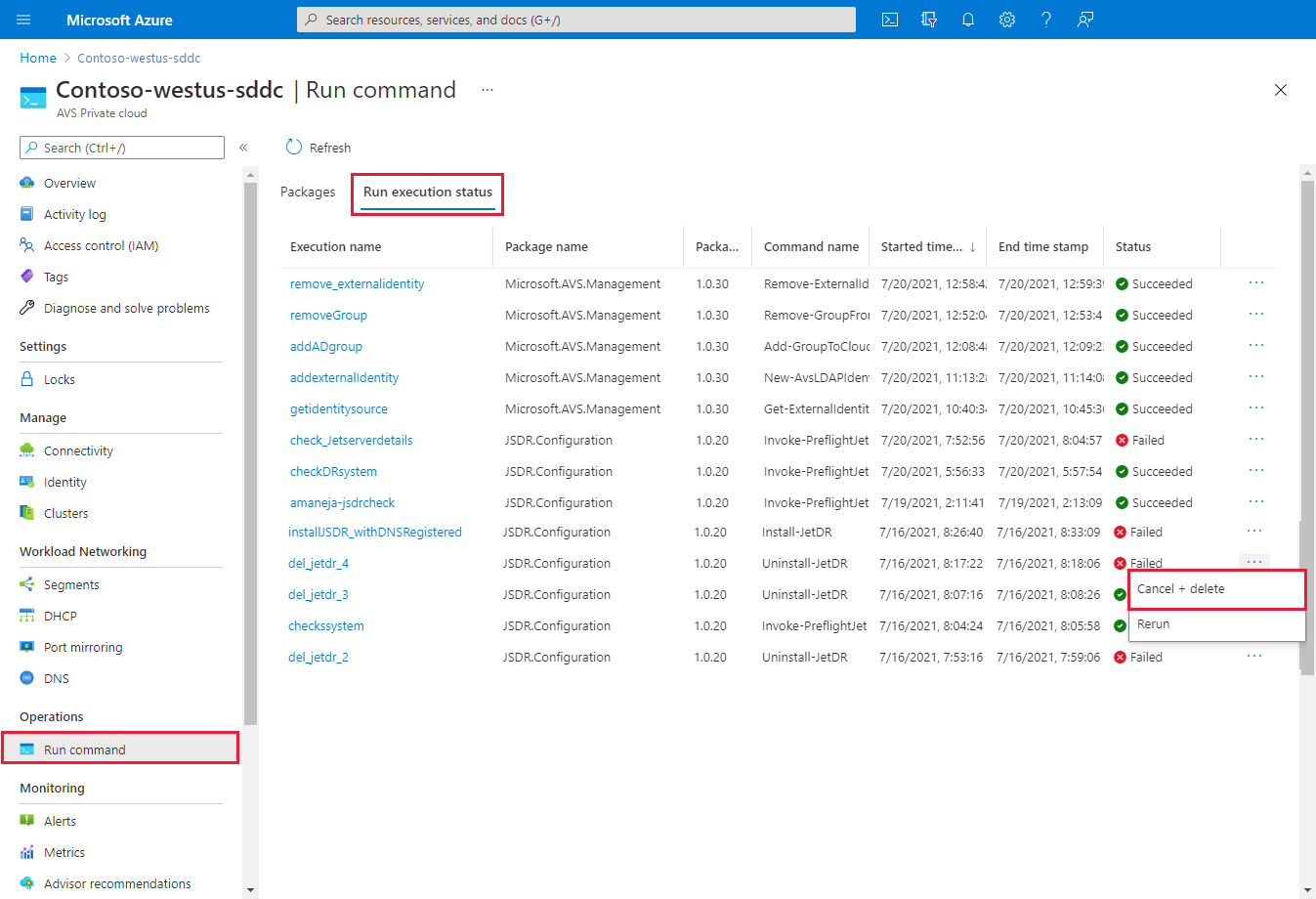
Válassza az Igen lehetőséget az összes felhasználó feladatának megszakításához és eltávolításához.
Következő lépések
Most, hogy megismerte a Parancs futtatása fogalmait, a Parancs futtatása funkcióval a következőket végezheti el:
Tárolási szabályzat konfigurálása – A vSAN-adattárban üzembe helyezett összes virtuális géphez vSAN tárolási szabályzat lesz hozzárendelve. VSAN tárolási szabályzatot rendelhet hozzá egy virtuális gép kezdeti üzembe helyezéséhez, vagy más virtuálisgép-műveletek, például klónozás vagy migrálás során.
Konfigurálja a külső identitásforrást a vCenter Serverhez (futtatási parancs) – Konfigurálja az Active Directory-t LDAP(s) protokollal a vCenter Serverrel, hogy a külső identitásforrás használata Active Directory-ként engedélyezett legyen. Ezután hozzáadhat csoportokat a külső identitásforrásból a CloudAdmin szerepkörhöz.
Vészhelyreállítás üzembe helyezése a JetStream használatával – Adatok tárolása közvetlenül egy helyreállítási fürtön a vSAN-ban. Az adatok a vSphere-ben futó I/O-szűrőkkel lesznek rögzítve. A mögöttes vSphere-adattár lehet VMFS, vSAN, vVol vagy bármilyen támogatott HCI-platform.