Megjegyzés
Az oldalhoz való hozzáféréshez engedély szükséges. Megpróbálhat bejelentkezni vagy módosítani a címtárat.
Az oldalhoz való hozzáféréshez engedély szükséges. Megpróbálhatja módosítani a címtárat.
Ez a cikk azt ismerteti, hogyan állítható vissza egy SQL Server-példány vagy egy adott adatbázis egy Azure-beli virtuális gépen (VM) pillanatkép-alapú biztonsági mentések (előzetes verzió) használatával. Részletes útmutatást nyújt a példányszintű és adatbázisszintű visszaállításokhoz.
Note
- Ez az előzetes verziójú funkció csak az Alternatív hely visszaállítása (ALR) funkciót támogatja.
- A Resiliency felülettel való integráció jelenleg nem támogatott SQL Server példányok (előzetes verzió) pillanatkép-biztonsági mentéséhez.
Előfeltételek
Az SQL-példány pillanatkép-helyreállítási pontjáról való visszaállítás előtt tekintse át a következő előfeltételeket:
- Az SQL-példányról pillanatkép-alapú biztonsági mentés készül, és a biztonsági mentés a Recovery Services-tárolóban érhető el.
- A visszaállítási műveletek Azure való végrehajtásához szükséges engedélyek elérhetők.
A teljes SQL-példány visszaállítása
Az SQL-példány pillanatkép-biztonsági mentésből való visszaállításával visszaállíthatja a teljes SQL-példányt, beleértve az összes adatbázist is, egy korábbi állapotba. Ez a művelet akkor hasznos, ha a teljes SQL Server példányt egyszerre kell visszaállítania.
A teljes SQL-példány visszaállításához kövesse az alábbi lépéseket:
Nyissa meg a Recovery Services-tárolót , és válassza a Védett elemek>biztonsági mentése elemet.
A Biztonsági mentési elemek panelen válassza a SQL Server Azure-beli virtuális gépen (pillanatkép-alapú biztonsági mentés) (előzetes verzió) elemet.
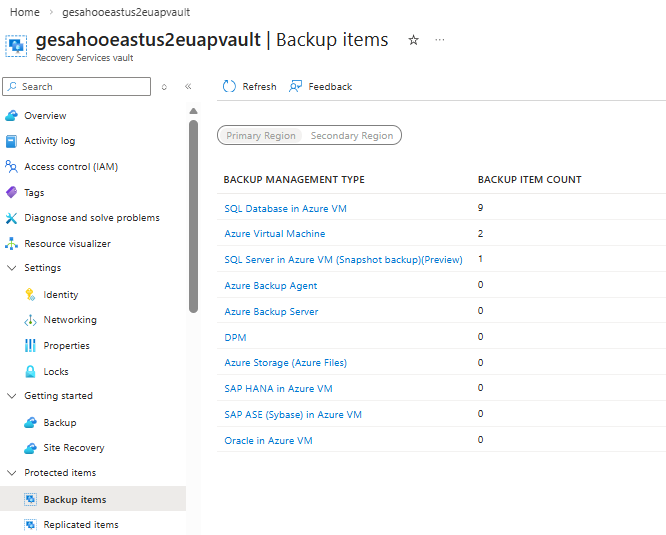
A Biztonsági mentési elemek panelen a szükséges biztonsági mentési példányhoz válassza a Részletek megtekintése lehetőséget.
A kijelölt biztonsági mentési példány panelen válassza a Visszaállítás lehetőséget.
A Visszaállítás panel Alapszintű beállítások lapján válassza a Következő > visszaállítási pont lehetőséget.
A Visszaállítási pont lapon a Visszaállítás típusának kiválasztásához válassza a Másodlagos hely visszaállítása (ALR) vagy a Visszaállítás lemezként lehetőséget.
- Másodlagos hely visszaállítása: Visszaállítja az SQL-példányt vagy -adatbázist egy másik virtuális gépen (virtuális gépen) található másik helyre.
- Visszaállítás lemezként: Visszaállítja az egyes lemezeket, és csatolja őket a választott virtuális géphez.
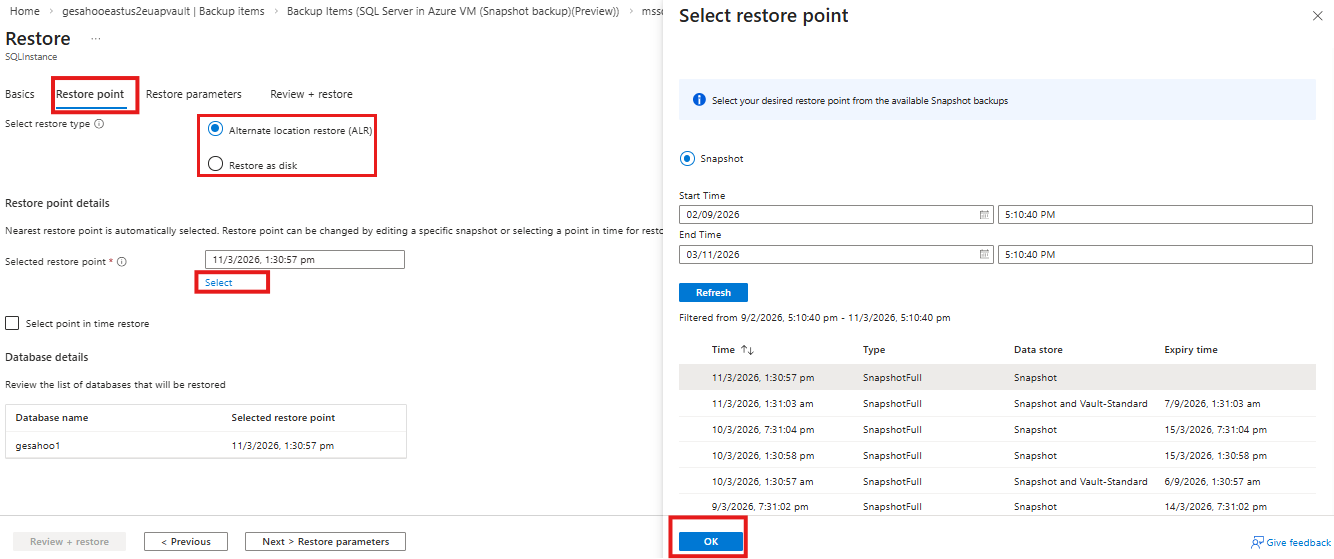
A kijelölt visszaállítási ponthoz kattintson a Kijelölés gombra egy elérhető visszaállítási pont kiválasztásához.
Alapértelmezés szerint a legújabb visszaállítási pont van kiválasztva.
A Visszaállítási pont kiválasztása panelen válassza ki a szükséges pillanatkép-visszaállítási pontot a listából, és válassza az OK gombot.
A Visszaállítás panel Visszaállítási pont lapján a Pont időponthoz kötött visszaállítás lehetőséget választva alkalmazhat tranzakciónaplókat egy részletesebb visszaállításhoz.
Az egyes adatbázisokhoz elérhető naplópontok a biztonsági mentési konfiguráció során beállított napló biztonsági mentési gyakoriságát mutatják.
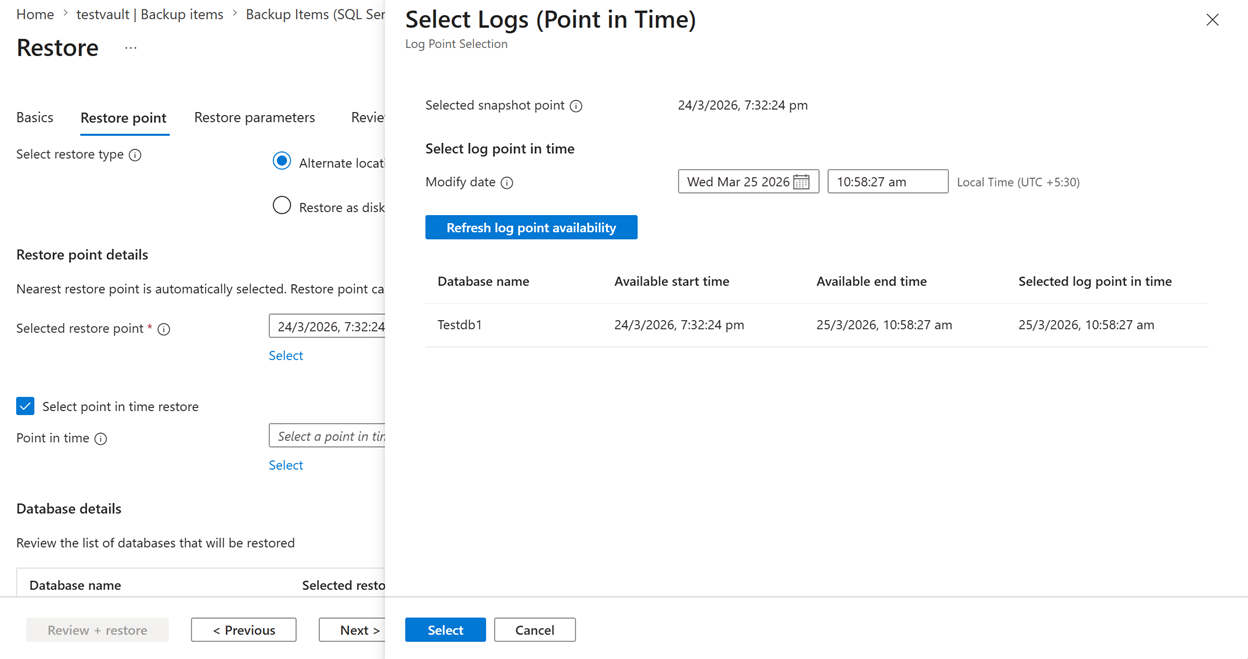
Válassza a Következő visszaállítási paraméterek >lehetőséget.
A Visszaállítási paraméterek lapon válassza ki azt a célkiszolgálót és célpéldányt , ahová vissza szeretné állítani.
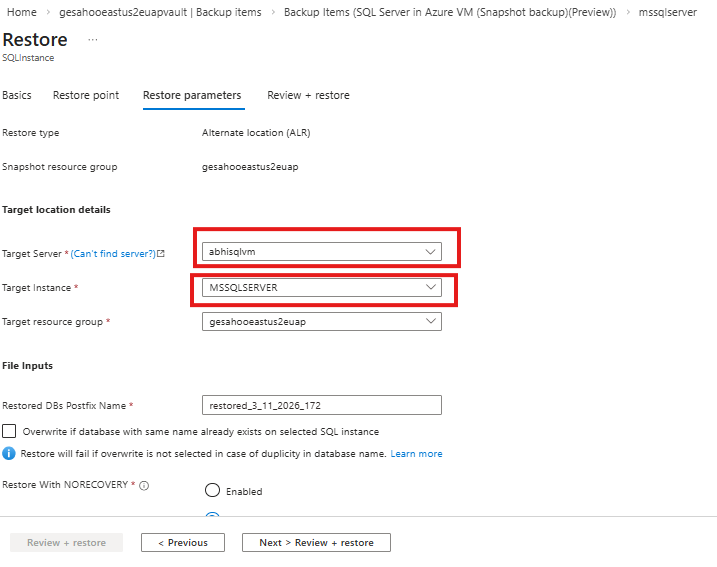
A Managed Identityes esetében válassza ki a visszaállítási művelet végrehajtásához szükséges felügyelt identitást Azure Backup, majd válassza a Validate lehetőséget.
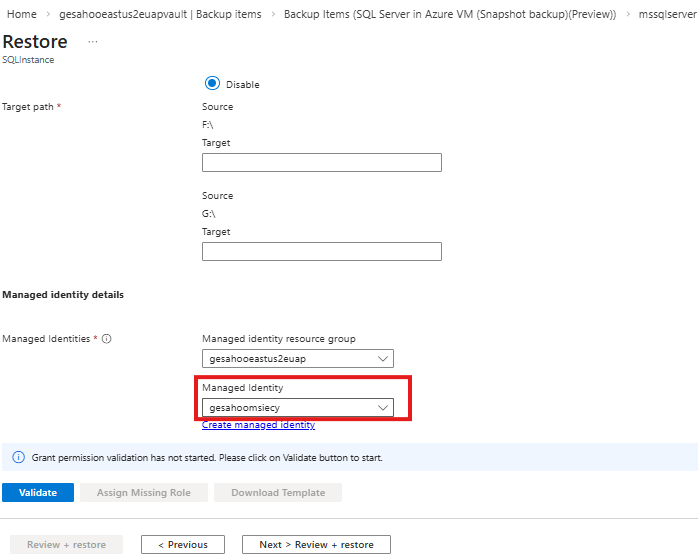
Ha a szükséges szerepkörök hiányoznak, válassza a Hiányzó szerepkörök hozzárendelése lehetőséget. Ha nem rendelkezik engedélyekkel, töltse le a hozzárendelési sablont, és ossza meg a rendszergazdával a szerepkör-hozzárendelés befejezéséhez.
Az ellenőrzés után válassza a Következő > felülvizsgálat + visszaállítás lehetőséget.
A Véleményezés + visszaállítás lapon tekintse át a visszaállítási beállításokat, és válassza a Visszaállítás lehetőséget.
Egyéni SQL-adatbázis visszaállítása
Az egyes SQL-adatbázisokat pillanatkép-biztonsági másolatból állíthatja vissza anélkül, hogy az a teljes SQL-példányt érintené. Ezt a műveletet akkor használja, ha egy probléma egyetlen adatbázist érint, például sérülést, véletlen törlést vagy egyéb hibákat. Csak az érintett adatbázist állíthatja vissza egy korábbi állapotba.
Az egyes SQL-adatbázisok példányban való visszaállításához kövesse az alábbi lépéseket:
Nyissa meg a Recovery Services-tárolót , és válassza a Védett elemek>biztonsági mentése elemet.
A Backup elemek panelen válassza a SQL-adatbázist Azure virtuális gépen.
A Biztonsági mentési elemek panelen válassza a példánya alatt felsorolt adatbázishoz tartozó Részletek megtekintése lehetőséget, amelynél a Biztonsági mentés típusa értéke Pillanatkép-alapú biztonsági mentés.
A kijelölt SQL-adatbázis biztonsági mentési elempanelén válassza a Visszaállítás lehetőséget.
A Visszaállítás panel Alapszintű beállítások lapján válassza a Következő > visszaállítási pont lehetőséget.
A Visszaállítási pont lapon a Kijelölt visszaállítási ponthoz kattintson a Kijelölés gombra.
A Visszaállítási pont lapon a Visszaállítási pont részleteiért válassza a Napló vagy a Pillanatkép lehetőséget a szükséges visszaállítási pont kiválasztásához.
- Pillanatkép: Lehetővé teszi az előfizetésben (pillanatkép-adattár) vagy a tárolóban (Tároló standard) elérhető pillanatkép-visszaállítási pontok közül való választást a pillanatkép-adattárak kiválasztásával, amelyek gyorsabb visszaállítást biztosítanak.
- Napló: Lehetővé teszi az adatbázis visszaállítását úgy, hogy a megfelelő naplókat a legközelebbi rendelkezésre álló pillanatkép-visszaállítási pontra alkalmazza, lehetővé téve a részletes időponthoz kötött helyreállítást.
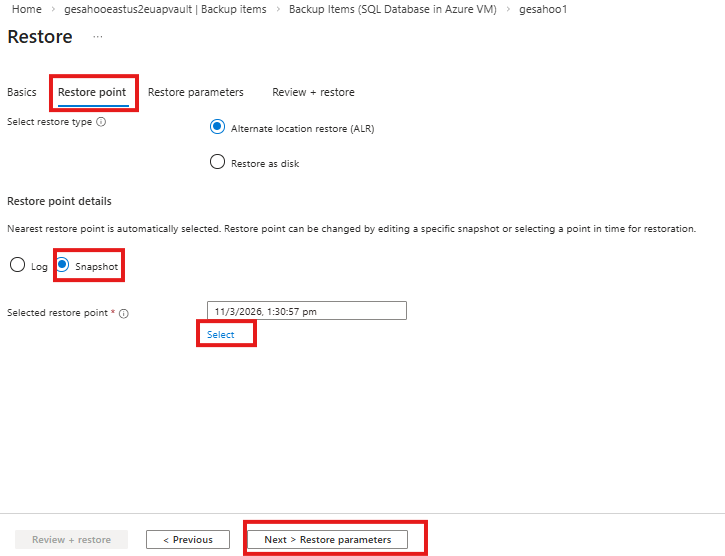
A kijelölt visszaállítási ponthoz kattintson a Kijelölés gombra.
A Visszaállítási pont kiválasztása panelen válassza ki a szükséges pillanatkép-visszaállítási pontot vagy időponthoz kötött bejelentkezési pontot a kiválasztott beállítás alapján, és válassza az OK gombot.
A Visszaállítás panel Visszaállítási pont lapján válassza a Következő > visszaállítási paraméterek lehetőséget.
A Visszaállítási paraméterek lapon válassza ki azt a célkiszolgálót és célpéldányt, valamint a célerőforráscsoportot , ahová vissza szeretné állítani.
A visszaállított adatbázis neveként adja meg a visszaállított adatbázis nevét a célútvonallal együtt.
Felügyelt identitás esetén válassza ki a szükséges identitást, és válassza az Ellenőrzés lehetőséget.
Ha a szükséges szerepkörök hiányoznak, válassza a Hiányzó szerepkörök hozzárendelése lehetőséget. Ha nem rendelkezik engedélyekkel, töltse le a hozzárendelési sablont, és ossza meg a rendszergazdával a szerepkör-hozzárendelés befejezéséhez.
Az ellenőrzés után válassza a Következő > felülvizsgálat + visszaállítás lehetőséget.
A Véleményezés + visszaállítás lapon tekintse át a visszaállítási beállításokat, és válassza a Visszaállítás lehetőséget.
