Megjegyzés
Az oldalhoz való hozzáféréshez engedély szükséges. Megpróbálhat bejelentkezni vagy módosítani a címtárat.
Az oldalhoz való hozzáféréshez engedély szükséges. Megpróbálhatja módosítani a címtárat.
Ez a cikk az Azure Backup Recovery Services-tárolók törlését ismerteti. Útmutatást tartalmaz a függőségek eltávolításához, majd a tároló törléséhez.
Indulás előtt
Nem törölhet olyan Recovery Services-tárolót, amely:
- Védett adatforrásokat tartalmaz. Ilyenek például az infrastruktúra szolgáltatásként (IaaS) virtuális gépek, SQL-adatbázisok vagy Azure-fájlmegosztások.
- Biztonsági mentési adatokat tartalmaz. A biztonsági mentési adatok törlése után azok puha törölt állapotba kerülnek.
- Szoftveresen törölt állapotban lévő biztonsági mentési adatokat tartalmaz.
- Regisztrált tárfiókokkal rendelkezik.
Ha a függőségek eltávolítása nélkül próbálja törölni a tárolóterületet, a következő hibaüzenetek egyikével találkozik:
- "A tároló nem törölhető, mivel a tárolóban meglévő erőforrások találhatók. Győződjön meg arról, hogy a tárolóhoz nincsenek biztonsági mentési elemek, védett kiszolgálók vagy biztonsági mentéskezelési kiszolgálók társítva. A következő tárhelyek regisztrációját törölje a tárolóból a törlés előtt.
- "A Recovery Services-tároló nem törölhető, mivel a biztonsági mentési elemek helyreállíthatóan törölt állapotban vannak a tárolóban. A lágyan törölt elemek a törlési műveletet követő 14 nap után véglegesen törlődnek. Kérjük, csak akkor próbálja meg a tároló törlését, amikor a biztonsági mentési elemek véglegesen törölve vannak, és nincs a tárolóban puha törlésű állapotú elem.
További információkért lásd: Lágy törlés az Azure Backuphoz.
Mielőtt töröl egy Azure Backup védelmi szabályzatot egy tárolóból, győződjön meg arról, hogy:
- A szabályzat nem rendelkezik társított Azure Backup-elemekkel.
- Minden társított elem más szabályzathoz van társítva.
Recovery Services-tároló törlése
Válasszon egy ügyfelet:
Figyelmeztetés
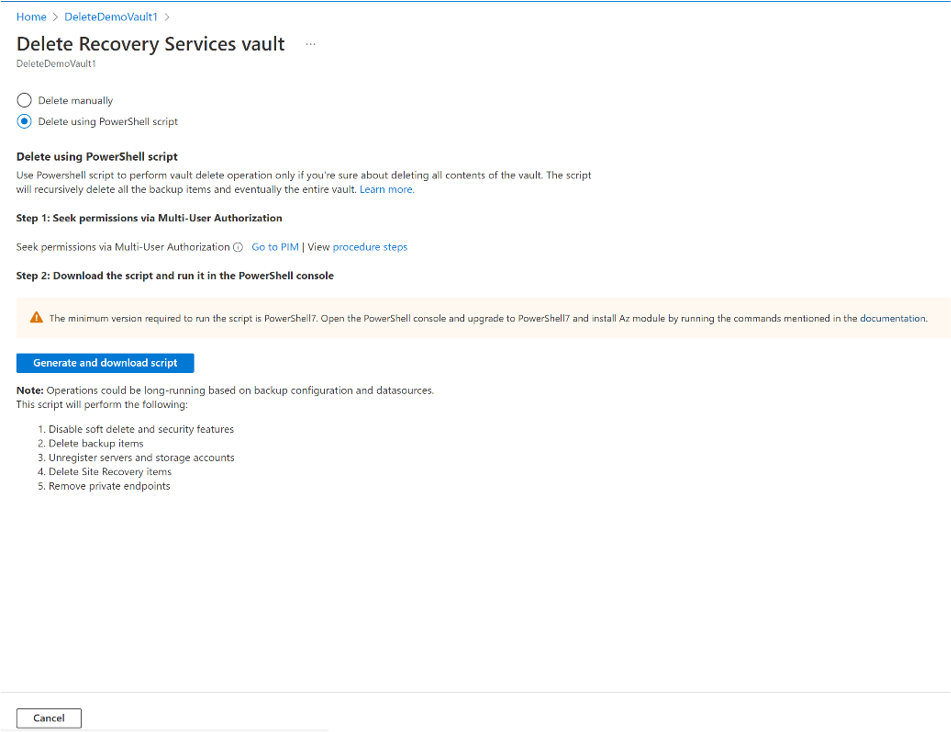
Az alábbi művelet romboló, és nem vonható vissza. A védett kiszolgálóhoz társított biztonsági mentési adatok és biztonsági mentési elemek véglegesen törlődnek. Legyen óvatos.
Ha biztos abban, hogy a tárolóban lévő összes biztonsági mentési elemre már nincs szükség, és áttekintés nélkül szeretné egyszerre törölni őket, futtassa ezt a PowerShell-szkriptet. A szkript az összes biztonsági mentési elemet rekurzív módon törli, és végül törli a teljes tárolót.
Tároló törléséhez kövesse az alábbi lépéseket:
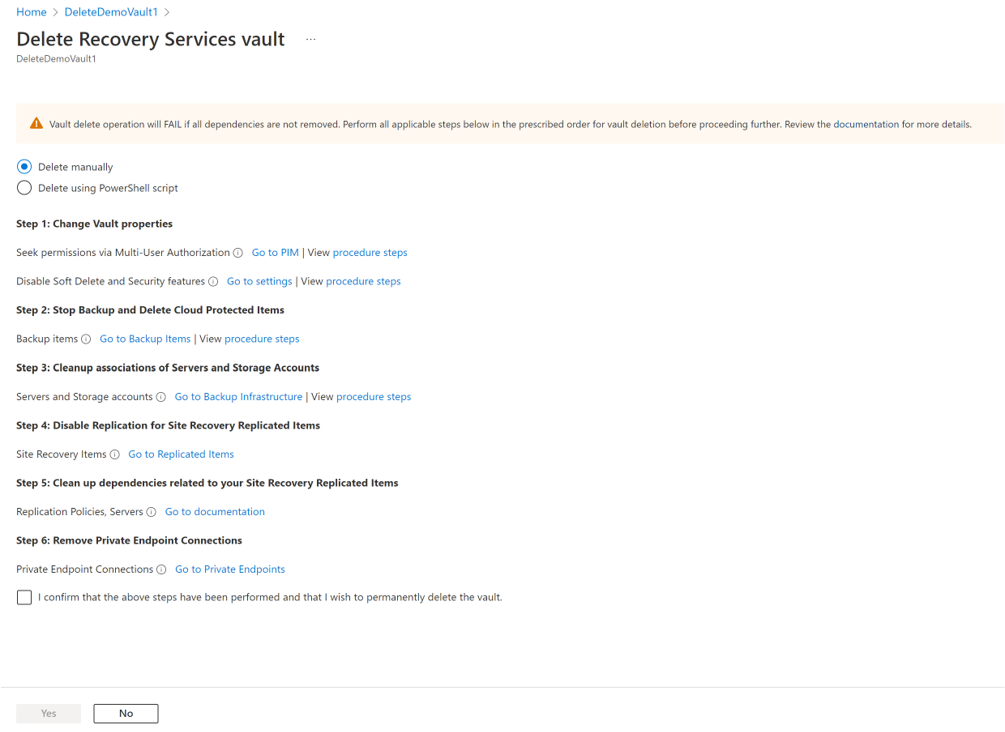
1. lépés: Nyissa meg a tároló áttekintését, válassza a Törlés lehetőséget, majd az utasításokat követve távolítsa el az Azure Backup és az Azure Site Recovery elemeit a tároló törléséhez. Minden hivatkozás meghívja a megfelelő ablakot a tárolótörlés lépéseinek végrehajtásához.
A folyamat megértéséhez tekintse meg az alábbi lépéseket. A tárolók törléséhez az egyes ablaktáblákra is léphet.
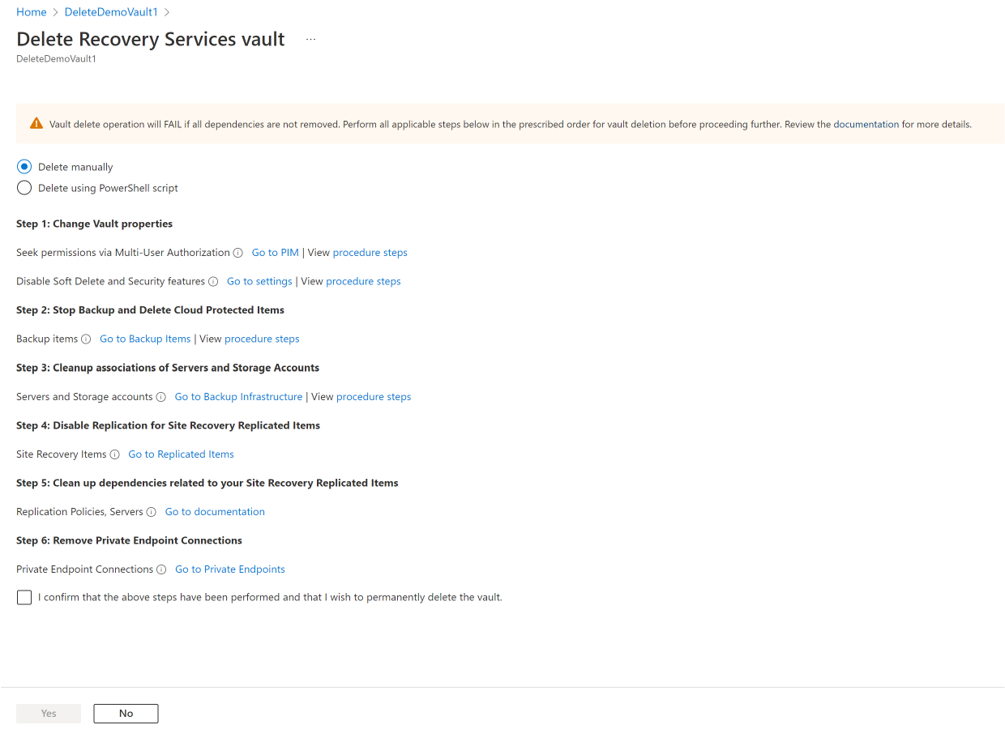
Másik lehetőségként lépjen manuálisan a panelekre az alábbi lépések végrehajtásával:
2. lépés: Ha a többfelhasználós engedélyezés (MUA) engedélyezve van, kérje meg a szükséges engedélyeket a biztonsági rendszergazdától a tároló törlése előtt. További információ.
3. lépés: Tiltsa le a helyreállítható törlési és biztonsági funkciókat.
- Ha engedélyezve van, lépjen a Tulajdonságok>biztonsági beállítások elemre , és tiltsa le a helyreállítható törlést. További információ: a helyreállítható törlés letiltása.
- Ha engedélyezve van, lépjen a Tulajdonságok>biztonsági beállítások lapra , és tiltsa le a biztonsági funkciókat. További információ.
4. lépés: Felhőben védett elemek törlése.
A helyreállítható törlés letiltása után ellenőrizze, hogy az elemek helyreállíthatóan törölt állapotban maradnak-e. Ha vannak helyreállíthatóan törölt állapotban lévő elemek, állítsa vissza őket, majd törölje újra őket. A helyreállíthatóan törölt elemek megkereséséhez és végleges törléséhez kövesse az alábbi lépéseket.

Nyissa meg a tárhely irányítópult menüjét, és válassza a Biztonsági mentési elemek lehetőséget. Válassza a Biztonsági mentés leállítása lehetőséget az összes felsorolt elem biztonsági mentésének leállításához, majd válassza a Biztonsági mentési adatok törlése lehetőséget. Az elemek eltávolításához kövesse az alábbi lépéseket.
Feljegyzés
Nem kell törölnie a virtuális gépet vagy a szabályzatot. Csak a tárolóba történő biztonsági mentést kell leállítania.
5. lépés: Biztonsági mentési kiszolgálók törlése.
A tároló törlése előtt győződjön meg arról, hogy az összes helyszíni biztonsági mentési kiszolgáló ki van regisztrálva a tárolóból. A kiszolgálók regisztrációjának megszüntetéséhez kövesse az alábbi lépéseket a helyszíni forgatókönyv alapján:
Nyissa meg a tároló irányítópultjának menüjét, és válassza a Biztonsági mentési infrastruktúra>Védett kiszolgálók lehetőséget. A védett kiszolgálókon válassza ki a biztonsági mentés kezelésének típusát a listából. A tároló törléséhez minden kiszolgáló regisztrálását meg kell szüntetnie. A kijelölt biztonsági mentési felügyeleti panelen válassza az egyes védett kiszolgálóknak megfelelő Továbbiak ikont (...), és válassza a Regisztráció törlése lehetőséget.
Microsoft Azure Recovery Services (MARS) által védett kiszolgálók: Nyissa meg a tároló irányítópultjának menüjét, és válassza a Biztonsági mentési infrastruktúra>által védett kiszolgálók lehetőséget. Ha a MARS-t használta a kiszolgálók védelmére, az itt felsorolt összes kiszolgálót törölni kell a biztonsági mentési adataikkal együtt. A MARS által védett kiszolgálók törléséhez kövesse az alábbi lépéseket.
Microsoft Azure Backup Server (MABS) vagy Data Protection Manager (DPM) felügyeleti kiszolgálók: Nyissa meg a tároló irányítópultjának menüjét, és válassza a Backup Infrastructure>Backup Management Servers lehetőséget. Ha DPM-et vagy MABS-t használ, az itt felsorolt összes elemet törölni vagy kitörölni az adatbázisból kell a biztonsági mentési adatokkal együtt. A felügyeleti kiszolgálók törléséhez kövesse az alábbi lépéseket.
A MARS-, MABS- vagy DPM-kiszolgálók törlése a tárolóban védett biztonsági mentési elemeket is eltávolítja.
6. lépés: Tárfiókok unregisztrálása.
Győződjön meg arról, hogy az összes regisztrált tárfiók ki van regisztrálva a tároló sikeres törléséhez. Nyissa meg a tároló pult menüjét, és válassza a Backup Infrastructure>Tárolófiókok lehetőséget. Ha az itt felsorolt tárfiókok szerepelnek a listán, az összes regisztrációját le kell szüntetnie. További információ arról, hogyan lehet törölni egy tárfiók regisztrációját.
7. lépés: Privát végpontok eltávolítása.
Győződjön meg arról, hogy nem hoztak létre privát végpontokat a tárolóhoz. Nyissa meg a tároló irányítópultjának menüjét, válassza a Beállítások>hálózatkezelés, majd a Privát hozzáférés lehetőséget. Ellenőrizze, hogy a trezor rendelkezik-e olyan privát végpontkapcsolattal, amelyet létrehoztak vagy megkíséreltek létrehozni. Győződjön meg arról, hogy azokat eltávolította a tároló törlésének megkezdése előtt.
8. lépés: Törölje a tárolót.
A lépések elvégzése után folytassa a tároló törlését.
Ha továbbra sem tudja törölni a függőségeket nem tartalmazó tárolókat , kövesse a Tároló törlése szakasz lépéseit az Azure Resource Manager-ügyféllel.

Védett elemek törlése a felhőben
Először olvassa el az Első lépések szakaszt a függőségek és a tárolótörlési folyamat megismeréséhez.
A védelem leállításához és a biztonsági mentési adatok törléséhez kövesse az alábbi lépéseket:
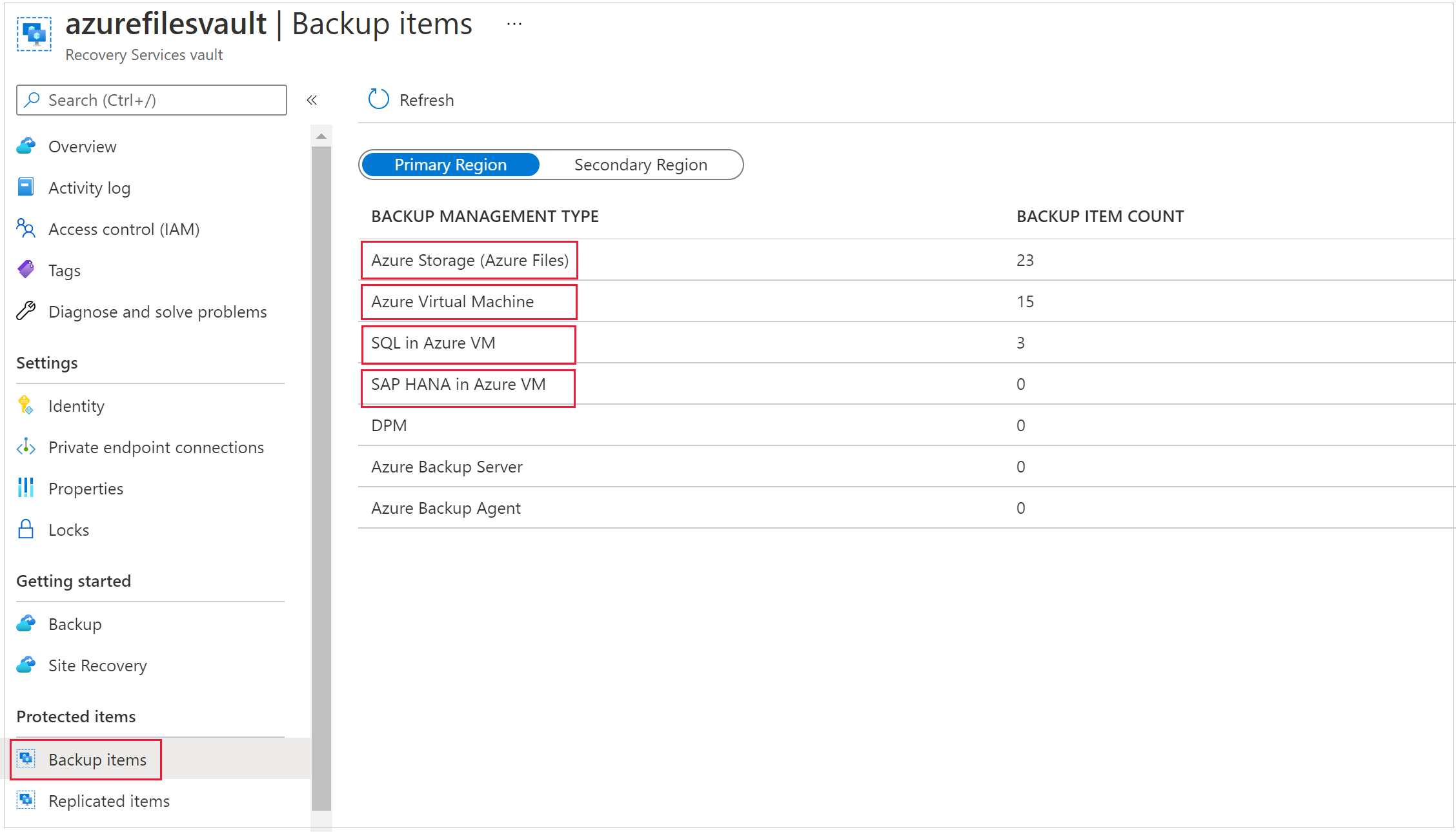
A portálon nyissa meg a Recovery Services-tárolót, majd válassza a Biztonsági mentési elemek lehetőséget. Ezután a Biztonsági mentéskezelés típusa listában válassza ki a felhőben lévő védett elemeket (például Azure Virtual Machines, Azure Storage, Azure Files vagy SQL Server az Azure Virtual Machinesen).
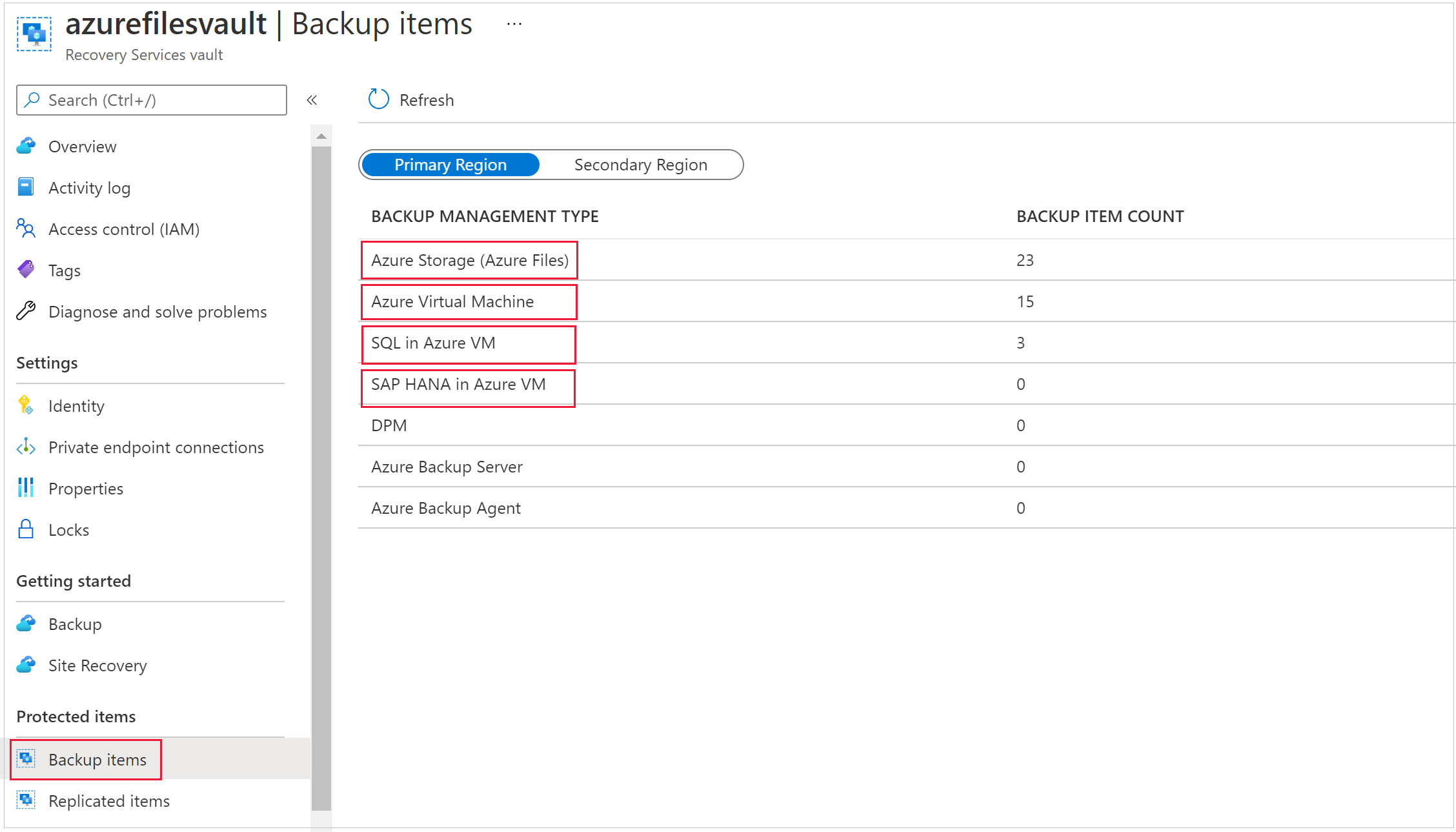
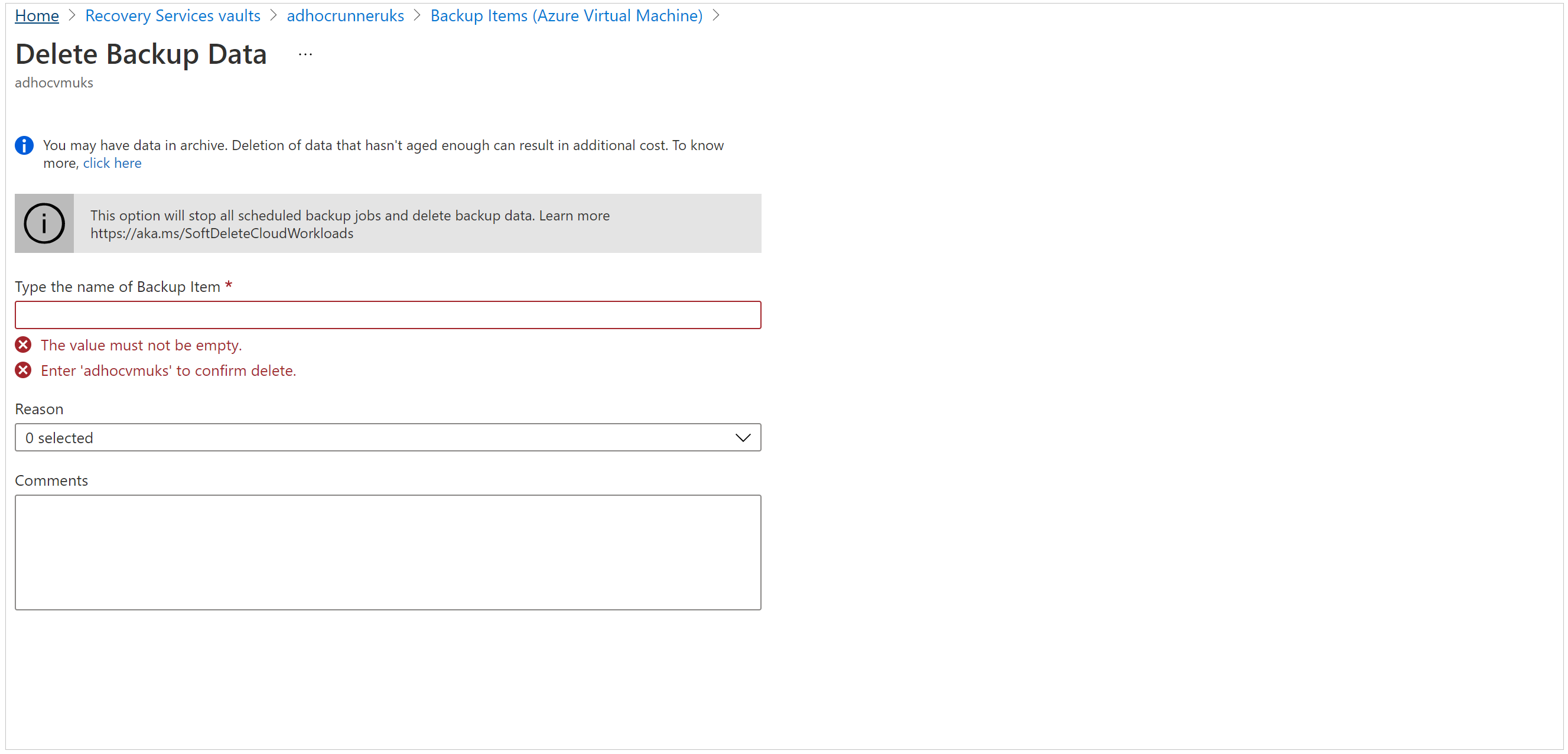
A kategória összes elemének listájában kattintson a jobb gombbal a biztonsági mentési elem kiválasztásához. Attól függően, hogy a biztonsági mentési elem védett-e vagy sem, a menü megjeleníti a Biztonsági mentés leállítása vagy a Biztonsági másolat adatainak törlése panelt.
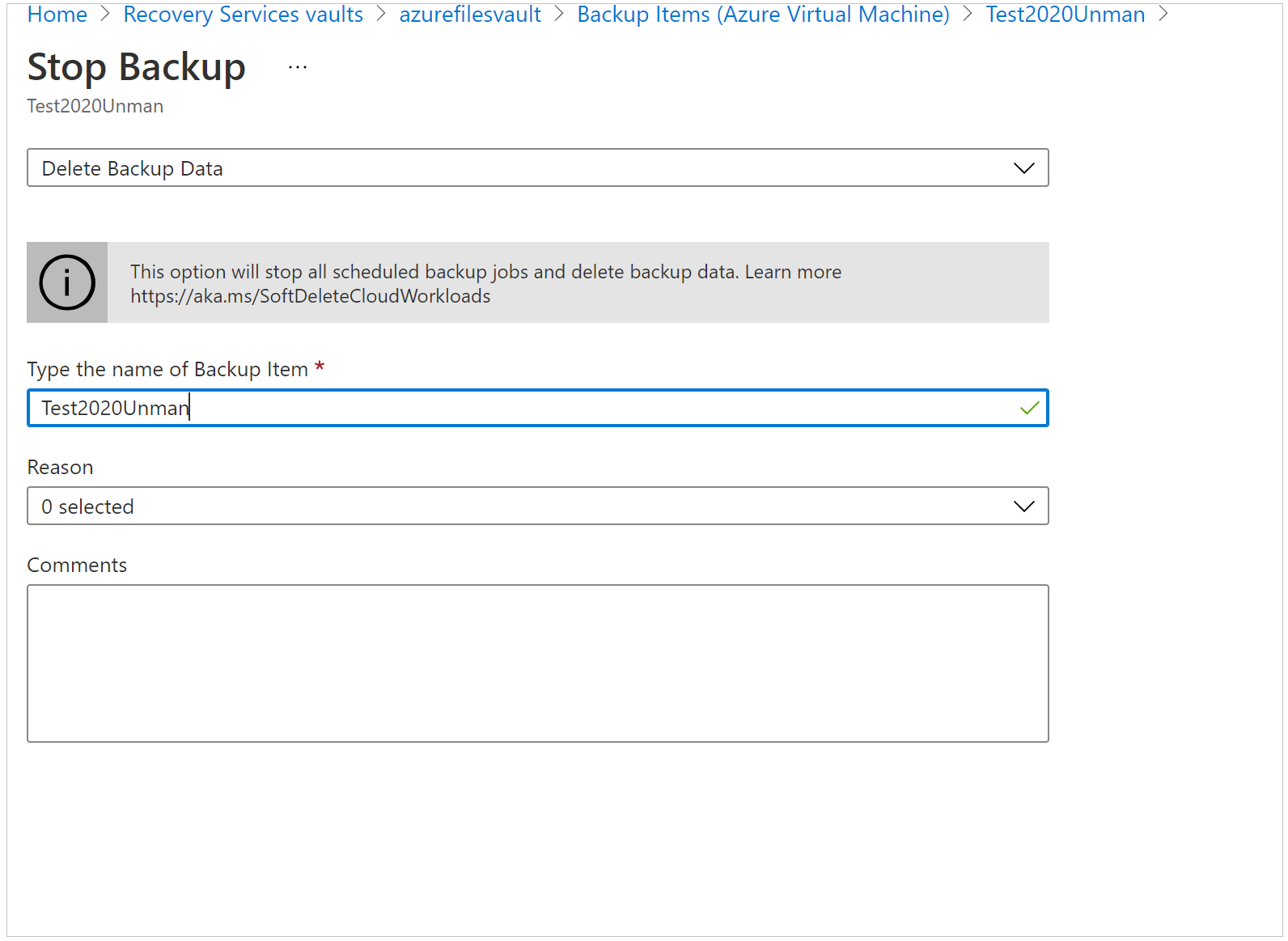
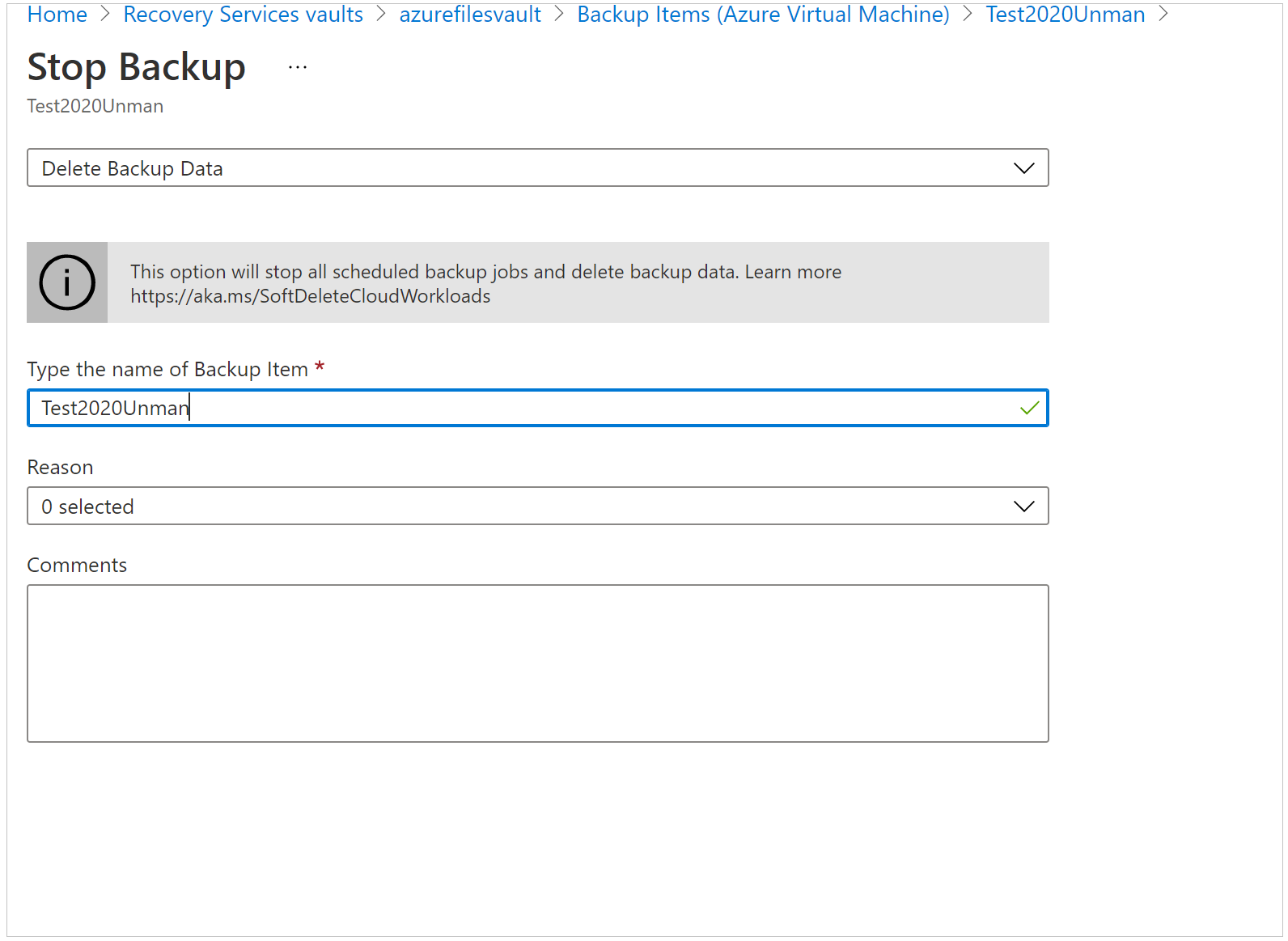
Ha megjelenik a Biztonsági mentés leállítása panel, válassza a Biztonsági mentés adatainak törlése lehetőséget a legördülő menüből. Adja meg a biztonsági mentési elem nevét (ez a mező megkülönbözteti a kis- és nagybetűk értékét), majd válasszon egy okot a legördülő menüből. Ha van ilyen, írja be a megjegyzéseit, majd válassza a Biztonsági mentés leállítása lehetőséget.
Ha megjelenik a Biztonsági másolat adatainak törlése panel, adja meg a biztonsági mentési elem nevét (ez a mező megkülönbözteti a kis- és nagybetűk értékét), majd válasszon egy okot a legördülő menüből. Ha van ilyen, írja be a megjegyzéseit, majd válassza a Törlés lehetőséget.
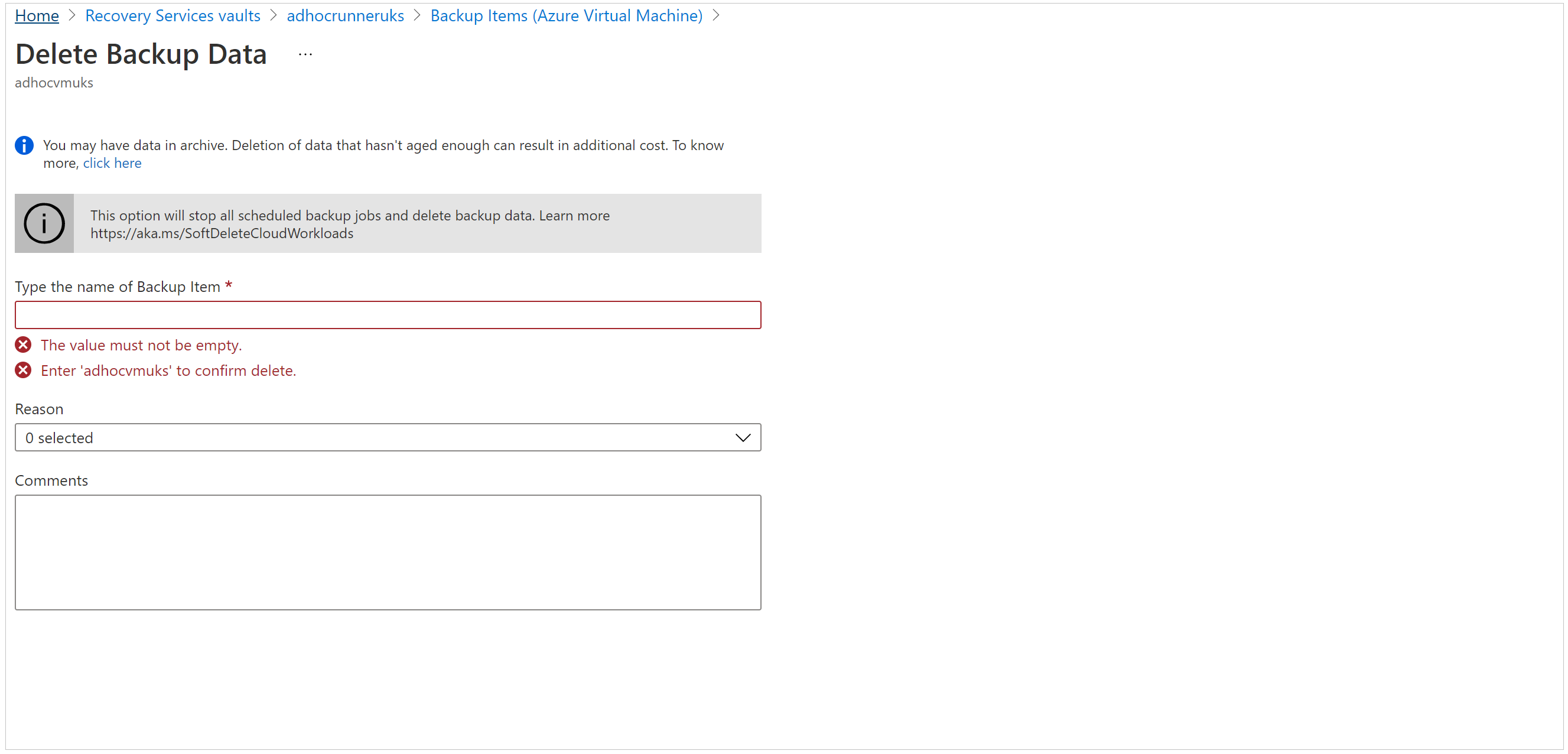
Ez a beállítás törli az ütemezett biztonsági mentéseket, valamint az igény szerinti biztonsági mentéseket is.
Ellenőrizze az Értesítés ikont:
 . A folyamat befejezése után a szolgáltatás a következő üzenetet jeleníti meg: A biztonsági mentés leállítása és a biztonsági mentési elem biztonsági adatainak törlése. A művelet sikeresen befejeződött.
A Biztonsági mentési elemek menü Frissítés gombjára kattintva győződjön meg arról, hogy a biztonsági mentési elem törölve lett.


Védett elemek törlése a helyszínen
Először olvassa el az Első lépések szakaszt a függőségek és a tárolótörlési folyamat megismeréséhez.
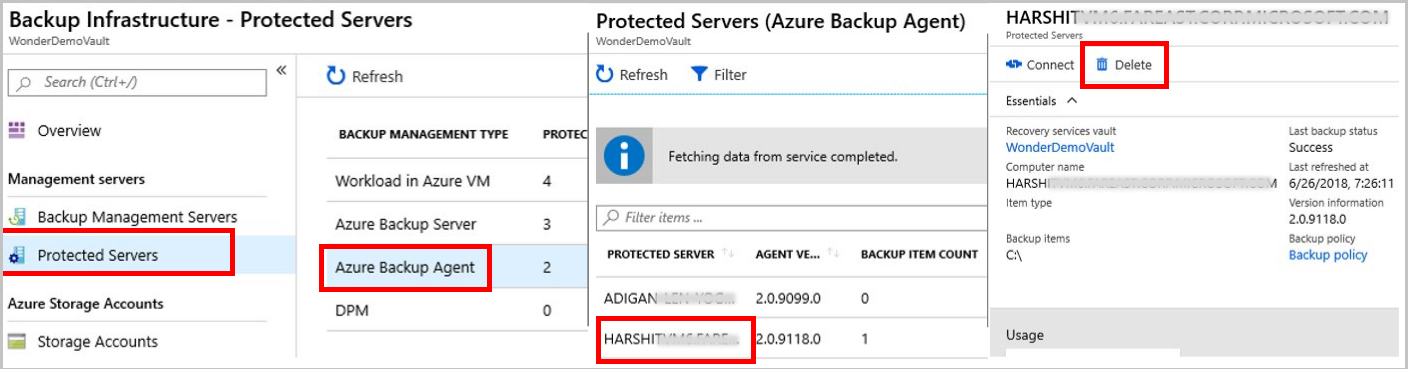
A tároló irányítópult menüjében válassza a Biztonsági mentési infrastruktúra lehetőséget.
A helyszíni forgatókönyvtől függően válasszon az alábbi lehetőségek közül:
A MARS esetében válassza a Védett kiszolgálók, majd az Azure Backup Agent lehetőséget. Ezután válassza ki a törölni kívánt kiszolgálót.
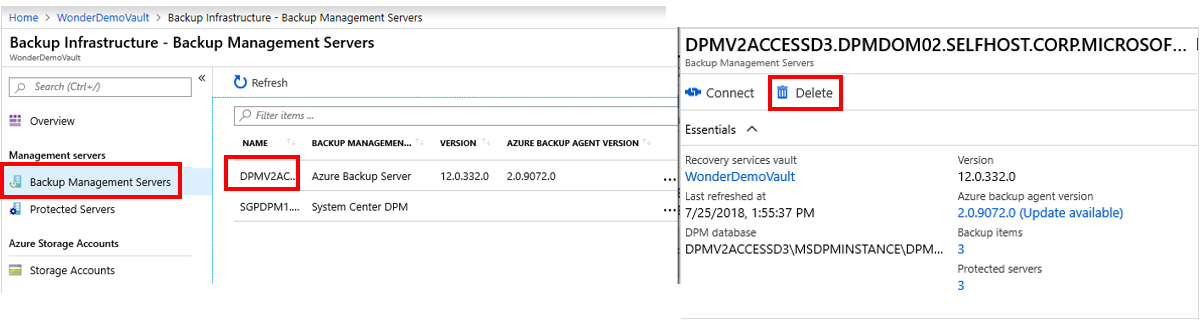
A MABS vagy a DPM esetében válassza a Biztonsági mentéskezelési kiszolgálók lehetőséget. Ezután válassza ki a törölni kívánt kiszolgálót.
A Törlés panel egy figyelmeztető üzenettel jelenik meg.
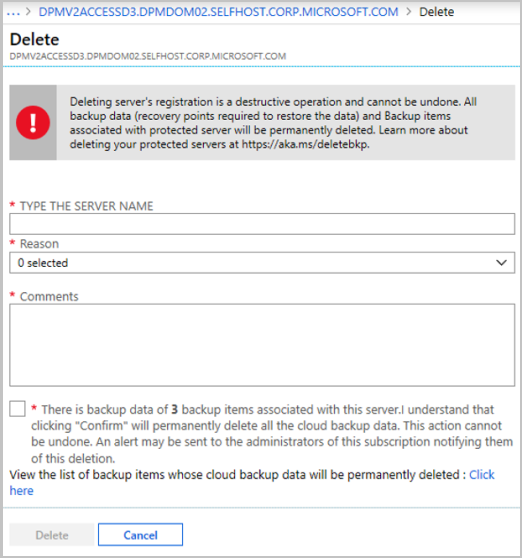
Tekintse át a figyelmeztető üzenetet és a hozzájárulási jelölőnégyzet utasításait.
Feljegyzés
- Ha a védett kiszolgáló szinkronizálva van az Azure-szolgáltatásokkal, és léteznek biztonsági mentési elemek, a hozzájárulási jelölőnégyzet a függő biztonsági mentési elemek számát és a biztonsági mentési elemek megtekintésére mutató hivatkozást jeleníti meg.
- Ha a védett kiszolgáló nincs szinkronizálva az Azure-szolgáltatásokkal, és vannak biztonsági mentési elemek, a hozzájárulási jelölőnégyzet csak a biztonsági mentési elemek számát jeleníti meg.
- Ha nincsenek biztonsági mentési elemek, a hozzájárulás jelölőnégyzet törlést kér.
Jelölje be a hozzájárulás jelölőnégyzetet, majd válassza a Törlés lehetőséget.
Ellenőrizze az Értesítés ikont:
. A művelet befejezése után a szolgáltatás a következő üzenetet jeleníti meg: A biztonsági mentés leállítása és a biztonsági mentési elem biztonsági adatainak törlése. A művelet sikeresen befejeződött.A Biztonsági mentési elemek menü Frissítés elemét választva győződjön meg arról, hogy a biztonsági mentési elem törölve lett.
Ha függőségeket tartalmazó portálról töröl egy helyszíni védett elemet, a következő figyelmeztetést kapja: "A kiszolgáló regisztrációjának törlése romboló művelet, és nem vonható vissza. Minden biztonsági mentési adat (az adatok visszaállításához szükséges helyreállítási pontok) és a védett kiszolgálóhoz társított biztonsági mentési elemek véglegesen törlődnek."
A folyamat befejezése után törölheti a biztonsági mentési elemeket a felügyeleti konzolról:
- Biztonsági mentési elemek törlése a MARS felügyeleti konzolról
- Biztonsági mentési elemek törlése a MABS-ból vagy a DPM felügyeleti konzolról
Biztonsági mentési elemek törlése a MARS felügyeleti konzolról
Ha a forrásgépet a biztonsági mentés leállítása nélkül törölte vagy elvesztette, a következő ütemezett biztonsági mentés meghiúsul. A régi helyreállítási pont a szabályzatnak megfelelően lejár, de az utolsó egyetlen helyreállítási pont mindig megmarad, amíg le nem állítja a biztonsági mentést, és nem törli az adatokat. Kövesse az ebben a szakaszban leírt lépéseket.
Nyissa meg a MARS felügyeleti konzolt, lépjen a Műveletek panelre, és válassza a Biztonsági mentés ütemezése lehetőséget.
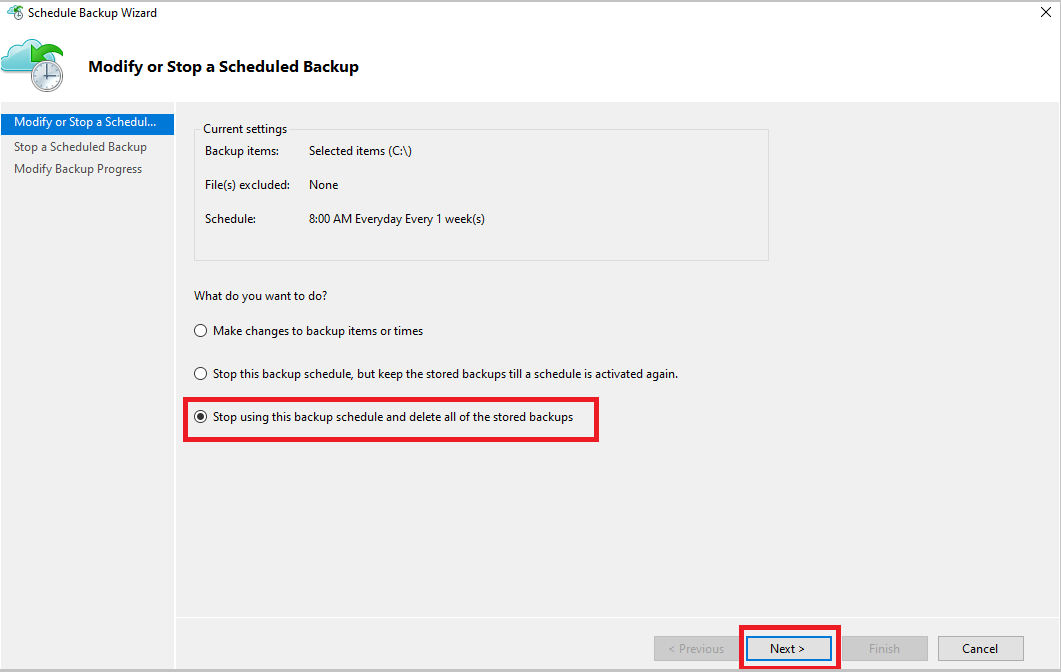
Az Ütemezett biztonsági mentés módosítása vagy leállítása panelen válassza a Biztonsági mentés ütemezésének leállítása lehetőséget, és törölje az összes tárolt biztonsági mentést. Ezután válassza a Tovább gombot.
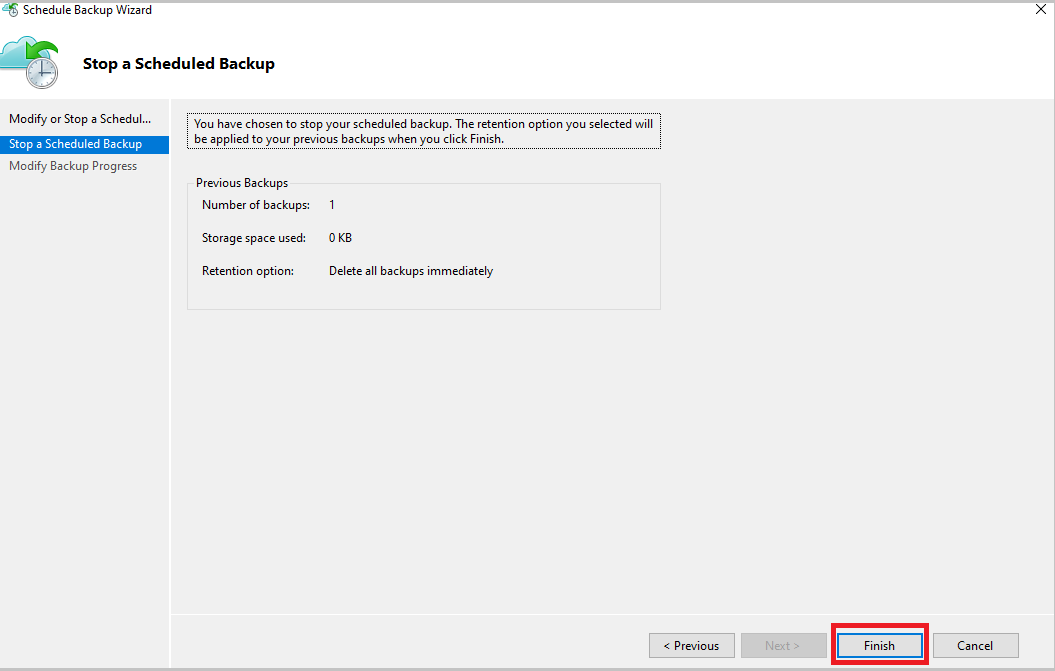
Az Ütemezett biztonsági mentés leállítása lapon válassza a Befejezés lehetőséget.
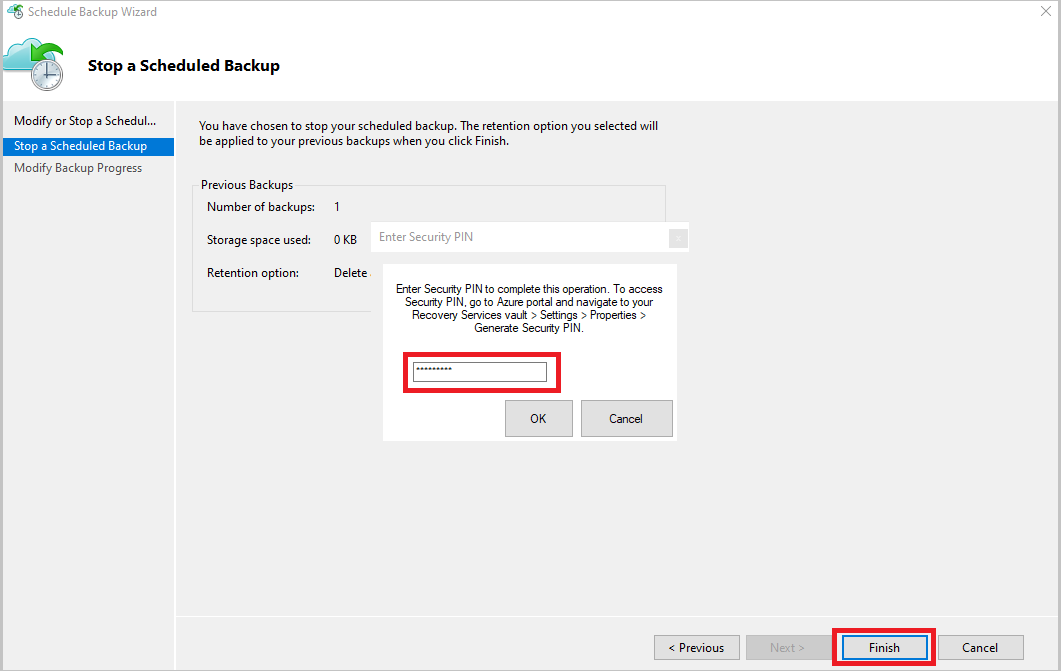
 A rendszer arra kéri, hogy adjon meg egy biztonsági személyes azonosítószámot (PIN-kódot), amelyet manuálisan kell létrehoznia:
- Jelentkezzen be az Azure Portalra.
- Lépjen a(z) Recovery Services tároló>Beállítások>Tulajdonságok részhez.
- A Biztonsági PIN-kód területen válassza a Létrehozás lehetőséget. Másolja ki ezt a PIN-kódot. A PIN-kód csak öt percig érvényes.
A felügyeleti konzolon illessze be a PIN-kódot, majd kattintson az OK gombra.
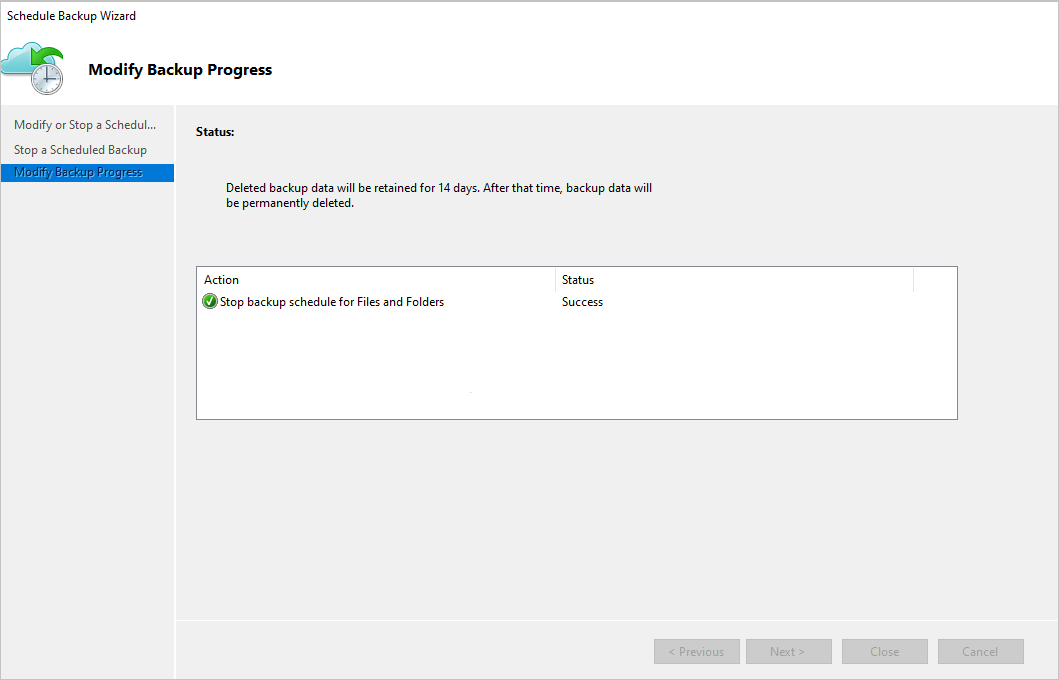
A Biztonsági mentési folyamat módosítása lapon a következő üzenet jelenik meg: A törölt biztonsági mentési adatok 14 napig maradnak meg. Ezt követően a biztonsági mentési adatok véglegesen törlődnek.
A helyszíni biztonsági mentési elemek törlése után kövesse a portál következő lépéseit.
Biztonsági mentési elemek törlése a MABS-ból vagy a DPM felügyeleti konzolról
Ha a forrásgépet a biztonsági mentés leállítása nélkül törölte vagy elvesztette, a következő ütemezett biztonsági mentés meghiúsul. A régi helyreállítási pont a szabályzatnak megfelelően lejár, de az utolsó egyetlen helyreállítási pont mindig megmarad, amíg le nem állítja a biztonsági mentést, és nem törli az adatokat. Kövesse az ebben a szakaszban leírt lépéseket.
A biztonsági mentési elemek a MABS-ból vagy a DPM felügyeleti konzolról való törlésére két módszer használható.
1. módszer
A védelem leállításához és a biztonsági mentési adatok törléséhez kövesse az alábbi lépéseket:
Nyissa meg a DPM felügyeleti konzolját, és a bal oldali panelen válassza a Védelem lehetőséget.
A megjelenítési panelen válassza ki az eltávolítani kívánt védelmi csoporttagot. Kattintson a jobb gombbal a Csoporttagok védelmének leállítása lehetőségre.
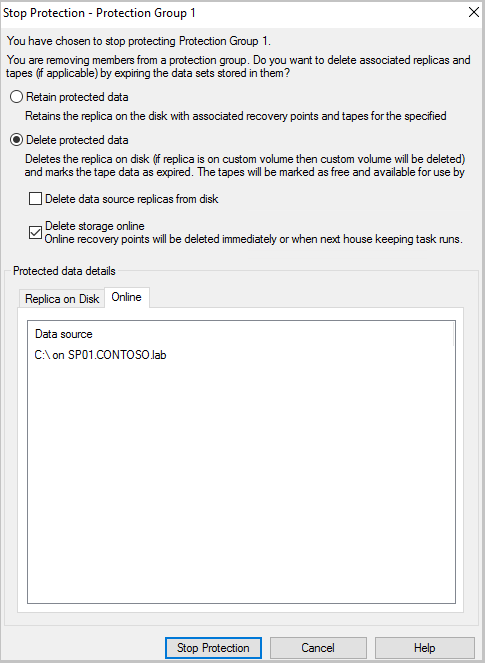
A Védelem leállítása párbeszédpanelen válassza a Védett adatok törlése, majd a Tároló törlése online jelölőnégyzetet. Ezután válassza a Védelem leállítása lehetőséget.
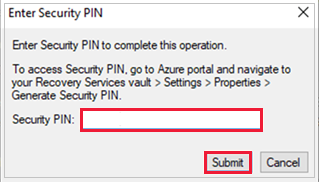
A következő verziók esetében a rendszer egy biztonsági PIN-kód megadását kéri, amelyet manuálisan kell létrehoznia:
- DPM 2019 UR1 és újabb
- DPM 2016 UR9 és újabb verziók
- MABS V3 UR1 és újabb
A PIN-kód létrehozásához kövesse az alábbi lépéseket:
- Jelentkezzen be az Azure Portalra.
- Lépjen a(z) Recovery Services tároló>Beállítások>Tulajdonságok részhez.
- A Biztonsági PIN-kód területen válassza a Létrehozás lehetőséget.
- Másolja ki a PIN-kódot. A PIN-kód csak öt percig érvényes.
A felügyeleti konzolon illessze be a PIN-kódot, majd válassza a Küldés lehetőséget.
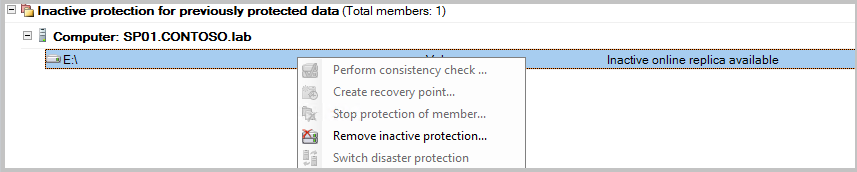
Ha korábban az Online tároló törlése lehetőséget választotta a Védelem leállítása párbeszédpanelen, hagyja figyelmen kívül ezt a lépést. Kattintson a jobb gombbal az inaktív védelmi csoportra, és válassza az Inaktív védelem eltávolítása lehetőséget.
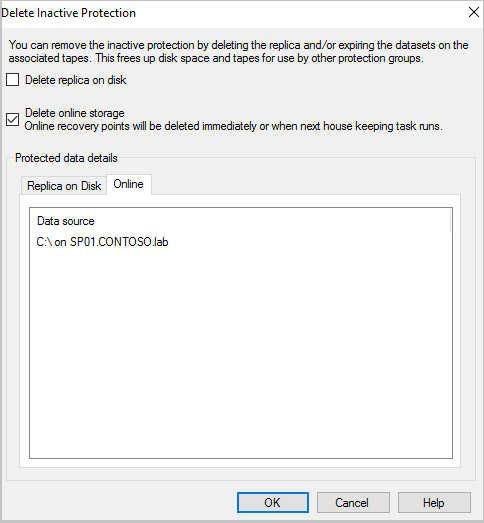
Az Inaktív védelem törlése párbeszédpanelen jelölje be az Online tároló törlése jelölőnégyzetet, majd kattintson az OK gombra.
A következő verziók esetében a rendszer egy biztonsági PIN-kód megadását kéri, amelyet manuálisan kell létrehoznia:
- DPM 2019 UR1 és újabb
- DPM 2016 UR9 és újabb verziók
- MABS V3 UR1 és újabb
A PIN-kód létrehozásához kövesse az alábbi lépéseket:
- Jelentkezzen be az Azure Portalra.
- Lépjen a(z) Recovery Services tároló>Beállítások>Tulajdonságok részhez.
- A Biztonsági PIN-kód területen válassza a Létrehozás lehetőséget.
- Másolja ki a PIN-kódot. A PIN-kód csak öt percig érvényes.
A felügyeleti konzolon illessze be a PIN-kódot, majd válassza a Küldés lehetőséget.
A védett tag állapota megváltozik: Elérhető inaktív replikáció.
2. módszer
Nyissa meg a MABS felügyeleti vagy DPM felügyeleti konzolt. Az Adatvédelmi módszer kiválasztása alatt törölje a jelölést az Online védelem jelölőnégyzetből.
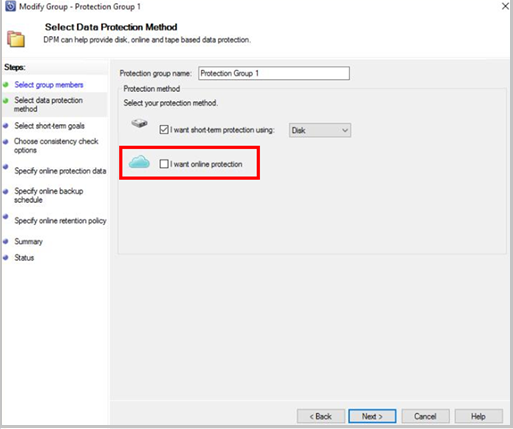
A helyszíni biztonsági mentési elemek törlése után kövesse a portál következő lépéseit.
A helyreállítási tár törlése
Miután eltávolította az összes függőséget, görgessen az Alapvető elemek panelre a tároló menüjében.
Ellenőrizze, hogy nincsenek-e biztonsági mentési elemek, biztonsági mentéskezelési kiszolgálók vagy replikált elemek a listában. Ha az elemek továbbra is megjelennek a tárolóban, lásd a Kezdés előtt szakaszt.
Ha nincs több elem a tárolóban, válassza a Törlés lehetőséget a tároló irányítópultján.
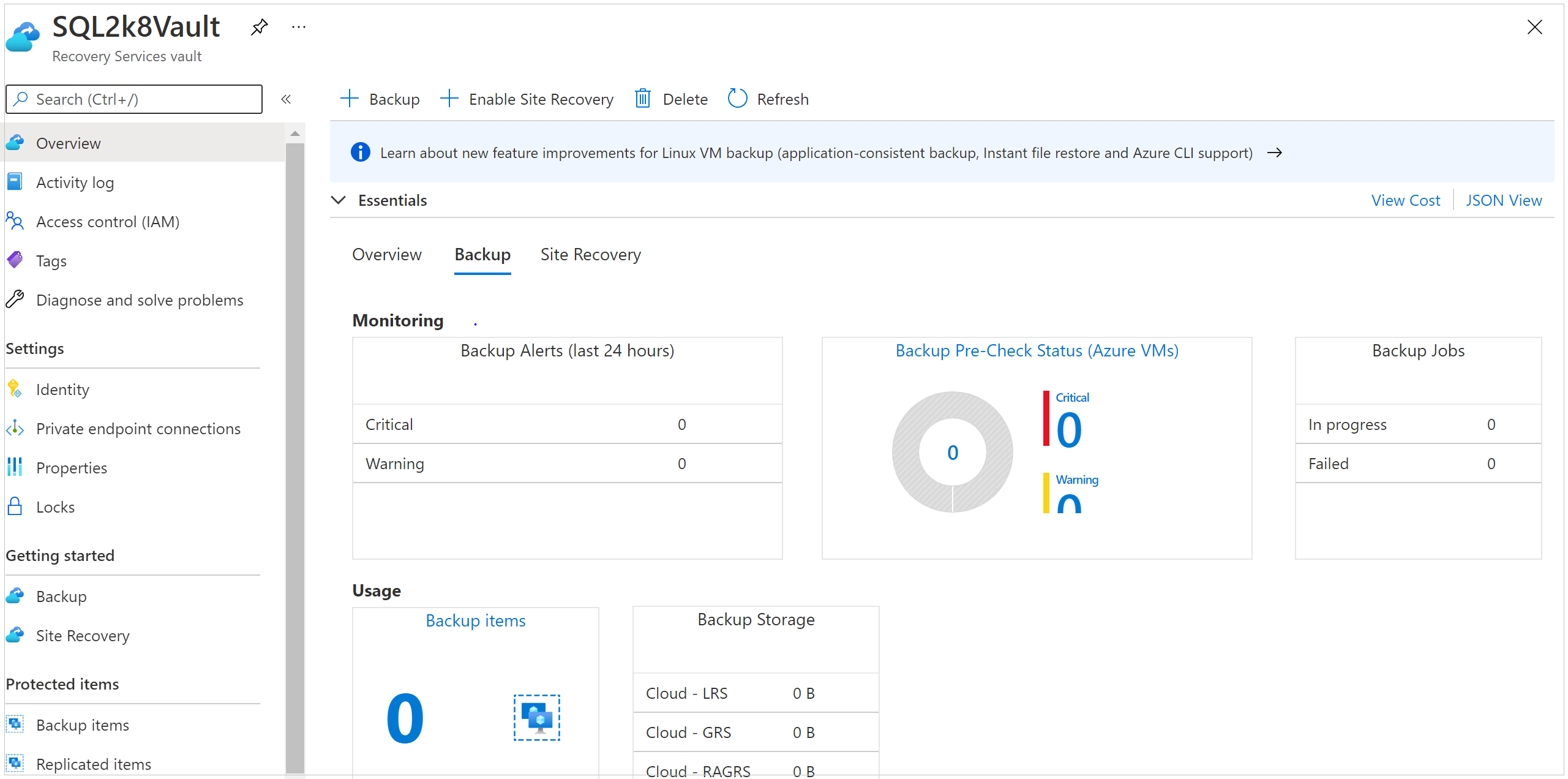
Válassza az Igen lehetőséget annak megerősítésére, hogy törölni kívánja a tárolót. A tároló törlődik. A portál visszatér az Új szolgáltatás menühöz.