Megjegyzés
Az oldalhoz való hozzáféréshez engedély szükséges. Megpróbálhat bejelentkezni vagy módosítani a címtárat.
Az oldalhoz való hozzáféréshez engedély szükséges. Megpróbálhatja módosítani a címtárat.
Ez a cikk azt ismerteti, hogyan készíthet biztonsági másolatot Windows Server rendszerállapotról Azure Azure Backup használatával. A célja, hogy végigvezetjen az alapokon.
A Azure Backup overview című cikkben talál további információt. Ha nem rendelkezik Azure előfizetéssel, hozzon létre egy felszabadító fiókot amely lehetővé teszi bármely Azure szolgáltatás elérését.
Hozzon létre egy helyreállítási szolgáltatások tárolót
A Recovery Services tárhelyek olyan kezelési entitások, amelyek az idő múlásával létrehozott helyreállítási pontokat tárolják. Biztosít egy felületet a biztonsági mentéssel kapcsolatos műveletek végrehajtásához. Ezek a műveletek magukban foglalják az igény szerinti biztonsági mentéseket, a visszaállításokat és a biztonsági mentési szabályzatok létrehozását.
Egy Recovery Services-tároló létrehozásához:
Jelentkezzen be a Azure portálra.
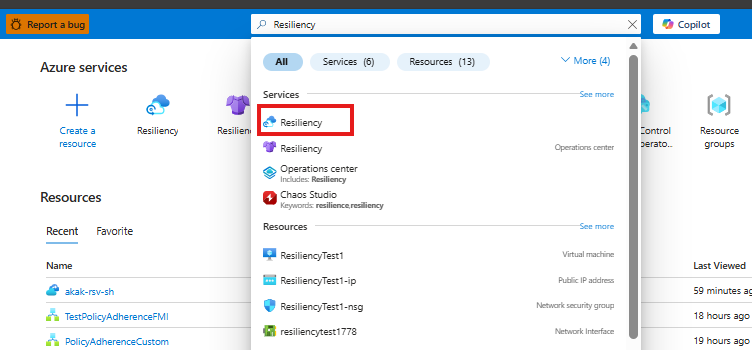
Keresse meg a rugalmasságot, majd lépjen a Rugalmasság irányítópultra.
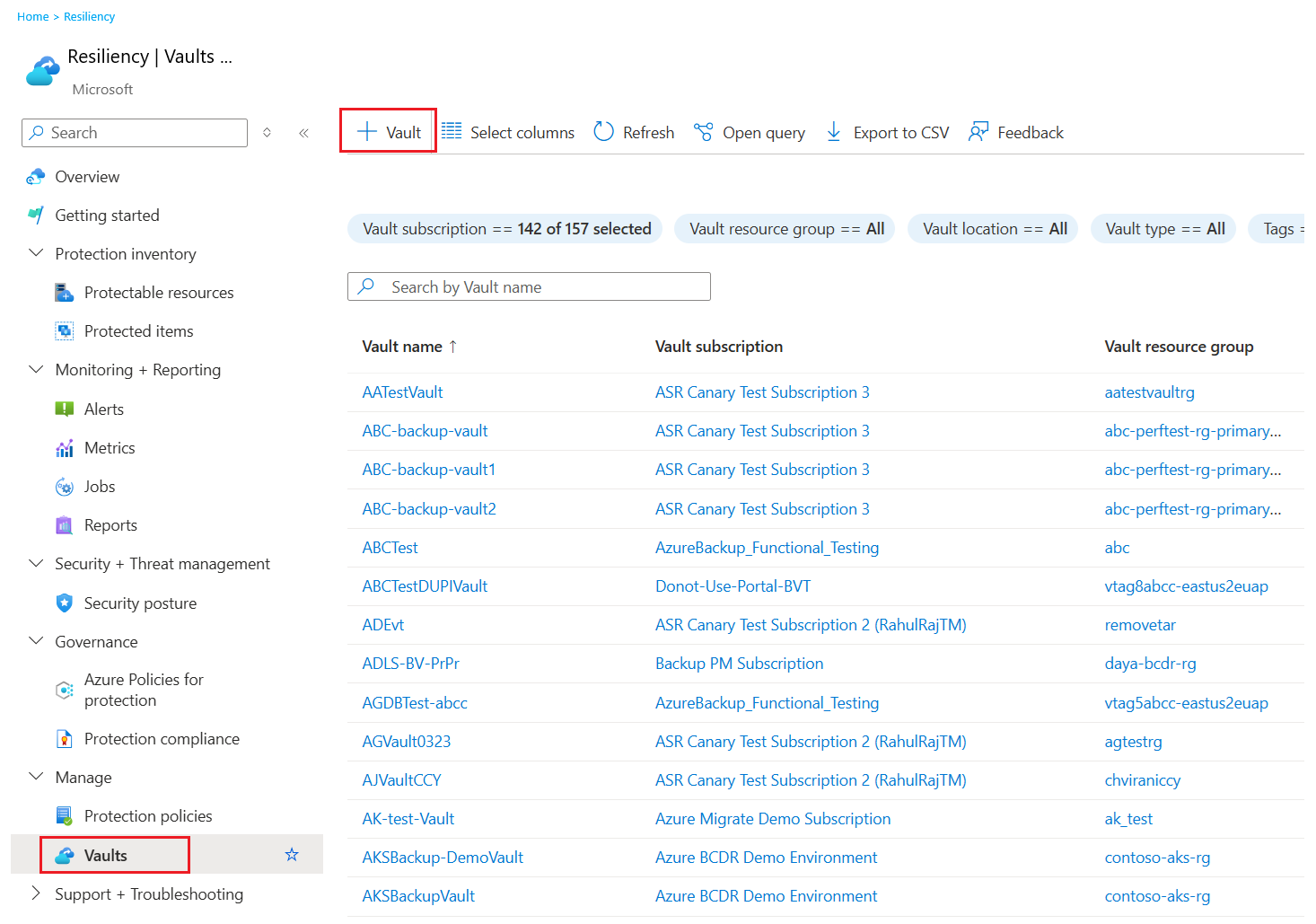
A Tároló panelen válassza a + Tároló lehetőséget.
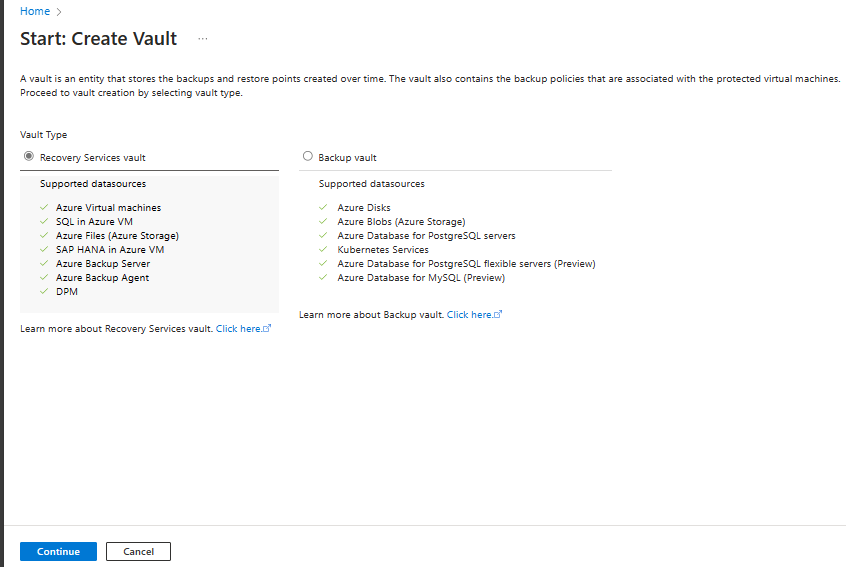
Válassza a Recovery Services-tároló>Folytatás lehetőséget.
A Recovery Services-tároló létrehozása panelen adja meg a következő értékeket:
Előfizetés: Válassza ki a használni kívánt előfizetést. Ha csak egy előfizetés tagja, akkor ezt a nevet látja. Ha nem biztos abban, hogy melyik előfizetést szeretné használni, használja az alapértelmezett előfizetést. Több választási lehetőség csak akkor jelenik meg, ha a munkahelyi vagy iskolai fiókja több Azure előfizetéshez van társítva.
Erőforráscsoport: Használjon egy meglévő erőforráscsoportot, vagy hozzon létre egy újat. Az előfizetésben elérhető erőforráscsoportok listájának megtekintéséhez válassza a Meglévő használata lehetőséget. Ezután válasszon ki egy erőforrást a legördülő listában. Új erőforráscsoport létrehozásához válassza az Új létrehozása lehetőséget, majd adja meg a nevet. További információ az erőforráscsoportokról: Azure Resource Manager áttekintés.
Tároló neve: Adjon meg egy rövid nevet a tároló azonosításához. A névnek egyedinek kell lennie a Azure előfizetésben. Olyan nevet adjon meg, amely legalább 2, legfeljebb 50 karakterből áll. A névnek egy betűvel kell kezdődnie, és csak betűket, számokat és kötőjeleket tartalmazhat.
Régió: Válassza ki az átjáró földrajzi régióját. Ahhoz, hogy létrehozhasson egy tárolót az adatforrások védelme érdekében, a tárolónak ugyanabban a régióban kell lennie, mint az adatforrás.
Fontos
Ha nem biztos az adatforrás helyében, zárja be az ablakot. Nyissa meg az erőforrások listáját a portálon. Ha több régióban rendelkezik adatforrásokkal, minden egyes régióban hozzon létre egy Recovery Services-tárolót. Hozza létre a tárolót az első helyen, mielőtt létrehoz egy tárolót egy másik helyen. A biztonsági mentési adatok tárolásához nem kell tárfiókokat megadnia. A Recovery Services-tároló és a Azure Backup automatikusan kezelik ezt a lépést.
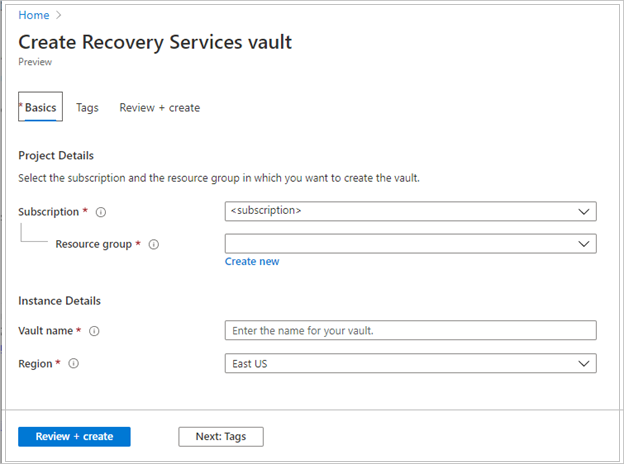
Az értékek megadása után válassza a Véleményezés + létrehozás lehetőséget.
A Recovery Services-tároló létrehozásának befejezéséhez válassza a Létrehozás lehetőséget.
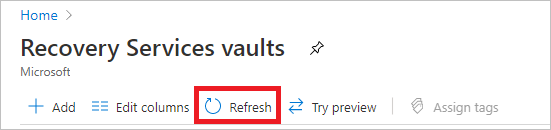
A Recovery Services-tároló létrehozása eltarthat egy ideig. Figyelje az állapotértesítéseket a jobb felső sarokban található Értesítések területen. A tároló létrehozása után megjelenik a Recovery Services-tárolók listájában. Ha a tár nem jelenik meg, válassza a Frissítés lehetőséget.
Azure Backup mostantól támogatja a nem módosítható tárolókat, amelyek segítenek biztosítani, hogy a helyreállítási pontok létrehozása után ne lehessen törölni őket a lejáratuk előtt a biztonsági mentési szabályzatnak megfelelően. A megváltoztathatatlanságot visszafordíthatatlanná teheti, hogy megvédje a biztonsági mentési adatokat a különböző fenyegetésektől, beleértve a ransomware-támadásokat és a rosszindulatú szereplőket. Tudjon meg többet az Azure Backup nem módosítható tárolókról.
Archívum tárhely-redundanciájának beállítása
Recovery Services-tároló létrehozásakor győződjön meg arról, hogy a tárolási redundanciát a szervezeti követelményeknek megfelelően konfigurálja.
A tárolási redundancia beállításához kövesse az alábbi lépéseket:
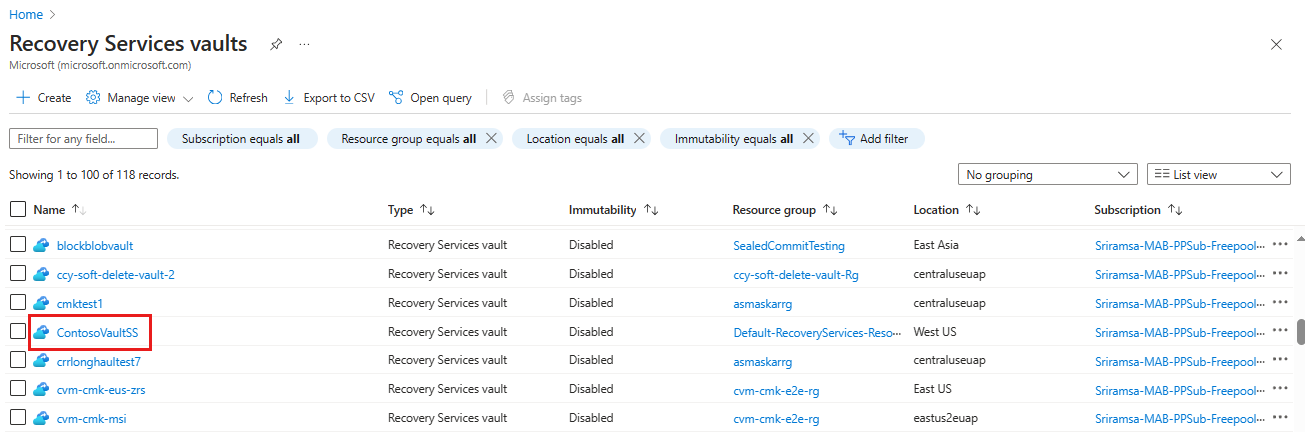
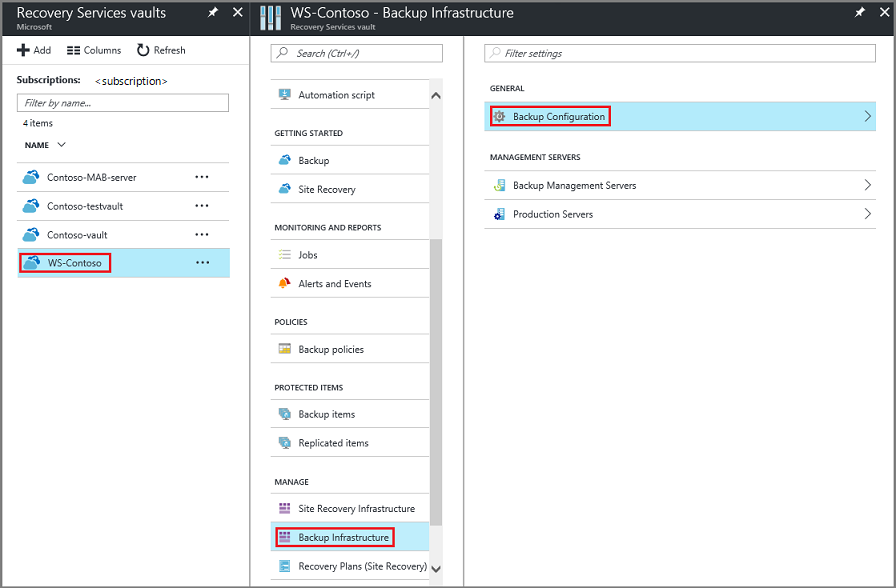
A Recovery Services tárolók ablakban válassza ki az új tárolót.
Ha kiválasztja a tárolót, a Recovery Services-tároló panel leszűkül, és a Beállítások panel (amelynek tetején a tároló neve látható), valamint a tároló részleteit tartalmazó panel nyílik meg.
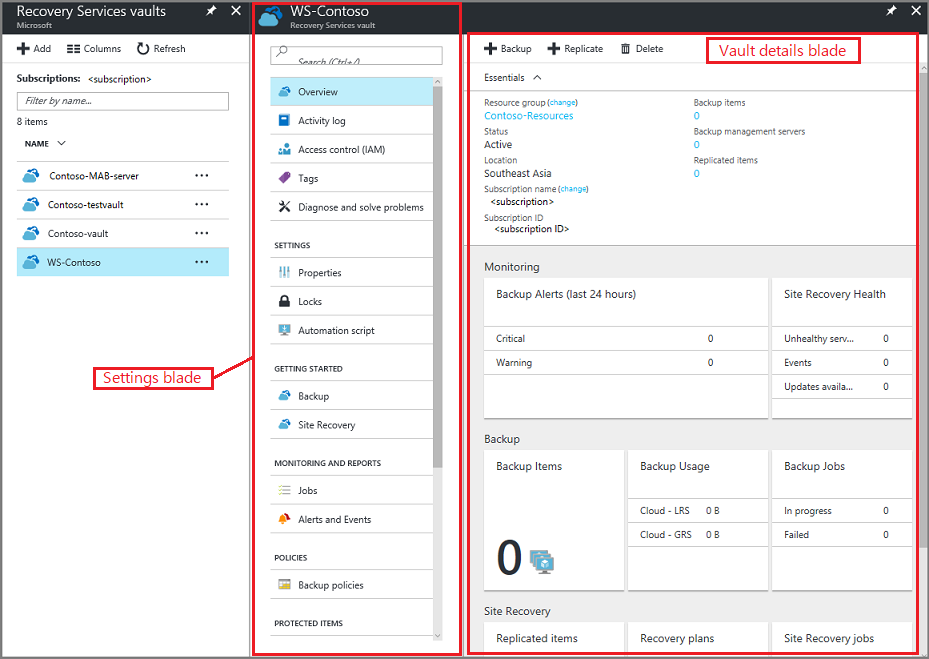
Az új tároló Beállítások paneljén görgessen le a függőleges csúszkával a Kezelés szakaszhoz, és válassza a Biztonsági mentési infrastruktúrát.
A Biztonsági mentési infrastruktúra panelen válassza a Biztonsági mentés konfigurációja lehetőséget a Biztonsági mentési konfiguráció panel megnyitásához.
Válassza ki a megfelelő tárolóreplikációs lehetőséget az adatmentéshez.
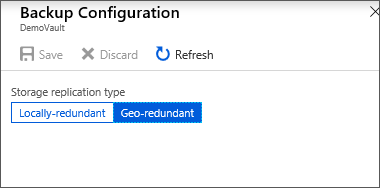
Alapértelmezés szerint a tárolója georedundáns tárolással rendelkezik. Ha az Azure-t elsődleges biztonsági mentési tárvégpontként használja, használja továbbra is a Geo-redundáns. Ha nem elsődleges biztonsági mentési tárvégpontként használja a Azure, válassza a Locally-redundáns lehetőséget, ami csökkenti a Azure tárolási költségeket. A georedundáns, helyileg redundáns és zónaredundáns tárolási lehetőségekről ebben a Storage-redundancia áttekintésében olvashat bővebben.
Miután létrehozott egy tárolót, konfigurálja azt a Windows rendszerállapotának biztonsági mentésére.
Konfigurálja a tárolót
A tároló konfigurálásához kövesse az alábbi lépéseket:
A Recovery Services-tároló panelen (az imént létrehozott tárolóhoz) az Első lépések szakaszban válassza a Biztonsági mentést, majd a A biztonsági mentéssel az Első lépések panelen válassza a Biztonsági mentés célját.
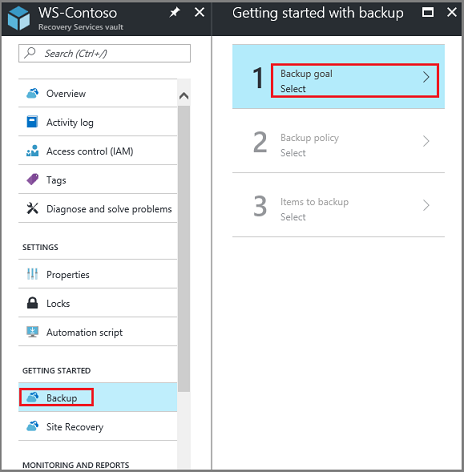
Megnyílik a Biztonsági mentés célja panel.
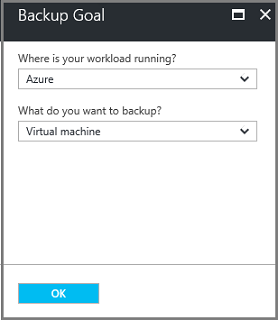
A Hol futnak az alkalmazások és szolgáltatások? legördülő menüből válassza a Helyszíni lehetőséget.
A On-premises lehetőséget választja, mert a Windows Server vagy Windows számítógép nem Azure fizikai gép.
A Miről szeretne biztonsági másolatot készíteni? menüben válassza a Rendszerállapot lehetőséget, és válassza az OK gombot.
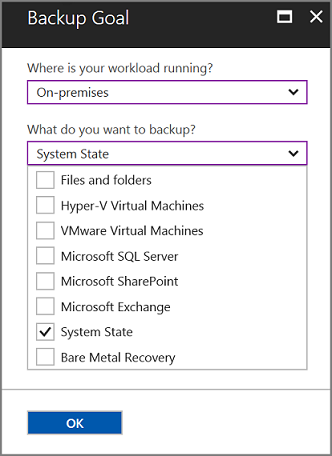
Az OK gomb kiválasztása után egy pipa jelenik meg a Biztonsági mentési cél mellett, és megnyílik az Infrastruktúra előkészítése panel.
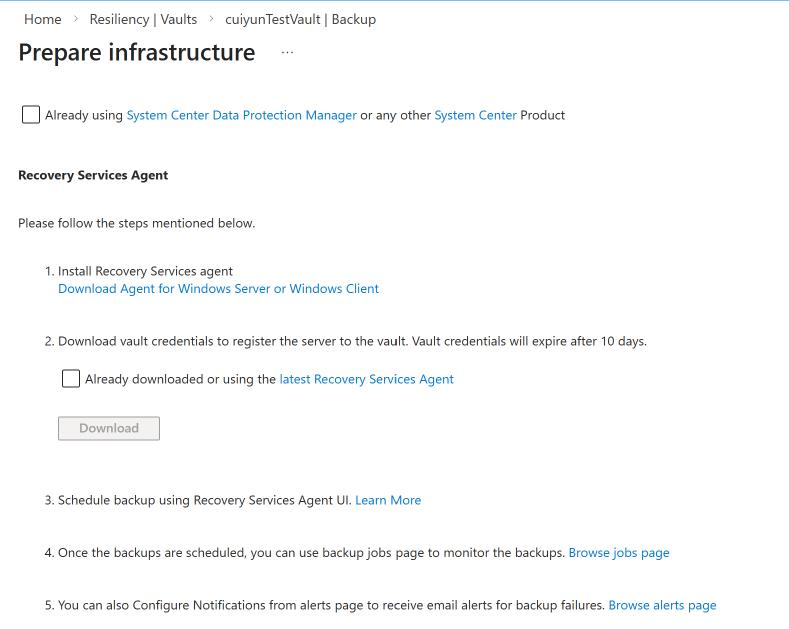
A Prepare infrastruktúra panelen válassza az Ügynök letöltése Windows Serverhez vagy Windows-klienshez lehetőséget.
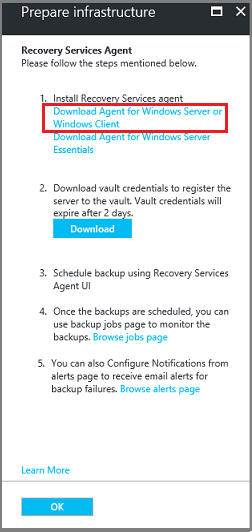
Ha Windows Server Essentialt használ, töltse le az Windows Server Essential ügynökét. Egy előugró menü rákérdez, hogy futtatni vagy menteni kívánja-e a MARSAgentInstaller.exe fájlt.

A letöltési előugró menüben válassza a Mentés lehetőséget.
Alapértelmezés szerint az MARSagentinstaller.exe fájlt a rendszer a Downloads mappába menti. Amikor a telepítő befejeződött, megjelenik egy előugró ablak, amely megkérdezi, hogy szeretné-e futtatni a telepítőt, vagy megnyitja a mappát.

Az ügynököt még nem kell telepíteni. Az ügynököt a páncélterem hitelesítő adatainak letöltése után telepítheti.
Az Infrastruktúra előkészítése panelen válassza a Letöltés lehetőséget.
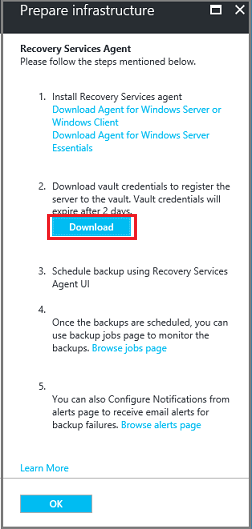
A tároló hitelesítő adatai letöltődnek a Letöltések mappába. A tároló hitelesítő adatainak letöltése után megjelenik egy előugró ablak, amely megkérdezi, hogy meg szeretné-e nyitni vagy menteni a hitelesítő adatokat. Válassza az Mentésgombot. Ha véletlenül a Megnyitás lehetőséget választja, hagyja, hogy a tároló hitelesítő adatainak megnyitását megkísérlő párbeszédpanel meghiúsuljon. Nem fogja tudni megnyitni a tároló hitelesítő adatait. Folytassa a következő lépésben. A tároló hitelesítő adatai a Letöltések mappában találhatók.

Feljegyzés
A tároló hitelesítő adatait csak a Windows Server azon helyi meghajtójára kell menteni, ahol az ügynököt használni kívánja.
A MARS-ügynök frissítése
A Microsoft Azure Recovery Services-ügynök (MARS) 2.0.9083.0 alatti verziói függőségben vannak a Azure Access Control szolgáltatással. A MARS-ügynököt Azure Backup ügynöknek is nevezik.
A Microsoft 2018-ban deprecatálta a Azure Access Control szolgáltatást. 2018. március 19-től a MARS-ügynök 2.0.9083.0 alatti összes verziója biztonsági mentési hibákat fog tapasztalni. A biztonsági mentési hibák elkerülése vagy megoldása érdekében frissítse a MARS-ügynököt a legújabb verzióra. A MARS-ügynök frissítését igénylő kiszolgálók azonosításához kövesse a Microsoft Azure Recovery Services (MARS) ügynök frissítése lépéseit.
A MARS-ügynök fájlokról, mappákról és rendszerállapot-adatokról készít biztonsági másolatot Azure. A System Center DPM és Azure Backup server a MARS-ügynök használatával készít biztonsági másolatot az adatokról Azure.
Az ügynök telepítése és regisztrálása
Az ügynök telepítéséhez és regisztrálásához kövesse az alábbi lépéseket:
Keresse meg és kattintson duplán az MARSagentinstaller.exe fájlra a Letöltések mappában (vagy más mentési helyen).
A telepítő egy sor üzenetet jelenít meg, miközben kibontja, telepíti és regisztrálja a Recovery Services-ügynököt.
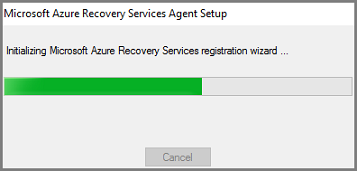
Fejezze be a Microsoft Azure Recovery Services ügynök telepítővarázslóját. A varázsló lépéseinek elvégzéséhez a következőket kell tennie:
Válasszon egy helyet a telepítés és a gyorsítótár-mappa számára.
Adja meg a proxykiszolgáló információit, ha proxykiszolgálóval csatlakozik az internethez.
Adja meg a felhasználónevének és jelszavának részleteit, ha hitelesített proxyt használ.
Adja meg a tároló letöltött hitelesítő adatait.
Mentse a titkosítási jelszót egy biztonságos helyen.
Feljegyzés
Ha elveszíti vagy elfelejti a jelszót, a Microsoft nem tud segíteni a biztonsági mentési adatok helyreállításában. Mentse a fájlt egy biztonságos helyen. Biztonsági mentést kell visszaállítani.
Az ügynök most telepítve van, és a gépe regisztrálva van a tárolóban. Készen áll a biztonsági mentés konfigurálására és ütemezésére.
Feljegyzés
A biztonsági mentés engedélyezése a Azure portálon nem érhető el. A Microsoft Azure Recovery Services-ügynök használatával biztonsági másolatot készít Windows Server rendszerállapotról.
Biztonsági mentés Windows Server rendszerállapotáról
A kezdeti biztonsági mentés két feladatot tartalmaz:
- A biztonsági mentés ütemezése
- Rendszerállapot biztonsági mentése első alkalommal
A kezdeti biztonsági mentés befejezéséhez használja a Microsoft Azure Recovery Services-ügynököt.
Feljegyzés
A Windows Server 2022-től a Windows Server 2025-ig biztonsági másolatot készíthet a rendszerállapotról. A rendszerállapot biztonsági mentése nem támogatott az ügyfél-termékváltozatokon. A rendszerállapot nem jelenik meg Windows ügyfelek vagy Windows Server 2008 SP2-gépek esetében.
Feljegyzés
Windows Server 2008, 2008 R2, 2012 és 2012 R2 elérte a támogatás megszűnését (EOS). Tekintse át a használatot, és tervezze meg ennek megfelelően az operációs rendszer frissítéseit és migrálásait. További információ: Támogatás megszűnése:
A Windows Server 2016, 2019, 2022 vagy 2025 verzióra történő helyszíni frissítés.
A biztonsági mentési feladat ütemezése
A biztonsági mentési feladat ütemezéséhez kövesse az alábbi lépéseket:
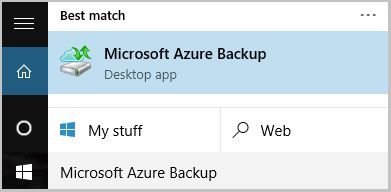
Nyissa meg a Microsoft Azure Recovery Services-ügynököt. A gépén megtalálhatja a Microsoft Azure Backup keresésével.
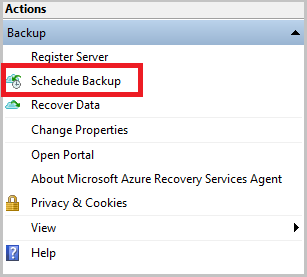
A Recovery Services-ügynökben válassza az Ütemezett biztonsági mentés lehetőséget.
A Biztonsági mentés ütemezése varázsló Első lépések paneljén válassza a Tovább gombot.
A Biztonsági mentésre kijelölt elemek panelen válassza a Hozzáadás lehetőséget.
Válassza a Rendszerállapot lehetőséget, majd kattintson az OK gombra.
Válassza a Következőlehetőséget.
A következő paneleken válassza ki a szükséges biztonsági mentési gyakoriságot és a rendszerállapot-biztonsági mentések adatmegőrzési szabályzatát.
A Megerősítés panelen tekintse át az információkat, majd válassza a Befejezés lehetőséget.
Miután a varázsló befejezte a biztonsági mentési ütemezés létrehozását, válassza a Bezárás lehetőséget.
Első biztonsági mentés a Windows Server rendszer állapotáról
Ha először szeretne biztonsági másolatot készíteni Windows Server rendszerállapotról, kövesse az alábbi lépéseket:
Győződjön meg arról, hogy nincsenek olyan függőben lévő frissítések Windows Server, amelyek újraindítást igényelnek.
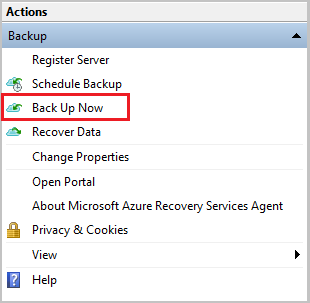
A Recovery Services ügynökön válassza a Back Up Now lehetőséget a kezdeti adatmentés befejezéséhez a hálózaton keresztül.
A megjelenő Biztonsági mentési elem kiválasztása panelen válassza a Rendszerállapot lehetőséget, és válassza a Tovább gombot.
A Megerősítés panelen tekintse át azokat a beállításokat, amelyekkel a Biztonsági mentés varázsló biztonsági másolatot készít a gépről. Ezután válassza a Biztonsági mentés lehetőséget.
A varázsló bezárásához válassza a Bezárás lehetőséget. Ha bezárja a varázslót a biztonsági mentési folyamat befejezése előtt, a varázsló továbbra is fut a háttérben.
Feljegyzés
A MARS-ügynök indítja az előzetes ellenőrzések részeként
SFC /verifyonlyminden rendszerállapot-biztonsági mentés előtt. Ennek célja annak biztosítása, hogy a rendszerállapot részeként biztonsági másolatot készítő fájlok a Windows verziónak megfelelő megfelelő verziókkal rendelkezzenek. Ebben a cikkben további információt talál a System File Checker (SFC) rendszerről.
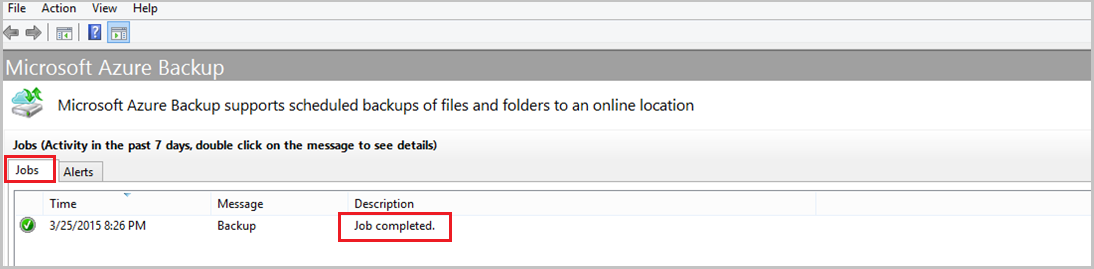
A kezdeti biztonsági mentés befejezése után a Feladat befejezve állapot jelenik meg a biztonsági mentési konzolon.