Megjegyzés
Az oldalhoz való hozzáféréshez engedély szükséges. Megpróbálhat bejelentkezni vagy módosítani a címtárat.
Az oldalhoz való hozzáféréshez engedély szükséges. Megpróbálhatja módosítani a címtárat.
Fontos
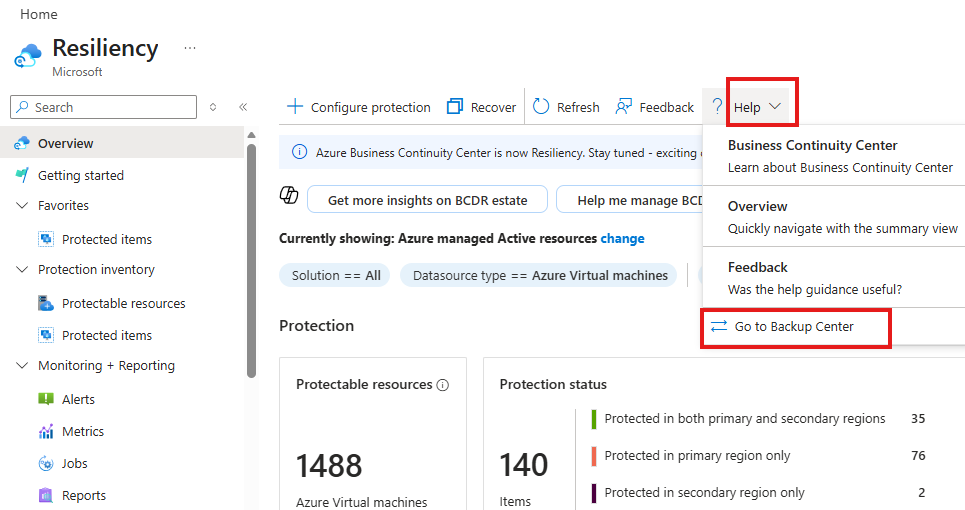
A Biztonsági mentési központ fejlett BCDR felügyeleti képességeket kínál nagy méretekben. Javasoljuk, hogy az Azure Business Continuity Centert használja a védett erőforrások átfogó BCDR-felügyeletéhez az Azure Backupban és az Azure Site Recoveryben. A Biztonsági mentési központ már nem érhető el az Azure Portal keresésében. Az Azure Üzletmenet-folytonossági központ súgó menüjéből a Biztonsági mentési központba léphet. Ismerje meg, hogyan válthat az Azure Üzletmenet-folytonossági központra a BCDR-felügyeleti igényekhez igazodva.
A Biztonsági mentési központ egyetlen egységes felügyeleti felületet biztosít az Azure-ban a nagyvállalatok számára a biztonsági mentések nagy léptékű szabályozásához, monitorozásához, működtetéséhez és elemzéséhez. Emellett nagy léptékű monitorozási és felügyeleti képességeket is biztosít az Azure Site Recoveryhez. Ez tehát összhangban van az Azure natív felügyeleti élményeivel.
Ebben a cikkben a következőkkel ismerkedhet meg:
- Fő előnyök
- Támogatott esetek
- Első lépések
- Közösségi erőforrások elérése a Community Hubon
Fő előnyök
A Biztonsági mentési központ néhány fő előnye:
- Egyetlen üvegpanel a biztonsági mentések kezeléséhez: A Biztonsági mentési központ úgy lett kialakítva, hogy jól működjön egy nagy és elosztott Azure-környezetben. A Backup center segítségével hatékonyan kezelheti a több számítási feladattípusra, tárolóra, előfizetésre, régióra és Azure Lighthouse-bérlőre kiterjedő biztonsági mentéseket.
- Adatforrás-központú felügyelet: A Biztonsági mentési központ olyan nézeteket és szűrőket biztosít, amelyek a biztonsági mentést végző adatforrásokra (például virtuális gépekre és adatbázisokra) vannak állítva. Ez lehetővé teszi, hogy az erőforrás-tulajdonos vagy a biztonsági mentési rendszergazda anélkül ellenőrizze és kezelje az elemek biztonsági mentéseit, hogy azzal kellene foglalkoznia, melyik tárolóba kerültek az elemek biztonsági másolatai. Ennek a kialakításnak a fő funkciója a nézetek szűrése adatforrás-specifikus tulajdonságok, például adatforrás-előfizetés, adatforrás-erőforráscsoport és adatforráscímkék alapján. Ha például a szervezet azt a gyakorlatot követi, hogy különböző címkéket rendel a különböző részlegekhez tartozó virtuális gépekhez, a Biztonsági mentés központja segítségével szűrheti a biztonsági mentési információkat az alapul szolgáló virtuális gépek címkéi alapján anélkül, hogy a tárház címkéjére kellene összpontosítania.
- Kapcsolt szolgáltatások: A Backup Center natív integrációkat biztosít a meglévő Azure-szolgáltatásokhoz, amelyek lehetővé teszik a nagy léptékű felügyeletet. A Biztonsági mentési központ például az Azure Policy-felületet használja a biztonsági mentések szabályozásához. Az Azure-munkafüzetek és az Azure Monitor-naplók segítségével részletes jelentéseket tekinthet meg a biztonsági mentésekről. Így nem kell új alapelveket elsajátítania a Backup center által kínált változatos funkciók használatához. A biztonsági mentési központból közösségi erőforrásokat is felfedezhet.
- Nagy léptékű monitorozási képességek: A Biztonsági mentési központ mostantól helyszíni monitorozási képességeket biztosít, amelyekkel megtekintheti a replikált elemeket és feladatokat az összes tárolóban, és egyetlen nézetben kezelheti őket előfizetések, erőforráscsoportok és régiók között az Azure Site Recovery egyetlen nézetéből.
Támogatott esetek
A Biztonsági mentési központ jelenleg a következőket támogatja:
- Azure-beli virtuális gép biztonsági mentése
- SQL az Azure-beli virtuális gépek biztonsági mentésében
- SAP HANA az Azure-beli virtuális gépek biztonsági mentésén
- Azure Files biztonsági mentése
- Azure Blobs biztonsági mentése
- Azure Managed Disks biztonsági mentése
- Az Azure Database for PostgreSQL Server biztonsági mentése
- Azure közötti katasztrófa utáni helyreállítás
- VMware és fizikai környezetből az Azure-ba történő katasztrófa-helyreállítás
További információ a támogatott és nem támogatott forgatókönyvekről.
A Biztonsági mentési központ használatának első lépései
A Biztonsági mentési központ használatának megkezdéséhez kövesse az alábbi lépéseket:
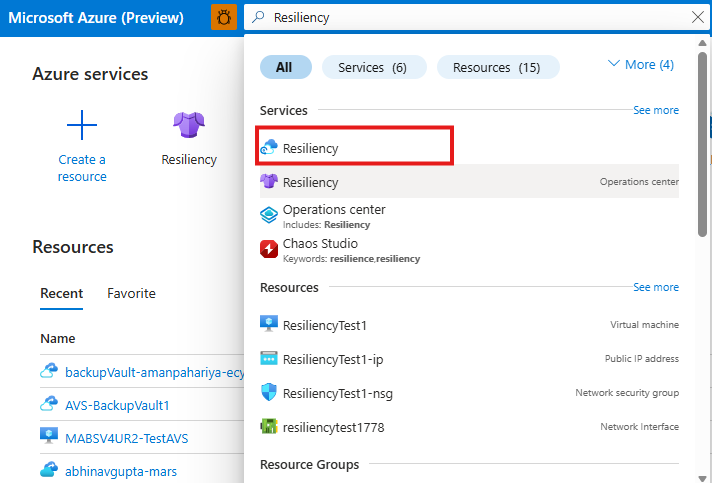
Az Azure Portalon keresse meg a rugalmasságot, majd lépjen a Rugalmasság irányítópultra.
A Biztonsági mentési központ elindításához válassza a súgót a felső menüBen.>
A Mentési központra lépés panelen válassza ki a Biztonsági mentési központra való áttérés okát, írja be az okot a szövegmezőbe, majd válassza a Küldés lehetőséget.
A Biztonsági mentési központ konzolja a következő részleteket tartalmazza:
Az Áttekintés panelen két csempe jelenik meg : Feladatok és biztonsági mentési példányok.
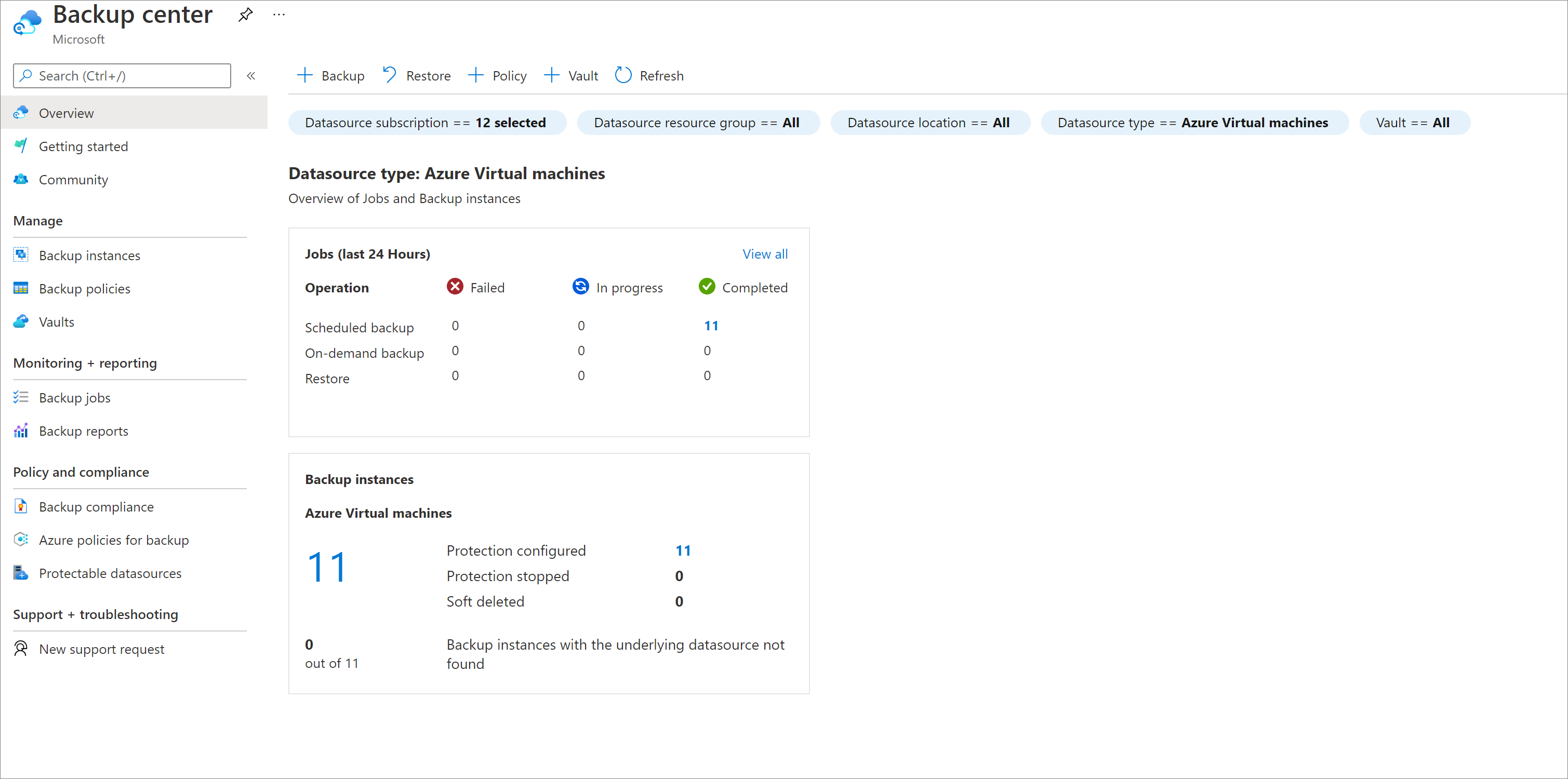
A Feladatok csempén összegzett nézetet kap a biztonsági mentési rendszerében az utóbbi 24 órában végrehajtásra került összes biztonsági mentéssel és visszaállítással kapcsolatos feladatról.
- Megtekintheti a befejezett, sikertelen és folyamatban lévő feladatok számával kapcsolatos információkat.
- A csempén található számok bármelyikének kiválasztásával további információkat tekinthet meg egy adott adatforrástípushoz, művelettípushoz és állapothoz tartozó feladatokról.
A Feladatok csempén az összes Azure Site Recovery-hez kapcsolódó, az elmúlt 24 órában aktivált feladat összesített nézete is megjelenik.

Az Backup Instances csempén összegzett nézetet kap az összes biztonsági mentési példányról a biztonsági mentési környezetben. Láthatja például a helyreállíthatóan törölt állapotban lévő biztonsági mentési példányok számát a védelemre konfigurált példányok számához képest.
- Válassza ki a csempén található számokat, így további információkat tekinthet meg egy adott adatforrástípushoz és védelmi állapothoz tartozó biztonsági mentési példányokról.
- Megtekintheti azokat a biztonsági mentési példányokat is, amelyek mögöttes adatforrása nem található (előfordulhat, hogy az adatforrás törölve van, vagy nem rendelkezik hozzáféréssel az adatforráshoz).
A Backup Instances csempén az összes replikált elem egy összesített nézetét is megtekintheti a teljes replikációs infrastruktúrában.

A Biztonsági mentési központ funkcióinak megismeréséhez tekintse meg az alábbi videót:
A következő lépésekben megismerheti a Biztonsági mentési központ által biztosított különböző képességeket, valamint azt, hogyan használhatja ezeket a képességeket a biztonsági mentési tulajdon hatékony kezeléséhez.
Közösségi erőforrások elérése a Community Hubon
A Biztonsági mentési központ segítségével különböző, biztonsági mentési rendszergazdák vagy operátorok számára hasznos közösségi erőforrások érhetők el.
A Közösségi központ eléréséhez nyissa meg a Biztonsági mentési központot az Azure Portalon, és válassza ki a Közösségi menüelemet.
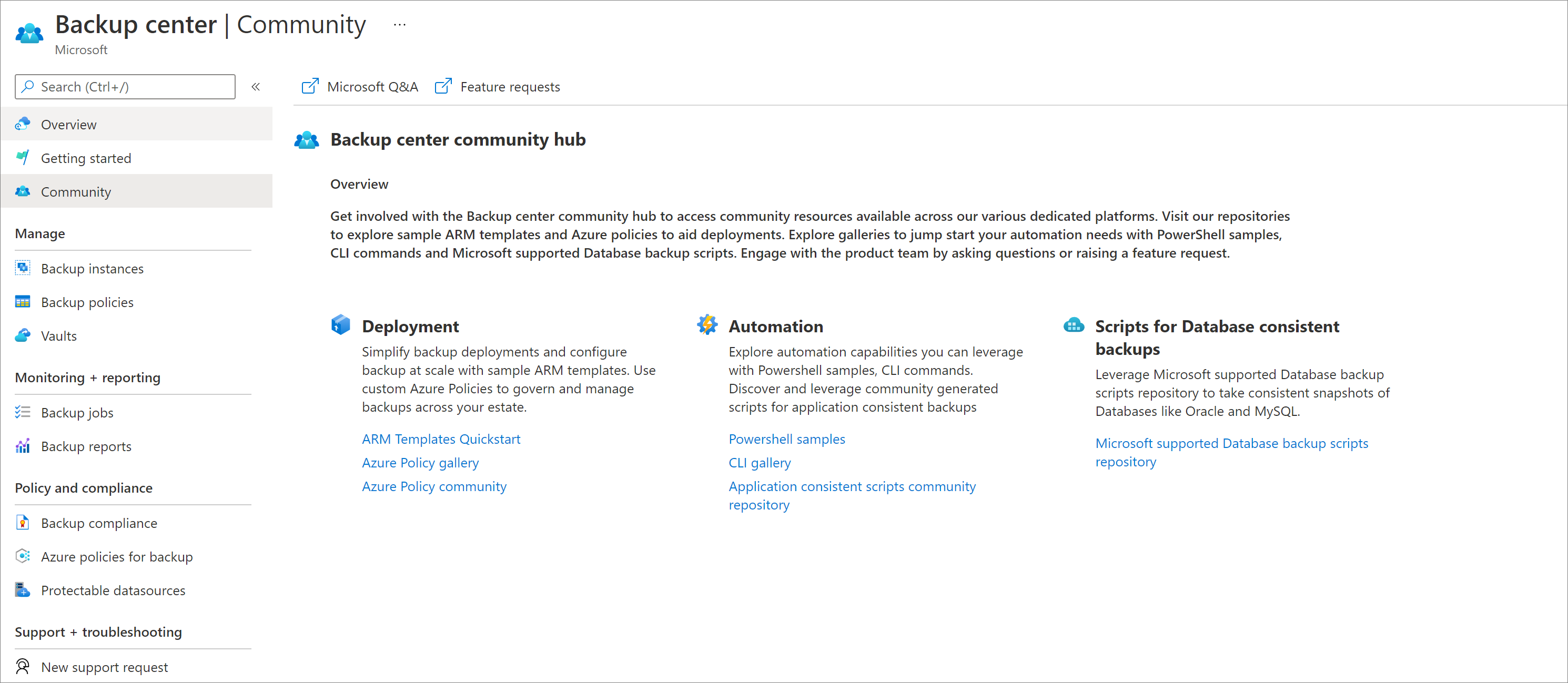
A Community Hubon keresztül elérhető erőforrások némelyike a következő:
Microsoft Q&A: Ezen a fórumon kérdéseket tehet fel és deríthet fel a különböző termékfunkciókkal kapcsolatban, és útmutatást kaphat a közösségtől.
Szolgáltatáskérések: Navigálhat a UserVoice és a fájlfunkció-kérelmek között.
Automatizált üzembe helyezési minták: A Community Hub használatával minta Azure Resource Manager-sablonokat és Azure-szabályzatokat fedezhet fel, amelyeket a dobozon kívül is használhat. PowerShell-példaszkripteket, parancssori felületi parancsokat és Microsoft Database Backup-szkripteket is találhat.