Megjegyzés
Az oldalhoz való hozzáféréshez engedély szükséges. Megpróbálhat bejelentkezni vagy módosítani a címtárat.
Az oldalhoz való hozzáféréshez engedély szükséges. Megpróbálhatja módosítani a címtárat.
Ez a cikk azt ismerteti, hogyan állíthatja be az Azure Backupot a DPM-kiszolgálón a PowerShell használatával, valamint hogyan kezelheti a biztonsági mentést és a helyreállítást.
A DPM PowerShell-környezetének beállítása
Ahhoz, hogy a PowerShell használatával felügyelhesse a Data Protection Managerből az Azure-ba történő biztonsági mentéseket, a PowerShellben megfelelő környezettel kell rendelkeznie. A PowerShell-munkamenet elején győződjön meg arról, hogy a következő parancs futtatásával importálja a megfelelő modulokat, és lehetővé teszi a DPM-parancsmagok megfelelő hivatkozását:
& "C:\Program Files\Microsoft System Center 2012 R2\DPM\DPM\bin\DpmCliInitScript.ps1"
Welcome to the DPM Management Shell!

Full list of cmdlets: Get-Command
Only DPM cmdlets: Get-DPMCommand
Get general help: help
Get help for a cmdlet: help <cmdlet-name> or <cmdlet-name> -?
Get definition of a cmdlet: Get-Command <cmdlet-name> -Syntax
Sample DPM scripts: Get-DPMSampleScript
A DPM beállítása és regisztrálása az Azure Backupba a PowerShell használatával
Megjegyzés
Javasoljuk, hogy az Azure Az PowerShell modult használja az Azure-ral való interakcióhoz. Az első lépésekhez tekintse meg Az Azure PowerShell telepítése témakört. Az Az PowerShell-modulra történő migrálás részleteiről lásd: Az Azure PowerShell migrálása az AzureRM modulból az Az modulba.
Először töltse le a legújabb Azure PowerShell-.
A Következő beállítási és regisztrációs feladatok automatizálhatók a PowerShell használatával:
- Recovery Services-tároló létrehozása
- Az Azure Backup-ügynök telepítése
- Regisztráció az Azure Backup szolgáltatásban
- Hálózati beállítások
- Titkosítási beállítások
Recovery Services-tároló létrehozása
Az alábbi lépések végigvezetik egy Recovery Services-tároló létrehozásán. A Recovery Services-tárolók eltérnek a Backup-tárolóktól.
Ha első alkalommal használja az Azure Backupot, a Register-AzResourceProvider parancsmaggal kell regisztrálnia az Azure Recovery Service-szolgáltatót az előfizetésében.
Register-AzResourceProvider -ProviderNamespace "Microsoft.RecoveryServices"A Recovery Services-tároló egy ARM-erőforrás, ezért azt egy erőforráscsoportban kell elhelyeznie. Használhat egy meglévő erőforráscsoportot, vagy létrehozhat egy újat. Új erőforráscsoport létrehozásakor adja meg az erőforráscsoport nevét és helyét.
New-AzResourceGroup –Name "test-rg" –Location "West US"Új tároló létrehozásához használja a New-AzRecoveryServicesVault parancsmagot. Ügyeljen arra, hogy ugyanazt a helyet adja meg a tárolónak, mint amit az erőforráscsoporthoz használt.
New-AzRecoveryServicesVault -Name "testvault" -ResourceGroupName " test-rg" -Location "West US"Adja meg a használni kívánt tárolási redundancia típusát. Használhat helyileg redundáns tárolást (LRS), georedundáns tárolást (GRS) vagy zónaredundáns tárolást (ZRS). Az alábbi példa a BackupStorageRedundancy beállítást mutatja be a testVaultGeoRedundantbeállításhoz.
Jótanács
Számos Azure Backup-parancsmag bemenetként igényli a Helyreállítási Szolgáltatások tárobjektumot. Ezért célszerű a Backup Recovery Services tár objektumát egy változóban tárolni.
$vault1 = Get-AzRecoveryServicesVault –Name "testVault"
Set-AzRecoveryServicesBackupProperties  -vault $vault1 -BackupStorageRedundancy GeoRedundant
Az előfizetés alatt lévő tárolók megtekintése
Az Get-AzRecoveryServicesVault parancs használatával megtekintheti az összes tároló listáját az aktuális előfizetésben. Ezzel a paranccsal ellenőrizheti, hogy létre lett-e hozva egy új tároló, vagy megtekintheti, hogy mely tárolók érhetők el az előfizetésben.
Futtassa a Get-AzRecoveryServicesVault parancsot, és az előfizetés összes váltója megjelenik.
Get-AzRecoveryServicesVault
Name              : Contoso-vault
ID                : /subscriptions/1234
Type              : Microsoft.RecoveryServices/vaults
Location          : WestUS
ResourceGroupName : Contoso-docs-rg
SubscriptionId    : 1234-567f-8910-abc
Properties        : Microsoft.Azure.Commands.RecoveryServices.ARSVaultProperties
Az Azure Backup-ügynök telepítése DPM-kiszolgálón
Az Azure Backup-ügynök telepítése előtt le kell töltenie és meg kell jelenítenie a telepítőt a Windows Serveren. A telepítő legújabb verzióját a Microsoft Letöltőközpont vagy a Recovery Services-tároló Irányítópult lapján szerezheti be. Mentse a telepítőt egy könnyen elérhető helyre, például C:\Downloads\*.
Az ügynök telepítéséhez futtassa a következő parancsot egy emelt szintű PowerShell-konzolon a DPM-kiszolgálón:
MARSAgentInstaller.exe /q
Ezzel telepíti az ügynököt az összes alapértelmezett beállítással. A telepítés néhány percet vesz igénybe a háttérben. Ha nem adja meg a /nu beállítást, a telepítés végén megnyílik a Windows Update ablak, amely ellenőrzi a frissítéseket.
Az ügynök megjelenik a telepített programok listájában. A telepített programok listájának megtekintéséhez lépjen Vezérlőpult>Programok>Programok és szolgáltatások.
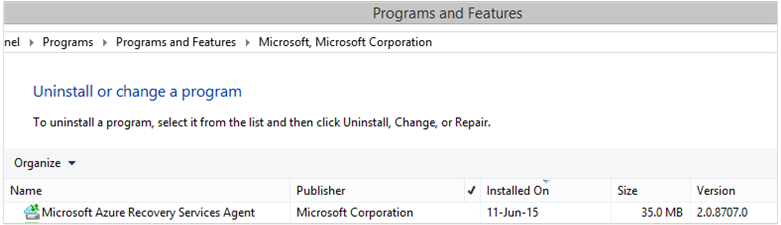
Telepítési opciók
A parancssoron keresztül elérhető összes beállítás megtekintéséhez használja a következő parancsot:
MARSAgentInstaller.exe /?
Az elérhető lehetőségek a következők:
| Lehetőség | Részletek | Alapértelmezett |
|---|---|---|
| /q | Csendes telepítés | - |
| /p:"helyszín" | Az Azure Backup-ügynök telepítési mappájának elérési útja. | C:\Program Files\Microsoft Azure Recovery Services-ügynök |
| /s:"helyszín" | Az Azure Backup-ügynök gyorsítótármappájának elérési útja. | C:\Program Files\Microsoft Azure Recovery Services Agent\Scratch |
| /m | Bejelentkezés a Microsoft Update szolgáltatásra | - |
| /nu | A telepítés befejezése után ne ellenőrizze a frissítéseket | - |
| /d | A Microsoft Azure Recovery Services-ügynök eltávolítása | - |
| /pH | Proxy hostname címe | - |
| /po | Proxyszerver portszáma | - |
| /pu | Proxy kiszolgáló: Felhasználónév | - |
| /pw | Proxyjelszó | - |
DPM regisztrálása helyreállítási szolgáltatások tárolóba
A Recovery Services-tároló létrehozása után töltse le a legújabb ügynököt és a tároló hitelesítő adatait, és tárolja egy kényelmes helyen, például C:\Letöltések.
$credspath = "C:\downloads"
$credsfilename = Get-AzRecoveryServicesVaultSettingsFile -Backup -Vault $vault1 -Path  $credspath
$credsfilename
C:\downloads\testvault\_Sun Apr 10 2016.VaultCredentials
A DPM-kiszolgálón futtassa a Start-OBRegistration parancsmagot a gép tárhelyen való regisztrálásához.
$cred = $credspath + $credsfilename
Start-OBRegistration-VaultCredentials $cred -Confirm:$false
CertThumbprint      :7a2ef2caa2e74b6ed1222a5e89288ddad438df2
SubscriptionID      : aaaa0a0a-bb1b-cc2c-dd3d-eeeeee4e4e4e
ServiceResourceName: testvault
Region              :West US
Machine registration succeeded.
Kezdeti konfigurációs beállítások
Miután a DPM-kiszolgáló regisztrálva van a Recovery Services-tárolóban, az alapértelmezett előfizetési beállításokkal kezdődik. Ezek az előfizetési beállítások közé tartozik a hálózatkezelés, a titkosítás és az előkészítési terület. Az előfizetési beállítások módosításához először meg kell szereznie a meglévő (alapértelmezett) beállításokat a Get-DPMCloudSubscriptionSetting parancsmaggal.
$setting = Get-DPMCloudSubscriptionSetting -DPMServerName "TestingServer"
A helyi PowerShell-objektum módosításait $setting végzik el, majd a teljes objektumot a DPM-hez és az Azure Backuphoz rögzítik a mentés érdekében a Set-DPMCloudSubscriptionSetting parancsmag segítségével. A módosítások megőrzéséhez a –Commit jelzőt kell használnia. Az Azure Backup nem alkalmazza és nem használja a beállításokat, amíg nem véglegesítették.
Set-DPMCloudSubscriptionSetting -DPMServerName "TestingServer" -SubscriptionSetting $setting -Commit
A DPM hálózati beállításai az Azure Backupba
Ha a DPM-gép és az Internetes Azure Backup szolgáltatás közötti kapcsolat proxykiszolgálón keresztül történik, a sikeres biztonsági mentésekhez meg kell adni a proxykiszolgáló beállításait. Ez a -ProxyServerés -ProxyPort, -ProxyUsername és a ProxyPassword paraméterek használatával történik a Set-DPMCloudSubscriptionSetting parancsmaggal. Ebben a példában nincs proxykiszolgáló, ezért explicit módon töröljük a proxyval kapcsolatos információkat.
Set-DPMCloudSubscriptionSetting -DPMServerName "TestingServer" -SubscriptionSetting $setting -NoProxy
A sávszélesség-használat a hét adott napjaira vonatkozó -WorkHourBandwidth és -NonWorkHourBandwidth lehetőségekkel is szabályozható. Ebben a példában nem állítunk be korlátozást.
Set-DPMCloudSubscriptionSetting -DPMServerName "TestingServer" -SubscriptionSetting $setting -NoThrottle
A DPM előkészítési területének konfigurálása az Azure Backupba
A DPM-kiszolgálón futó Azure Backup-ügynöknek ideiglenes tárolóra van szüksége a felhőből visszaállított adatokhoz (helyi előkészítési terület). Konfigurálja az előkészítési területet a Set-DPMCloudSubscriptionSetting parancsmaggal és a -StagingAreaPath paraméterrel.
Set-DPMCloudSubscriptionSetting -DPMServerName "TestingServer" -SubscriptionSetting $setting -StagingAreaPath "C:\StagingArea"
A fenti példában a C:\StagingArea előkészítési terület beállításra kerül a PowerShell objektum $setting-ben. Győződjön meg arról, hogy a megadott mappa már létezik, különben az előfizetési beállítások véglegesítése sikertelen lesz.
Titkosítási beállítások
Az Azure Backupnak küldött biztonsági mentési adatok titkosítva lesznek az adatok bizalmasságának védelme érdekében. A titkosítási jelszó az az úgynevezett "jelszó," amely az adatok visszafejtéséhez szükséges a visszaállításkor. Fontos, hogy ezeket az információkat biztonságosan és biztonságosan tároljuk a beállítás után.
Az alábbi példában az első parancs biztonságos sztringgé alakítja a passphrase123456789 sztringet, és hozzárendeli a biztonságos sztringet a $Passphrasenevű változóhoz. A második parancs a biztonsági mentések titkosításának jelszavaként $Passphrase biztonsági sztringet állítja be.
$Passphrase = ConvertTo-SecureString -string "passphrase123456789" -AsPlainText -Force

Set-DPMCloudSubscriptionSetting -DPMServerName "TestingServer" -SubscriptionSetting $setting -EncryptionPassphrase $Passphrase
Fontos
Ha be van állítva, őrizze meg a jelszóval kapcsolatos információkat. Ezen jelszó nélkül nem állíthatja vissza az adatokat az Azure-ból.
Ezen a ponton minden szükséges módosítást végre kellett volna hoznia a $setting objektumon. Ne felejtse el véglegesíteni a módosításokat.
Set-DPMCloudSubscriptionSetting -DPMServerName "TestingServer" -SubscriptionSetting $setting -Commit
Adatok védelme az Azure Backupban
Ebben a szakaszban egy éles kiszolgálót ad hozzá a DPM-hez, majd először a helyi DPM-tárolóban, aztán az Azure Backupban védi az adatokat. A példákban bemutatjuk, hogyan lehet biztonsági másolatot készíteni a fájlokról és mappákról. A logika egyszerűen kiterjeszthető a DPM által támogatott adatforrások biztonsági mentésére. Az összes DPM-biztonsági mentést egy négy részből álló védelmi csoport (PG) szabályozza:
- csoporttagok azon védett objektumok (más néven adatforrások a DPM-ben) listája, amelyeket ugyanabban a védelmi csoportban szeretne védeni. Előfordulhat például, hogy az egyik védelmi csoportban lévő éles virtuális gépeket, a másik védelmi csoportban pedig az SQL Server-adatbázisokat szeretné védeni, mivel eltérő biztonsági mentési követelményekkel rendelkezhetnek. Mielőtt bármilyen adatforrásról biztonsági másolatot készíthet egy éles kiszolgálón, győződjön meg arról, hogy a DPM-ügynök telepítve van a kiszolgálón, és a DPM felügyeli. Kövesse a DPM-ügynök telepítéséhez és a megfelelő DPM-kiszolgálóhoz való csatolásához szükséges lépéseket.
- adatvédelmi módszer határozza meg a cél biztonsági mentési helyeket – szalagot, lemezt és felhőt. A példánkban a helyi lemezre és a felhőre vonatkozó adatokat fogjuk védeni.
- Egy biztonsági mentés ütemezése, amely meghatározza, hogy mikor és milyen gyakran kell szinkronizálni az adatokat a DPM-kiszolgáló és az éles kiszolgáló között.
- Egy megőrzési ütemezés, amely meghatározza, hogy mennyi ideig őrizze meg a helyreállítási pontokat az Azure-ban.
Védelmi csoport létrehozása
Először hozzon létre egy új védelmi csoportot a New-DPMProtectionGroup parancsmaggal.
$PG = New-DPMProtectionGroup -DPMServerName " TestingServer " -Name "ProtectGroup01"
A fenti parancsmag létrehoz egy ProtectGroup01nevű védelmi csoportot. Egy meglévő védelmi csoport később is módosítható, hogy biztonsági mentést adjon hozzá az Azure-felhőhöz. A védelmi csoport – új vagy meglévő – módosításához azonban egy módosítható objektum leíróját kell lekérnünk a Get-DPModifiableProtectionGroup parancsmag használatával.
$MPG = Get-ModifiableProtectionGroup $PG
Csoporttagok hozzáadása a védelmi csoporthoz
Minden DPM-ügynök ismeri azon a kiszolgálón található adatforrások listáját, amelyekre telepítve van. Ha adatforrást szeretne hozzáadni a védelmi csoporthoz, a DPM-ügynöknek először vissza kell küldenie az adatforrások listáját a DPM-kiszolgálónak. Ezután kijelöl egy vagy több adatforrást, és hozzáadja a védelmi csoporthoz. Az ehhez szükséges PowerShell-lépések a következők:
- Kérje le a DPM által a DPM-ügynökön keresztül felügyelt összes kiszolgáló listáját.
- Válasszon ki egy adott kiszolgálót.
- Kérje le a kiszolgáló összes adatforrásának listáját.
- Válasszon ki egy vagy több adatforrást, és adja hozzá őket a védelmi csoporthoz
Azoknak a kiszolgálóknak a listáját, amelyeken a DPM-ügynök telepítve van, és amelyeket a DPM-kiszolgáló felügyel, a get-DPMProductionServer parancsmaggal szerzi be a. Ebben a példában csak a PowerShellt fogjuk szűrni és konfigurálni, az productionserver01 nevű szerver biztonsági mentéséhez.
$server = Get-ProductionServer -DPMServerName "TestingServer" | Where-Object {($_.servername) –contains "productionserver01"}
Most a Get-DPMDatasource $server parancsmaggal kérje le adatforrások listáját. Ebben a példában azt a kötetet szűrjük ki, amelyet a biztonsági mentéshez kívánunk konfigurálni, itt D:\. Ezt az adatforrást ezután hozzáadja a védelmi csoporthoz az Add-DPMChildDatasource parancsmag használatával. Ne felejtse el használni a módosítható védelmicsoport-objektumot $MPG a kiegészítésekhez.
$DS = Get-Datasource -ProductionServer $server -Inquire | Where-Object { $_.Name -contains "D:\" }

Add-DPMChildDatasource -ProtectionGroup $MPG -ChildDatasource $DS
Ismételje meg ezt a lépést annyiszor, amennyi szükséges, amíg az összes kiválasztott adatforrást hozzá nem adta a védelmi csoporthoz. Egyetlen adatforrással is kezdhet, és befejezheti a védelmi csoport létrehozásának munkafolyamatát, és egy későbbi időpontban további adatforrásokat adhat hozzá a védelmi csoporthoz.
Válassza ki az adatvédelmi módszert
Miután hozzáadta az adatforrásokat a védelmi csoporthoz, a következő lépés a védelmi módszer megadása a Set-DPMProtectionType parancsmag használatával. Ebben a példában a védelmi csoport helyi lemez- és felhőbeli biztonsági mentésre van beállítva. Meg kell adnia azt az adatforrást is, amelyet a felhőbe szeretne védeni az Add-DPMChildDatasource parancsmodullal a -Online kapcsoló használatával.
Set-DPMProtectionType -ProtectionGroup $MPG -ShortTerm Disk –LongTerm Online
Add-DPMChildDatasource -ProtectionGroup $MPG -ChildDatasource $DS –Online
Az adatmegőrzési tartomány beállítása
Állítsa be a biztonsági mentési pontok megőrzését a Set-DPMPolicyObjective parancsmag használatával. Bár furcsának tűnhet az adatmegőrzés beállítása a biztonsági mentés ütemezésének definiálása előtt, a Set-DPMPolicyObjective parancsmag használatával automatikusan beállít egy alapértelmezett biztonsági mentési ütemezést, amely ezután módosítható. A biztonsági mentés ütemezését mindig meg lehet adni először, utána pedig a megőrzési szabályzatot.
Az alábbi példában a parancsmag beállítja a lemez biztonsági mentésének adatmegőrzési paramétereit. Ez 10 napig megőrzi a biztonsági mentéseket, és 6 óránként szinkronizálja az adatokat az éles kiszolgáló és a DPM-kiszolgáló között. A SynchronizationFrequencyMinutes nem határozza meg a biztonsági mentési pont létrehozásának gyakoriságát, hanem azt, hogy milyen gyakran másolja az adatokat a DPM-kiszolgálóra. Ez a beállítás megakadályozza, hogy a biztonsági másolatok túl nagyokká váljanak.
Set-DPMPolicyObjective –ProtectionGroup $MPG -RetentionRangeInDays 10 -SynchronizationFrequencyMinutes 360
Az Azure-ba irányuló biztonsági mentések esetében (a DPM online biztonsági mentésként hivatkozik rájuk) a megőrzési tartományok konfigurálhatók hosszú távú megőrzéshez a Nagyapa-Apa-Fiú séma (GFS) használatával. Ez azt jelenti, hogy a napi, heti, havi és éves megőrzési szabályzatokat tartalmazó kombinált adatmegőrzési szabályzatot is meghatározhat. Ebben a példában létrehozunk egy tömböt, amely a kívánt összetett adatmegőrzési sémát jelöli, majd konfiguráljuk a megőrzési tartományt a Set-DPMPolicyObjective parancsmag használatával.
$RRlist = @()
$RRList += (New-Object -TypeName Microsoft.Internal.EnterpriseStorage.Dls.UI.ObjectModel.OMCommon.RetentionRange -ArgumentList 180, Days)
$RRList += (New-Object -TypeName Microsoft.Internal.EnterpriseStorage.Dls.UI.ObjectModel.OMCommon.RetentionRange -ArgumentList 104, Weeks)
$RRList += (New-Object -TypeName Microsoft.Internal.EnterpriseStorage.Dls.UI.ObjectModel.OMCommon.RetentionRange -ArgumentList 60, Month)
$RRList += (New-Object -TypeName Microsoft.Internal.EnterpriseStorage.Dls.UI.ObjectModel.OMCommon.RetentionRange -ArgumentList 10, Years)
Set-DPMPolicyObjective –ProtectionGroup $MPG -OnlineRetentionRangeList $RRlist
A biztonsági mentés ütemezésének beállítása
A DPM automatikusan beállít egy alapértelmezett biztonsági mentési ütemezést, ha a védelmi célt a Set-DPMPolicyObjective parancsmaggal adja meg. Az alapértelmezett ütemezés módosításához használja a Get-DPMPolicySchedule parancsmagot, majd a Set-DPMPolicySchedule parancsmagot.
$onlineSch = Get-DPMPolicySchedule -ProtectionGroup $mpg -LongTerm Online
Set-DPMPolicySchedule -ProtectionGroup $MPG -Schedule $onlineSch[0] -TimesOfDay 02:00
Set-DPMPolicySchedule -ProtectionGroup $MPG -Schedule $onlineSch[1] -TimesOfDay 02:00 -DaysOfWeek Sa,Su –Interval 1
Set-DPMPolicySchedule -ProtectionGroup $MPG -Schedule $onlineSch[2] -TimesOfDay 02:00 -RelativeIntervals First,Third –DaysOfWeek Sa
Set-DPMPolicySchedule -ProtectionGroup $MPG -Schedule $onlineSch[3] -TimesOfDay 02:00 -DaysOfMonth 2,5,8,9 -Months Jan,Jul
Set-DPMProtectionGroup -ProtectionGroup $MPG
A fenti példában $onlineSch egy négy elemet tartalmazó tömb, amely tartalmazza a védelmi csoport meglévő online védelmi ütemezését a GFS-sémában:
-
$onlineSch[0]tartalmazza a napi ütemezést -
$onlineSch[1]tartalmazza a heti ütemezést -
$onlineSch[2]tartalmazza a havi ütemezést -
$onlineSch[3]tartalmazza az éves ütemezést
Ha tehát módosítania kell a heti ütemezést, a $onlineSch[1]-ra kell hivatkoznia.
Kezdeti biztonsági mentés
Amikor először készít biztonsági másolatot egy adatforrásról, a DPM-nek létre kell készítenie egy kezdeti replikát, amely létrehozza az adatforrás teljes másolatát, amelyet a DPM replikakötete véd. Ez a tevékenység ütemezhető egy adott időre, vagy manuálisan aktiválható a Set-DPMReplicaCreationMethod parancsmaggal a -NOWparaméterrel.
Set-DPMReplicaCreationMethod -ProtectionGroup $MPG -NOW
A DPM & replikációs VSS-helyreállítási pont kötetének méretének módosítása.
A DPM replikakötetének és árnyékmásolat-kötetének méretét a Set-DPMDatasourceDiskAllocation parancsmaggal is módosíthatja, ahogyan az alábbi példában is látható: Get-DatasourceDiskAllocation -Datasource $DS Set-DatasourceDiskAllocation -Datasource $DS -ProtectionGroup $MPG -manual -ReplicaArea (2 gb) -ShadowCopyArea (2 gb)
A védelmi csoport módosításainak rögzítése
Végül le kell véglegesíteni a módosításokat, mielőtt a DPM az új védelmi csoport konfigurációjának megfelelő biztonsági másolatot készítené. Ez a Set-DPMProtectionGroup parancsmaggal érhető el.
Set-DPMProtectionGroup -ProtectionGroup $MPG
A biztonsági mentési pontok megtekintése
A Get-DPMRecoveryPoint parancsmaggal lekérheti az adatforrás összes helyreállítási pontjának listáját. Ebben a példában a következőt fogjuk:
- lekéri a DPM-szerveren található összes PG-t, és egy tömbben tárolja
$PG - a
$PG[0]megfelelő adatforrások lekérése - az adatforrás összes helyreállítási pontjának lekérése.
$PG = Get-DPMProtectionGroup –DPMServerName "TestingServer"
$DS = Get-DPMDatasource -ProtectionGroup $PG[0]
$RecoveryPoints = Get-DPMRecoverypoint -Datasource $DS[0] -Online
Az Azure-ban védett adatok visszaállítása
Az adatok visszaállítása egy RecoverableItem objektum és egy RecoveryOption objektum kombinációja. Az előző szakaszban egy adatforrás biztonsági mentési pontjainak listáját kaptuk meg.
Az alábbi példában bemutatjuk, hogyan állíthat vissza egy Hyper-V virtuális gépet az Azure Backupból a biztonsági mentési pontok és a helyreállítási cél kombinálásával. Ez a példa a következőket tartalmazza:
- Helyreállítási lehetőség létrehozása a New-DPMRecoveryOption parancsmaggal.
- A biztonsági mentési pontok tömbjének lekérése a
Get-DPMRecoveryPointparancsmaggal. - Biztonsági mentési pont kiválasztása a visszaállításhoz.
$RecoveryOption = New-DPMRecoveryOption -HyperVDatasource -TargetServer "HVDCenter02" -RecoveryLocation AlternateHyperVServer -RecoveryType Recover -TargetLocation "C:\VMRecovery"

$PG = Get-DPMProtectionGroup –DPMServerName "TestingServer"
$DS = Get-DPMDatasource -ProtectionGroup $PG[0]
$RecoveryPoints = Get-DPMRecoverypoint -Datasource $DS[0] -Online

Restore-DPMRecoverableItem -RecoverableItem $RecoveryPoints[0] -RecoveryOption $RecoveryOption
A parancsok egyszerűen bővíthetők bármilyen adatforrástípushoz.
Következő lépések
- További információ a DPM Azure Backupra vonatkozóan: A DPM biztonsági mentésének bemutatása