Megjegyzés
Az oldalhoz való hozzáféréshez engedély szükséges. Megpróbálhat bejelentkezni vagy módosítani a címtárat.
Az oldalhoz való hozzáféréshez engedély szükséges. Megpróbálhatja módosítani a címtárat.
Ez a cikk azt ismerteti, hogyan hozhat létre automatikus feladatokat az időszakos jelentések e-mailben történő fogadásához.
A Biztonsági mentési jelentésekben elérhető e-mail-jelentés funkcióval automatikus feladatokat hozhat létre az e-mailben történő rendszeres jelentések fogadásához. Ez a funkció úgy működik, hogy üzembe helyez egy logikai alkalmazást az Azure-környezetben, amely a megadott bemenetek alapján lekérdezi az adatokat a kiválasztott Log Analytics-munkaterületekről. További információ a Logikai alkalmazásokról és azok díjszabásáról.
Első lépések
Ha biztonsági mentési jelentéseken keresztül szeretné konfigurálni az e-mail-feladatokat, hajtsa végre a következő lépéseket:
Lépjen a Rugalmasságfigyelés>+ Jelentéskészítési>jelentések lapra.
A Jelentések panelen válassza a Biztonsági mentési jelentések (konszolidált) lehetőséget.
A Biztonsági mentési jelentések (konszolidált) panelen válassza az E-mail jelentés lapot.
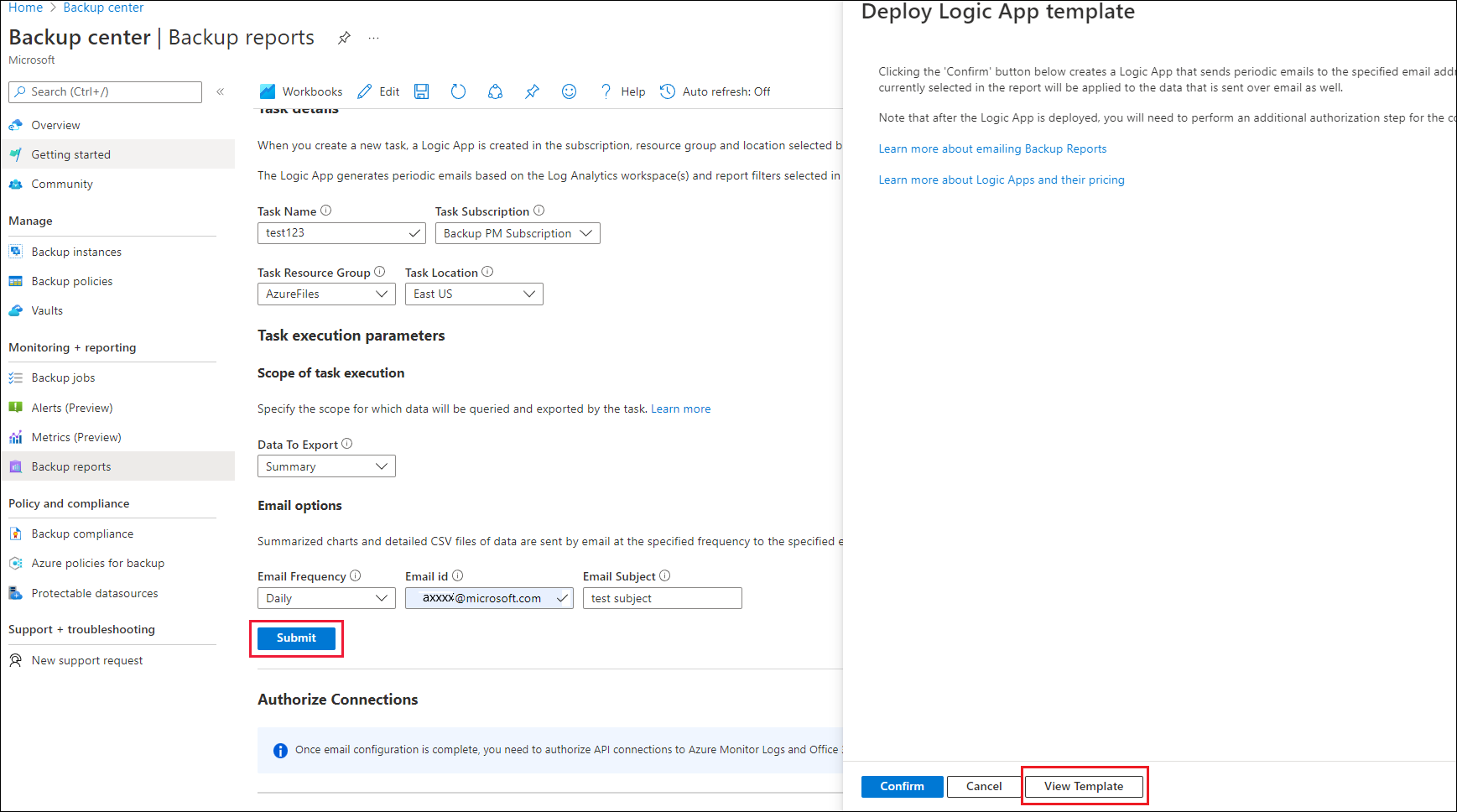
Hozzon létre egy feladatot a következő információk megadásával:
- Tevékenység részletei – A létrehozandó logikai alkalmazás neve, valamint annak az előfizetésnek, erőforráscsoportnak és helynek a neve, amelyben létre kell hozni. Vegye figyelembe, hogy a logikai alkalmazás több előfizetés, erőforráscsoport és hely adatait is lekérdezheti (a Jelentésszűrők szakaszban kiválasztottak szerint), de egyetlen előfizetés, erőforráscsoport és hely kontextusában jön létre.
- Exportálandó adatok – Az exportálni kívánt lap. Laponként egyetlen feladatalkalmazást hozhat létre, vagy e-mailben elküldheti az összes lapot egyetlen tevékenységgel, ha a Minden lap lehetőséget választja .
- E-mail-beállítások: Az e-mail gyakorisága, a címzett e-mail azonosítója(i) és az e-mail tárgya.
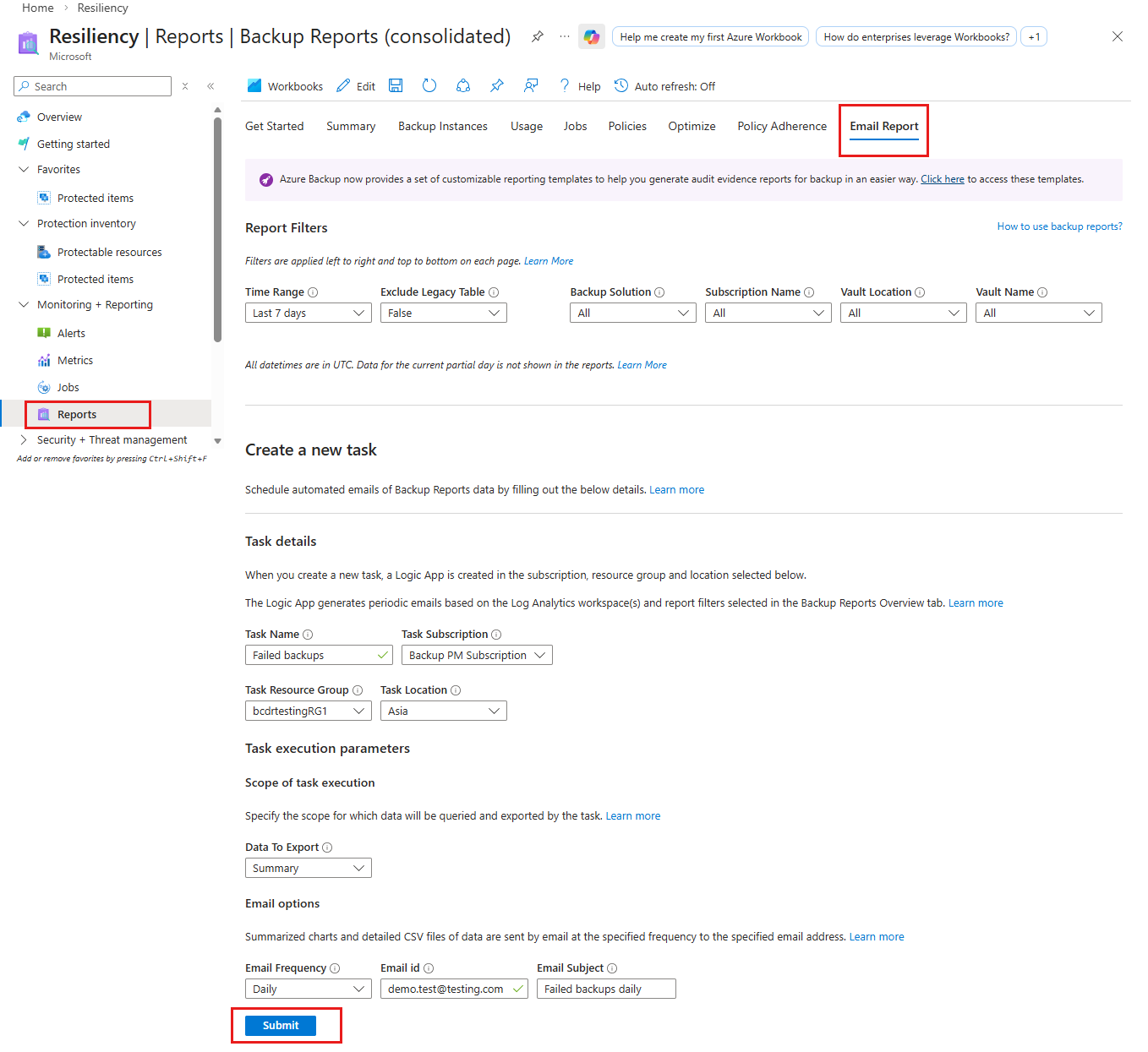
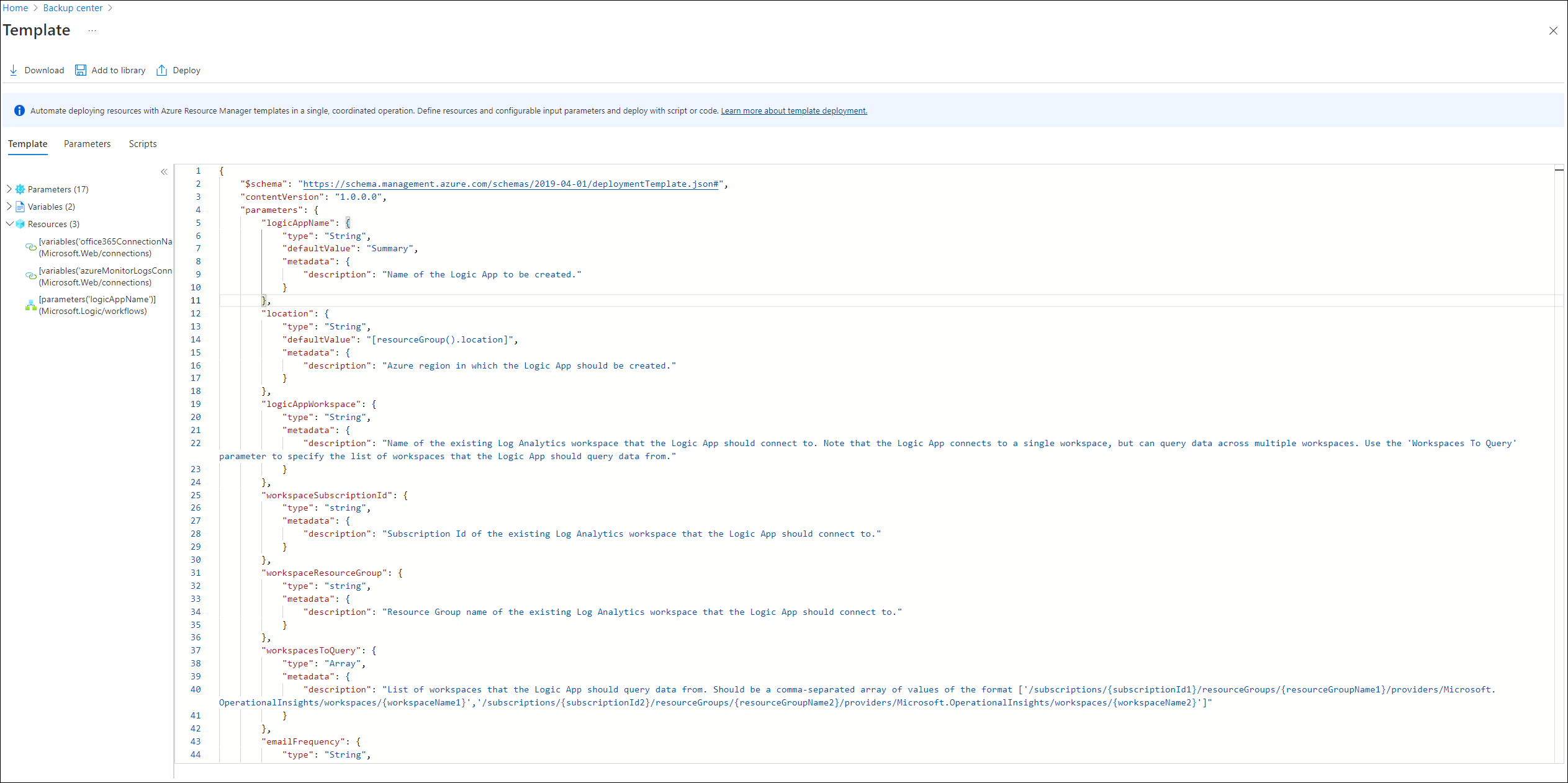
A Küldés és megerősítés lehetőség kiválasztása után létrejön a logikai alkalmazás. Az üzembe helyezett logikai alkalmazás a Használati csomag díjszabását használja. A logikai alkalmazás és a kapcsolódó API-kapcsolatok a UsedByBackupReports címkével jönnek létre: igaz a könnyű felderíthetőség érdekében. A logikai alkalmazás sikeres futtatásához egyszeri engedélyezési lépést kell végrehajtania az alábbi szakaszban leírtak szerint.
Note
A Backup-tároló számítási feladatainak (Azure Database for PostgreSQL Server, Azure Blobs, Azure Disks) támogatása 2023 áprilisában kerül a logikai alkalmazássablonokba. Ha tehát korábban telepítette ezeket a logikai alkalmazásokat, a fenti lépések végrehajtásával újra üzembe kell helyeznie ezeket, ha meg szeretné tekinteni a Backup-tároló számítási feladatainak adatait az e-mail-jelentésekben.
Az Azure Monitor-naplókhoz és az Office 365-höz való kapcsolatok engedélyezése
A logikai alkalmazás az azuremonitorlogs-összekötőt használja az LA-munkaterület(ek) lekérdezéséhez, és az Office365 Outlook-összekötőt használja az e-mailek küldéséhez. Ehhez a két összekötőhöz egyszeri hitelesítést kell végrehajtania.
Az engedélyezés végrehajtásához kövesse az alábbi lépéseket:
Nyissa meg a Logic Appst az Azure Portalon.
Keresse meg a létrehozott logikai alkalmazás nevét, és lépjen az erőforrásra.
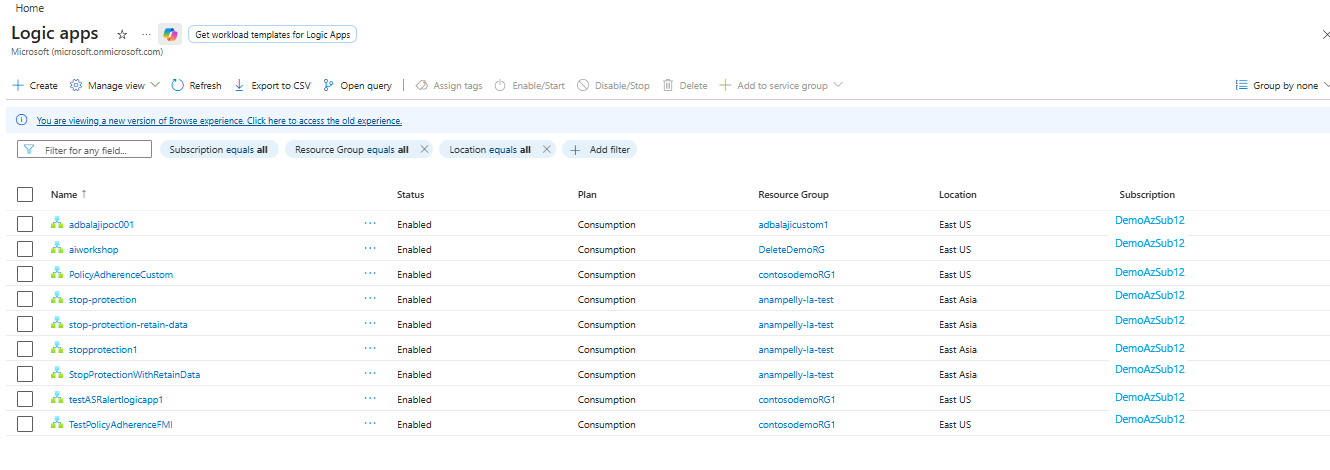
Válassza ki az API-kapcsolatok menüelemet.
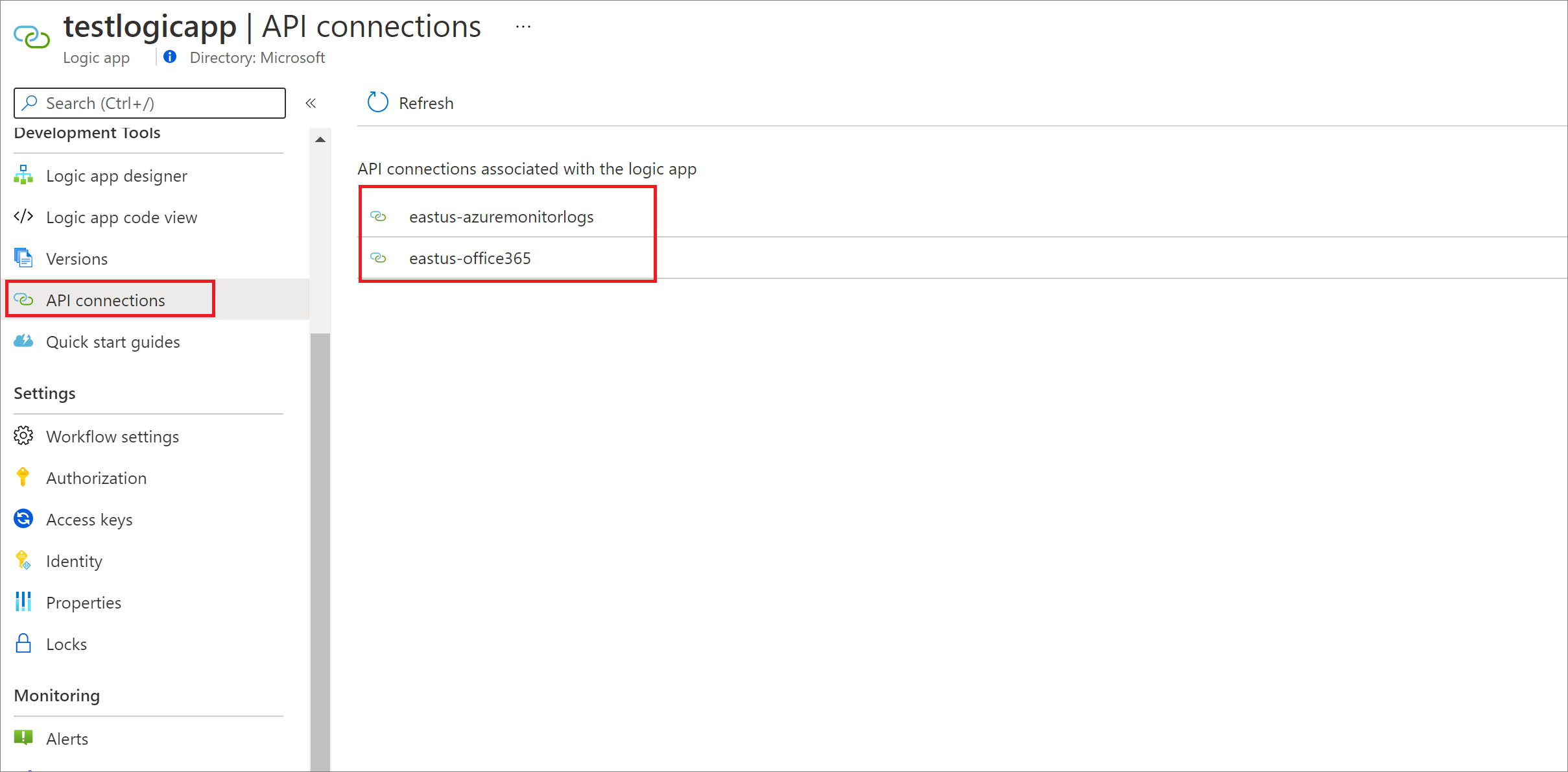
Két kapcsolat jelenik meg a formátummal
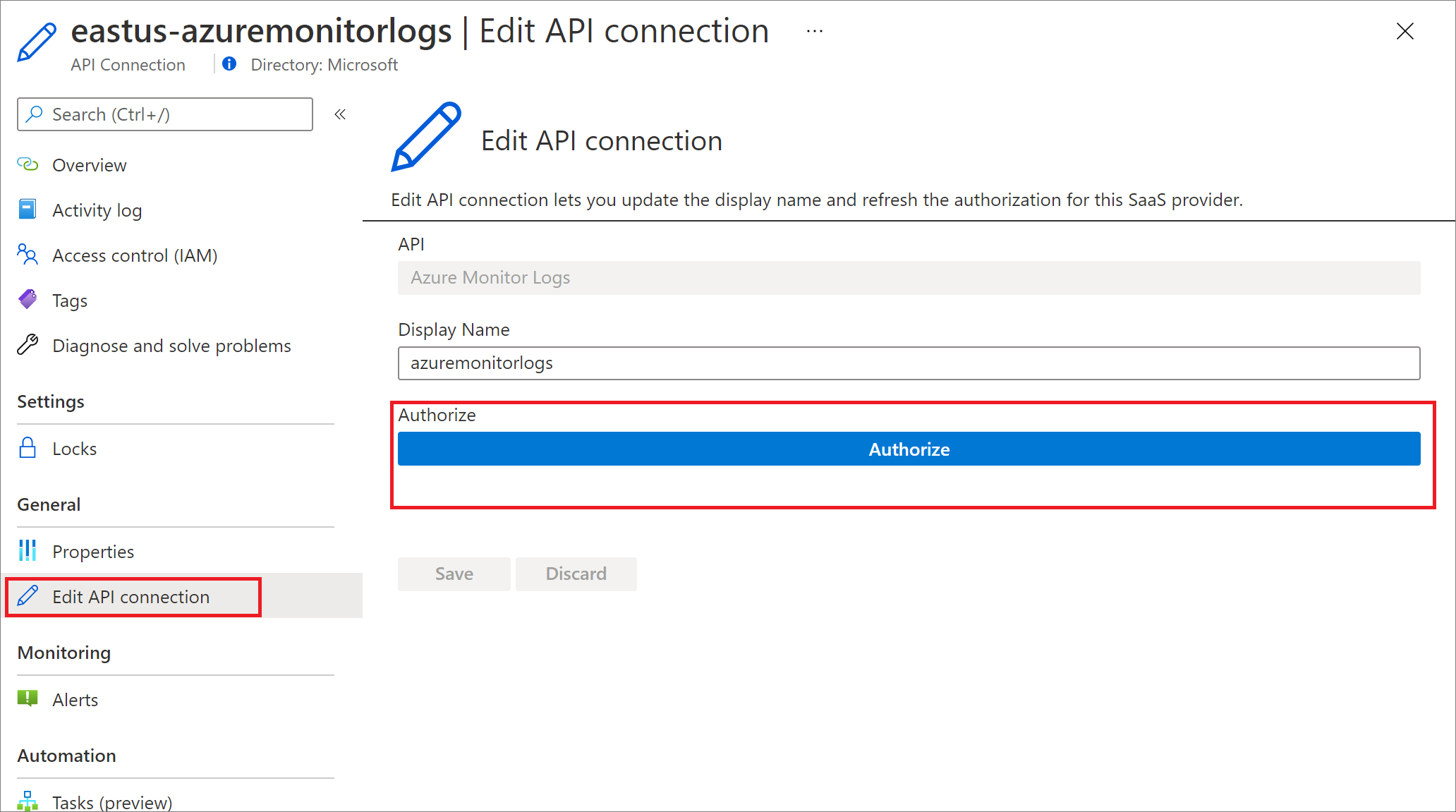
<location>-azuremonitorlogs<location>-office365, azaz eastus-azuremonitorlogs és eastus-office365.Nyissa meg ezeket a kapcsolatokat, és válassza az API-kapcsolat szerkesztése menüelemet. A megjelenő képernyőn válassza az Engedélyezés lehetőséget, és mentse a kapcsolatot az engedélyezés befejezése után.
Annak ellenőrzéséhez, hogy a logikai alkalmazás működik-e az engedélyezés után, visszatérhet a logikai alkalmazáshoz, megnyithatja az Áttekintést , és kiválaszthatja az Eseményindító futtatása lehetőséget a felső panelen annak ellenőrzéséhez, hogy sikeresen létrejött-e az e-mail.
Note
Az e-mailhez társított feladói fiók megegyezik az Office 365-kapcsolat engedélyezéséhez használt fiókkal az e-mail-jelentés konfigurálása során. A feladó módosításához egy másik fiókot kell használnia a kapcsolat engedélyezéséhez.
Az e-mail tartalma
- A portálon látható összes diagram és grafikon beágyazott tartalomként érhető el az e-mailben. További információ a biztonsági mentési jelentésekben látható információkról.
- A portálon látható rácsok *.csv mellékletként érhetők el az e-mailben.
- Az e-mailben megjelenő adatok a jelentésszintű szűrőket használják, amelyeket a felhasználó választott ki a jelentésben az e-mail-feladat létrehozásakor.
- A tabulátorszintű szűrők, például a biztonsági mentési példány neve, a házirend neve és így tovább, nincsenek alkalmazva. Az egyetlen kivétel az Adatmegőrzési optimalizálások rácsa az Optimalizálások lapon, ahol a szűrőket a napi, heti, havi és éves RP-megőrzéshez alkalmazzák.
- Az időtartomány és az összesítés típusa (diagramok esetén) a felhasználó által a jelentésekben megadott időtartomány-kijelölésen alapul. Ha például az időtartomány kiválasztása az elmúlt 60 napban van (heti összesítési típusra fordítva), és az e-mail gyakorisága napi, a címzett minden nap kap egy e-mailt, amely az elmúlt 60 napos időszak adataira kiterjedő diagramokat tartalmaz, és az adatokat heti szinten összesíti.
Problémák elhárítása
Ha a logikai alkalmazás sikeres üzembe helyezése után sem a várt módon kap e-maileket, a konfiguráció hibaelhárításához kövesse az alábbi lépéseket:
1. forgatókönyv: Sem sikeres, sem hibás email fogadása
Ez a probléma azért merülhet fel, mert az Outlook API-összekötő nincs engedélyezve. A kapcsolat engedélyezéséhez kövesse a fenti engedélyezési lépéseket.
Ez a probléma akkor is előfordulhat, ha helytelen e-mail-címzettet adott meg a logikai alkalmazás létrehozásakor. Ha ellenőrizni szeretné, hogy az e-mail címzettje helyesen lett-e megadva, nyissa meg a logikai alkalmazást az Azure Portalon, nyissa meg a Logikai alkalmazás tervezőt, és válassza az e-mail-lépés kiválasztását annak ellenőrzéséhez, hogy a megfelelő e-mail-azonosítók vannak-e használatban.
2. forgatókönyv: Hibaüzenetet kap, amely szerint a logikai alkalmazás végrehajtása nem sikerült a befejezésig
A hiba elhárításához:
- Nyissa meg a logikai alkalmazást az Azure Portalon.
- Az Áttekintés képernyő alján megjelenik egy Futtatáselőzmények szakasz. A legutóbbi futtatáskor megnyithatja, és megtekintheti, hogy a munkafolyamat mely lépései sikertelenek. Néhány lehetséges ok a következő lehet:
- Az Azure Monitor Naplók összekötője nincs engedélyezve: A probléma megoldásához kövesse a fenti engedélyezési lépéseket.
- Hiba a la-lekérdezésben: Ha a logikai alkalmazást saját lekérdezésekkel testre szabta, az la-lekérdezések bármelyikének hibája a logikai alkalmazás meghibásodását okozhatja. Kiválaszthatja a megfelelő lépést, és megtekintheti azt a hibát, amely miatt a lekérdezés helytelenül fut.
3. forgatókönyv: Hiba a Microsoft 365 API-kapcsolat engedélyezésében
Amikor megkísérli engedélyezni a Microsoft 365 API-kapcsolatot, előfordulhat, hogy a tesztkapcsolat űrlapjának hibája meghiúsult. A "REST API még nem támogatott ehhez a postaládához. Ez a hiba a tesztkörnyezeti (tesztelési) fiókok vagy a dedikált (helyszíni) levelezési kiszolgálón található fiókok esetében fordulhat elő.
Ez a hiba akkor fordulhat elő, ha a postaláda dedikált Microsoft Exchange Serveren található, és nem érvényes Office 365-ös postaláda. Tudj meg többet
Érvényes Office 365-postaláda beszerzéséhez küldjön egy kérést az Exchange-rendszergazdának a postaládafiók áttelepítésére. Azok a felhasználók, akik nem rendelkeznek rendszergazdai engedélyekkel, nem migrálhatnak fiókokat. A postaládafiók áttelepítéséről az Office 365 Exchange Felügyeleti központjának használatával a postaládaadatok áttelepítése című témakörben olvashat bővebben.
4. forgatókönyv: Hiba az Azure Monitor-naplók kapcsolatának engedélyezésében
Amikor megkísérli engedélyezni az Azure Monitor-naplók kapcsolatát, előfordulhat, hogy InvalidAuthenticationTokenTenant hiba jelenik meg. Ez általában akkor fordul elő, ha egy másik bérlőbe van bejelentkezve az Azure Monitor-naplókkal való kapcsolat engedélyezésekor. Az engedélyezés sikeres befejezéséhez ugyanabba a bérlőbe kell bejelentkeznie, ahol a Log Analytics-munkaterület található.
Annak érdekében, hogy a megfelelő bérlőbe jelentkezzen be, megnyithatja a portal.azure.com/< tenant-id-of-workspace > oldalt a böngészőben, és elvégezheti az engedélyezést. A bérlőazonosító megkereséséhez lépjen az Azure Activity Directory –>Áttekintés –>Bérlők kezelése elemre.
Ha a problémák továbbra is fennállnak, forduljon a Microsoft ügyfélszolgálatához.
Útmutató magas szintű GCC-felhasználók számára
Ha Ön Azure Government-környezetben, Office365 GCC High-fiókot használ, ellenőrizze, hogy helyesen van-e beállítva az e-mail-konfiguráció. Ennek az az oka, hogy egy másik végpontot használnak a kapcsolat engedélyezéséhez a GCC High-felhasználók számára, amelyeket explicit módon kell megadni. A konfiguráció ellenőrzéséhez és a logikai alkalmazás GCC High-ban való működésének beállításához hajtsa végre az alábbi módszerek egyikét.
Válasszon egy ügyfelet:
Az Office 365-kapcsolat hitelesítési típusának az Azure Portalon történő frissítéséhez kövesse az alábbi lépéseket:
Telepítse a logikai alkalmazás feladatot a szükséges lapokra. A kezdés lépéseit tekintheti meg.
Ismerje meg , hogyan engedélyezheti az Azure Monitor-naplók kapcsolatát.
Az üzembe helyezést követően nyissa meg a logikai alkalmazást az Azure Portalon, és válassza a Logikai alkalmazás tervezője lehetőséget a menüből.
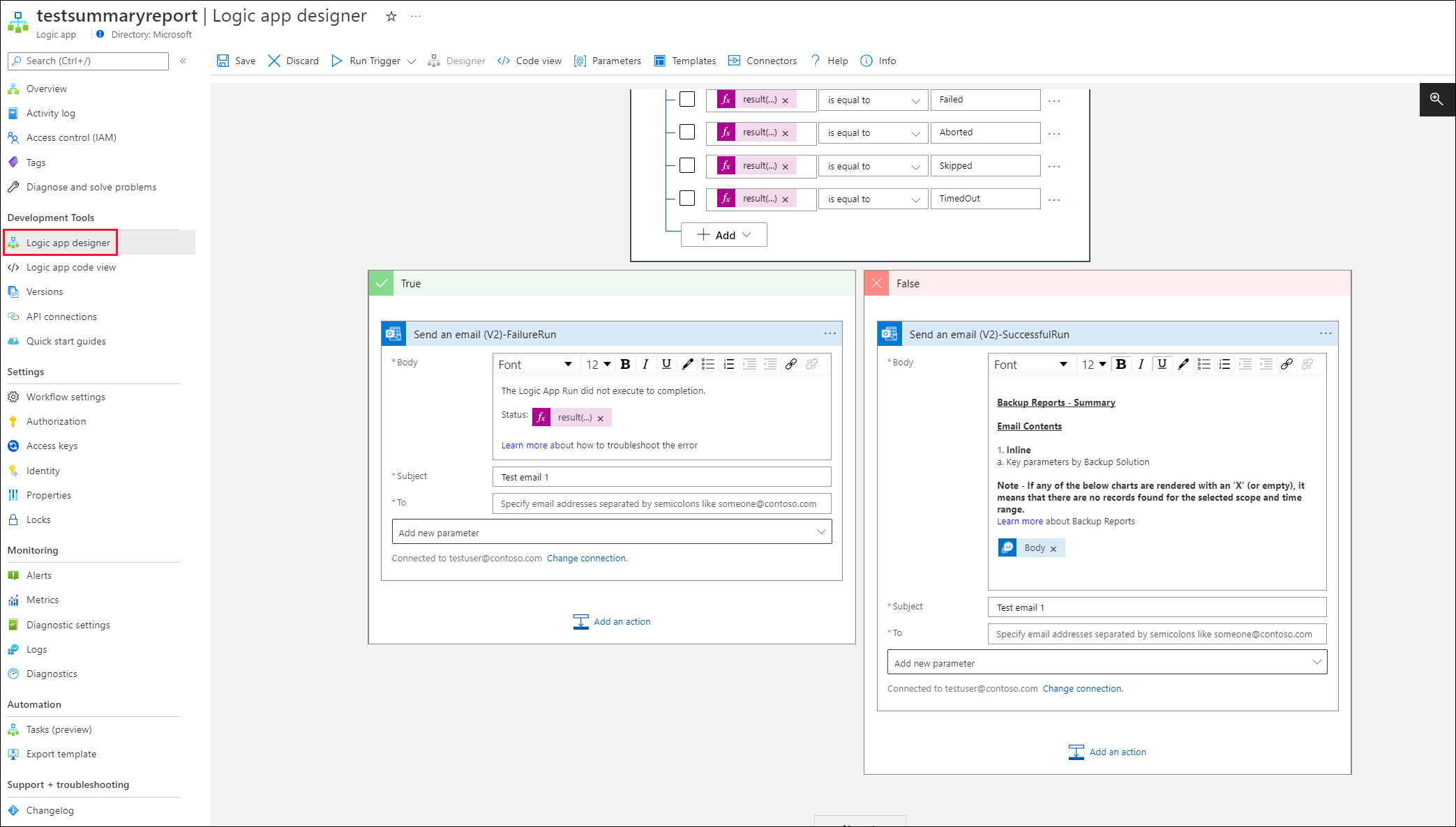
Keresse meg azOkat a helyeket, ahol az Office 365-műveletet használják.
Két Office 365-műveletet fog használni, mindkettőt a folyamat alján.
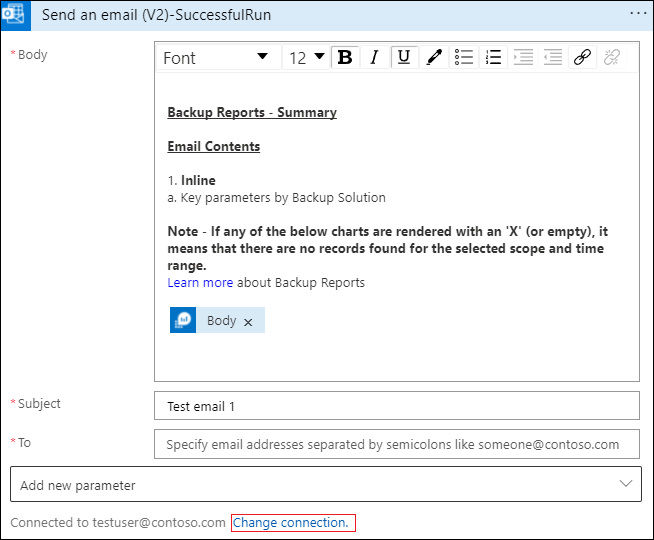
Válassza a Kapcsolat módosítása lehetőséget, és válassza az információ ikont.
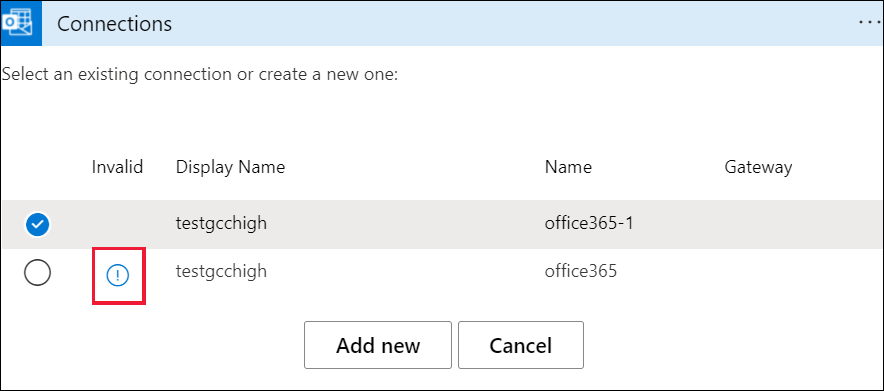
Ekkor megnyílik egy előugró ablak, ahol kiválaszthatja a GCC High hitelesítési típusát.
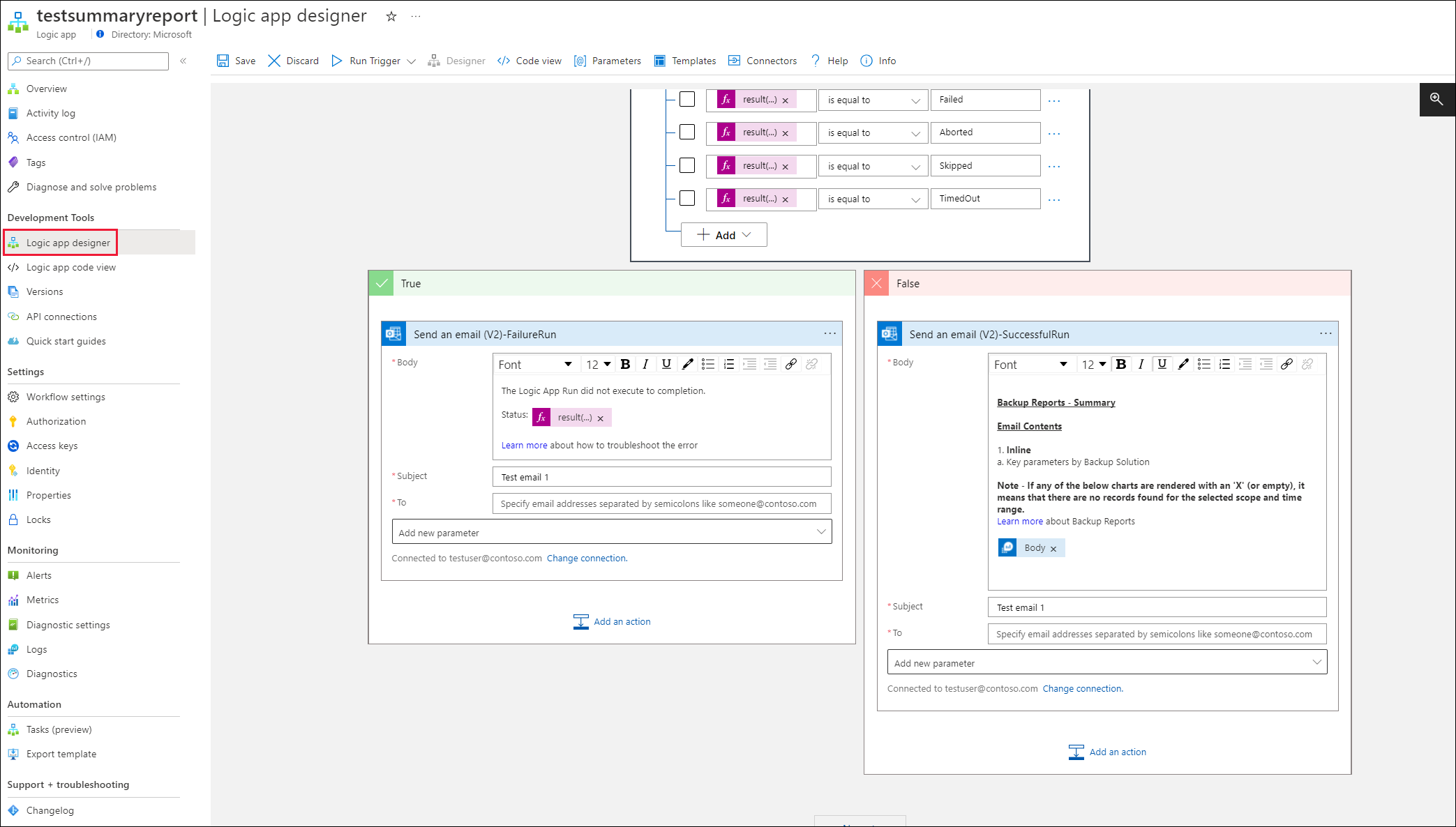
Miután kiválasztotta a megfelelő hitelesítési típust az Összes helyen, ahol az Office 365-kapcsolatot használják, a kapcsolatnak a várt módon kell működnie.
E-mail-jelentések díjszabása
Az e-mail-jelentések ingyenesek. Az e-mail-értesítések konfigurálásához és kézbesítéséhez használt Log Analytics-munkaterület és Logic Apps azonban díjakat von maga után. Ezek a díjak a megfelelő díjszabási modellek szerint érvényesek.
Az alábbi példák az e-mail-jelentések használatával kapcsolatos költségbecslést szemléltetik:
- Műveletek költsége: A művelettípus költsége (az e-mailhez konfigurált jelentéstől függően változik) x A műveletek száma × 30 nap (havonta).
- Standard összekötők költsége: Az összekötők költsége x Összekötők száma x 30 nap (egy hónap).
- Az adatmegőrzés költsége (számítás 7 napra): 7 nap × mb-ban futtatott adatmennyiség (a kötet meghatározása a munkafolyamat egyszeri futtatásával és a kibocsátott tárolási metrikák figyelembe adásával) × tárolási költség minden egységhez × 30 napig (havonta).