Megjegyzés
Az oldalhoz való hozzáféréshez engedély szükséges. Megpróbálhat bejelentkezni vagy módosítani a címtárat.
Az oldalhoz való hozzáféréshez engedély szükséges. Megpróbálhatja módosítani a címtárat.
Ez a cikk bemutatja, hogyan kezelheti a biztonsági mentési tárolókat a létrehozásuk után.
A Backup-tároló az Azure-ban egy tároló entitás, amely biztonsági mentési adatokat tárol bizonyos, az Azure Backup által támogatott újabb számítási feladatokhoz. A Backup-tárolókkal biztonsági mentési adatokat tárolhat különböző Azure-szolgáltatásokhoz, például az Azure Database for PostgreSQL-kiszolgálókhoz és az Azure Backup által támogatott újabb számítási feladatokhoz. A biztonsági mentési tárolók megkönnyítik a biztonsági mentési adatok rendszerezését, miközben minimálisra csökkentik a felügyeleti többletterhelést. A biztonsági mentési tárolók az Azure Azure Resource Manager-modelljén alapulnak, amely az Azure szerepköralapú hozzáférés-vezérlési (Azure RBAC) funkcióját biztosítja. Az Azure RBAC részletes hozzáférés-vezérlést biztosít az Azure-ban. Az Azure különböző beépített szerepköröket biztosít, az Azure Backup pedig három beépített szerepkört tartalmaz a helyreállítási pontok kezeléséhez. A biztonsági mentési tárolók kompatibilisek az Azure RBAC-vel, amely korlátozza a biztonsági mentést és a hozzáférés visszaállítását a megadott felhasználói szerepkörökhöz. További információ.
Ismerje meg , hogyan hozhat létre biztonsági mentési tárolót a rugalmasság használatával.
A Backup-tároló monitorozása és kezelése
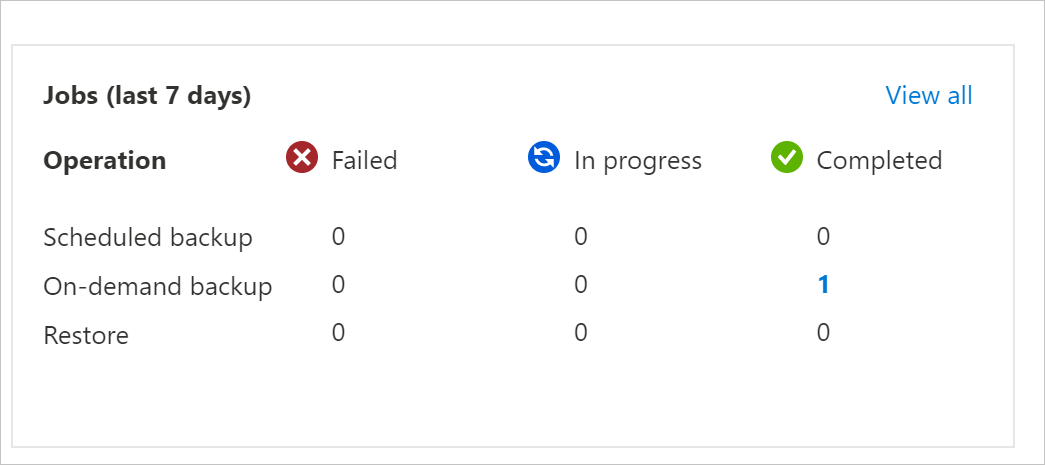
Ez a szakasz bemutatja, hogyan használhatja a Backup-tároló áttekintési irányítópultját a Backup-tárolók monitorozására és kezelésére. Az áttekintő panel két csempét tartalmaz: feladatokat és példányokat.
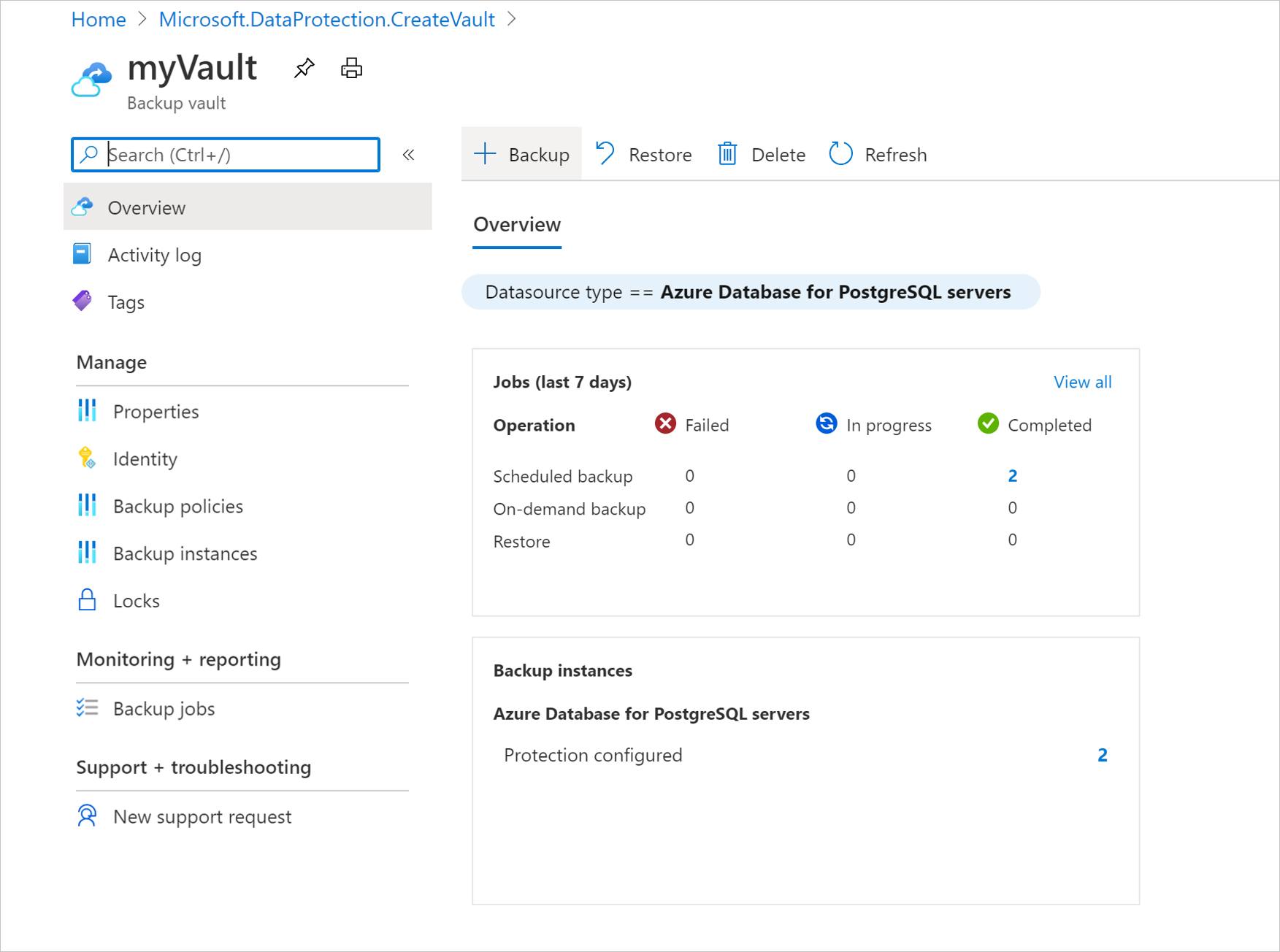
Biztonsági mentési példányok kezelése
A Backup Instances csempén összegzett nézetet kap a Backup-tárolóban lévő összes biztonsági mentési példányról. A csempén található számok bármelyikének kiválasztásával további információkat tekinthet meg egy adott adatforrástípushoz és védelmi állapothoz tartozó biztonsági mentési példányokról.
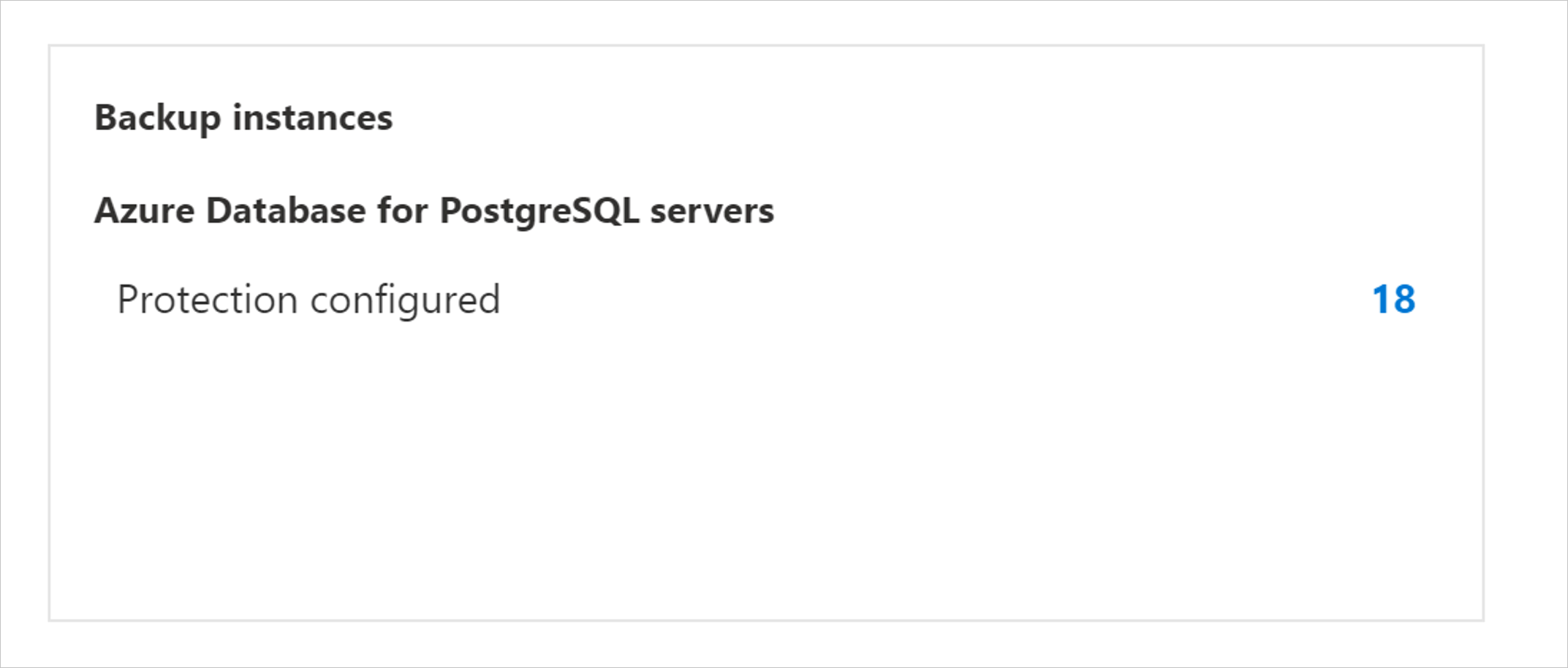
Biztonsági mentési feladatok kezelése
A Feladatok csempén összegzett nézetet kap a Backup-tárolóban lévő összes biztonsági mentési és visszaállítási feladatról. A csempén szereplő számok bármelyikének kiválasztásával további információkat tekinthet meg egy adott adatforrástípussal, művelettípussal és állapotmal kapcsolatos feladatokról.
Biztonsági mentés és helyreállítás optimalizálása a Rugalmassági Copilottal
A Rugalmassági Copilot új képességeket vezet be a Biztonsági mentési tárolók panelen, lehetővé téve a biztonságos, rugalmas biztonsági mentési és helyreállítási környezet konfigurálását/kezelését:
- Növelje a biztonsági szintet a biztonsági mentési adatok és vészhelyreállítási műveletek védelmének megerősítése érdekében.
- Elemezze a feladathibákat , hogy betekintést nyerjen a hibákba a pontos elemzés és a gyorsabb megoldás érdekében.
- A védelem nélküli erőforrások védelmének konfigurálása.
- Tároló törlése.
- A gyakori hibák hatékony hibaelhárítása.
További információ az üzletmenet-folytonosság és katasztrófa utáni helyreállítás kezeléséről a Copilot (előzetes verzió) használatával.
Backup-tároló áthelyezése Azure-előfizetések/erőforráscsoportok között
Ez a szakasz bemutatja, hogyan helyezhet át egy (Azure Backuphoz konfigurált) Backup-tárolót az Azure-előfizetések és erőforráscsoportok között az Azure Portal használatával.
Megjegyzés
A Backup-tárolókat másik erőforráscsoportba vagy előfizetésbe is áthelyezheti a PowerShell és a parancssori felület használatával.
Támogatott régiók
Az adattároló előfizetések és erőforráscsoportok közötti áthelyezése az összes nyilvános és nemzeti régióban támogatott.
A Backup-tároló áthelyezése másik erőforráscsoportba az Azure Portal használatával
Jelentkezzen be az Azure Portalra.
Nyissa meg a Biztonsági mentési tárolók listáját, és válassza ki az áthelyezni kívánt tárolót.
A széf műszerfal megjeleníti a széf részleteit.
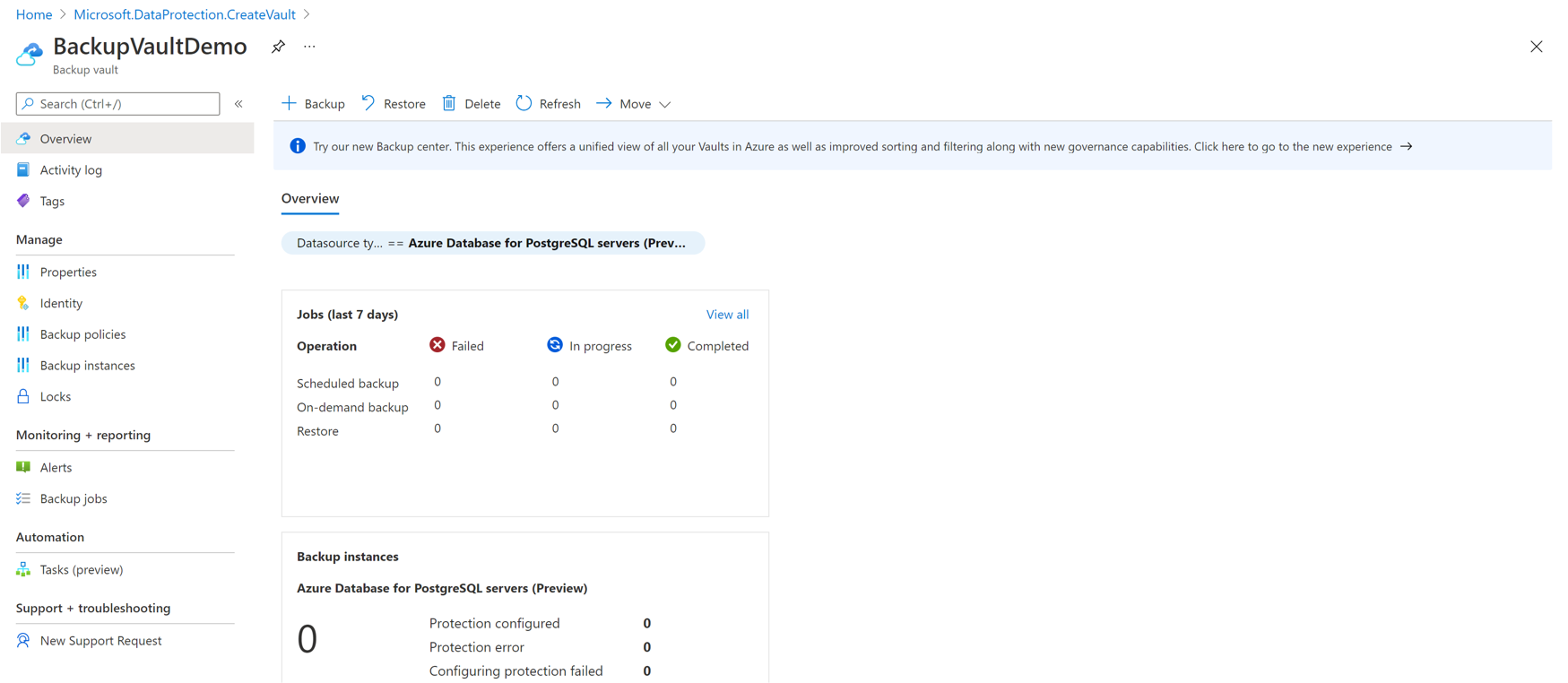
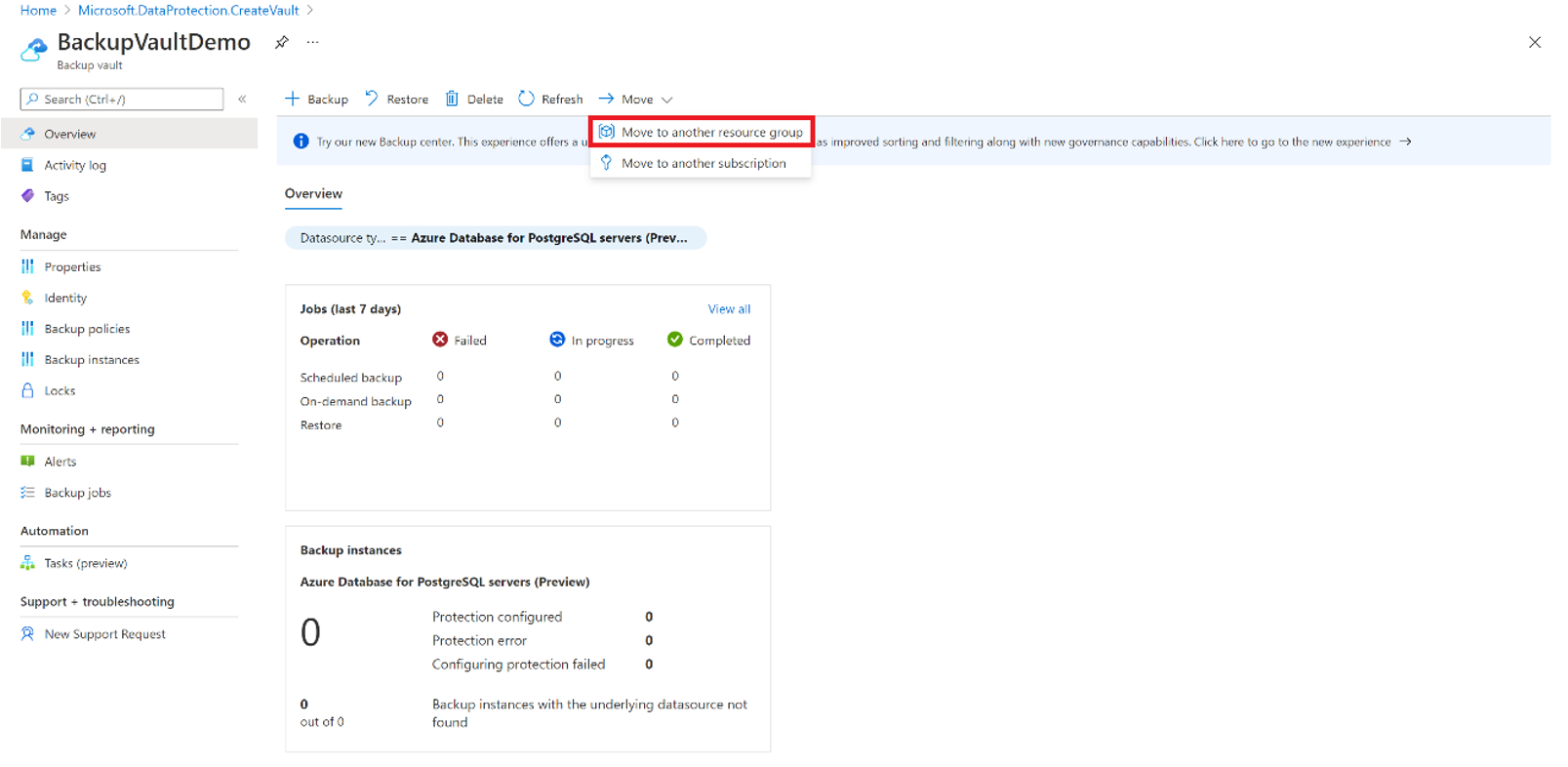
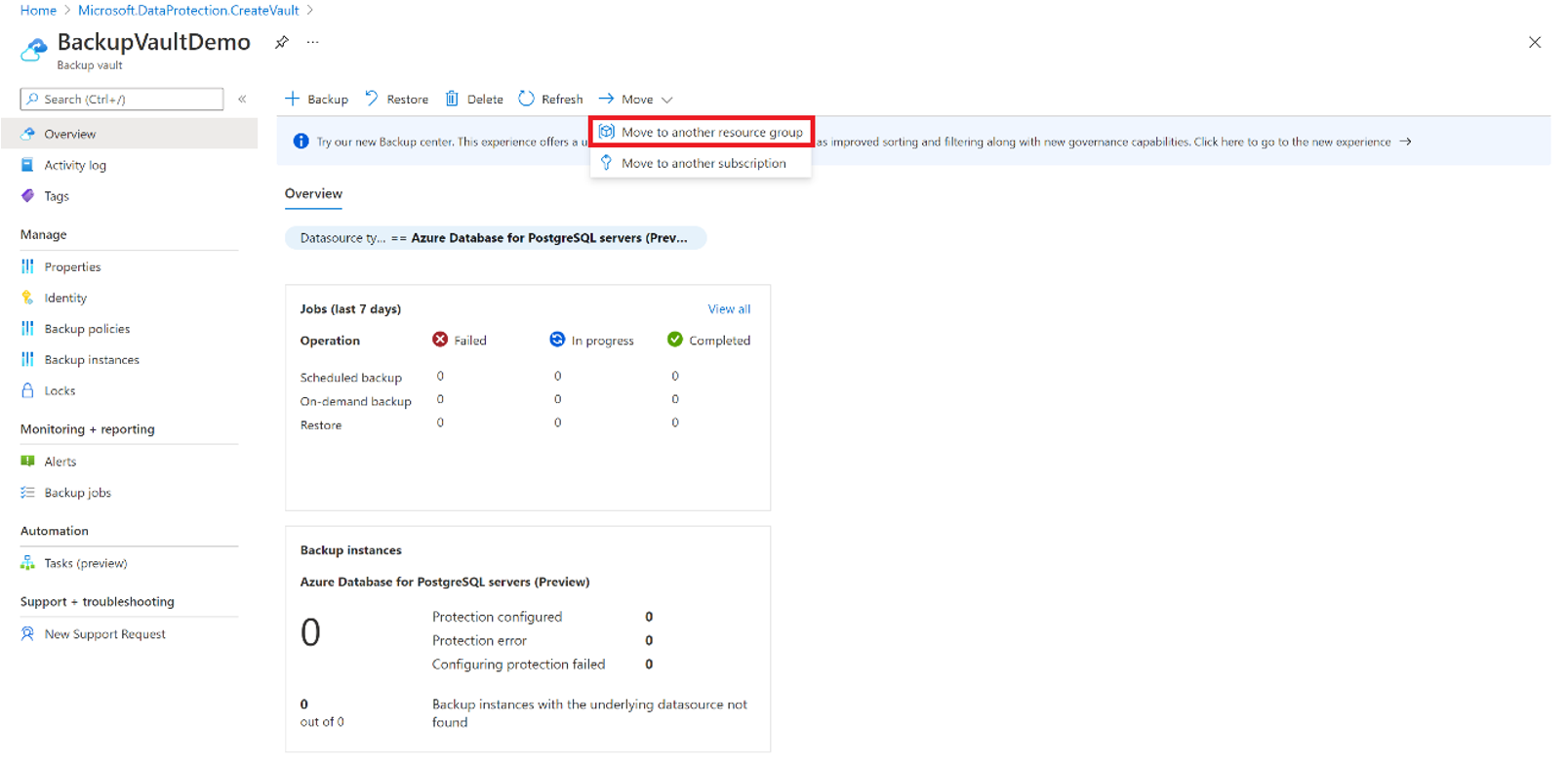
A tároló Áttekintés menüjében kattintson az Áthelyezés gombra, majd válassza az Áthelyezés másik erőforráscsoportba lehetőséget.
Megjegyzés
Csak az adminisztrátori előfizetés rendelkezik a szükséges jogosultságokkal egy tároló áthelyezéséhez.
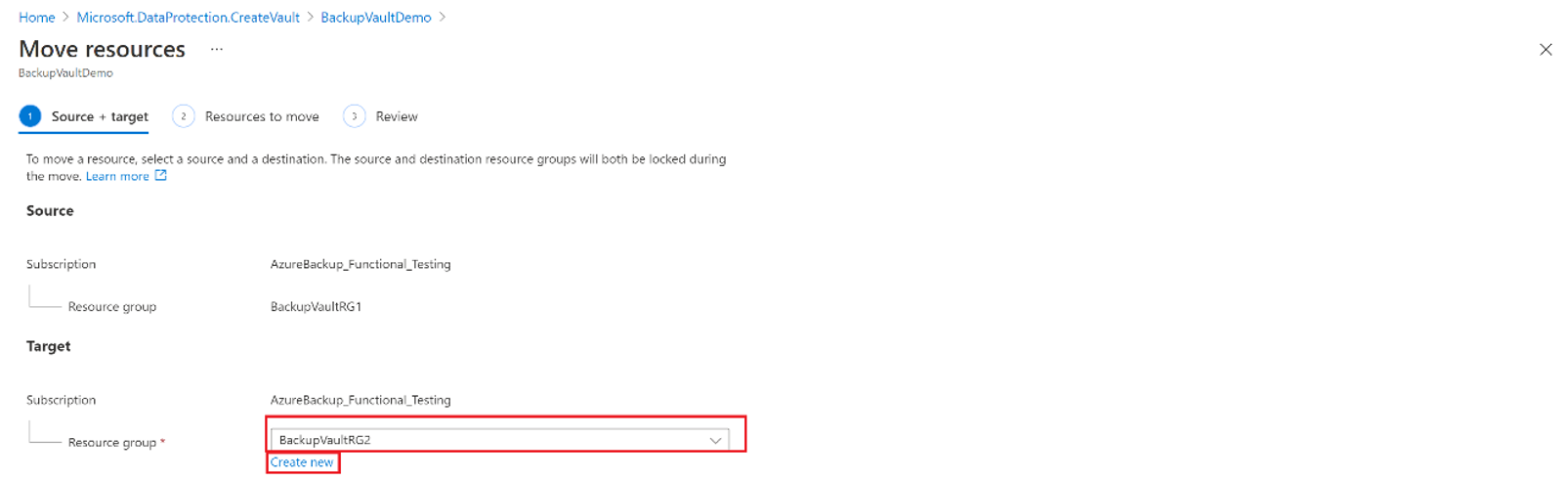
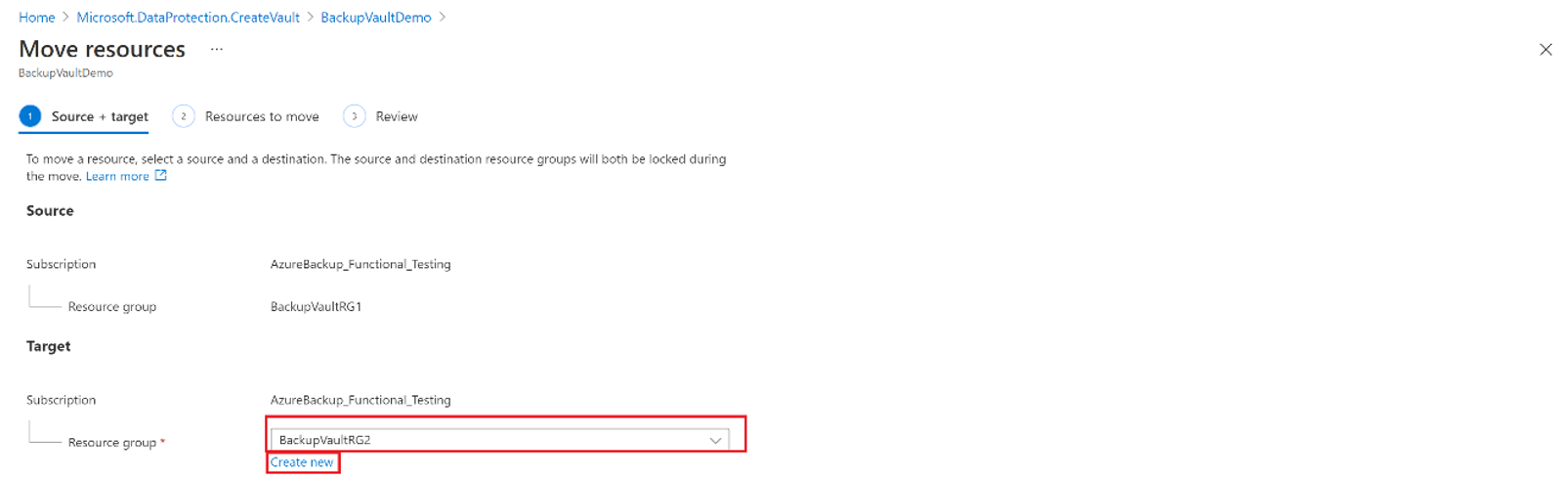
Az Erőforráscsoport legördülő listában válasszon ki egy meglévő erőforráscsoportot, vagy válassza az Új létrehozása lehetőséget egy új erőforráscsoport létrehozásához.
Az előfizetés változatlan marad, és automatikusan ki lesz töltve.
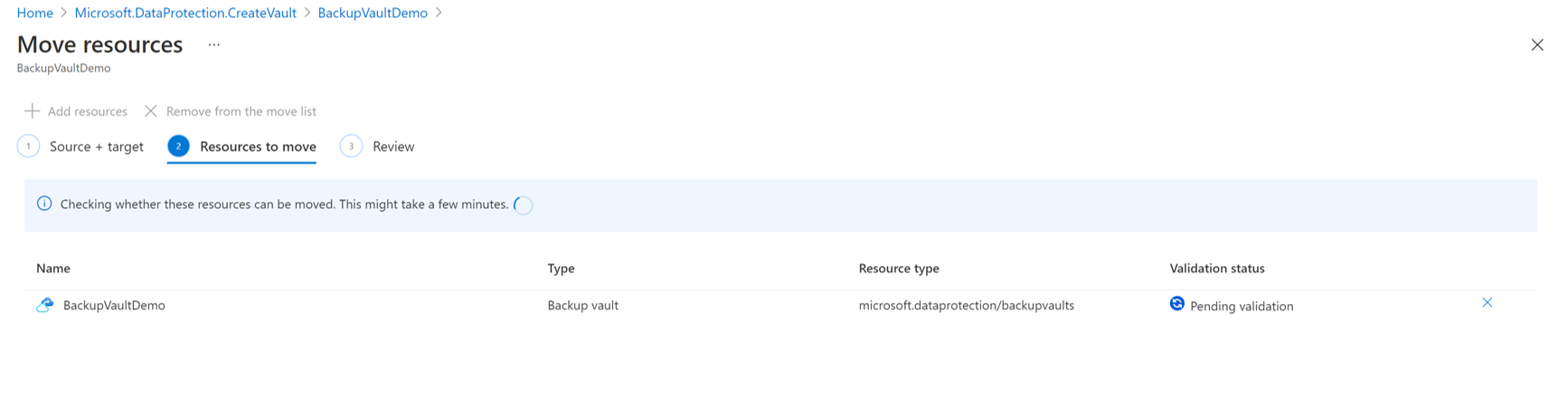
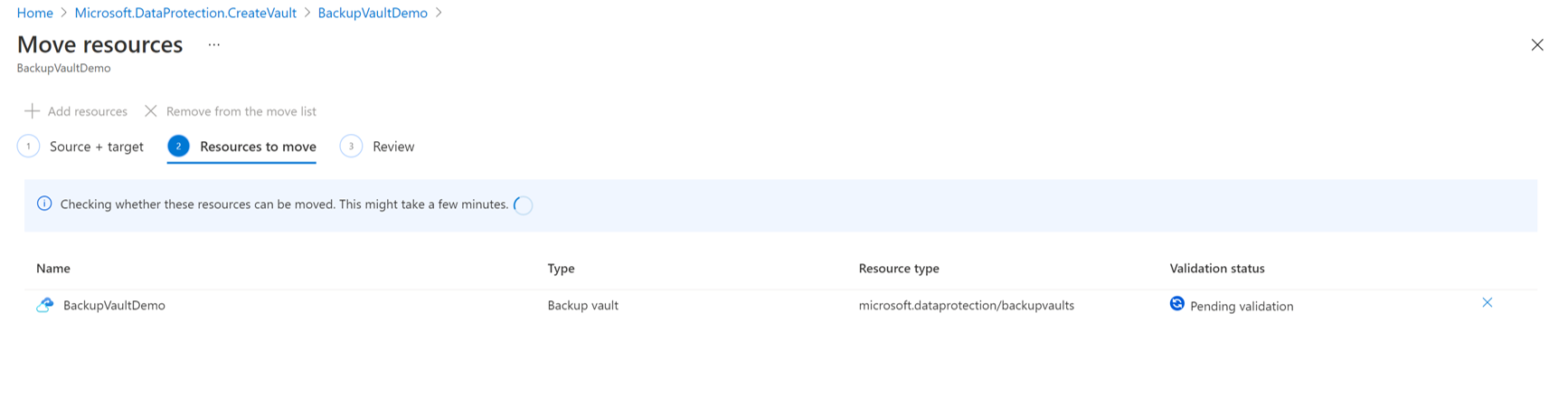
A(z) Áthelyezendő erőforrások lapon az áthelyezendő biztonsági mentési tároló ellenőrzésre kerül. Ez a folyamat eltarthat néhány percig. Várjon, amíg az ellenőrzés befejeződik.
Jelölje be azt a jelölőnégyzetet, amelyből tudom, hogy az áthelyezett erőforrásokhoz társított eszközök és szkriptek mindaddig nem működnek, amíg nem frissítem őket új erőforrásazonosítók használatára a megerősítéshez, majd válassza az Áthelyezés lehetőséget.
Megjegyzés
Az erőforrás elérési útja megváltozik, miután áthelyezi a széfet az erőforráscsoportok vagy előfizetések között. Győződjön meg arról, hogy az áthelyezési művelet befejeződése után frissíti az eszközöket és szkripteket az új erőforrás-elérési úttal.
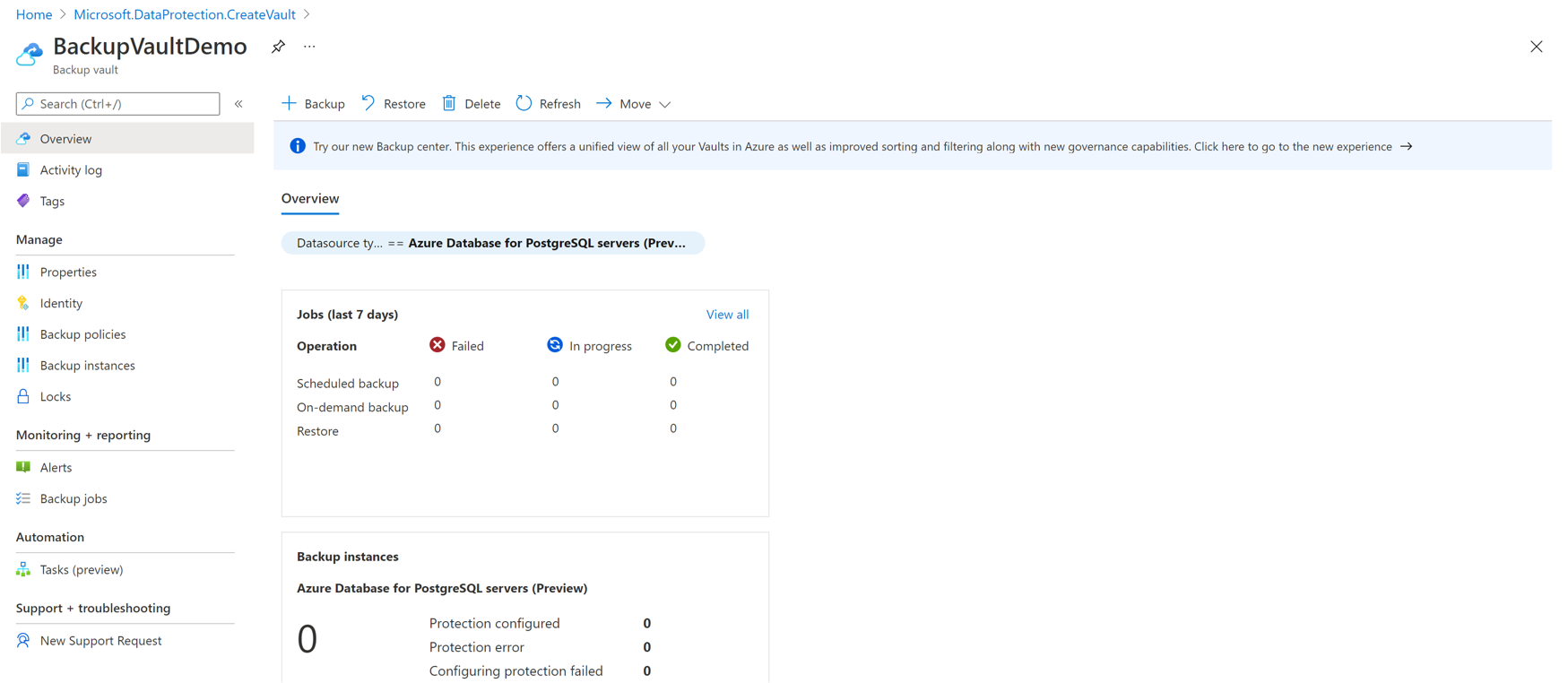
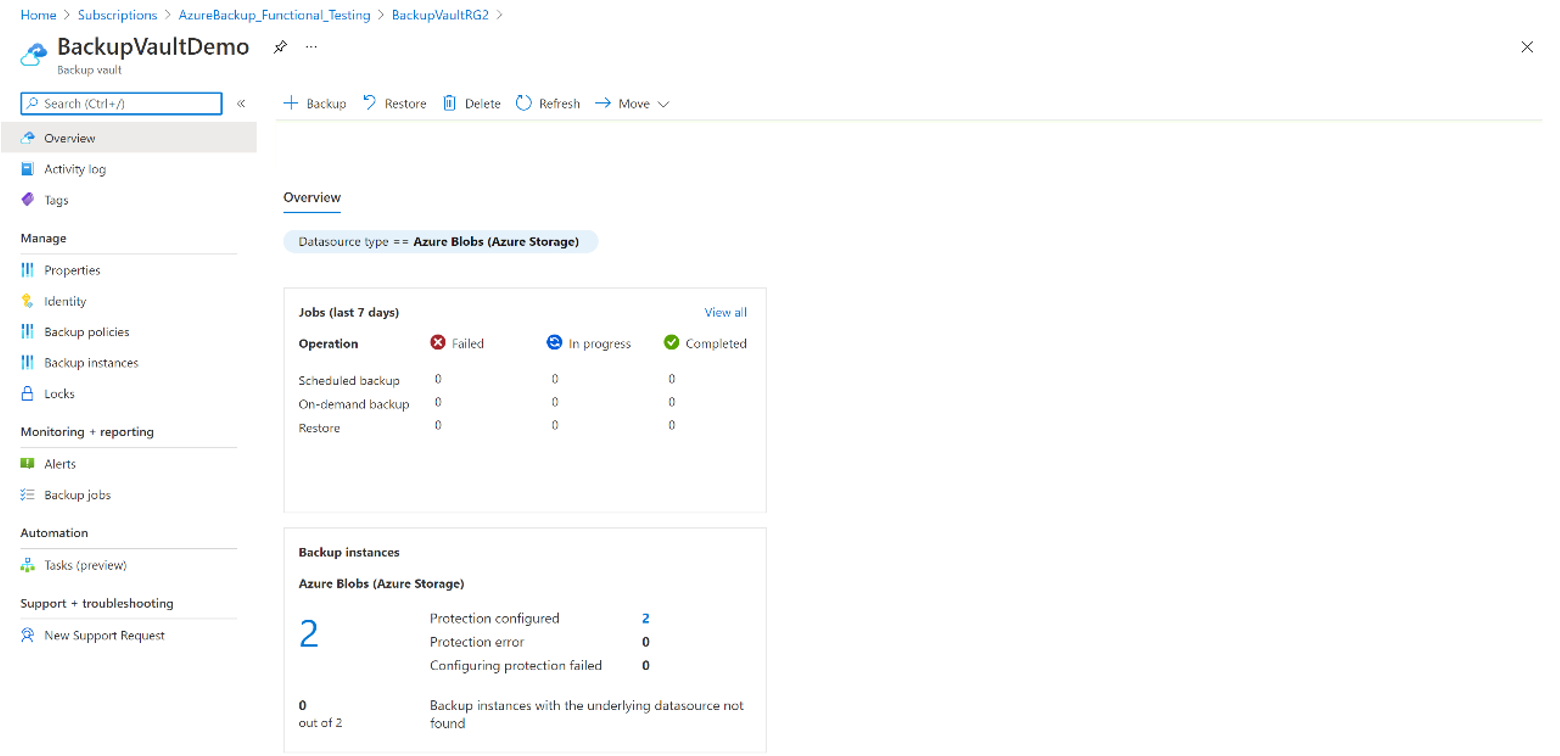
Várjon, amíg az áthelyezési művelet befejeződik, hogy minden más műveletet végrehajthasson a trezorn. A Backup-tárolóban végrehajtott műveletek sikertelenek lesznek, ha az áthelyezés folyamatban van. Ha a folyamat befejeződött, a Backup-tárolónak meg kell jelennie a célerőforráscsoportban.
Fontos
Ha bármilyen hibát észlel a tároló mozgatása közben, tekintse meg a Hibakódok és hibaelhárítási szakasz részt.
A Backup-tároló áthelyezése másik előfizetésbe az Azure Portal használatával
Jelentkezzen be az Azure Portalra.
Nyissa meg a Biztonsági mentési tárolók listáját, és válassza ki az áthelyezni kívánt tárolót.
A széf műszerfal megjeleníti a széf részleteit.
A tároló Áttekintés menüjében kattintson az Áthelyezés gombra, majd válassza az Áthelyezés másik előfizetésbe lehetőséget.
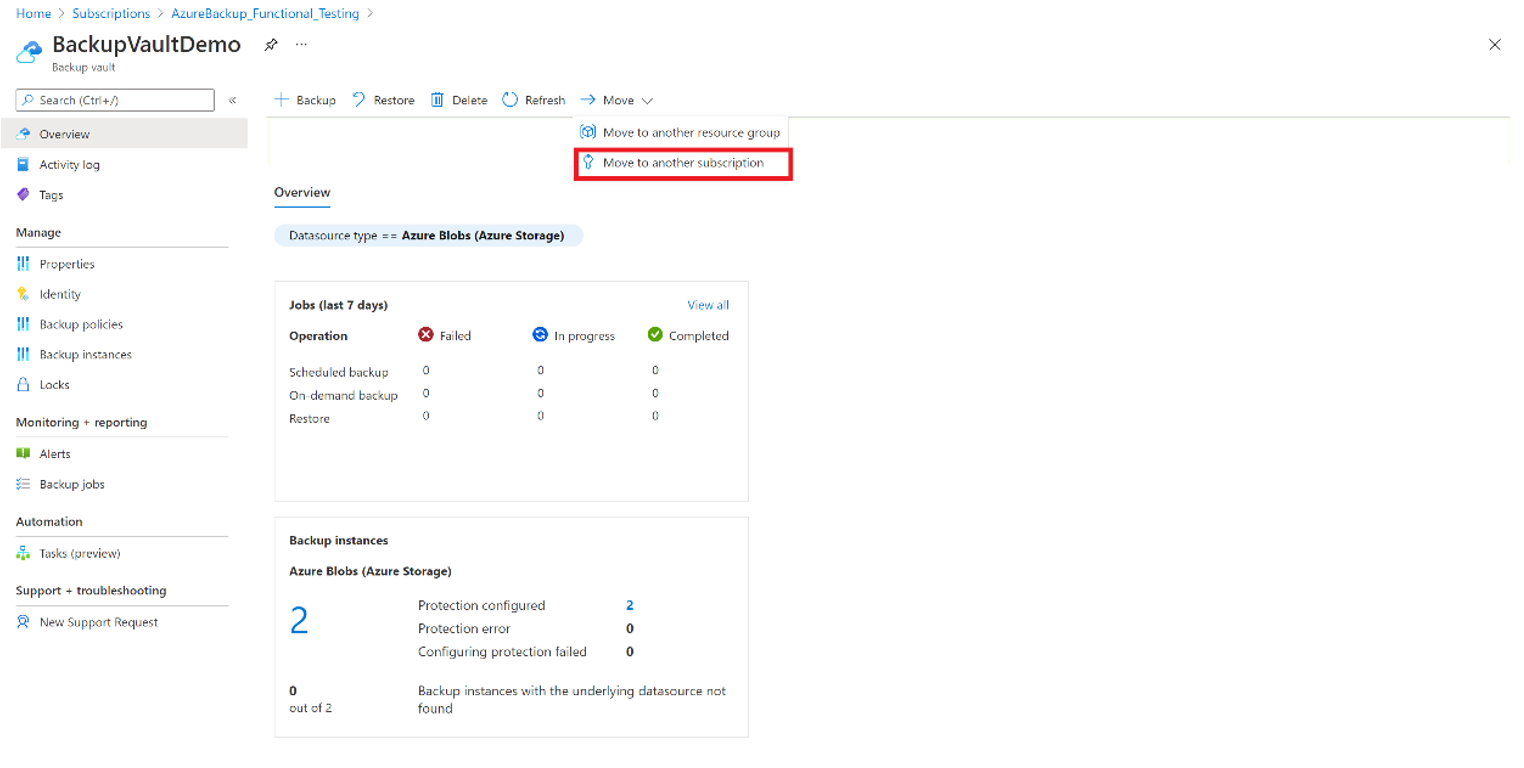
Megjegyzés
Csak az adminisztrátori előfizetés rendelkezik a szükséges jogosultságokkal egy tároló áthelyezéséhez.
Az Előfizetés legördülő listában válasszon ki egy meglévő előfizetést.
A vaultok előfizetések közötti áthelyezéséhez a cél-előfizetésnek ugyanabban a bérlőben kell lennie, mint a forrás-előfizetésnek. Ha egy tárolót szeretne áthelyezni egy másik bérlőhöz, olvassa el a Előfizetés áthelyezése másik könyvtárba című témakört.
Az Erőforráscsoport legördülő listában válasszon ki egy meglévő erőforráscsoportot, vagy válassza az Új létrehozása lehetőséget egy új erőforráscsoport létrehozásához.
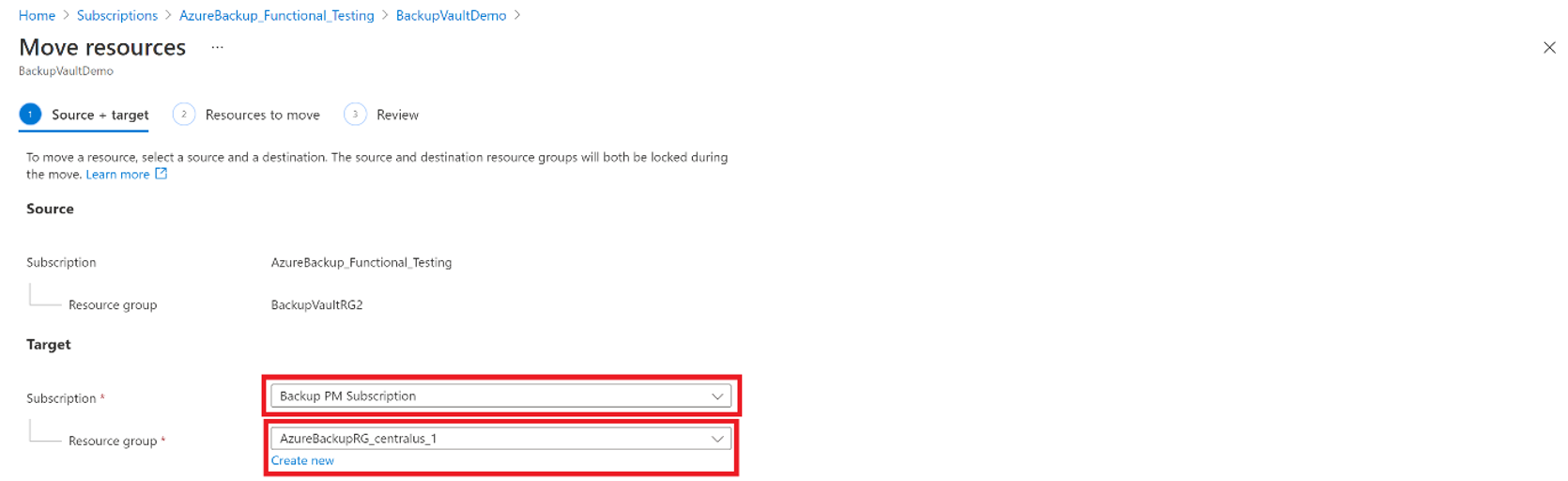
A(z) Áthelyezendő erőforrások lapon az áthelyezendő biztonsági mentési tároló ellenőrzésre kerül. Ez a folyamat eltarthat néhány percig. Várjon, amíg az ellenőrzés befejeződik.
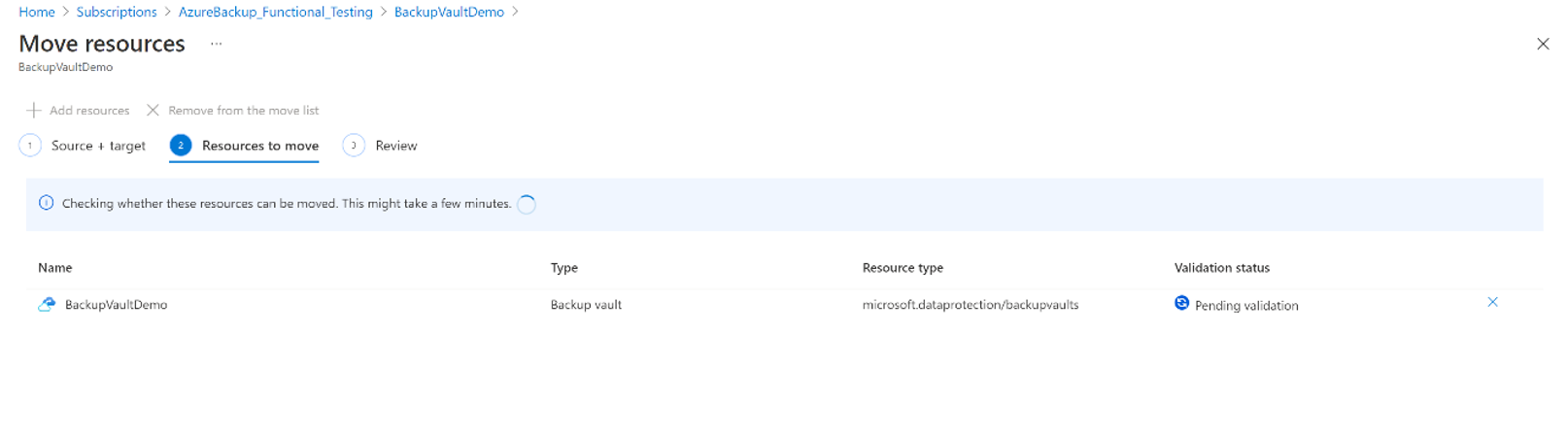
Jelölje be azt a jelölőnégyzetet, amelyből tudom, hogy az áthelyezett erőforrásokhoz társított eszközök és szkriptek mindaddig nem működnek, amíg nem frissítem őket új erőforrásazonosítók használatára a megerősítéshez, majd válassza az Áthelyezés lehetőséget.
Megjegyzés
Az erőforrás elérési útja megváltozik, miután áthelyezi a széfet az erőforráscsoportok vagy előfizetések között. Győződjön meg arról, hogy az áthelyezési művelet befejeződése után frissíti az eszközöket és szkripteket az új erőforrás-elérési úttal.
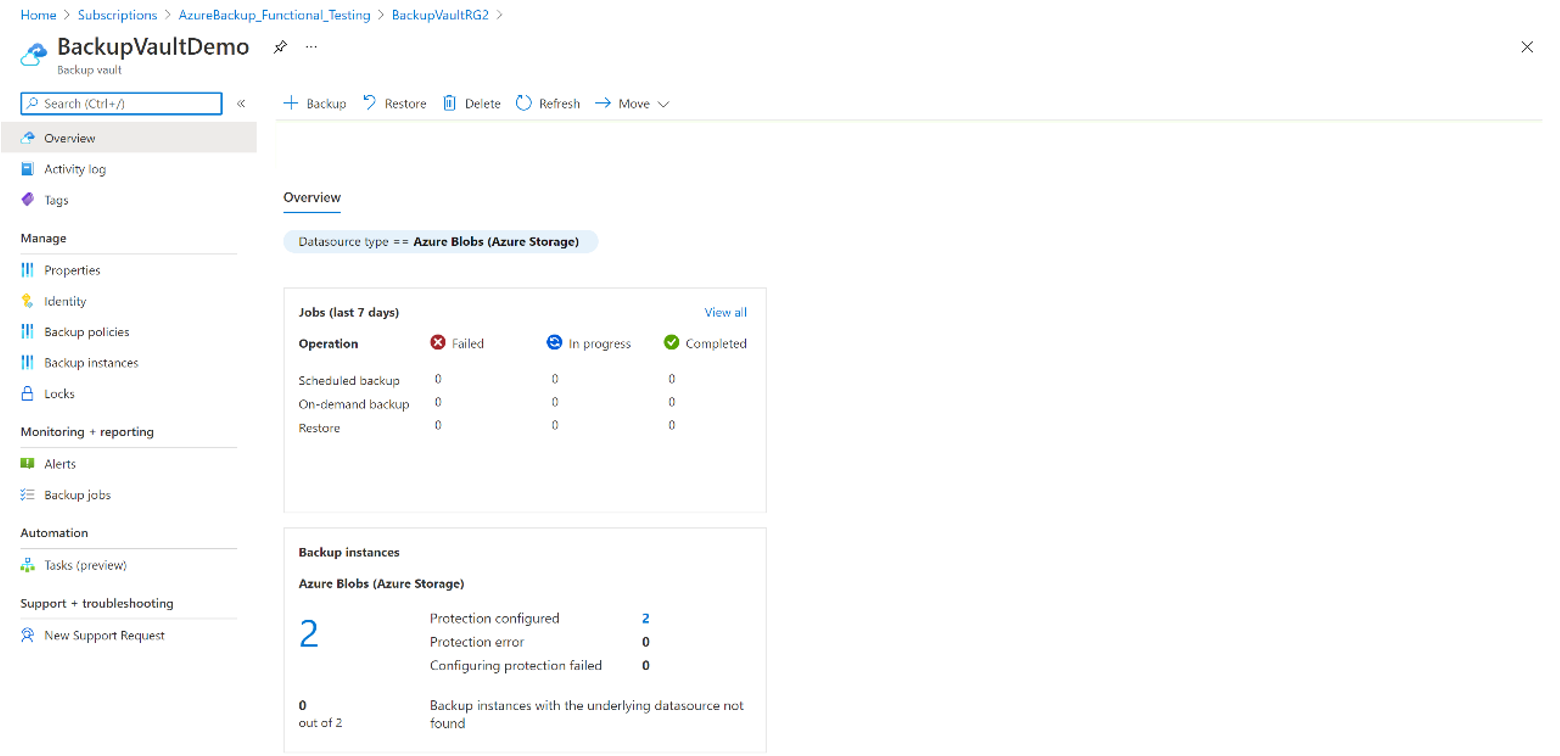
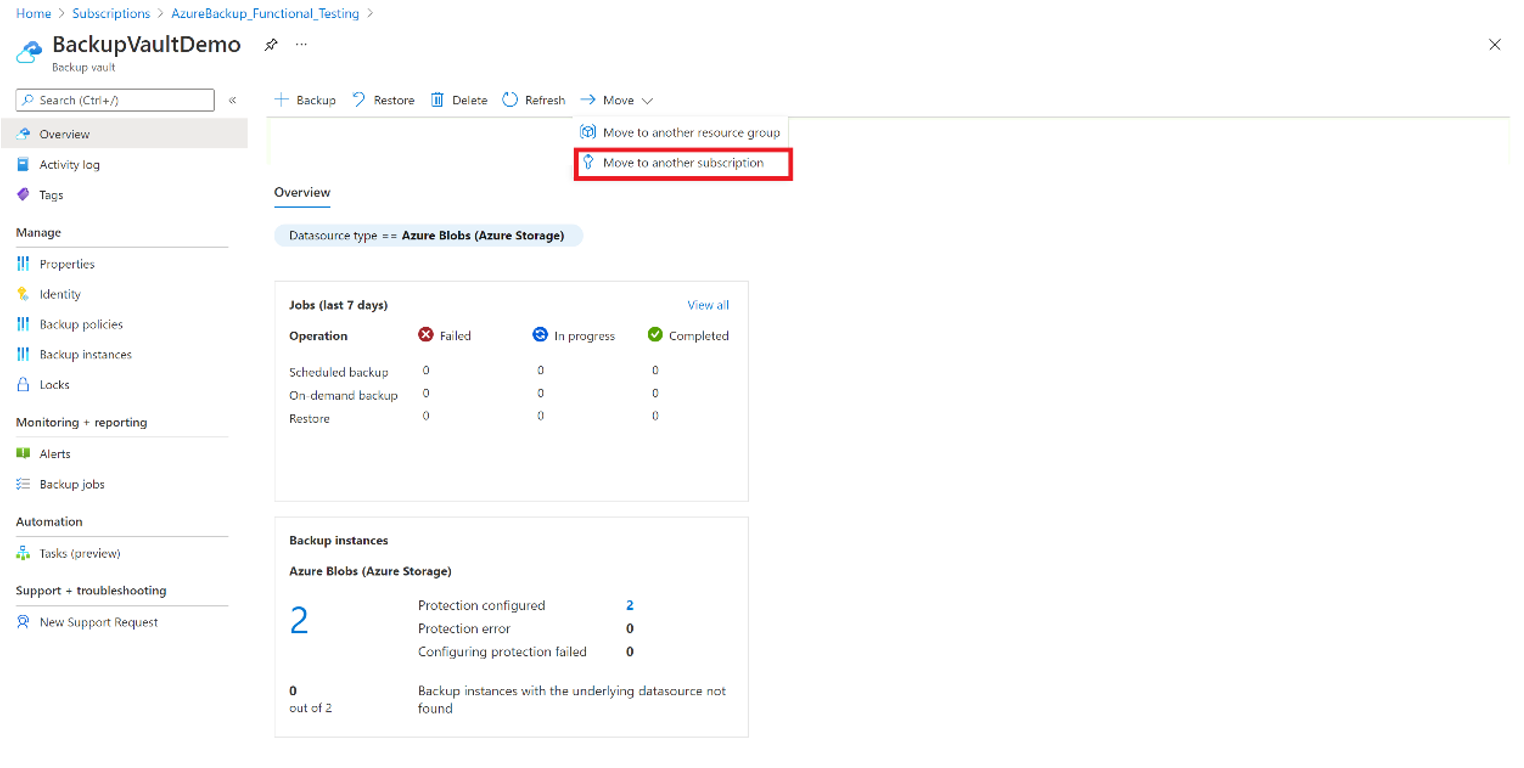
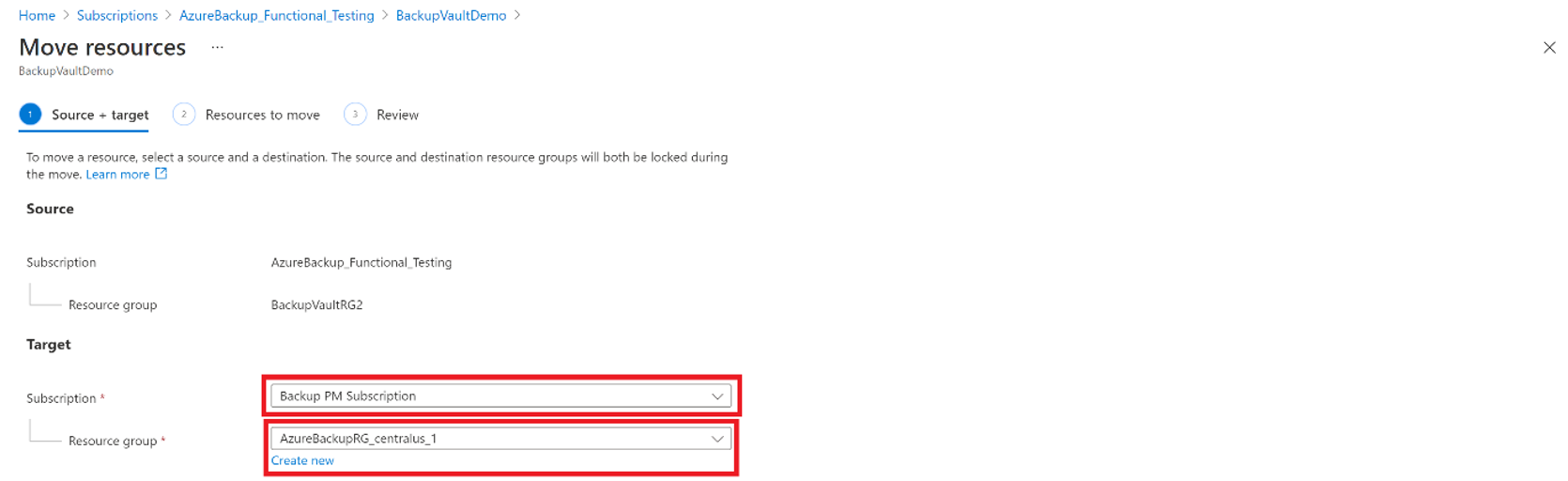
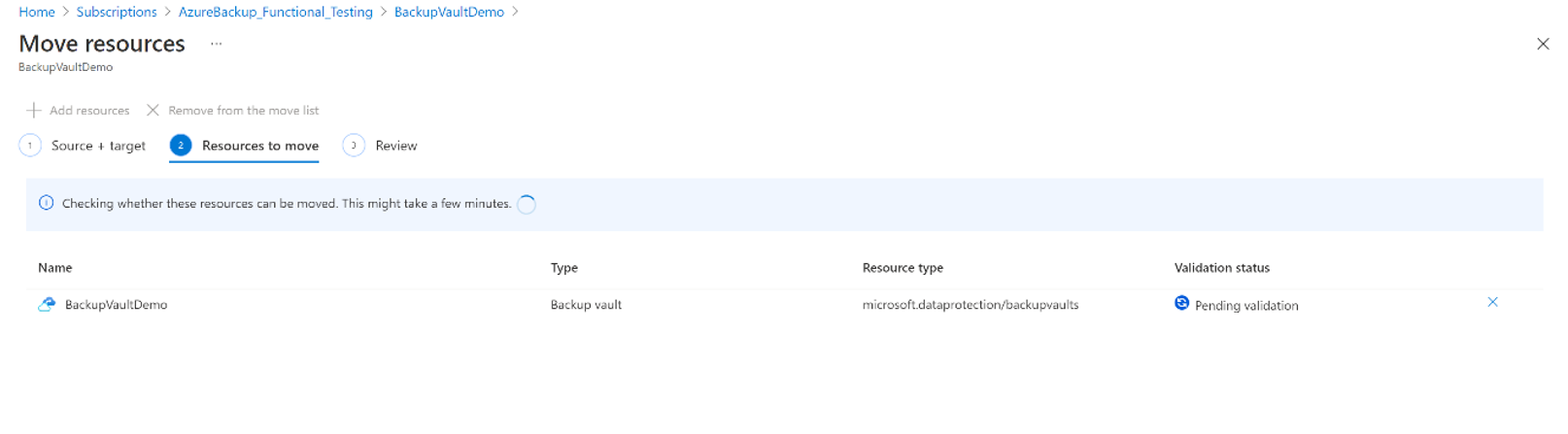
Várjon, amíg az áthelyezési művelet befejeződik, hogy minden más műveletet végrehajthasson a trezorn. A Backup-tárolóban végrehajtott műveletek sikertelenek lesznek, ha az áthelyezés folyamatban van. Amikor a folyamat befejeződött, a Backup-tárolónak meg kell jelennie a cél előfizetés és erőforráscsoportban.
Fontos
Ha bármilyen hibát észlel a tároló mozgatása közben, tekintse meg a Hibakódok és hibaelhárítási szakasz részt.
Régiók közötti visszaállítás végrehajtása az Azure Portallal
A Régiók közötti visszaállítás lehetőség lehetővé teszi az adatok visszaállítását egy másodlagos Azure-párosított régióban. A régión túli visszaállítás konfigurálása a biztonsági mentési tárolóhoz:
Jelentkezzen be az Azure Portalra.
Hozzon létre egy új Biztonsági mentési tárolót, vagy válasszon egy meglévő Biztonsági mentési tárolót, majd engedélyezze a régiók közötti visszaállítást a Tulajdonságok>régiók közötti visszaállítása területen, majd válassza az Engedélyezés lehetőséget.
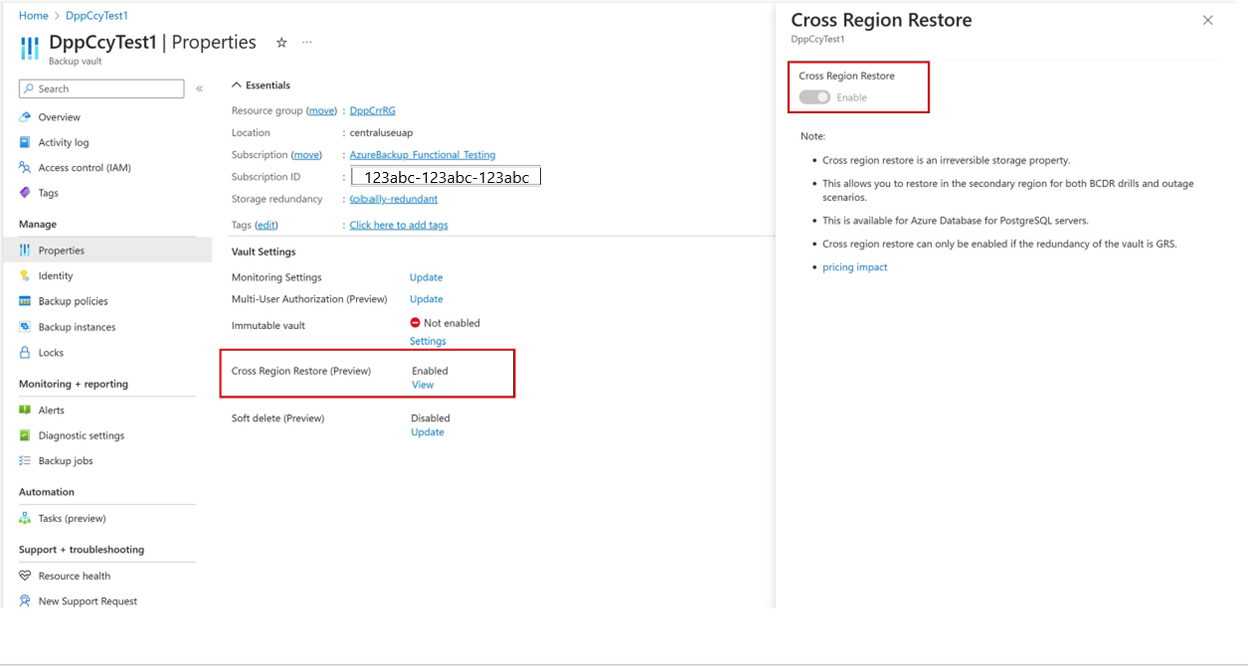
Nyissa meg a Backup-tároló Áttekintés paneljét, majd konfiguráljon egy biztonsági másolatot a PostgreSQL-adatbázishoz.
Ha a biztonsági mentés befejeződött az elsődleges régióban, akár 12 órát is igénybe vehet, hogy az elsődleges régió helyreállítási pontja replikálva legyen a másodlagos régióba.
A másodlagos régióban található helyreállítási pont rendelkezésre állásának ellenőrzéséhez lépjen a Backup Vault>Biztonsági mentési példányok részhez, majd szűrjön az Azure Database for PostgreSQL-kiszolgálók alapján. Szűrje továbbá a példányrégiót a másodlagos régió beállítással, és végül válassza ki a szükséges biztonsági mentési példányt.
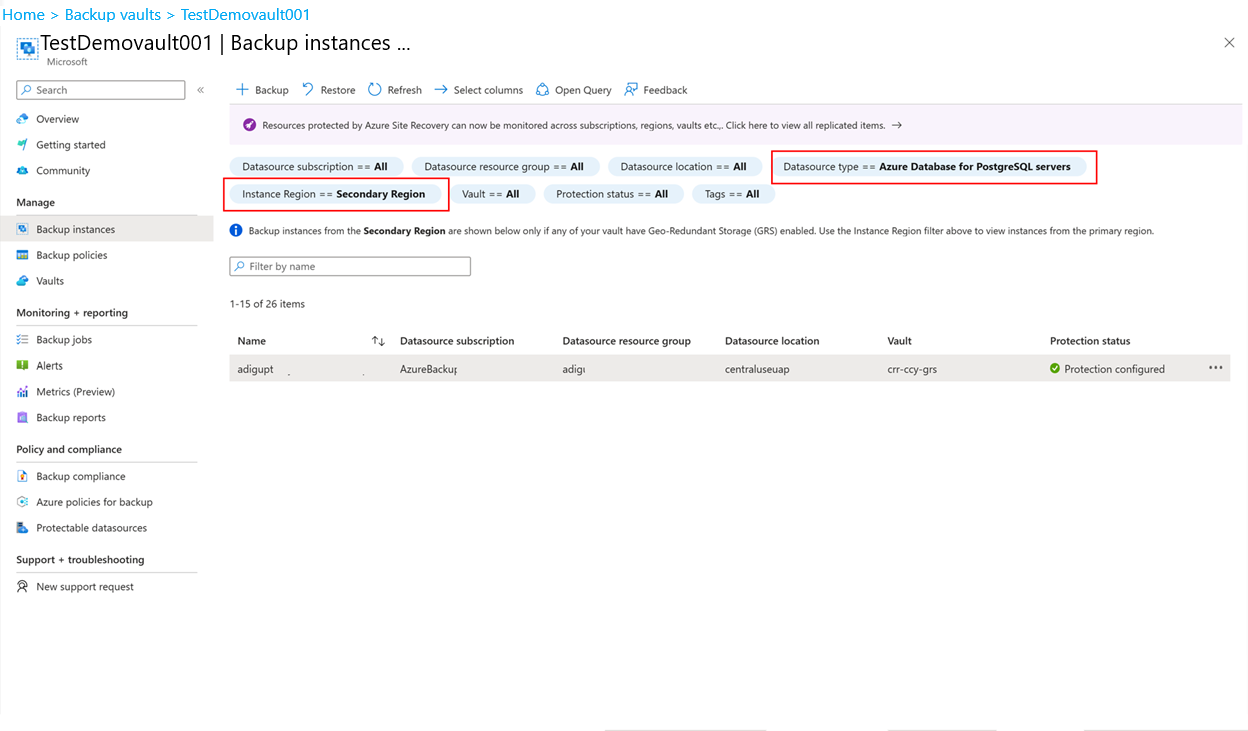
A másodlagos régióban elérhető helyreállítási pontok most már fel vannak sorolva.
Válassza a Visszaállítás másodlagos régióba lehetőséget.
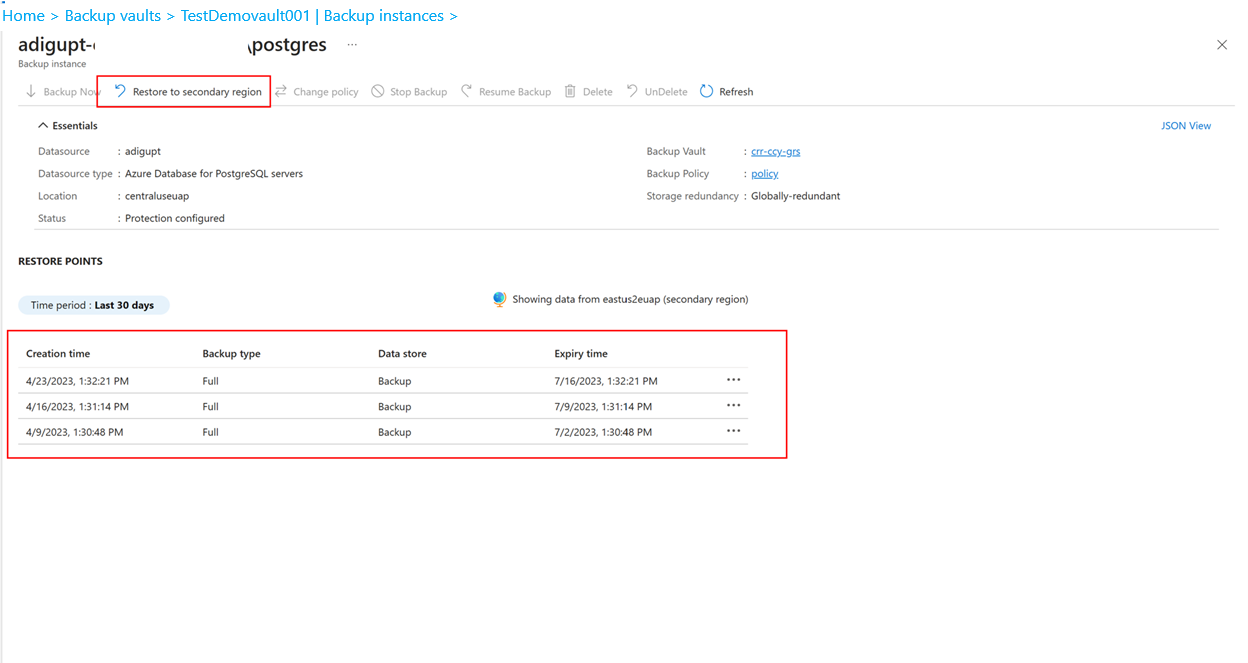
A visszaállításokat a megfelelő biztonsági mentési példányból is aktiválhatja.
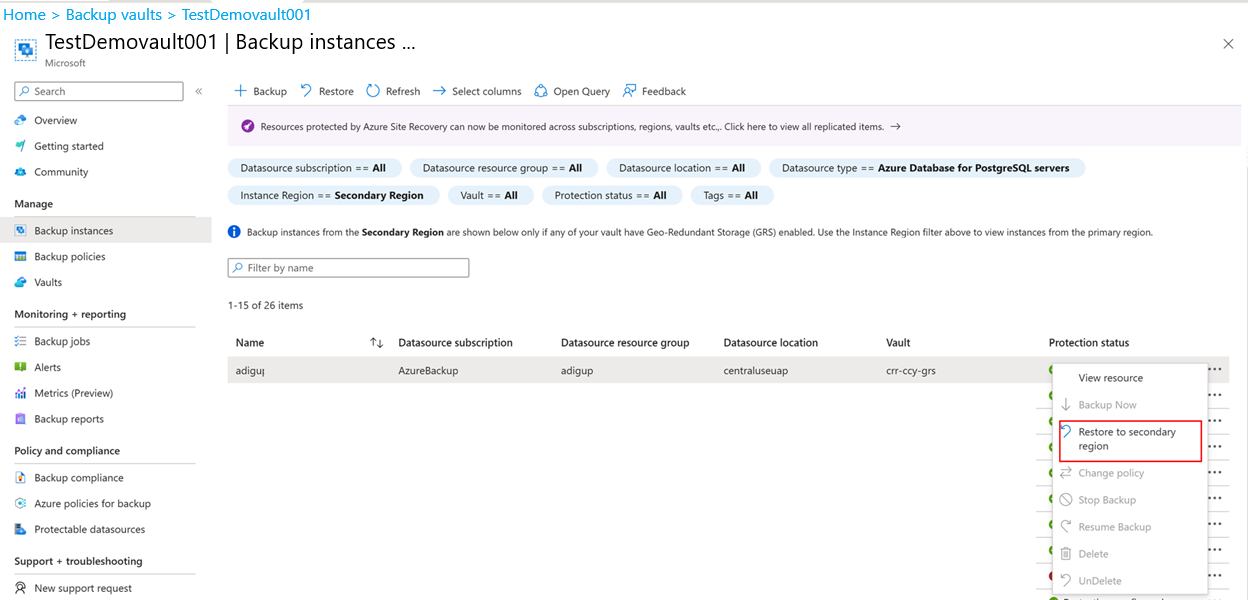
Válassza a Visszaállítás másodlagos régióba lehetőséget a kijelölt célrégió áttekintéséhez, majd válassza ki a megfelelő helyreállítási pontot és a visszaállítási paramétereket.
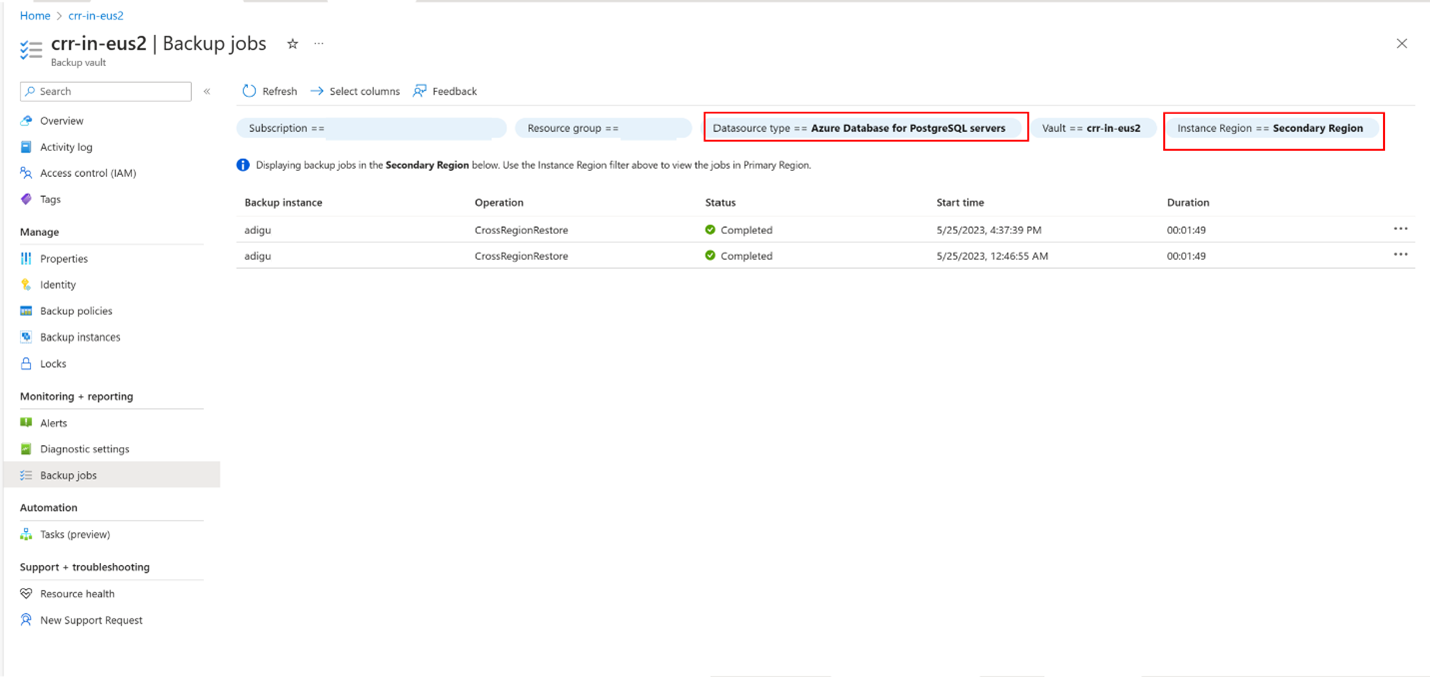
A visszaállítás elindítása után a Backup-tároló Biztonsági mentési feladatai menüpontban figyelheti a visszaállítási művelet befejezését a Feladatok számítási feladattípusának szűrésével az Azure Database for PostgreSQL-kiszolgálókra és az Példányrégió beállításával a Másodlagos régióra.
Megjegyzés
A régiók közötti visszaállítás jelenleg csak PostgreSQL-kiszolgálókhoz érhető el.
Előfizetések közötti visszaállítás az Azure Portal használatával
A Backup-tároló egyes adatforrásai támogatják a forrásgéptől eltérő előfizetésre való visszaállítást. A Kereszt Előfizetéses Visszaállítás (CSR) alapértelmezés szerint engedélyezve van a jelenlegi archívumokhoz, és használhatja, amennyiben a tervezett adatforrás támogatja.
Megjegyzés
A funkció jelenleg nem támogatott az Azure Kubernetes Service (AKS) és az Azure VMware Service (AVS) biztonsági mentéséhez.
Az előfizetések közötti visszaállításhoz kövesse az alábbi lépéseket:
- A Biztonsági másolat-tárolóban nyissa meg a Biztonsági mentési példány>Visszaállítás.
- Válassza ki azt az előfizetést, amelyhez vissza szeretné állítani, majd válassza a Visszaállítás lehetőséget.
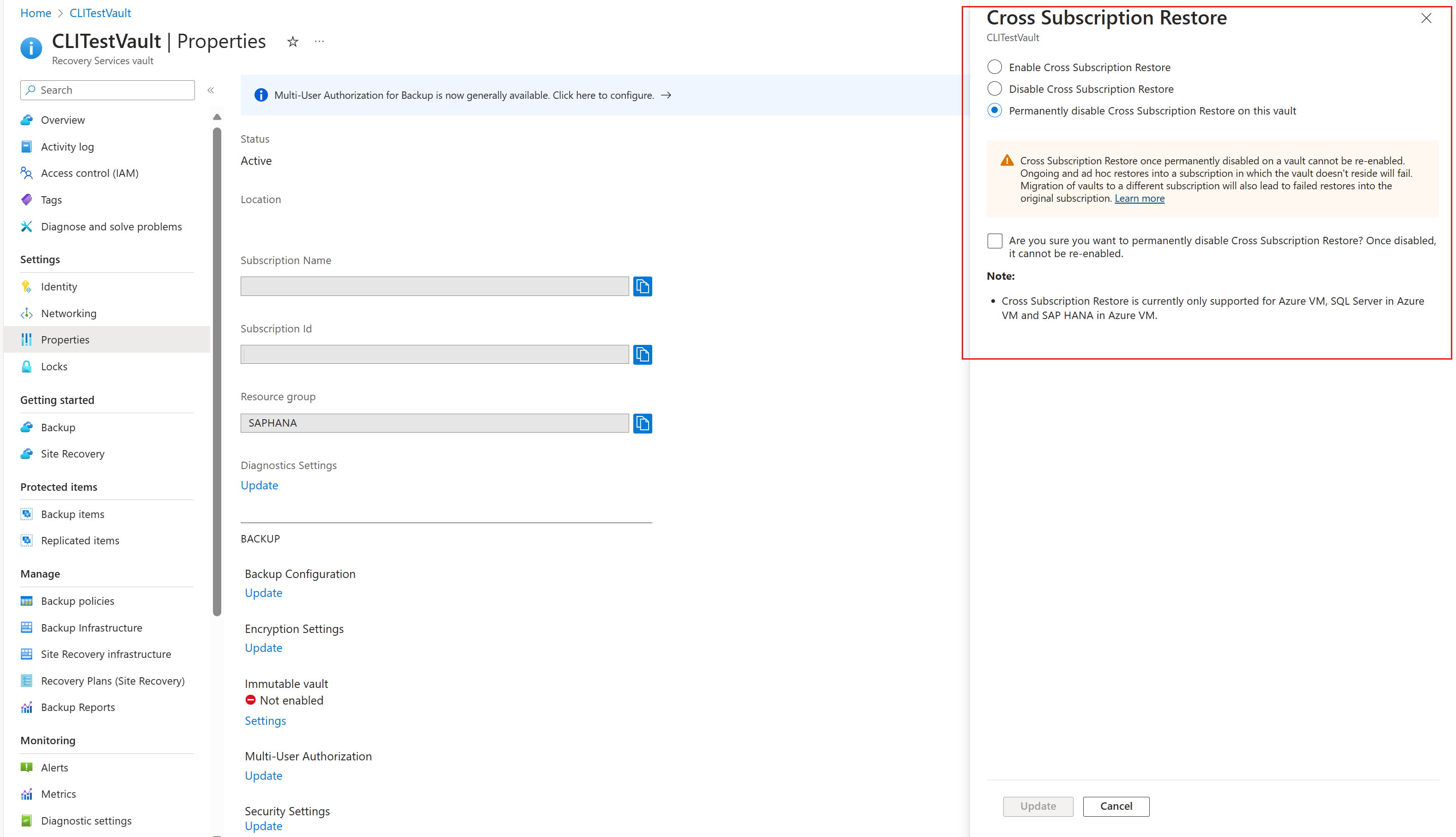
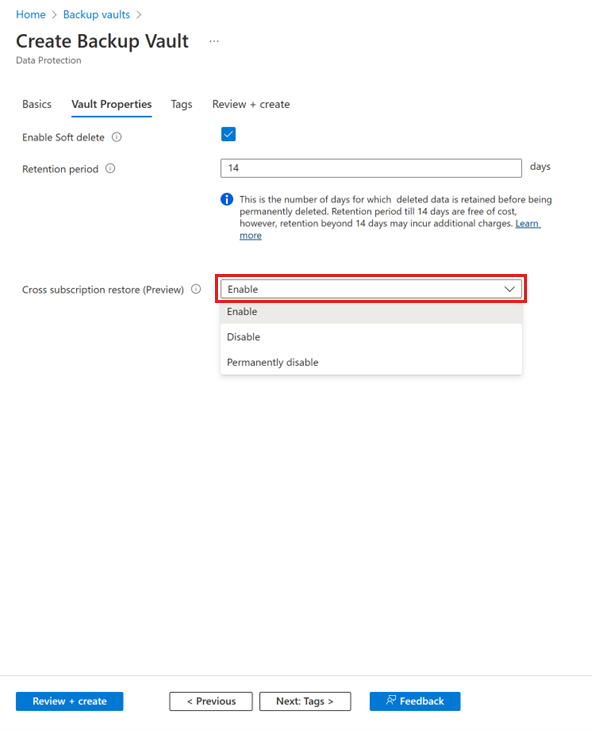
Előfordulhatnak olyan esetek, amikor a felhőinfrastruktúrája alapján le kell tiltania az előfizetések közötti visszaállítást. A meglévő tárolók előfizetések közötti visszaállításának engedélyezéséhez, letiltásához vagy végleges letiltásához válassza a Backup Vault>Tulajdonságok>előtérbe helyezett Előfizetések Közötti Visszaállítást.
A biztonsági mentési tároló létrehozásakor a CSR állapotát is kiválaszthatja.
Megjegyzés
- A páncélteremben véglegesen letiltott CSR nem engedélyezhető újra, mivel ez egy visszafordíthatatlan művelet.
- Ha a CSR le van tiltva, de nincs véglegesen letiltva, akkor Tároló>Tulajdonságok>Előfizetés-közi visszaállítás>Engedélyezése kiválasztásával megfordíthatja a műveletet.
- Ha a biztonsági mentési tároló egy másik előfizetésbe kerül, amikor a CSR le van tiltva vagy véglegesen le van tiltva, az eredeti előfizetés visszaállítása sikertelen lesz.
Riasztások kezelése
Az Azure Monitor-alapú riasztásokat a Backup-tárolóRiasztások paneljén konfigurálhatja és kezelheti. További információ.