Megjegyzés
Az oldalhoz való hozzáféréshez engedély szükséges. Megpróbálhat bejelentkezni vagy módosítani a címtárat.
Az oldalhoz való hozzáféréshez engedély szükséges. Megpróbálhatja módosítani a címtárat.
Ez a cikk az offline biztonsági mentésről és a Munkafolyamat befejezéséről szól a System Center Data Protection Manager (DPM) és a Microsoft Azure Backup Server (MABS) esetében.
Fontos
Ezek a lépések a DPM 2019 RTM és a korábbi verziók, valamint a MABS v3 RTM és korábbi verziók esetében alkalmazhatók.
Az Azure Backup számos beépített hatékonysági tényezőt biztosít, amelyek a kezdeti teljes adatmentés során hálózati és tárolási költségeket takarítanak meg az Azure-ba. A kezdeti teljes biztonsági mentések általában nagy mennyiségű adatot továbbítanak, és nagyobb hálózati sávszélességet igényelnek, ha összehasonlítják azokat a későbbi biztonsági mentéseket, amelyek csak a különbözeteket/növekményeket továbbítják. Az Azure Backup tömöríti a kezdeti biztonsági mentéseket. Az offline vetés folyamatán keresztül az Azure Backup lemezekkel töltheti fel a tömörített kezdeti biztonsági mentési adatokat offline az Azure-ba.
Az Azure Backup offline feltöltési folyamata szorosan integrálva van az Azure Import/Export szolgáltatással. Ezzel a szolgáltatással lemezekkel továbbíthat adatokat az Azure-ba. Ha terabájtos kezdeti biztonsági mentési adatokkal rendelkezik, amelyeket nagy késésű és alacsony sávszélességű hálózaton kell továbbítania, az offline vetésű munkafolyamattal egy vagy több merevlemezen egy Azure-adatközpontba szállíthatja a kezdeti biztonsági mentési másolatot.
Megjegyzés
A Microsoft Azure Recovery Services -ügynök offline biztonsági mentésének folyamata eltér a DPM-től és a MABS-től. Az offline biztonsági mentés MARS-ügynökkel való használatáról további információt az Offline biztonsági mentés munkafolyamat az Azure Backupban című témakörben talál. Az offline biztonsági mentés nem támogatott az Azure Backup Agent használatával végzett rendszerállapot-biztonsági mentésekhez.
Offline biztonsági mentési munkafolyamat
Az Azure Backup és az Azure Import/Export szolgáltatás offline vetőképességével egyszerűen feltöltheti az adatokat offline állapotba az Azure-ba lemezek használatával. Az offline biztonsági mentési folyamat a következő lépéseket foglalja magában:
- A biztonsági mentési adatok ahelyett, hogy a hálózaton keresztül küldenék őket, átmeneti helyre lesznek írva.
- Az előkészítési helyen lévő adatok ezután egy vagy több SATA-lemezre lesznek írva az AzureOfflineBackupDiskPrep segédprogrammal.
- A segédprogram automatikusan létrehoz egy Azure-importálási feladatot.
- A SATA-meghajtók ezután a legközelebbi Azure-adatközpontba kerülnek.
- A biztonsági mentési adatok Azure-ba való feltöltése után az Azure Backup átmásolja a biztonsági mentési adatokat a biztonsági mentési tárolóba, és ütemezi a növekményes biztonsági mentéseket.
Az offline biztonsági mentés támogatott konfigurációi
Az offline biztonsági mentés az Azure Backup minden olyan üzemi modellje esetében támogatott, amely a helyszíni adatokról a Microsoft felhőbe készít biztonsági másolatot. Ezek a modellek a következők:
- Fájlok és mappák biztonsági mentése a MARS-ügynökkel vagy az Azure Backup-ügynökkel.
- Biztonsági mentés az összes számítási feladatról és fájlról a DPM használatával.
- Az összes számítási feladat és fájl biztonsági mentése a MABS használatával.
Megjegyzés
Az Azure CSP-előfizetések nem támogatottak a DPM 2019 RTM és a korábbi verziók, valamint a MABS v3 RTM és korábbi verziók offline magolásához. A hálózaton keresztüli online biztonsági mentések továbbra is támogatottak.
Előfeltételek
Az offline biztonsági mentési munkafolyamat elindítása előtt győződjön meg arról, hogy a következő előfeltételek teljesülnek:
Létre lett hozva egy Recovery Services-tároló . A létrehozáshoz kövesse a Recovery Services-tároló létrehozása című útmutató lépéseit
Az Azure Backup-ügynök, a MABS vagy a DPM telepítve van a Windows Serveren vagy a Windows klienseként, és a számítógép regisztrálva van a Helyreállítási szolgáltatások tárban. Győződjön meg arról, hogy csak az Azure Backup legújabb verzióját használja.
Töltse le az Azure publish settings file-t azon a számítógépen, amelyről biztonsági másolatot szeretne készíteni az adatokról. Az előfizetés, amelyből letölti a közzétételi beállításokat tartalmazó fájlt, eltérhet a Recovery Services-tárolót tartalmazó előfizetéstől. Ha előfizetése szuverén Azure-felhőkben található, az Azure közzétételi beállításfájljának letöltéséhez használja az alábbi hivatkozásokat.
Szuverén felhőrégió Azure közzétételi beállítások fájl hivatkozás Egyesült Államok Link Kína Link Létre lett hozva egy Azure Storage-fiók a Resource Manager-alapú üzemi modellel abban az előfizetésben, amelyből letöltötte a közzétételi beállításfájlt. A tárfiókban hozzon létre egy új blobtárolót, amelyet a rendszer célként használ.

Létrejön egy átmeneti hely, amely lehet hálózati megosztás vagy a számítógép bármely további meghajtója, belső vagy külső, elegendő lemezterülettel a kezdeti másolat tárolásához. Ha például egy 500 GB-os fájlkiszolgálóról szeretne biztonsági másolatot készíteni, győződjön meg arról, hogy az előkészítési terület legalább 500 GB. (Tömörítés miatt kisebb összeget használunk.)
Az Azure-ba küldött lemezek esetében győződjön meg arról, hogy csak 2,5 hüvelykes SSD- vagy 2,5 hüvelykes vagy 3,5 hüvelykes SATA II/III belső merevlemezeket használnak. Legfeljebb 10 TB-os merevlemezeket használhat. Tekintse meg az Azure Import/Export szolgáltatás dokumentációját a szolgáltatás által támogatott legújabb meghajtókról.
A SATA-meghajtókat olyan számítógéphez (más néven másolati számítógéphez) kell csatlakoztatni, amelyről a biztonsági mentési adatoknak az átmeneti helyről a SATA-meghajtókra történő másolása történik. Győződjön meg arról, hogy a BitLocker engedélyezve van a másolási számítógépen.
A kiszolgáló előkészítése az offline biztonsági mentési folyamathoz
Megjegyzés
Ha nem találja a felsorolt segédprogramokat (például AzureOfflineBackupCertGen.exe) a MARS-ügynök telepítésében, írjon a AskAzureBackupTeam@microsoft.com címre, hogy hozzáférést kérjen hozzájuk.
Nyisson rendszergazda jogú parancssort a kiszolgálón, és futtassa a következő parancsot:
AzureOfflineBackupCertGen.exe CreateNewApplication SubscriptionId:<Subs ID>Az eszköz létrehoz egy Azure Offline Backup Active Directory-alkalmazást, ha nem létezik.
Ha egy alkalmazás már létezik, a végrehajtható fájl megkéri, hogy manuálisan töltse fel a tanúsítványt a bérlőben lévő alkalmazásba. Az ebben a szakaszban leírt lépéseket követve töltse fel manuálisan a tanúsítványt az alkalmazásba.
A AzureOfflineBackupCertGen.exe eszköz létrehoz egy OfflineApplicationParams.xml fájlt. Másolja ezt a fájlt a kiszolgálóra MABS vagy DPM használatával.
Telepítse a legújabb MARS-ügynököt a DPM-példányra vagy az Azure Backup-kiszolgálóra.
Regisztrálja a kiszolgálót az Azure-ban.
Futtassa az alábbi parancsot:
AzureOfflineBackupCertGen.exe AddRegistryEntries SubscriptionId:<subscriptionid> xmlfilepath:<path of the OfflineApplicationParams.xml file> storageaccountname:<storageaccountname to be used for offline backup>Az előző parancs létrehozza a fájlt
C:\Program Files\Microsoft Azure Recovery Services Agent\Scratch\MicrosoftBackupProvider\OfflineApplicationParams_<Storageaccountname>.xml.
Offline biztonsági mentési tanúsítvány manuális feltöltése
Ha manuálisan szeretné feltölteni az offline biztonsági mentési tanúsítványt egy korábban létrehozott, offline biztonsági mentésre szánt Microsoft Entra-alkalmazásba, kövesse az alábbi lépéseket:
Jelentkezzen be az Azure Portalra.
Lépjen a Microsoft Entra ID>Alkalmazásregisztrációkhoz.
A Saját alkalmazások lapon keresse meg a megjelenítendő névformátumú
AzureOfflineBackup _<Azure User Idalkalmazást.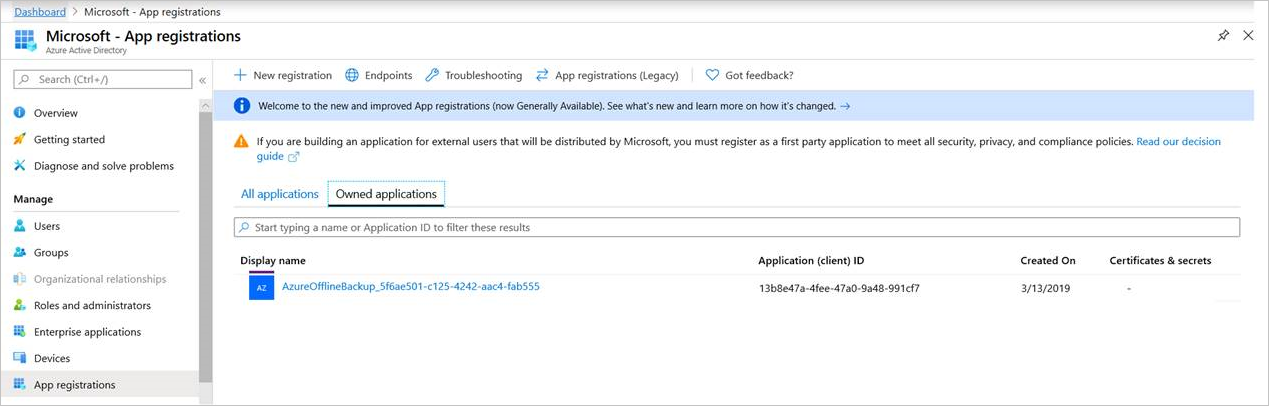
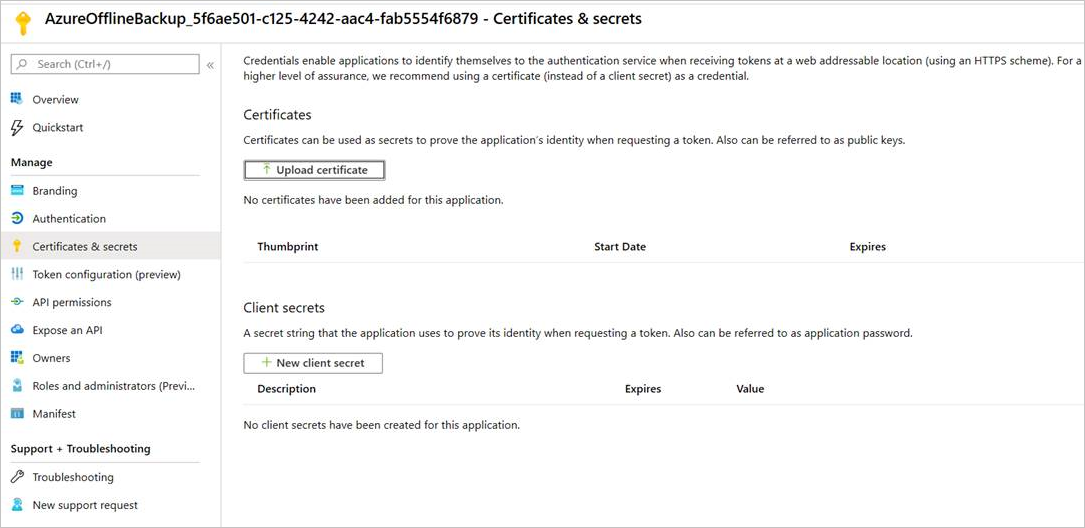
Válassza ki a alkalmazást. A bal oldali panel Kezelés csoportjában válassza a Tanúsítványok > titkos kulcsok lehetőséget.
Ellenőrizze, hogy van-e már meglévő tanúsítvány vagy nyilvános kulcs. Ha nincs ilyen, biztonságosan törölheti az alkalmazást az alkalmazás Áttekintés lapján a Törlés gombra kattintva. Ezután újra megpróbálhatja előkészíteni a kiszolgálót az offline biztonsági mentési folyamatra, és kihagyhatja a következő lépéseket. Ellenkező esetben kövesse ezeket a lépéseket a DPM-példányból vagy az Azure Backup-kiszolgálóról, ahol offline biztonsági mentést szeretne konfigurálni.
Indítsa el a Start menü – Futtatás parancsot, és írja be: Certlm.msc. A Tanúsítványok – Helyi számítógép ablakban válassza a Tanúsítványok – Helyi számítógép>személyes lapját. Keresse meg a nevet
CB_AzureADCertforOfflineSeeding_<ResourceId>tartalmazó tanúsítványt.Jelölje ki a tanúsítványt, kattintson a jobb gombbal a Minden feladat elemre, majd válassza az Exportálás lehetőséget, titkos kulcs nélkül, .cer formátumban.
Nyissa meg az Azure offline biztonsági mentési alkalmazását az Azure Portalon.
Válassza a >tanúsítvány feltöltése lehetőséget. Töltse fel az előző lépésben exportált tanúsítványt.
A kiszolgálón nyissa meg a beállításjegyzéket úgy, hogy beírja a regedit kifejezést a futtatási ablakban.
Lépjen a Computer\HKEY_LOCAL_MACHINE\SOFTWARE\Microsoft\Windows Azure Backup\Config\CloudBackupProvider beállításjegyzékbe.
Kattintson a jobb gombbal a CloudBackupProvider elemre, és adjon hozzá egy új sztringértéket a névvel
AzureADAppCertThumbprint_<Azure User Id>.Megjegyzés
Az Azure felhasználói azonosítójának megkereséséhez hajtsa végre az alábbi lépések egyikét:
- Az Azure-hoz csatlakoztatott PowerShellben futtassa a
Get-AzureRmADUser -UserPrincipalName "Account Holder's email as appears in the portal"parancsot. - Lépjen a regisztrációs adatbázis elérési útjára
Computer\HKEY_LOCAL_MACHINE\SOFTWARE\Microsoft\Windows Azure Backup\DbgSettings\OnlineBackup; Name: CurrentUserId;.
- Az Azure-hoz csatlakoztatott PowerShellben futtassa a
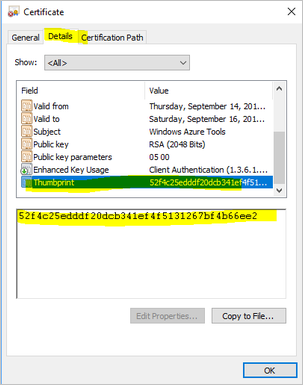
Kattintson a jobb gombbal az előző lépésben hozzáadott sztringre, és válassza a Módosítás lehetőséget. Az értékben adja meg a 7. lépésben exportált tanúsítvány ujjlenyomatát. Ezután válassza az OK gombra.
Az ujjlenyomat értékének lekéréséhez kattintson duplán a tanúsítványra. Jelölje ki a Részletek lapot, és görgessen lefelé, amíg meg nem jelenik az ujjlenyomat mező. Válassza az Ujjlenyomat lehetőséget, és másolja ki az értéket.
Az offline biztonsági mentési folyamat folytatásához folytassa az offline munkafolyamat befejezési szakaszával.
Az offline biztonsági mentési munkafolyamat befejezése
Az ebben a szakaszban található információk segítenek befejezni az offline biztonsági mentési munkafolyamatot, hogy az adatok egy Azure-adatközpontba érkezhessenek, és feltölthetők legyenek az Azure Storage-ba. Ha kérdése van az importálási szolgáltatással vagy a folyamat bármely aspektusával kapcsolatban, tekintse meg az Importálási szolgáltatás korábban hivatkozott áttekintési dokumentációját .
Offline biztonsági mentés kezdeményezése
A biztonsági mentés ütemezésekor a következő lap jelenik meg a Windows Serveren, a Windows-ügyfélen vagy a DPM-ben.
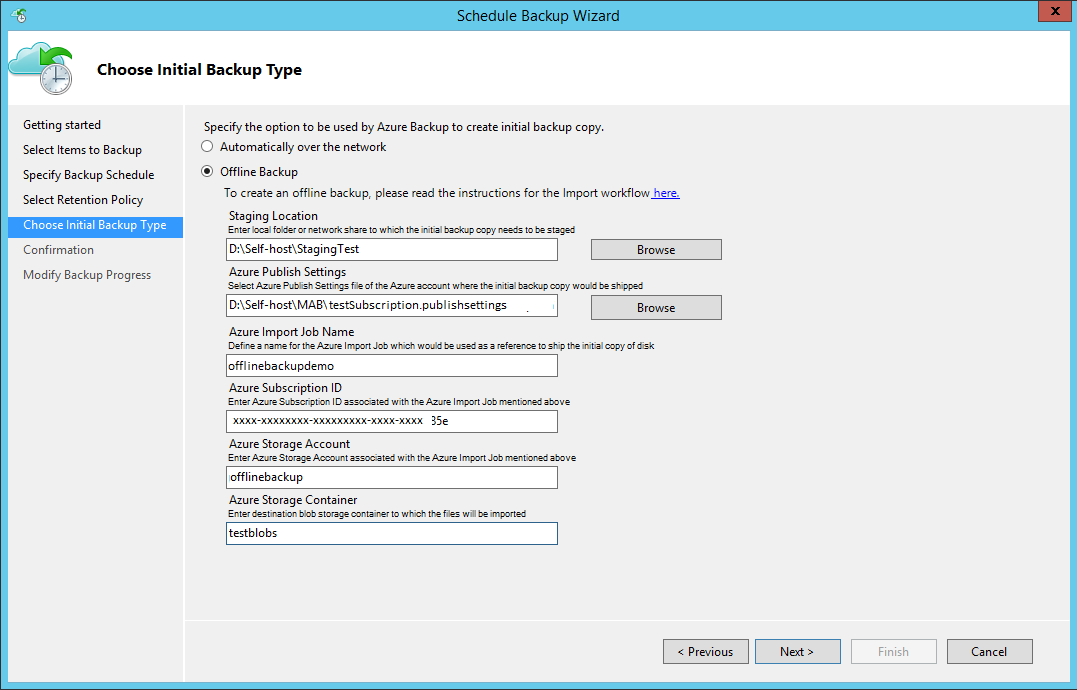
Itt található a DPM megfelelő oldala.
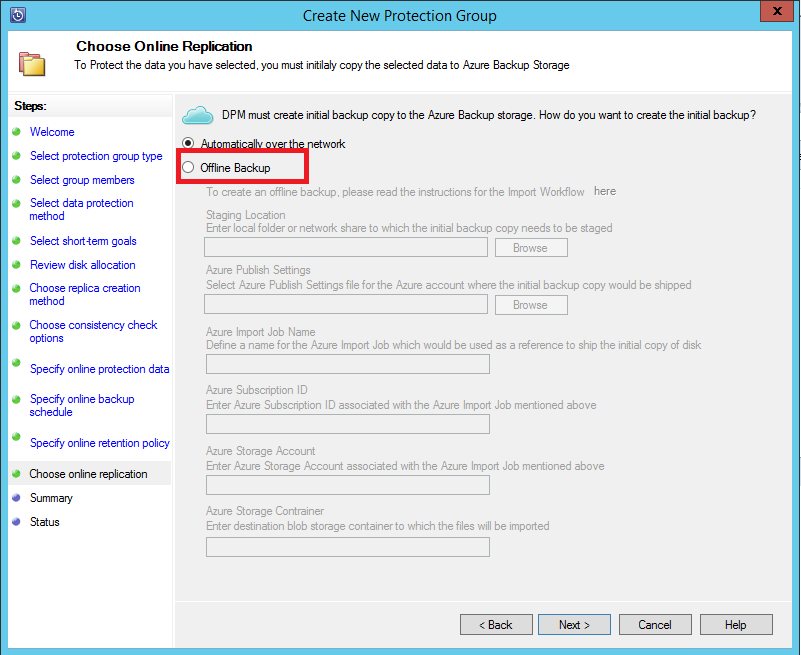
A kitöltendő mezők a következők:
- Átmeneti hely: Az az ideiglenes tárolóhely, ahová a kezdeti biztonsági másolat meg van írva. Előfordulhat, hogy az előkészítési hely hálózati megosztáson vagy helyi számítógépen található. Ha a másolási számítógép és a forrásszámítógép eltérő, adja meg az előkészítési hely teljes hálózati elérési útját.
- Azure Publish Settings: A közzétételi beállítások fájljának helyi elérési útja.
- Azure importfeladat neve: Az az egyedi név, amellyel az Azure Import/Export szolgáltatás és az Azure Backup nyomon követi a lemezeken az Azure-ba küldött adatok átvitelét.
- Azure-előfizetés azonosítója: Annak az előfizetésnek az Azure-előfizetési azonosítója, ahonnan letöltötte az Azure publish settings file-t.
- Azure Storage-fiók: Az Azure publish settings fájlhoz társított Azure-előfizetésben lévő tárfiók neve.
- Azure Storage-tároló: A céltároló blob neve abban az Azure Storage-fiókban, ahol a biztonsági mentési adatok importálása történik.
Mentse az előkészítési helyet és a megadott Azure Import Feladatnév adatokat. Elő kell készíteni a lemezeket.
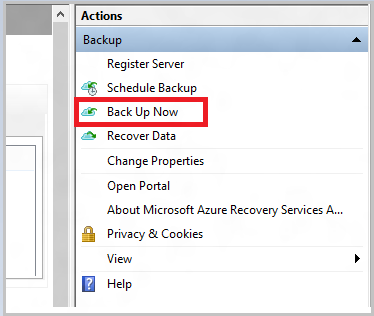
Fejezze be a munkafolyamatot. Az offline biztonsági mentési példány elindításához válassza a Biztonsági mentés most lehetőséget az Azure Backup Agent felügyeleti konzolján. A kezdeti biztonsági mentés a lépés részeként az előkészítési területre lesz megírva.
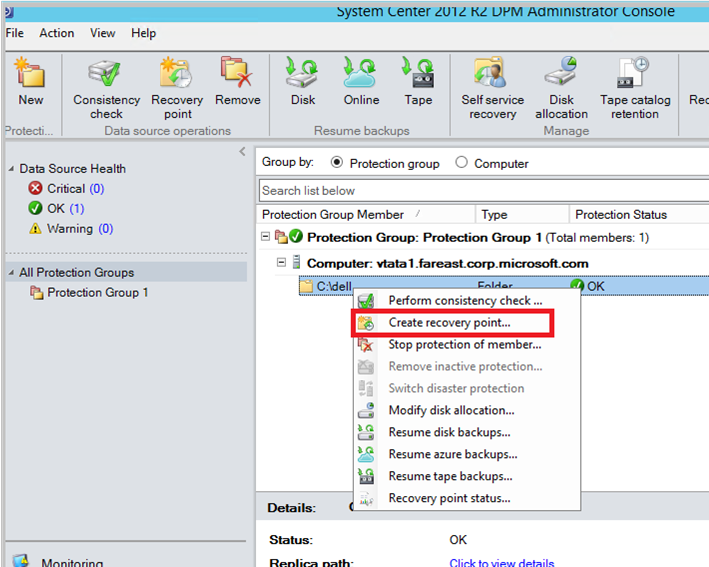
A dpm vagy az Azure Backup Server megfelelő munkafolyamatának befejezéséhez kattintson a jobb gombbal a Védelmi csoportraonline védelem létrehozása lehetőséget.
A művelet befejezése után az előkészítési hely készen áll a lemez előkészítésére.
SATA-meghajtók előkészítése és az Azure-ba való szállítás
Az AzureOfflineBackupDiskPrep segédprogram a legközelebbi Azure-adatközpontba küldött SATA-meghajtók előkészítésére szolgál. Ez a segédprogram a Recovery Services-ügynök telepítési könyvtárában érhető el az alábbi elérési úton:
*\\Microsoft Azure Recovery Services Agent\Utils\*
Nyissa meg a könyvtárat, és másolja az AzureOfflineBackupDiskPrep könyvtárat egy olyan másolási számítógépre, amelyen az előkészítendő SATA-meghajtók csatlakoznak. Győződjön meg a következőkről:
A másolási számítógép az offline vetésű munkafolyamat átmeneti helyét ugyanazzal a hálózati elérési úttal érheti el, amelyet a munkafolyamatban az "Offline biztonsági mentés kezdeményezése" szakaszban megadott.
A BitLocker engedélyezve van a másolási számítógépen.
A másolási számítógép hozzáférhet az Azure Portalhoz. Szükség esetén a másolási számítógép ugyanaz lehet, mint a forrásszámítógép.
Fontos
Ha a forrásszámítógép virtuális gép, akkor más fizikai kiszolgálót vagy ügyfélszámítógépet kell használni másolási számítógépként.
Nyisson meg egy rendszergazda jogú parancssort a másolási számítógépen az AzureOfflineBackupDiskPrep segédprogram könyvtárával az aktuális könyvtárként. Futtassa az alábbi parancsot:
*.\AzureOfflineBackupDiskPrep.exe* s:<*Staging Location Path*> [p:<*Path to AzurePublishSettingsFile*>]Paraméter Leírás s:<Előkészítési hely elérési útja> Ez a kötelező bemenet adja meg a munkafolyamatban az "Offline biztonsági mentés kezdeményezése" szakaszban megadott átmeneti hely elérési útját. p:<PublishSettingsFile elérési útja> Ez az opcionális bemenet adja meg az Azure publish settings fájl elérési útját, amelyet a munkafolyamatban az "Offline biztonsági mentés kezdeményezése" szakaszban megadott. Megjegyzés
Az <AzurePublishSettingFile> elérési út értéke kötelező, ha a másolási számítógép és a forrásszámítógép különböző.
A parancs futtatásakor a segédprogram a előkészítendő meghajtóknak megfelelő Azure-importálási feladat kiválasztását kéri. Ha csak egyetlen importálási feladat van társítva a megadott átmeneti helyhez, megjelenik egy ehhez hasonló oldal.
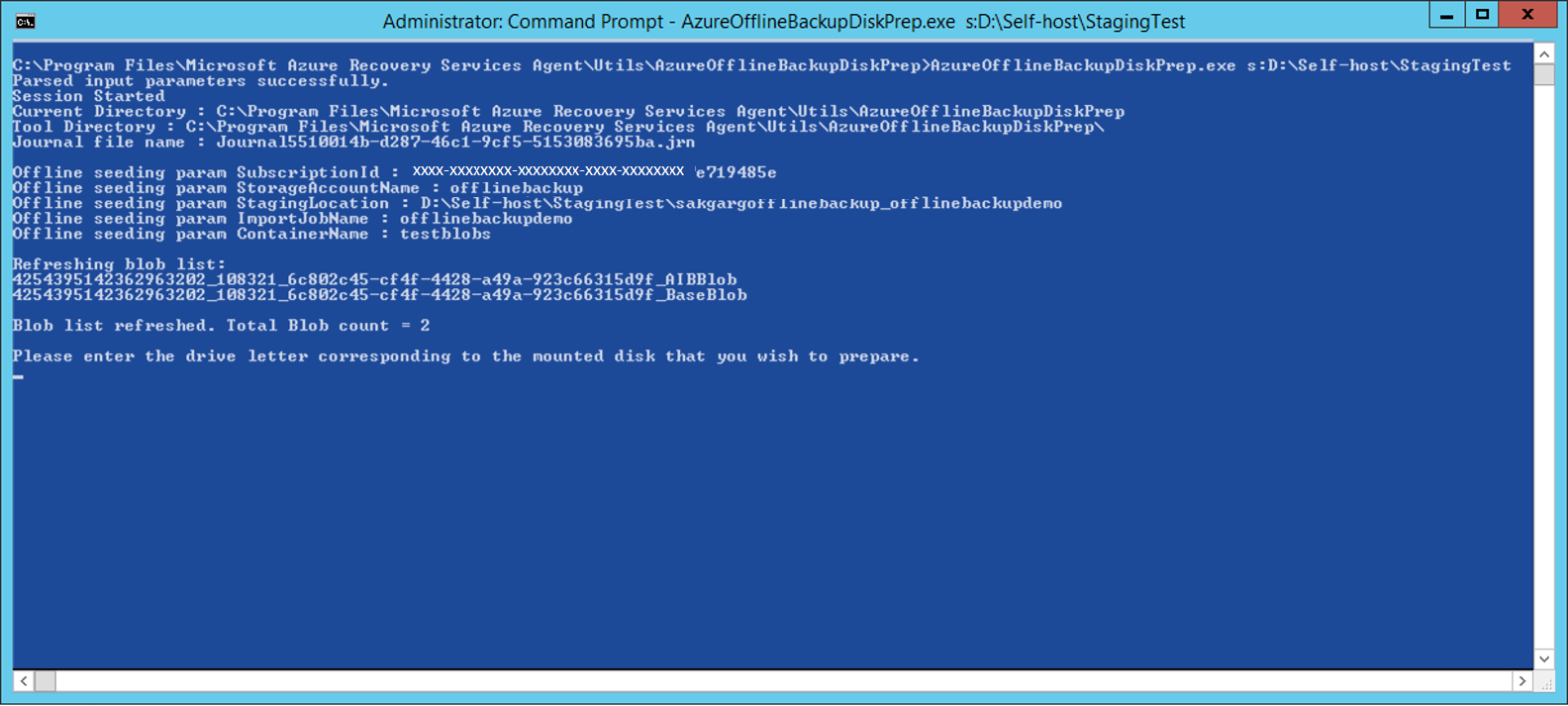
Adja meg a meghajtó betűjelét a csatlakoztatott lemez záró kettőspontja nélkül, amelyet elő szeretne készíteni az Azure-ba való átvitelre. Amikor a rendszer kéri, adja meg a meghajtó formázásának megerősítését.
Az eszköz ezután megkezdi a lemez előkészítését és a biztonsági mentési adatok másolását. Előfordulhat, hogy további lemezeket kell csatolnia, amikor az eszköz kéri, ha a megadott lemezen nincs elegendő hely a biztonsági mentési adatokhoz.
Az eszköz sikeres befejezése után egy vagy több megadott lemez készen áll az Azure-ba való szállításra. A munkafolyamat során az "Offline biztonsági mentés kezdeményezése" szakaszban megadott nevű importálási feladat is létrejön az Azure-ban. Végül az eszköz megjeleníti a szállítási címet az Azure-adatközpontba, ahol a lemezeket ki kell szállítani.
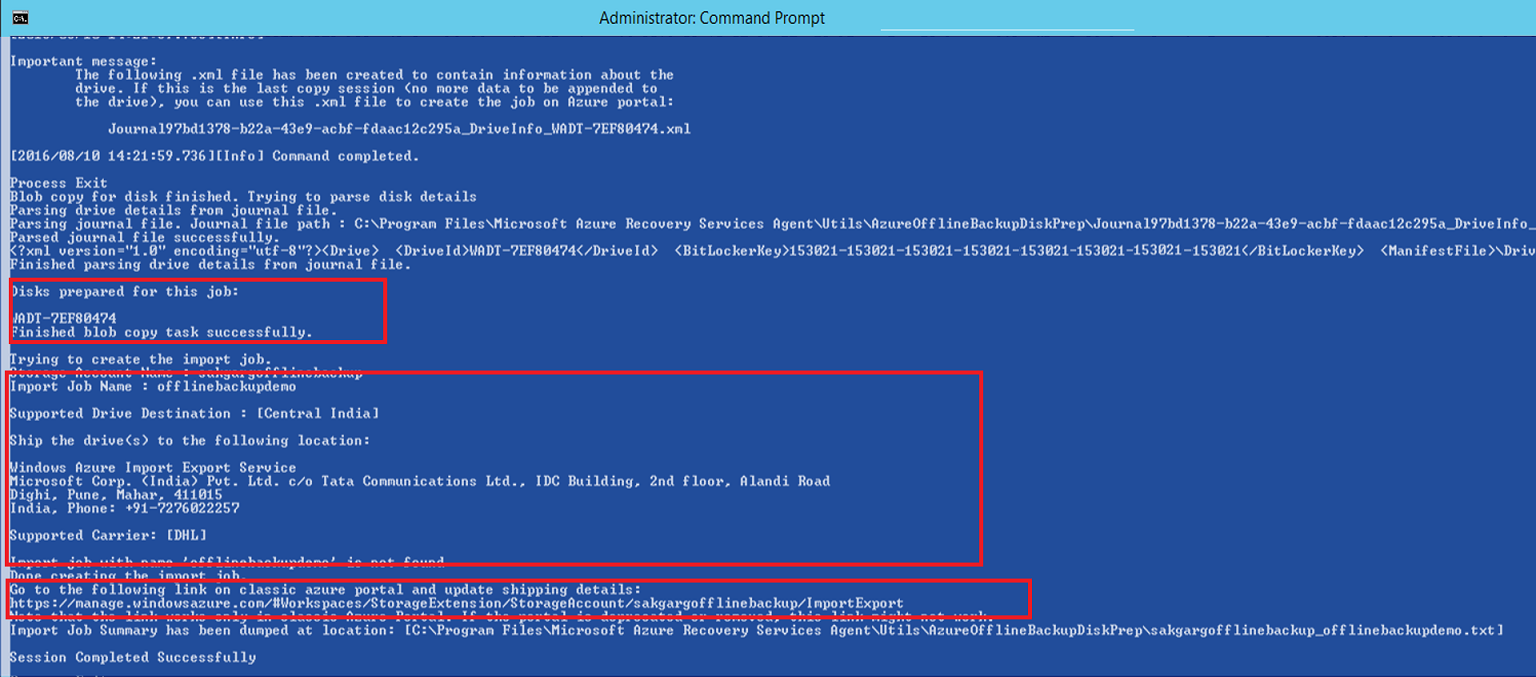
A parancs végrehajtásának végén megjelenik a szállítási adatok frissítésének lehetősége is.

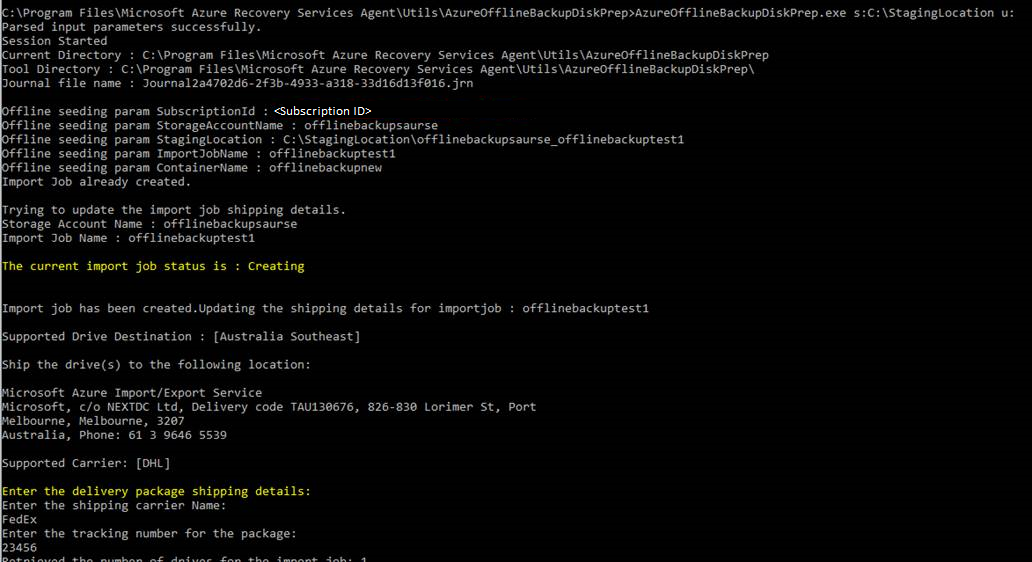
A részleteket azonnal megadhatja. Az eszköz végigvezeti önt a bemenetek sorozatát tartalmazó folyamaton. Ha nem rendelkezik olyan információkkal, mint a nyomkövetési szám vagy a szállítással kapcsolatos egyéb adatok, befejezheti a munkamenetet. A szállítási adatok későbbi frissítésének lépéseit ebben a cikkben találja.
Küldje el a lemezeket az eszköz által megadott címre. A követési szám megtartása későbbi referenciaként.
Fontos
Két Azure-importálási feladat nem rendelkezhet ugyanazzal a nyomkövetési számmal. Győződjön meg arról, hogy a segédprogram által egyetlen Azure-importálási feladat keretében előkészített meghajtók egyetlen csomagban vannak szállítva, és hogy a csomaghoz egyetlen egyedi nyomkövetési szám tartozik. Ne egyesítse a különböző Azure-importálási feladatok részeként előkészített meghajtókat egyetlen csomagban.
Ha rendelkezik a nyomkövetési szám információival, lépjen a forrásszámítógépre, amely az importálási feladat befejezésére vár. Futtassa a következő parancsot rendszergazda jogú parancssorban, ahol az AzureOfflineBackupDiskPrep segédprogram könyvtára van beállítva munkakönyvtárként.
*.\AzureOfflineBackupDiskPrep.exe* u:A következő parancsot igény szerint futtathatja egy másik számítógépről, például a másolási számítógépről, és az AzureOfflineBackupDiskPrep segédprogram könyvtára az aktuális könyvtár.
*.\AzureOfflineBackupDiskPrep.exe* u: s:<*Staging Location Path*> p:<*Path to AzurePublishSettingsFile*>Paraméter Leírás u: Ez a kötelező bemenet egy Azure-beli importálási feladat szállítási adatainak frissítésére szolgál. s:<Előkészítési hely elérési útja> Ezt a kötelező bemenetet akkor használja a rendszer, ha a parancs nem fut a forrásszámítógépen. A rendszer a munkafolyamatban az "Offline biztonsági mentés kezdeményezése" szakaszban megadott átmeneti hely elérési útját adja meg. p:<PublishSettingsFile elérési útja> Ezt a kötelező bemenetet akkor használja a rendszer, ha a parancs nem fut a forrásszámítógépen. Ez az Azure publish settings fájl elérési útját adja meg, amelyet a munkafolyamatban az "Offline biztonsági mentés kezdeményezése" szakaszban adott meg. A segédprogram automatikusan észleli azt az importálási feladatot, amelyen a forrásszámítógép várakozik, vagy az átmeneti helyhez társított importálási feladatokat, amikor a parancsot egy másik számítógépen futtatják. Ezután lehetővé teszi a szállítási információk frissítését egy sor bemeneten keresztül.
Miután megadta az összes bemenetet, alaposan tekintse át a részleteket, és véglegesítse a megadott szállítási adatokat az igen megadásával.
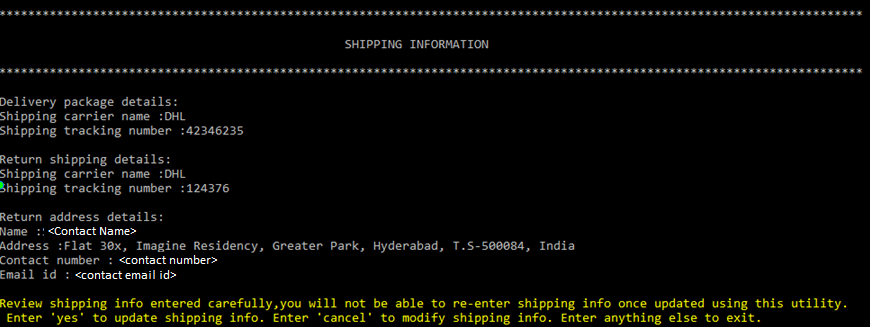
A szállítási adatok sikeres frissítése után a segédprogram egy helyi helyet biztosít, ahol a megadott szállítási adatok tárolása történik.

Fontos
Az AzureOfflineBackupDiskPrep segédprogram használatával győződjön meg arról, hogy a meghajtóknak a szállítási adatok megadását követő két héten belül el kell érniük az Azure-adatközpontot. Ennek elmulasztása azt eredményezheti, hogy a meghajtók feldolgozása nem történik meg.
Az előző lépések elvégzése után az Azure-adatközpont készen áll a meghajtók fogadására és további feldolgozásukra, hogy a biztonsági mentési adatokat átvihesse a meghajtókról a létrehozott klasszikus típusú Azure-tárfiókba.
A meghajtók feldolgozásának ideje
Az Azure-beli importálási feladatok feldolgozásához szükséges idő változó. A folyamat időtartama olyan tényezőktől függ, mint a szállítási idő, a feladat típusa, a másolt adatok típusa és mérete, valamint a megadott lemezek mérete. Az Azure Import/Export szolgáltatás nem rendelkezik SLA-val. A lemezek beérkezése után a szolgáltatás arra törekszik, hogy 7–10 nap alatt befejezze a biztonsági mentési adatok másolatát az Azure Storage-fiókjába. A következő szakasz azt ismerteti, hogyan figyelheti az Azure-importálási feladat állapotát.
Az Azure importálási feladat állapotának monitorozása
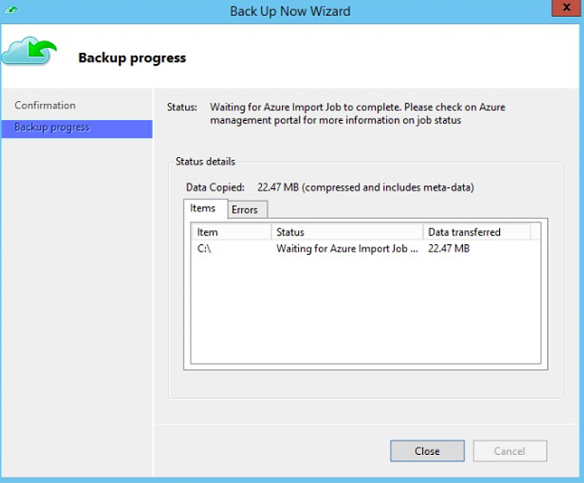
Amíg a meghajtók átvitel alatt állnak, vagy az Azure-adatközpontban át szeretné másolni a tárfiókba, az Azure Backup-ügynök vagy a DPM vagy a forrásszámítógép MABS-konzolja az ütemezett biztonsági mentések következő feladatállapotát jeleníti meg:
Waiting for Azure Import Job to complete. Please check on Azure Management portal for more information on job status
Az importálási feladat állapotának ellenőrzése:
Nyisson meg egy emelt szintű parancssort a forrásszámítógépen, és futtassa a következő parancsot:
AzureOfflineBackupDiskPrep.exe u:A kimenet az importálási feladat aktuális állapotát jeleníti meg.
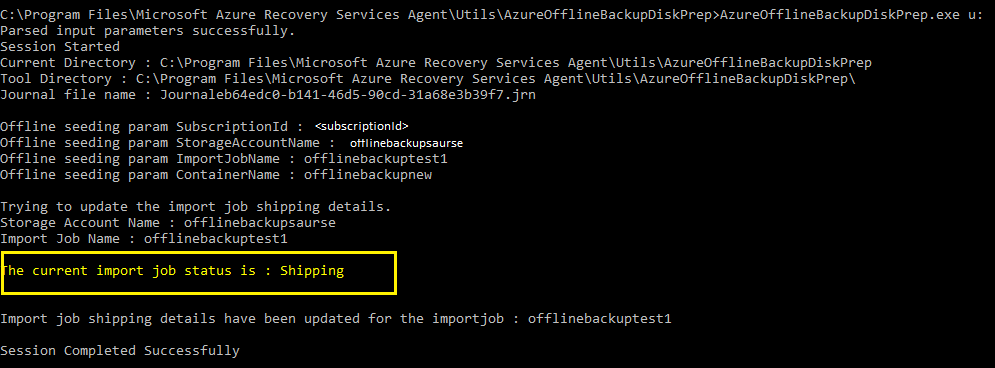
Az Azure importálási feladatának különböző állapotáról további információt az Azure Import/Export feladatok állapotának megtekintése című témakörben talál.
A munkafolyamat befejezése
Az importálási feladat befejeződése után a kezdeti biztonsági mentési adatok elérhetők a tárfiókban. A következő ütemezett biztonsági mentéskor az Azure Backup átmásolja az adatok tartalmát a tárfiókból a Recovery Services-tárolóba.
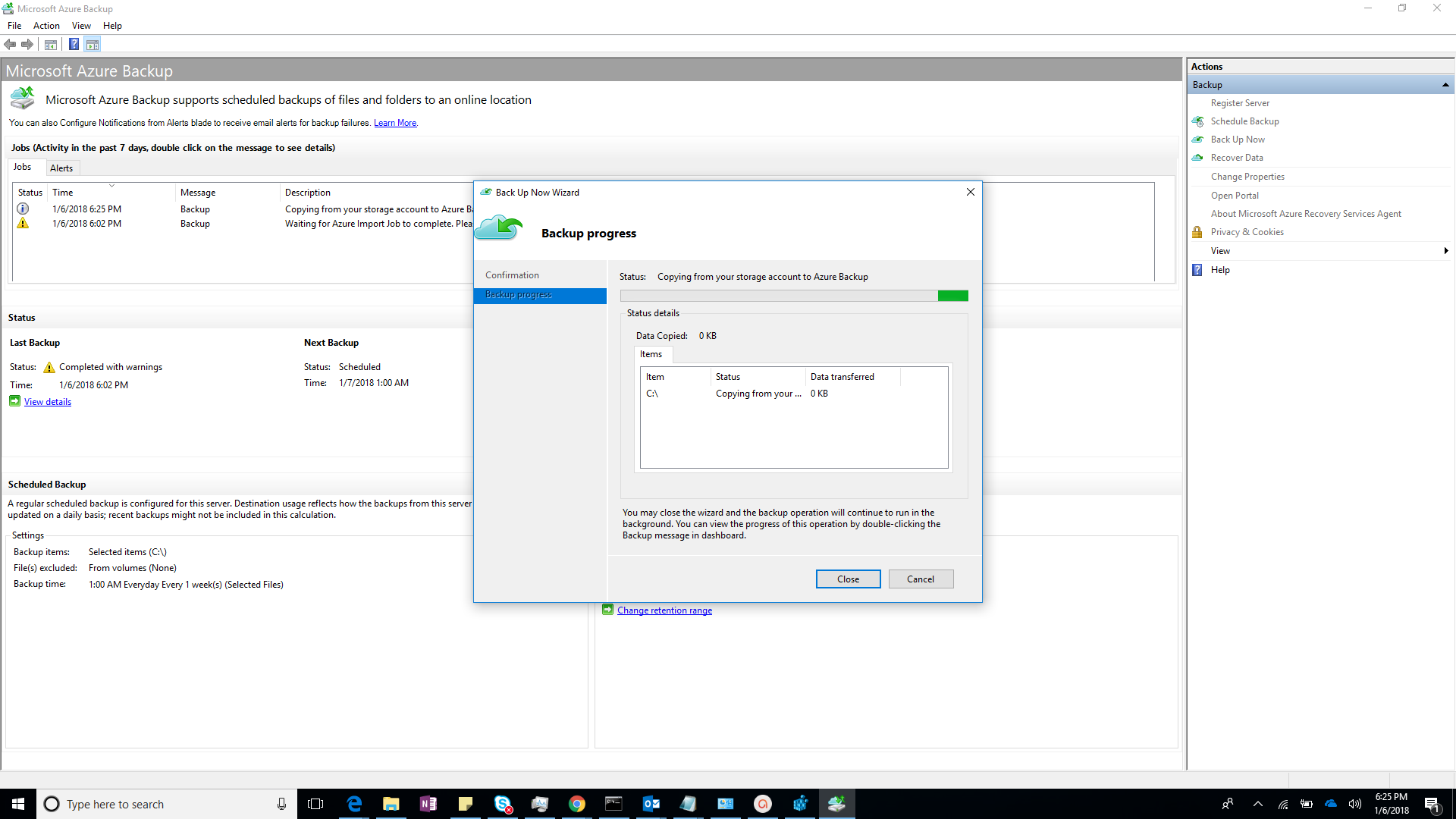
A következő ütemezett biztonsági mentés időpontjában az Azure Backup növekményes biztonsági mentést végez a kezdeti biztonsági mentési másolaton keresztül.
Következő lépések
- Az Azure Import/Export szolgáltatás munkafolyamatával kapcsolatos gyakori kérdések.