Megjegyzés
Az oldalhoz való hozzáféréshez engedély szükséges. Megpróbálhat bejelentkezni vagy módosítani a címtárat.
Az oldalhoz való hozzáféréshez engedély szükséges. Megpróbálhatja módosítani a címtárat.
Ez a cikk azt ismerteti, hogyan állíthat vissza egy teljes fájlmegosztást vagy adott fájlokat az Azure Backup által létrehozott visszaállítási pontból az Azure Portal használatával. Az Azure Filest az Azure PowerShell, az Azure CLI és a REST API használatával is visszaállíthatja.
Az Azure Backup egyszerű, megbízható és biztonságos módot kínál a vállalati fájlmegosztások védelmére pillanatképek és tárolóalapú biztonsági másolatok használatával, biztosítva az adatok helyreállítását a véletlen vagy rosszindulatú törléshez.
A támogatott Azure Files biztonsági mentési és visszaállítási forgatókönyveiről, a régiók rendelkezésre állásáról és korlátairól a támogatási mátrixban olvashat. Gyakori kérdésekért tekintse meg a gyakori kérdéseket.
Az Azure Files visszaállítása
Ez a szakasz a visszaállítás módját ismerteti:
- Teljes Azure-fájlok
- Egyedi fájlok vagy mappák
Megjegyzés:
A tárolóalapú biztonsági mentés jelenleg csak a teljes megosztás helyreállítását támogatja egy másik helyre. A visszaállításhoz kijelölt célfájlmegosztásnak üresnek kell lennie.
Válasszon visszaállítási lehetőséget:
Ezzel a visszaállítási beállítással visszaállíthatja a teljes fájlmegosztást az eredeti helyen vagy egy másik helyen.
A teljes fájlmegosztás visszaállításához kövesse az alábbi lépéseket:
Az Azure Portalon nyissa meg a Resiliency>Protection készlet>védett elemeit, majd válassza a Helyreállítás lehetőséget.
A Helyreállítás panelen válassza ki az Azure Files (Azure Storage) adatforrástípust, majd kattintson a Kijelölés a Védett elem alatt elemre.
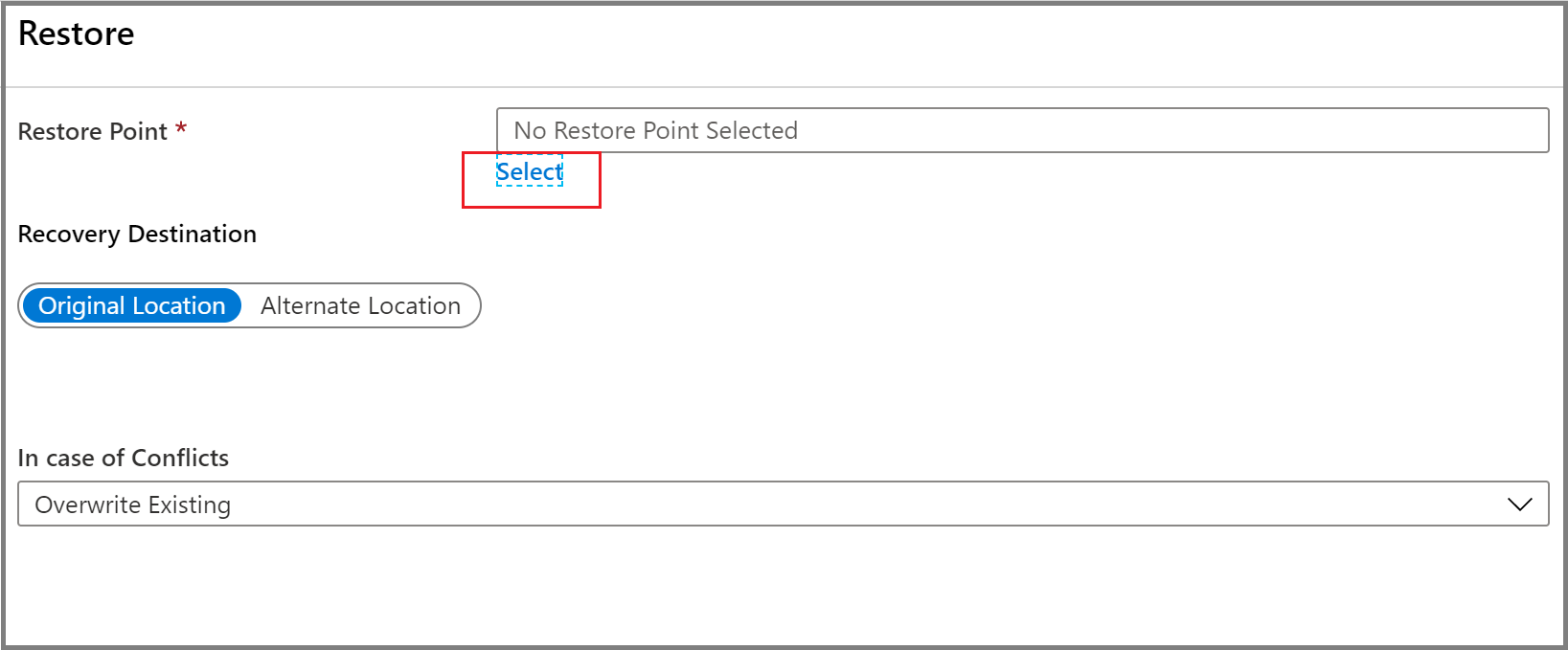
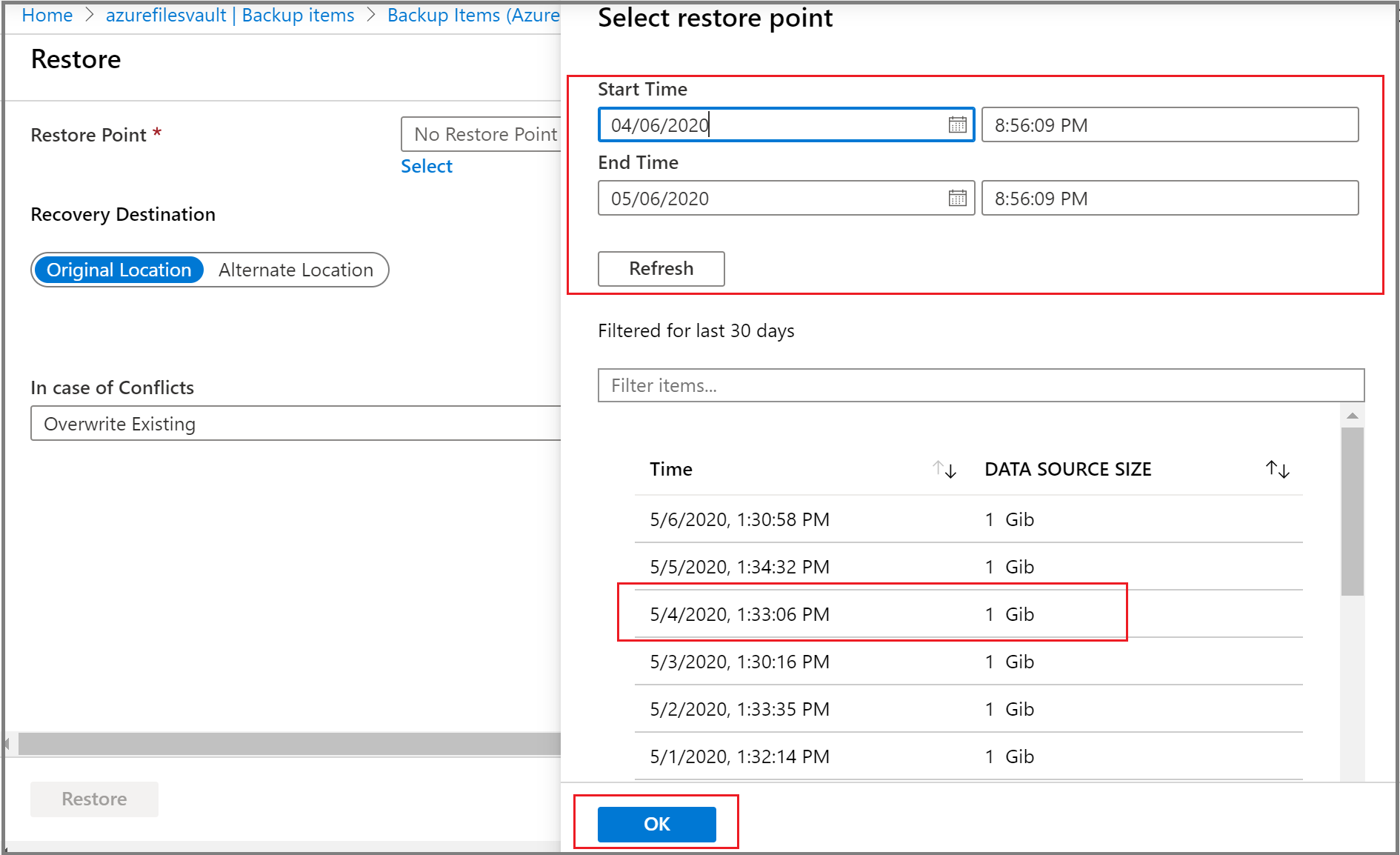
Megnyílik a Visszaállítási pont kiválasztása környezeti panel, amely felsorolja a kijelölt fájlmegosztáshoz elérhető visszaállítási pontokat.
A Visszaállítási pont kiválasztása panelen válassza ki a visszaállítási művelet végrehajtásához használni kívánt visszaállítási pontot, majd kattintson a Kijelölés gombra.
Megjegyzés:
Alapértelmezés szerint a Visszaállítási pont kiválasztása panel az elmúlt 30 nap visszaállítási pontjait sorolja fel. Ha ellenőrizni szeretné egy adott időtartam alatt létrehozott visszaállítási pontokat, adja meg a tartományt a megfelelő kezdési és befejezési időpont kiválasztásával, majd válassza a Frissítés lehetőséget.
A következő lépés a visszaállítási hely kiválasztása. A Helyreállítási cél szakaszban adja meg az adatok visszaállításának helyét vagy módját. A váltógombbal válasszon az alábbi két lehetőség közül:
- Eredeti hely: Állítsa vissza a teljes fájlmegosztást ugyanarra a helyre, ahol az eredeti forrás található.
- Alternatív hely: Állítsa vissza a teljes fájlmegosztást egy másik helyre, és tartsa meg az eredeti fájlmegosztást.
Azure-fájlok visszaállítása az eredeti helyre (teljes megosztás helyreállítása)
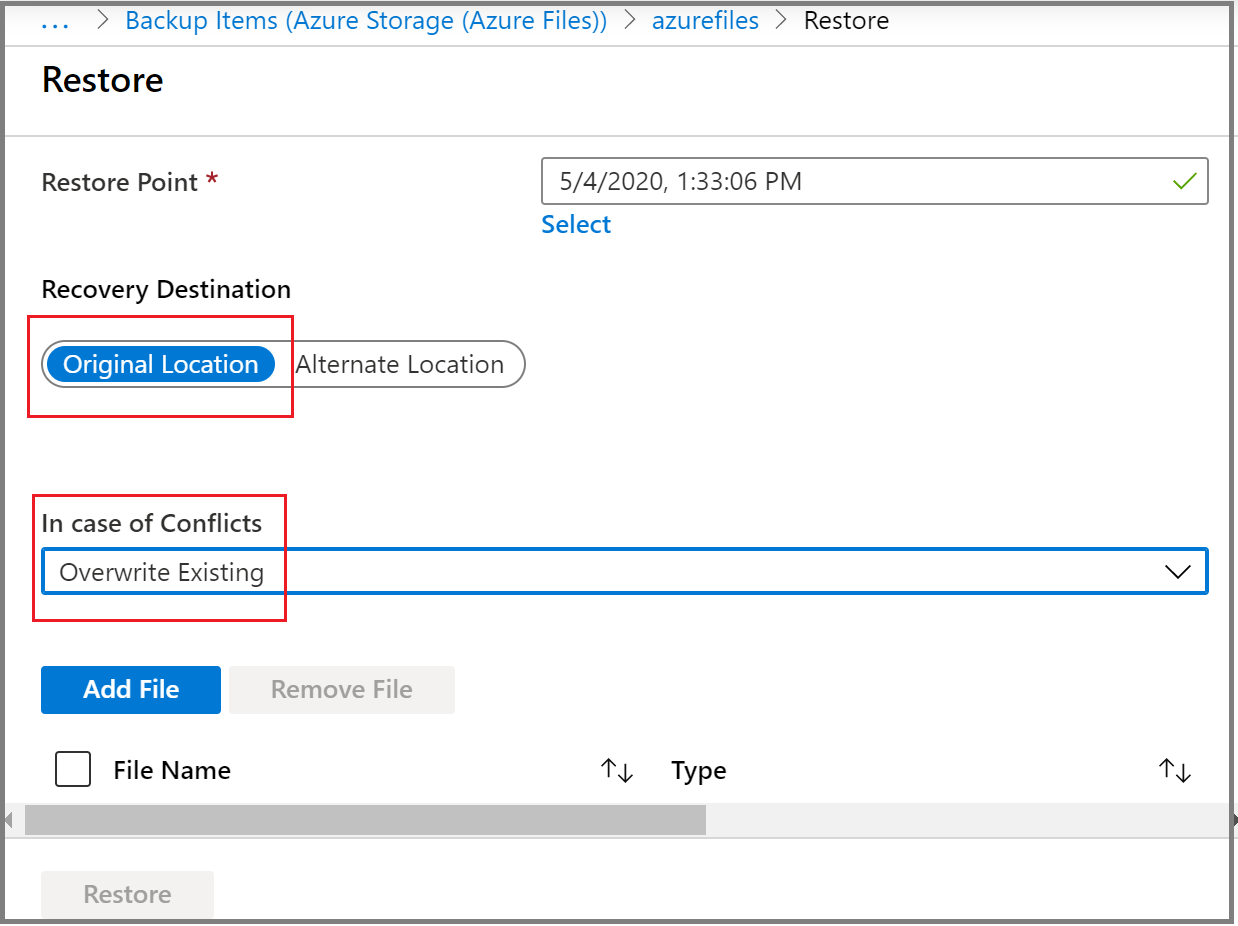
Az Azure-fájlok eredeti helyen való visszaállításához kövesse az alábbi lépéseket:
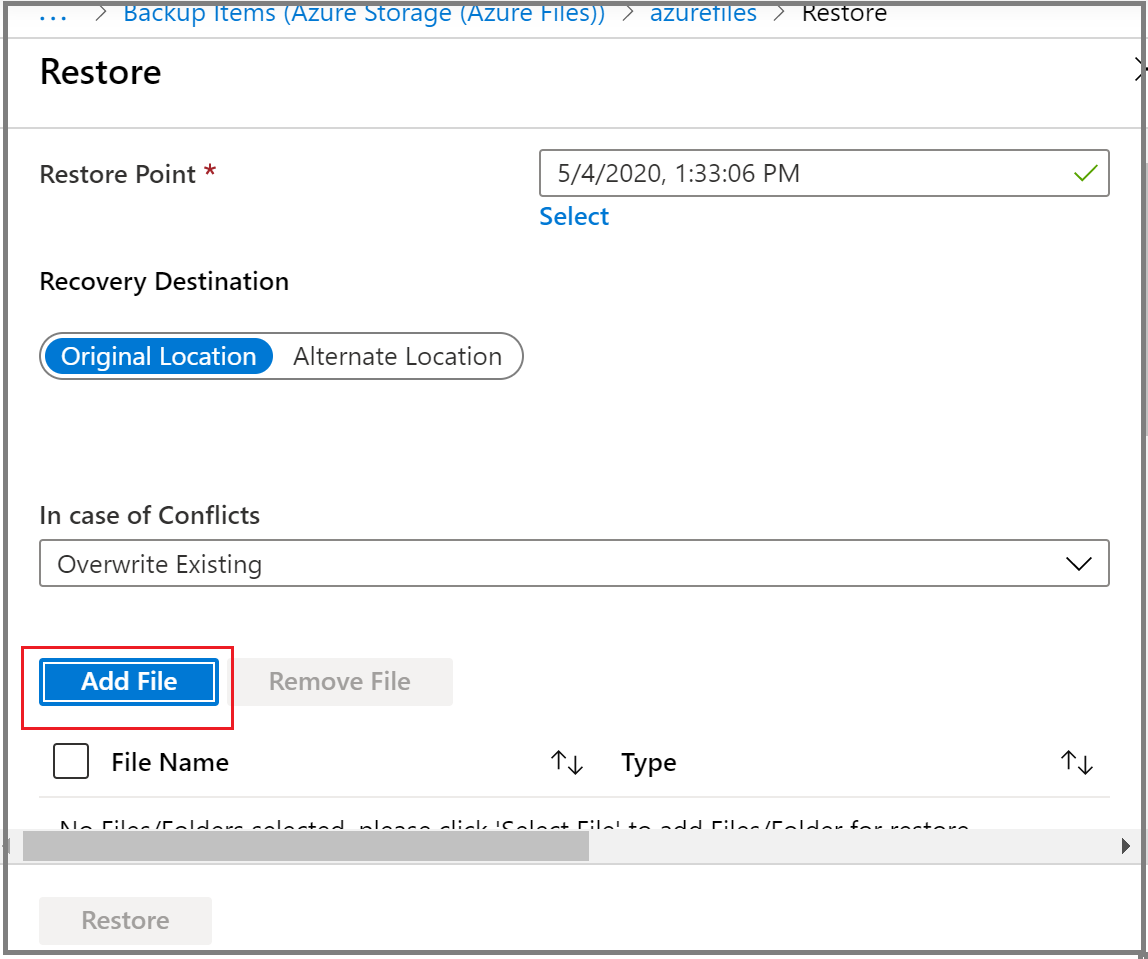
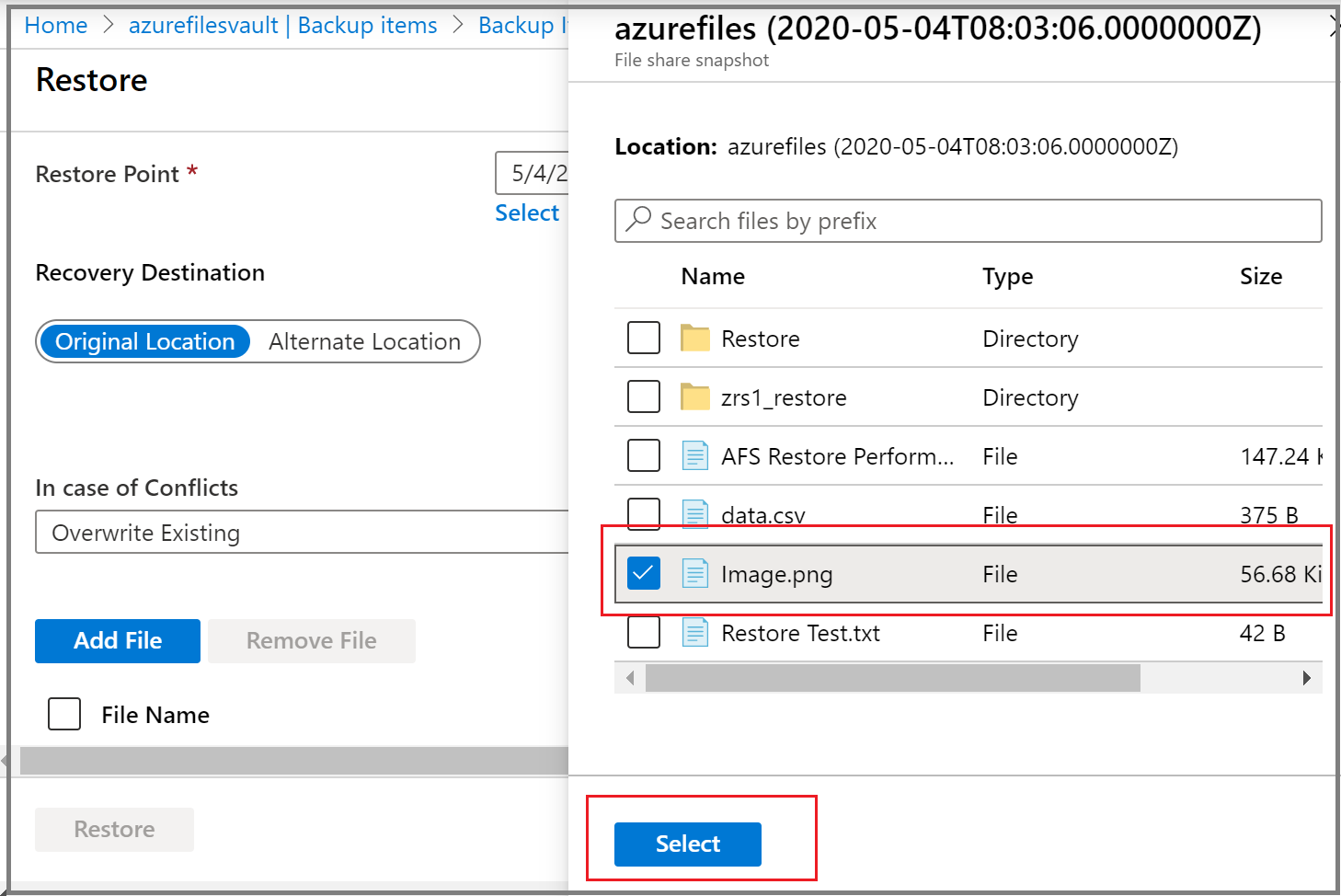
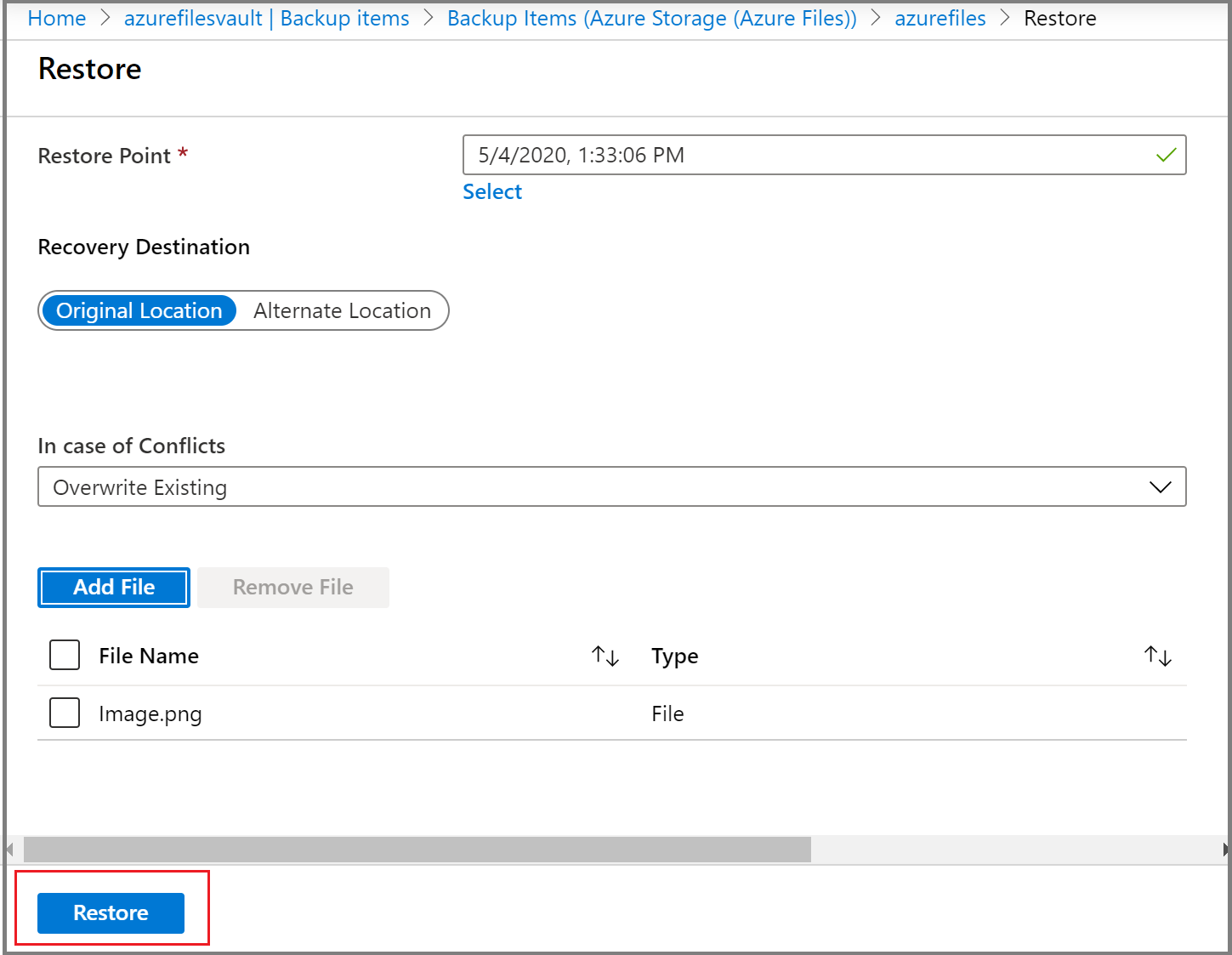
Válassza az Eredeti helyet helyreállítási célként, és konfliktus esetén válassza ki, hogy kihagyja vagy felülírja-e, a megfelelő lehetőséget az Konfliktus esetén legördülő listából.
Válassza a Visszaállítás lehetőséget a visszaállítási művelet elindításához.
Megjegyzés:
Ha az adatokat az eredeti helyre szeretné visszaállítani, válasszon egy helyreállítási pontot a "Helyreállítási szint" Pillanatkép vagy Pillanatkép és Tároló szint lehetőségeivel. Ha a kijelölt helyreállítási pontnak megfelelő pillanatkép nem található, a visszaállítás sikertelen lesz.
Visszaállítás másik helyre (teljes megosztás helyreállítása)
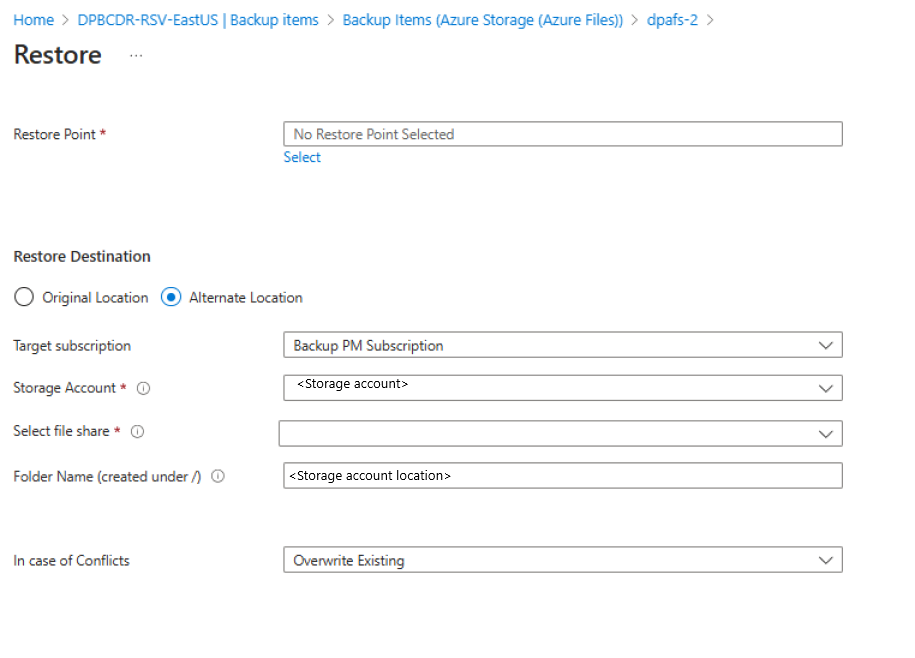
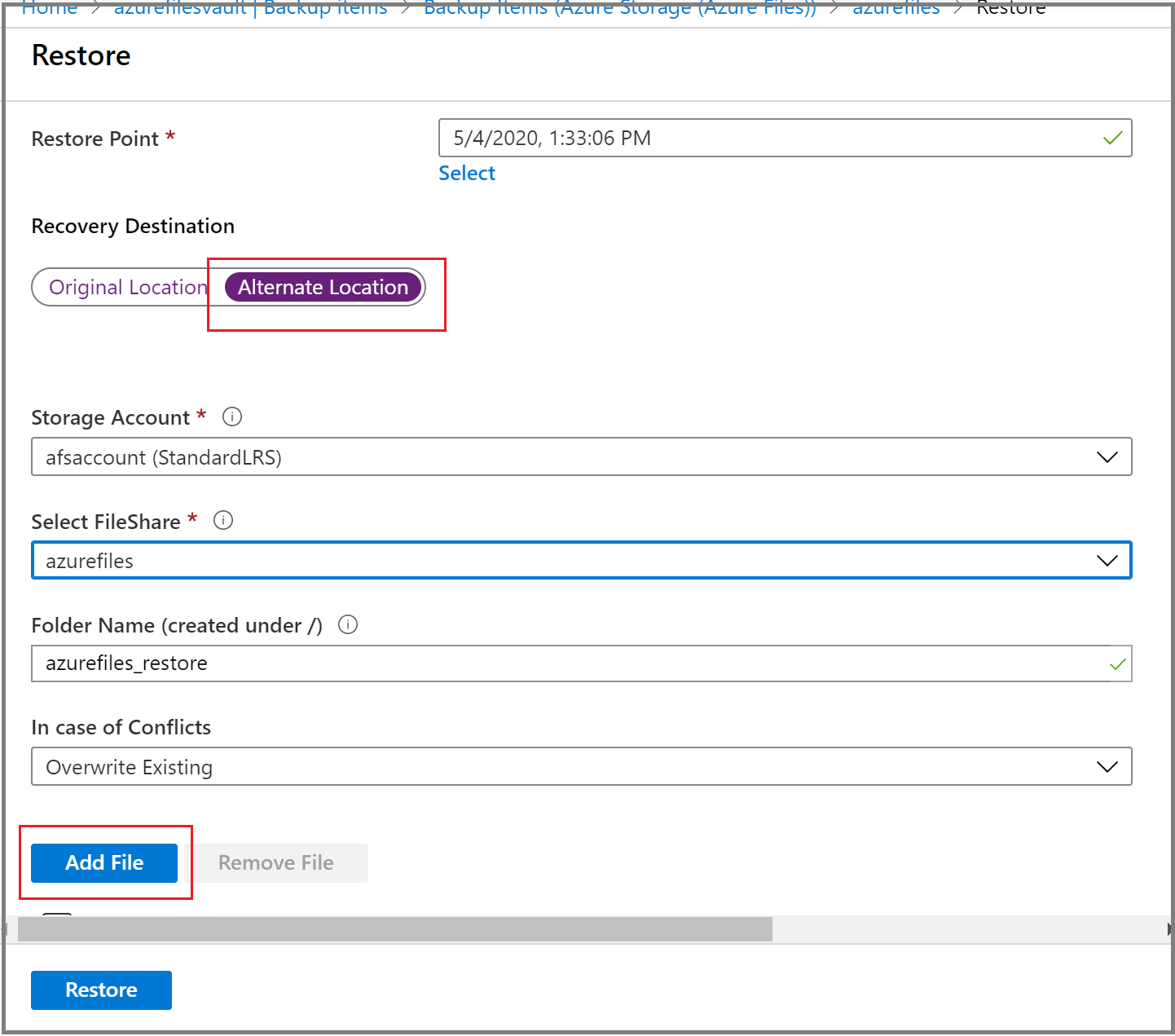
Válassza a Másodlagos hely lehetőséget a helyreállítási célhelyként.
Válassza ki azt a céltárfiókot, ahová vissza szeretné állítani a biztonsági másolat tartalmát a Tárfiók legördülő listából.
A Fájlmegosztás kiválasztása legördülő lista a 2. lépésben kiválasztott tárfiókban található fájlmegosztásokat jeleníti meg. Válassza ki azt a fájlmegosztást, ahová vissza szeretné állítani a biztonsági másolat tartalmát.
A Mappanév mezőben adja meg a helyreállított tartalommal rendelkező célfájlmegosztásban létrehozni kívánt mappanevet.
Adja meg, hogy kihagyja vagy felülírja-e az ütközéseket.
Miután megadta a megfelelő értékeket az összes mezőbe, válassza a Visszaállítás lehetőséget a visszaállítási művelet elindításához.

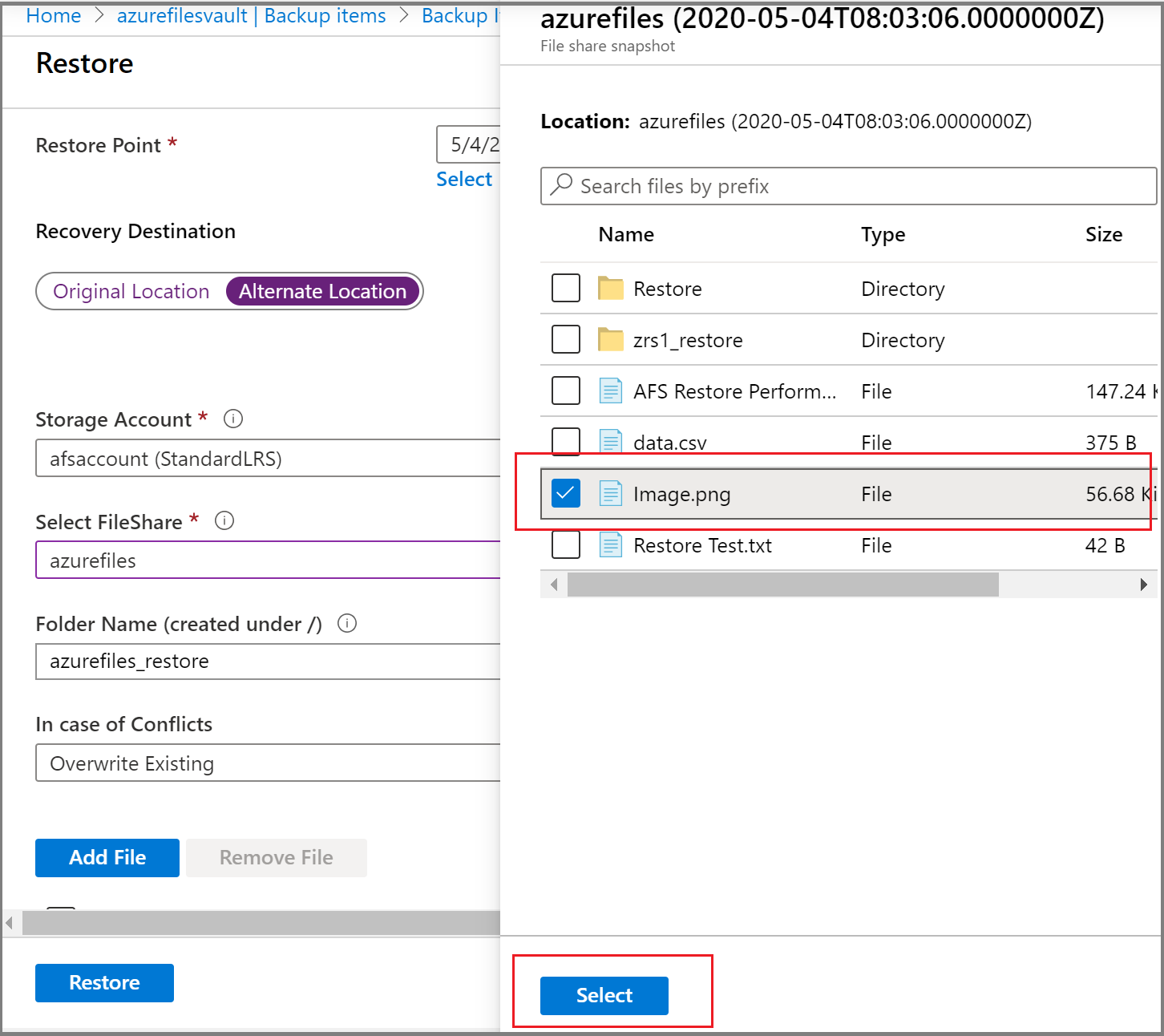
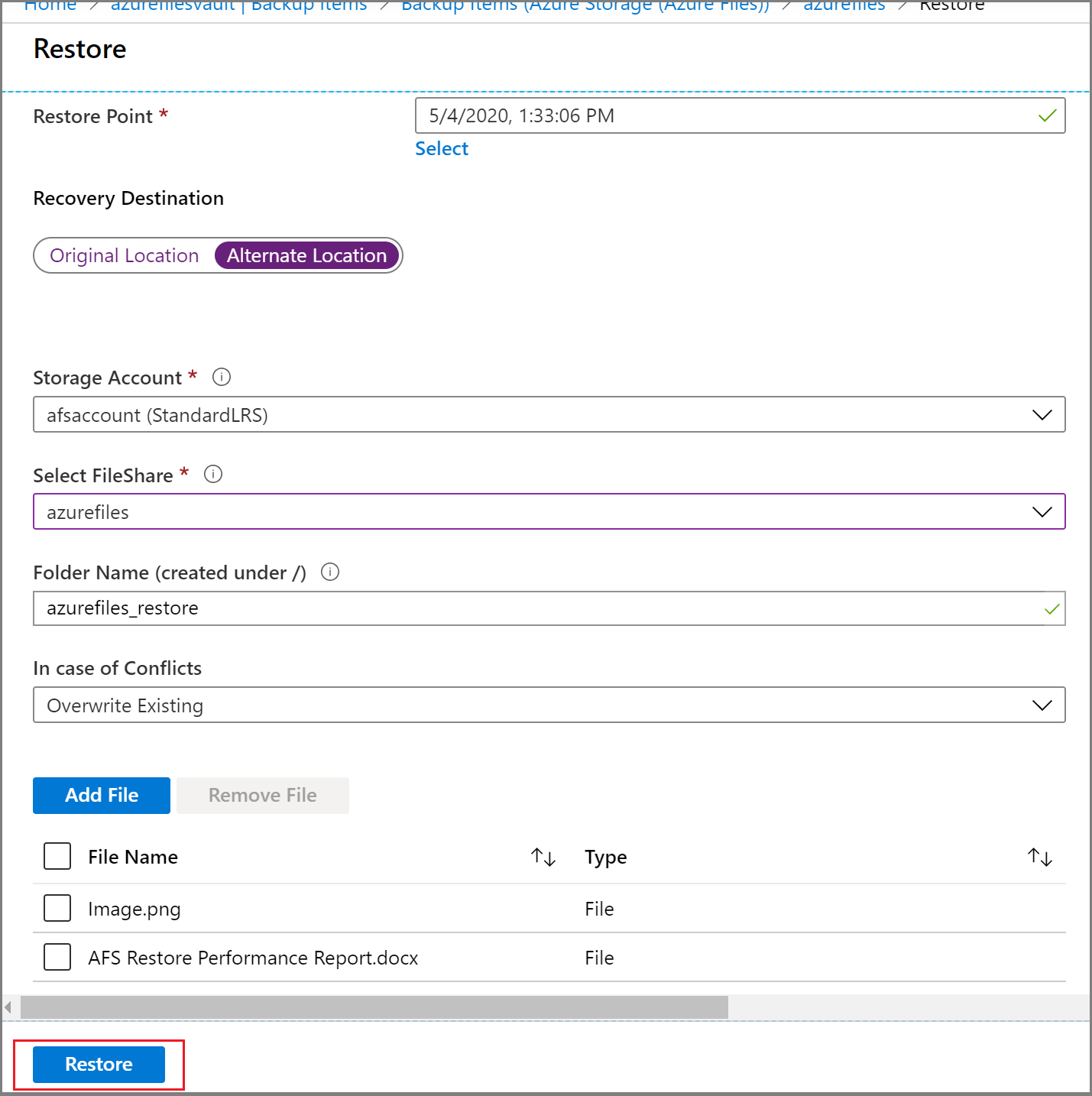
Visszaállítási művelet nyomon követése
A visszaállítási művelet aktiválása után a biztonsági mentési szolgáltatás létrehoz egy feladatot a nyomon követéshez. Az Azure Backup értesítéseket jelenít meg a feladatról a portálon. A feladat műveleteinek megtekintéséhez válassza az értesítések hivatkozását.

A helyreállítási tárból is figyelheti a visszaállítási folyamatot:
- Lépjen a Rugalmasság elemre. menüben válassza a Figyelés + Jelentéskészítési>feladatok lehetőséget.
- A Feladatok panelen szűrje a feladatokat a szükséges megoldáshoz és az adatforrás típusához.
Megjegyzés:
- A mappák eredeti engedélyekkel lesznek visszaállítva, ha legalább egy fájl található bennük.
- A könyvtár elérési útvonalának végén lévő pontok a visszaállítás során hibákhoz vezethetnek.
- 2 KB hosszúságú fájl vagy mappa, vagy > vagy karaktereket tartalmazó fájl vagy mappa visszaállítása pillanatképek használatával nem támogatott.
További információ az üzletmenet-folytonossági környezetben lévő feladatok nyomon követéséről
Következő lépések
Az Azure Files biztonsági mentéseinek kezelése az Azure Portal, az Azure PowerShell, az Azure CLI és a REST API használatával.