Megjegyzés
Az oldalhoz való hozzáféréshez engedély szükséges. Megpróbálhat bejelentkezni vagy módosítani a címtárat.
Az oldalhoz való hozzáféréshez engedély szükséges. Megpróbálhatja módosítani a címtárat.
Ez a cikk azt ismerteti, hogyan állíthatja vissza az Azure Managed Diskst az Azure Backup által létrehozott visszaállítási pontról. A felügyelt lemezt az Azure PowerShell, az Azure CLI és a REST API használatával is visszaállíthatja.
A Backup Vault felügyelt identitással fér hozzá más Azure-erőforrásokhoz. A biztonsági mentésből való visszaállításhoz a Biztonsági mentési tároló felügyelt identitásához engedélykészlet szükséges azon erőforráscsoporthoz, ahol a lemezt vissza kell állítani.
A Backup-tároló egy rendszer által hozzárendelt felügyelt identitást használ, amely erőforrásonként egyre korlátozódik, és az erőforrás életciklusához van kötve. A felügyelt identitáshoz az Azure szerepköralapú hozzáférés-vezérlésével (RBAC) adhat engedélyeket. A felügyelt identitás egy speciális típusú szolgáltatásnév, amelyet csak Azure-erőforrásokhoz lehet használni. További információ a felügyelt identitásokról.
Megjegyzés:
Jelenleg nem támogatott az Eredeti hely helyreállítása (OLR) lehetőség a meglévő forráslemez cseréjével, amelyről a biztonsági másolatokat készítették. A helyreállítási pontból visszaállítva létrehozhat egy új lemezt ugyanabban az erőforráscsoportban, mint a forráslemez, ahonnan a biztonsági másolatokat készítették, vagy bármely más erőforráscsoportban. Ezt alternatív hely helyreállításnak (ALR) nevezzük, és ez segít megőrizni a forráslemezt és a visszaállított (új) lemezt is.
A támogatott Azure Disk biztonsági mentési és visszaállítási forgatókönyveinek, a régiók rendelkezésre állásának és korlátainak megtekintéséhez tekintse meg a támogatási mátrixot. Gyakori kérdésekért tekintse meg a gyakori kérdéseket.
Új lemez visszaállítása helyreállítási pontról
Új lemez helyreállítási pontból való visszaállításához kövesse az alábbi lépéseket:
Lépjen a Rugalmasság elemre, és válassza a Helyreállítás lehetőséget.
Ezt a műveletet a lemez biztonsági mentésének konfigurálásához használt Backup-tárolóból is végrehajthatja.
A Helyreállítás panelen válassza az Adatforrás típusátAzure Disksként, majd a Védett elem alatt kattintson a Kijelölés gombra egy lemezpéldány kiválasztásához.
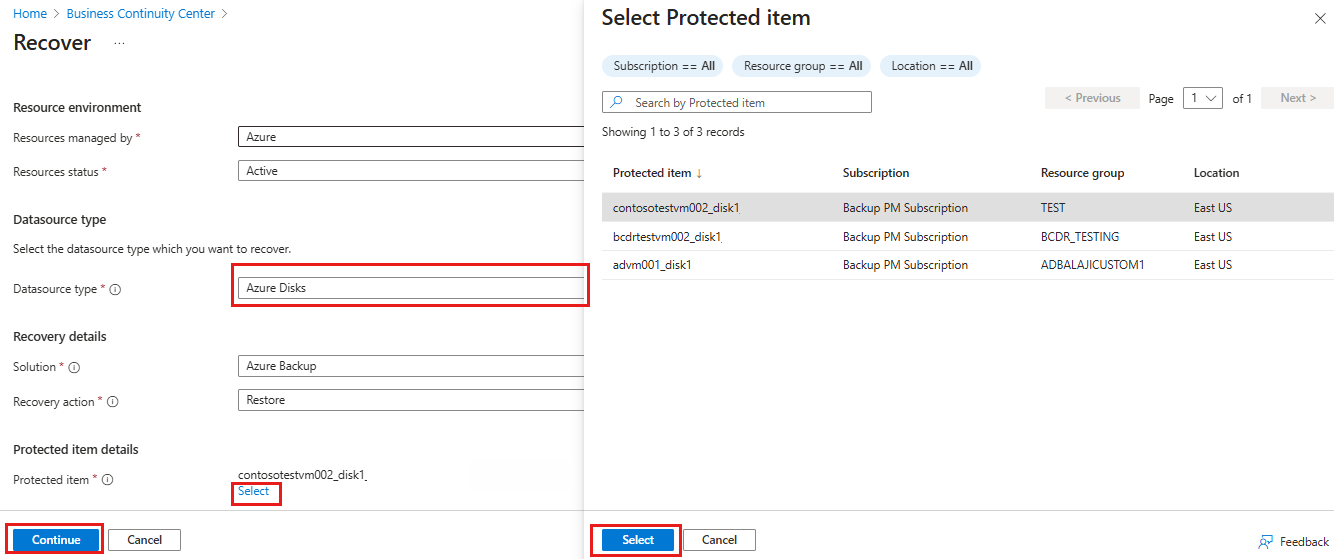
A Védett elem kijelölése panelen válasszon ki egy lemezpéldányt a listából, majd kattintson a Kijelölés gombra.
A Helyreállítás panelen válassza a Folytatás lehetőséget.
A Visszaállítás panel Alapszintű beállítások lapján válassza a Tovább: Visszaállítási pont lehetőséget.
A Visszaállítási pont lap Visszaállítási pont területén kattintson a Visszaállítási pont kiválasztása elemre.
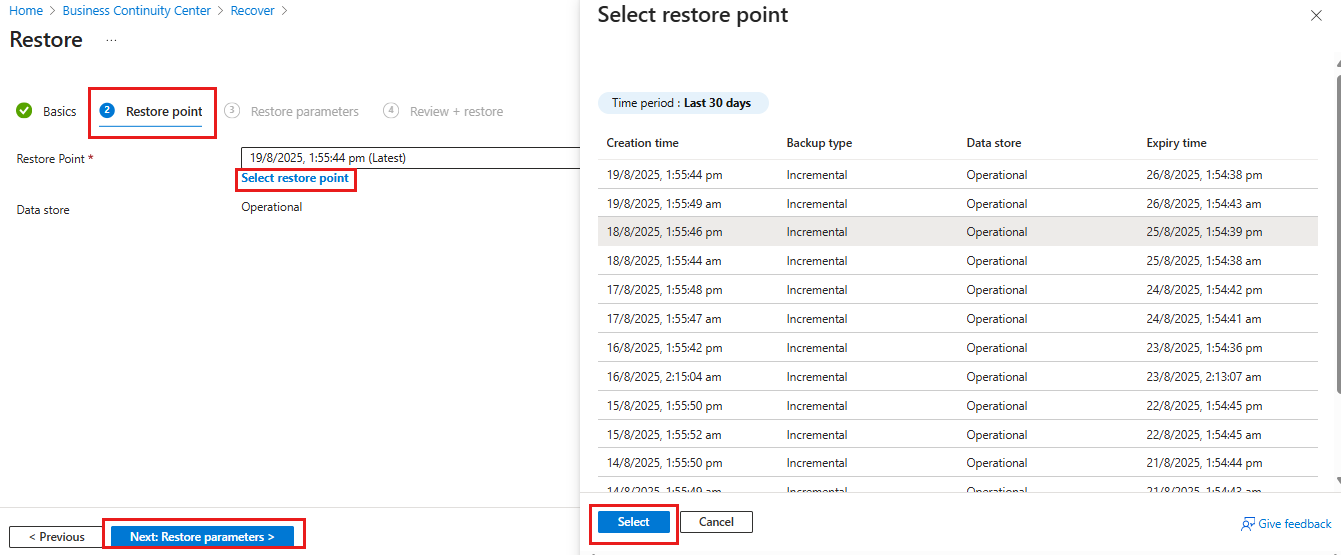
A Visszaállítási pont kiválasztása panelen válasszon ki egy visszaállítási pontot a listából, majd kattintson a Kiválasztás gombra.
A Visszaállítás panelen válassza a Tovább: Visszaállítási paraméterek lehetőséget.
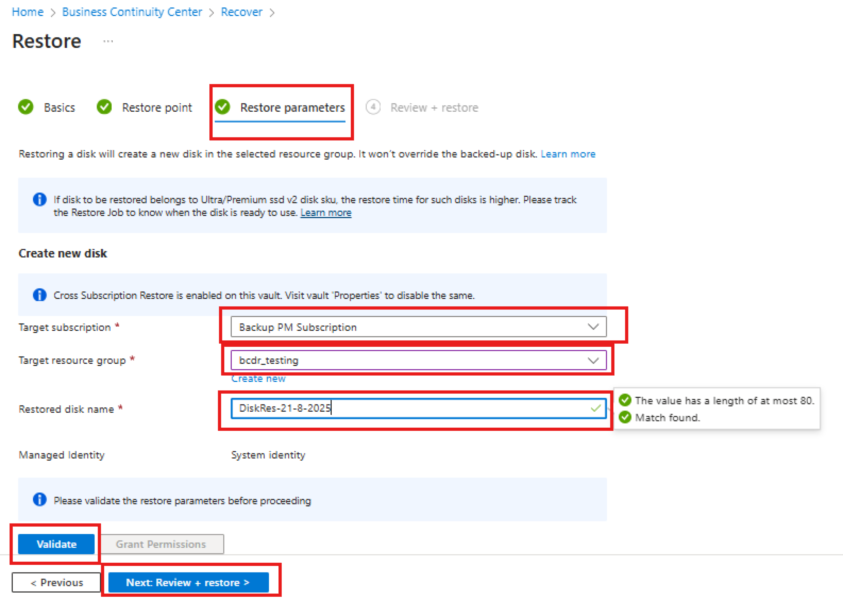
A Visszaállítási paraméterek panelen válassza ki azt a cél-előfizetést és célerőforráscsoportot , amelybe vissza szeretné állítani a biztonsági mentést, adjon meg egy értéket a Visszaállított lemez neve területen, majd válassza az Ellenőrzés lehetőséget.
Jótanács
A lemezeket az Azure Backup segítségével a Lemez biztonsági mentési megoldással, vagy az Azure Virtual Machine (VM) biztonsági mentési megoldásával, egy Recovery Services-tárolóval védheti meg. Ha az Azure-beli virtuális gép már védett, amely ezt a lemezt használja, a virtuális gép biztonsági mentési helyreállítási pontjáról visszaállíthatja a virtuális gépet, az egyes lemezeket vagy fájlokat és mappákat. További információ: Azure-beli virtuális gépek biztonsági mentése.
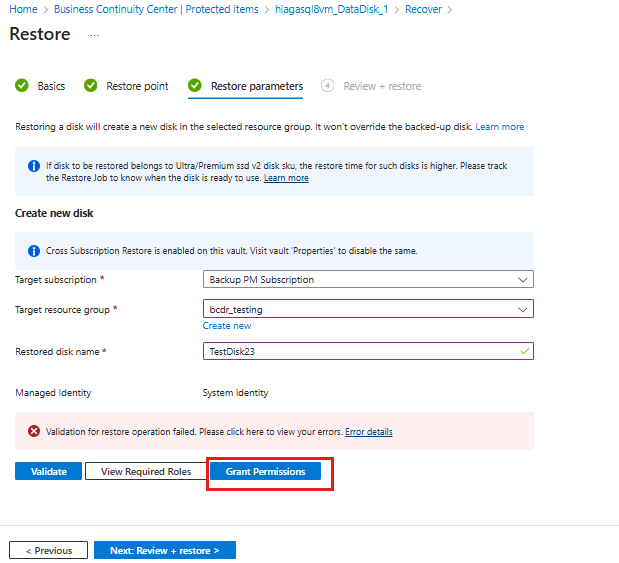
Ha az ellenőrzés meghiúsul, mert a szerepkör-hozzárendelés nem történt meg, válassza az Engedélyek megadása lehetőséget. A szerepkör-hozzárendelés befejezése után az újraértékelés automatikusan lefut.
Megjegyzés:
A portálon a szerepkör-hozzárendelések helyesen jelennek meg, de körülbelül 15 percig tarthat, amíg az engedély alkalmazható a mentési tárhely felügyelt identitásán.
Ütemezett biztonsági mentések vagy igény szerinti biztonsági mentési műveletek során az Azure Backup a lemez növekményes pillanatképeit a lemez biztonsági mentésének konfigurálása során megadott Pillanatkép erőforráscsoportban tárolja. Az Azure Backup ezeket a növekményes pillanatképeket használja a visszaállítási művelet során. Ha a pillanatképeket törölték vagy áthelyezték a Pillanatkép erőforráscsoportból, vagy ha a Backup-tároló szerepkör-hozzárendeléseit visszavonták a Pillanatkép erőforráscsoporton, a visszaállítási művelet meghiúsul.
Ha az ellenőrzés sikeres, válassza a Tovább: Áttekintés + visszaállítás lehetőséget.
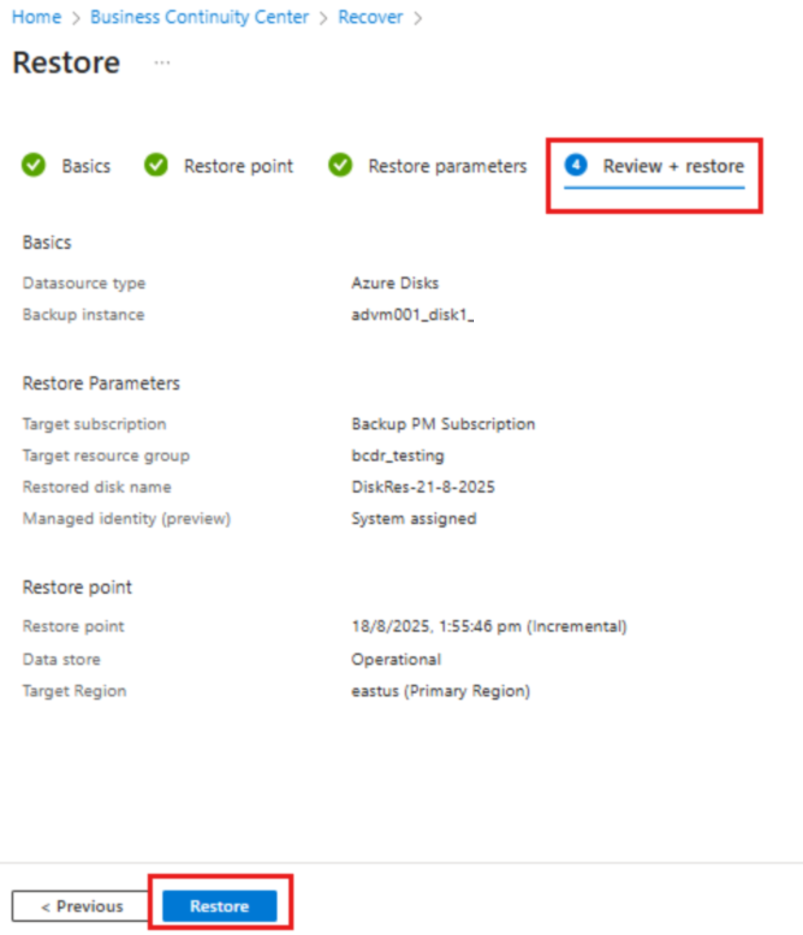
A Véleményezés + visszaállítás panelen tekintse át a visszaállítási beállításokat, majd válassza a Visszaállítás lehetőséget a visszaállítási művelet elindításához.
Megjegyzés:
Az ellenőrzés végrehajtása eltarthat néhány percig, amíg elindíthatja a visszaállítási műveletet. Az ellenőrzés sikertelen lehet, ha:
- A visszaállított lemeznévben megadott névvel rendelkező lemez már létezik a Cél erőforráscsoportban
- a Biztonsági mentési tároló felügyelt identitása nem rendelkezik érvényes szerepkör-hozzárendelésekkel a Cél erőforráscsoportban
- A Backup-tároló felügyelt identitásának szerepkör-hozzárendeléseit visszavonják azon a pillanatkép-erőforráscsoporton, ahol a növekményes pillanatképek tárolva vannak.
- Ha a növekményes pillanatképek törlődnek vagy áthelyeződnek a pillanatkép-erőforráscsoportból
A visszaállítási művelet létrehoz egy új lemezt a visszaállítási művelet során megadott célerőforráscsoport kijelölt helyreállítási pontjáról. A visszaállított lemez meglévő virtuális gépen való használatához hajtsa végre a következő műveleteket:
Ha a visszaállított lemez egy adatlemez, csatolhat egy meglévő lemezt egy virtuális géphez. Ha a visszaállított lemez operációsrendszer-lemez, felcserélheti egy virtuális gép operációsrendszer-lemezét az Azure Portalról a Virtuális gép panel –>Lemezek menüben a Beállítások szakaszban.
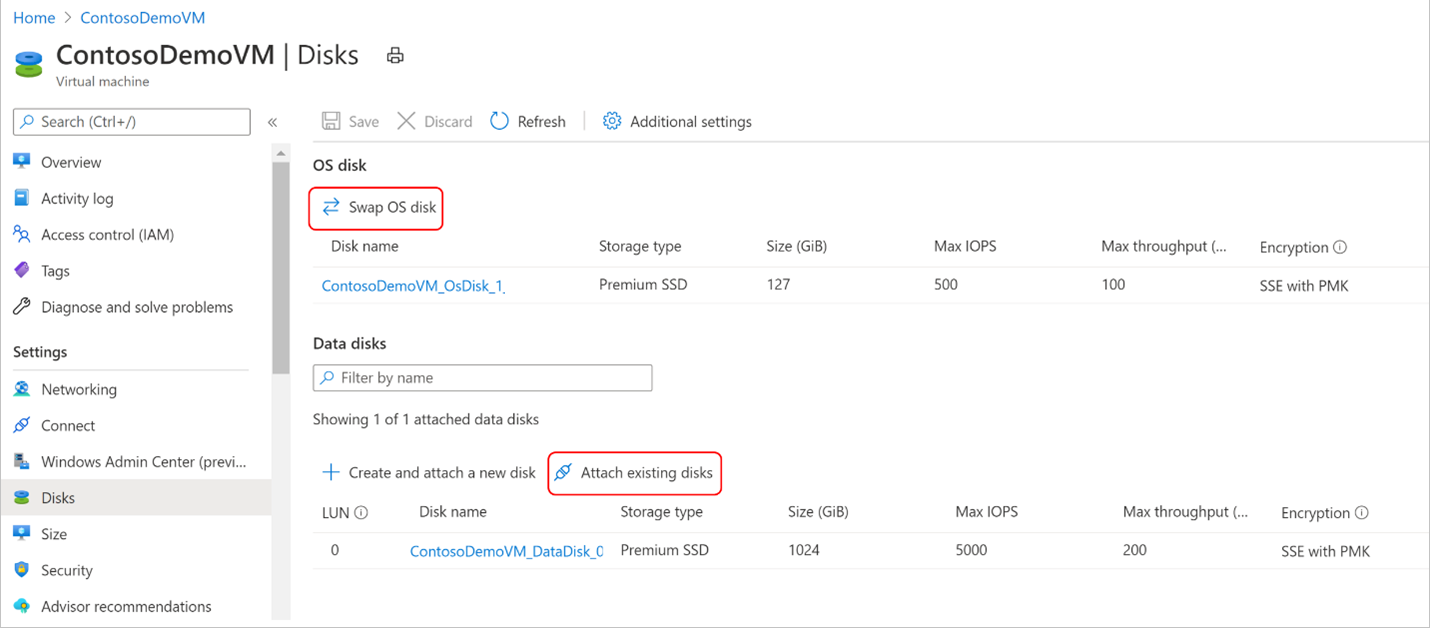
Windows rendszerű virtuális gépek esetén, ha a visszaállított lemez adatlemez, az utasításokat követve válassza le az eredeti adatlemezt a virtuális gépről. Ezután csatlakoztassa a visszaállított lemezt a virtuális géphez. Kövesse az utasításokat a virtuális gép operációsrendszer-lemezének a visszaállított lemezre való felcseréléséhez.
Linux rendszerű virtuális gépek esetén, ha a visszaállított lemez adatlemez, az utasításokat követve válassza le az eredeti adatlemezt a virtuális gépről. Ezután csatlakoztassa a visszaállított lemezt a virtuális géphez. Kövesse az utasításokat a virtuális gép operációsrendszer-lemezének a visszaállított lemezre való felcseréléséhez.
Megjegyzés:
Azt javasoljuk, hogy a visszaállítási művelet sikeres befejezése után állítsa vissza a Lemez-visszaállítási operátor szerepkör-hozzárendelést a Biztonságimásolat-tároló felügyelt identitásából a Cél erőforráscsoportban .
Visszaállítási művelet nyomon követése
A visszaállítási művelet aktiválása után a biztonsági mentési szolgáltatás létrehoz egy feladatot a nyomon követéshez. Az Azure Backup értesítéseket jelenít meg a feladatról a portálon. Megtudhatja, hogyan tekintheti meg a visszaállítási feladat előrehaladását.