Megjegyzés
Az oldalhoz való hozzáféréshez engedély szükséges. Megpróbálhat bejelentkezni vagy módosítani a címtárat.
Az oldalhoz való hozzáféréshez engedély szükséges. Megpróbálhatja módosítani a címtárat.
Ez a cikk azt ismerteti, hogyan állíthatja vissza az SAP ASE-adatbázisokat (azure-beli virtuális gépeken futva) az Azure Portal használatával. A visszaállított adatokkal létrehozhat példányokat fejlesztési és tesztelési forgatókönyvekhez, vagy visszatérhet egy korábbi állapotba.
Megjegyzés:
A főadatbázis nem állítható vissza közvetlenül eredeti vagy alternatív helyekkel, mert az SAP ASE-példányt egyfelhasználós/egykiszolgálós módban kell elindítani. Ehelyett a fájlként való visszaállítás módszert kell használnia a dump fájlok helyreállításához és alkalmazásához.
Az SAP ASE (Sybase) adatbázis helyreállítása
Az SAP ASE (Sybase) adatbázis helyreállításához kövesse az alábbi lépéseket:
Indítsa el az adatbázist egyfelhasználós módban az alábbi paranccsal:
startserver -f RUN_Instance -mÁllítsa vissza a master adatbázis dump-ot a fájlokként történő visszaállítás módszerrel.
Alkalmazza a visszaállítást a memóriaképfájllal.
Indítsa újra az adatbázist többfelhasználós módban a következő paranccsal:
startserver -f RUN_Instance
Megjegyzés:
Ha a céladatbázis még nem létezik, győződjön meg arról, hogy az alapértelmezett eszköz be van állítva, ha a visszaállításhoz más néven szeretné létrehozni a céladatbázist. Az alapértelmezett eszköz beállításakor az adatok és a naplóeszközök is ugyanarra a helyre mutatnak. Ha az alapértelmezett eszköz nincs beállítva a céladatbázis-helyen, az adatbázis létrehozása sikertelen lesz.
Ha nem szeretné használni a céladatbázis alapértelmezett beállításait, a visszaállítás előtt létre kell hoznia az adatbázist. Ellenkező esetben a rendszer az alapértelmezett eszközútvonalon hozza létre, ha már be van állítva.
Visszaállítás egy időpontra vagy helyreállítási pontra
Az Azure Backup visszaállítja az Azure-beli virtuális gépeken (virtuális gépeken) futó SAP ASE felhasználói adatbázisokat. A következőkre képes:
Állítsa vissza őket egy adott dátumra vagy időpontra (a másodikra) a napló biztonsági másolatainak használatával. Az Azure Backup automatikusan meghatározza a megfelelő teljes biztonsági mentéseket, különbségi biztonsági mentéseket és napló biztonsági mentési láncokat, amelyek a kiválasztott időpont alapján szükségesek a visszaállításhoz.
Az adatbázis egy adott helyreállítási pontra való visszaállításához használjon egy adott teljes vagy különbségi biztonsági mentést.
Felhasználói adatbázis visszaállítása
Győződjön meg arról, hogy rendelkezik az alábbi engedélyekkel egy adatbázis visszaállításához:
Biztonsági mentés kezelő: Engedélyeket biztosít abban a tárolóban, ahol a visszaállítást végrehajtja.
Közreműködő (írás): Hozzáférést biztosít a forrás virtuális gép (VM) biztonsági mentéséhez.
Közreműködő (írás): Hozzáférést biztosít a cél virtuális géphez.
Ha ugyanarra a virtuális gépre állít vissza, ez a virtuális gép a forrás virtuális gép.
Ha alternatív helyre állítja vissza, ez a virtuális gép lesz az új cél virtuális gép.
Felhasználói adatbázis visszaállításához kövesse az alábbi lépéseket:
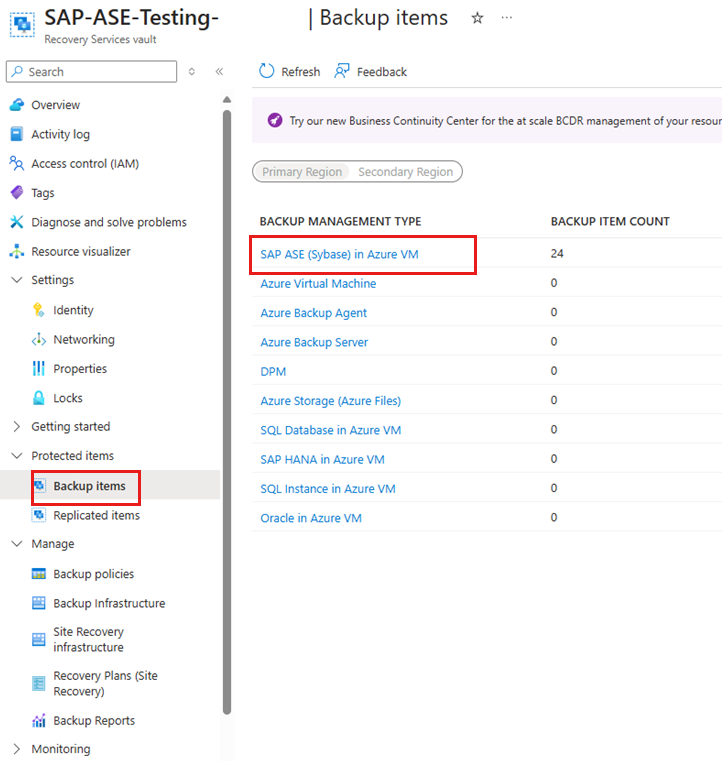
Nyissa meg a Recovery Services-tárolót, majd válassza a biztonsági mentési elemeket. A > alatt válassza az SAP ASE (Sybase) az Azure VM-ben lehetőséget.
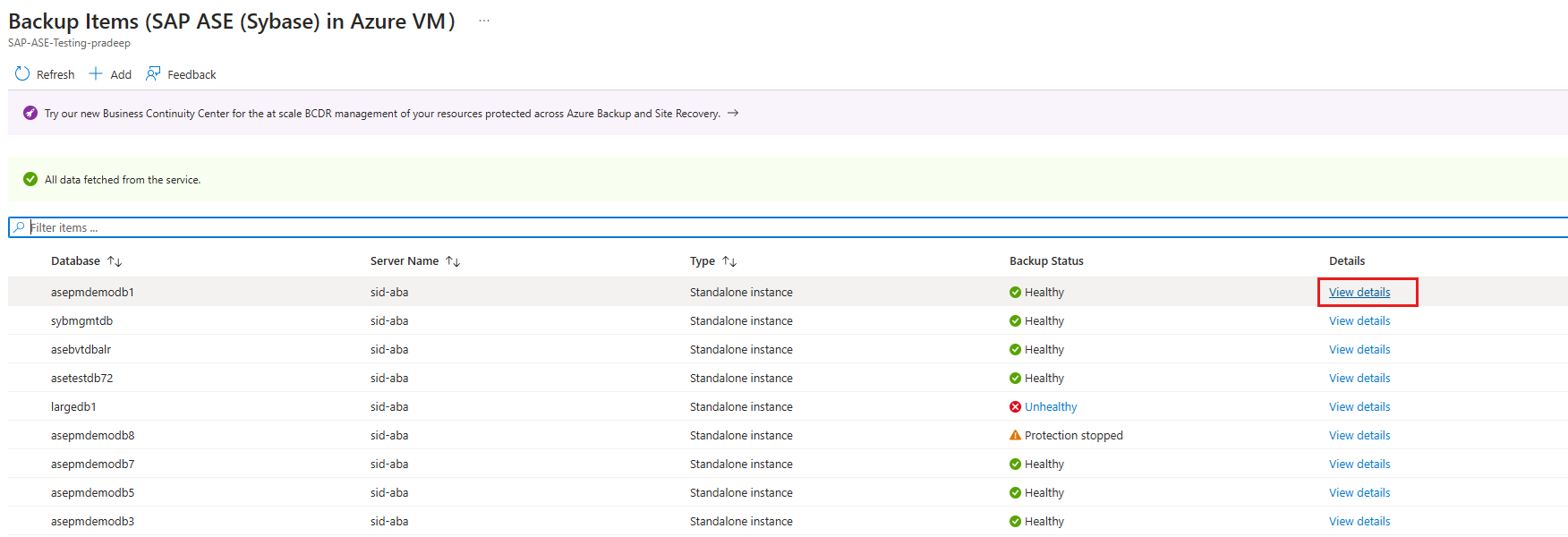
A Biztonsági mentési elemek panelen válassza a Részletek megtekintése lehetőséget az adatbázishoz olyan műveletek végrehajtásához, mint a Biztonsági mentés vagy a Visszaállítás.
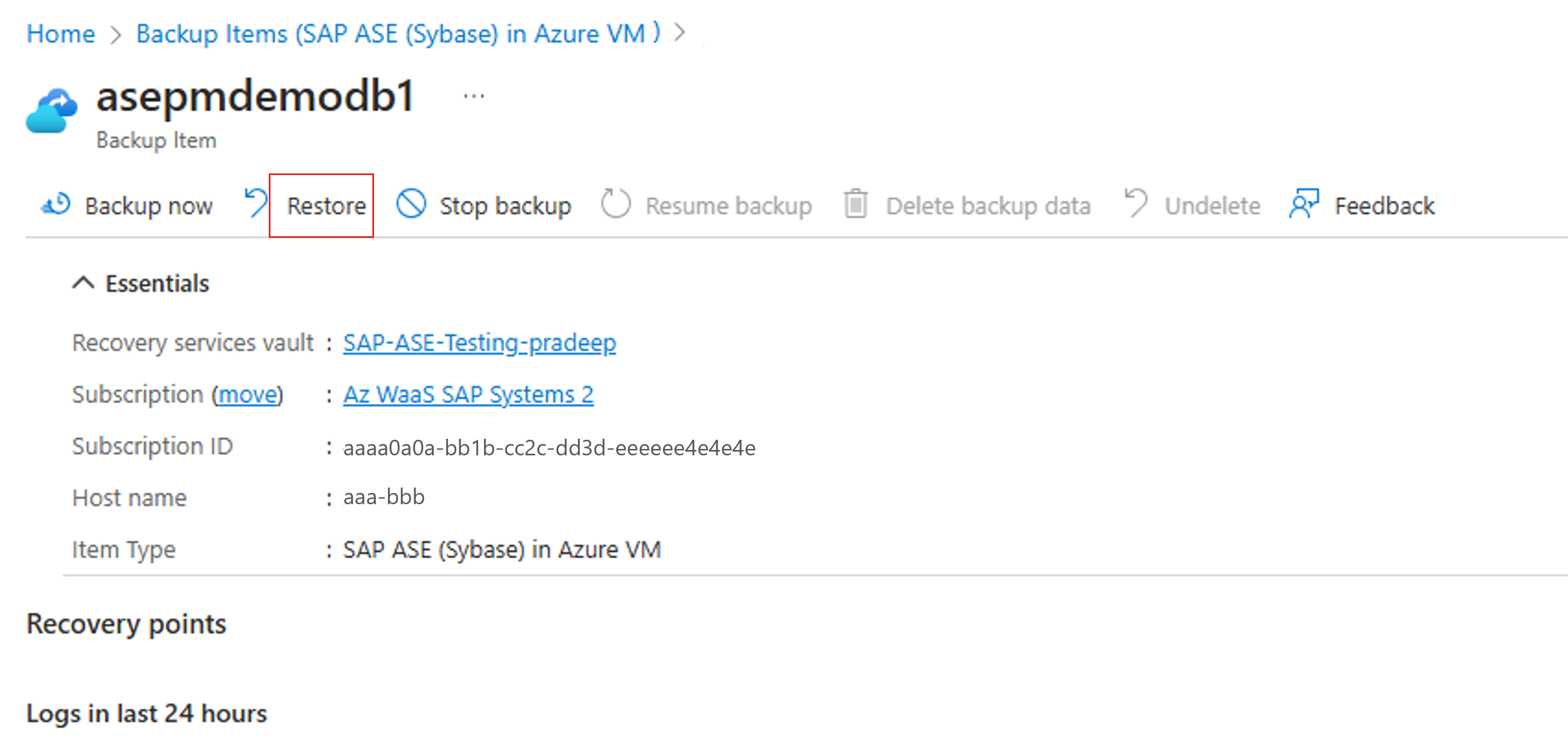
Az adatbázis-specifikus panelen válassza a Visszaállítás lehetőséget.
Válassza ki a helyreállítási típust: Alternatív hely, Eredeti hely vagy Visszaállítás fájlként.
Az SAP ASE-adatbázis visszaállítása másik helyre
Az SAP ASE-adatbázis másik helyre való visszaállításához kövesse az alábbi lépéseket:
Nyissa meg a Recovery Services-tárolót.
A Visszaállítás panel Hol és hogyan visszaállítása területén válassza a Másodlagos hely lehetőséget.
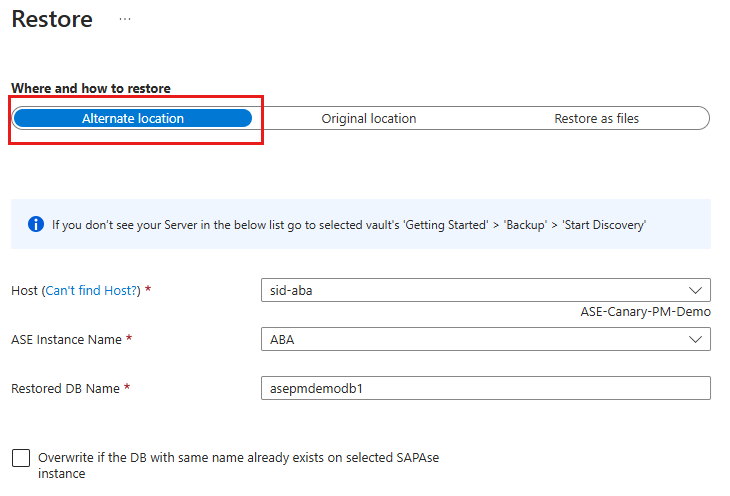
Válassza ki azt az SAP ASE-állomásnevet és példánynevet, amelyre vissza szeretné állítani az adatbázist.
A Visszaállított adatbázis neve mezőbe írja be a céladatbázis nevét.
Ha van ilyen, jelölje be a Felülírás lehetőséget, ha az azonos nevű adatbázis már létezik a kijelölt ASE-példányon .
A Visszaállítási pont kiválasztása panelen válassza a Naplók (Időpont) lehetőséget egy adott időpontra való visszaállításhoz. Vagy válassza a
Teljes & Differenciál opciót egy adott helyreállítási pontra való visszaállításhoz.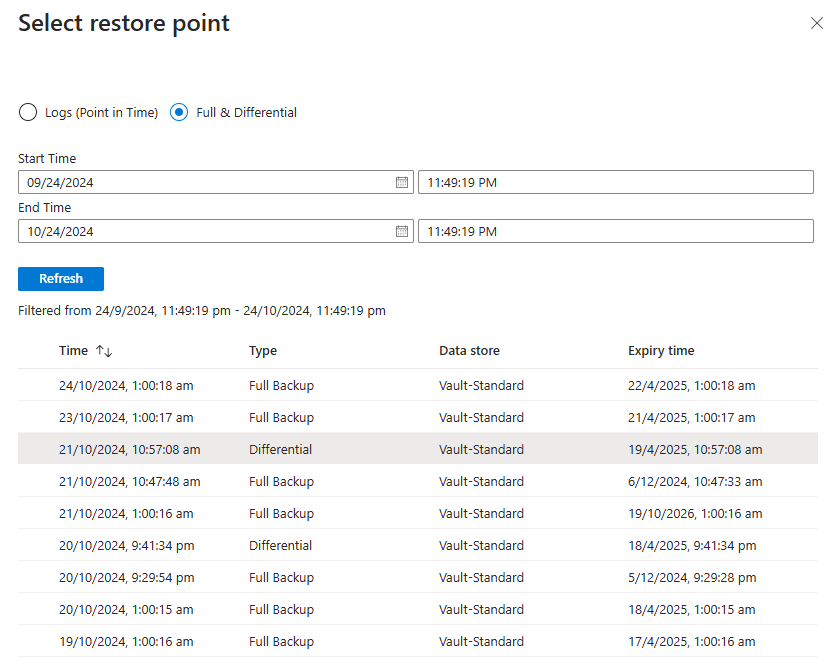
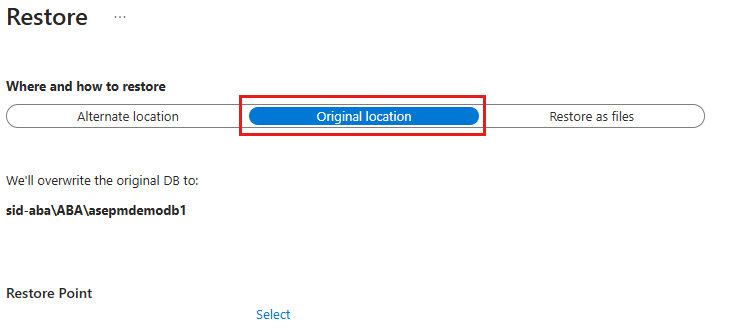
Visszaállítás eredeti helyre
Helyi visszaállítás esetén, ha az adatbázis sérült, és vissza szeretné állítani az eredeti helyre (forrásra), válassza az Eredeti hely lehetőséget.
Fájlokként visszaállítás
Megjegyzés:
A fájlok visszaállítása nem működik a Common Internet File System (CIFS) megosztásokon, de a Network File System (NFS) esetében működik.
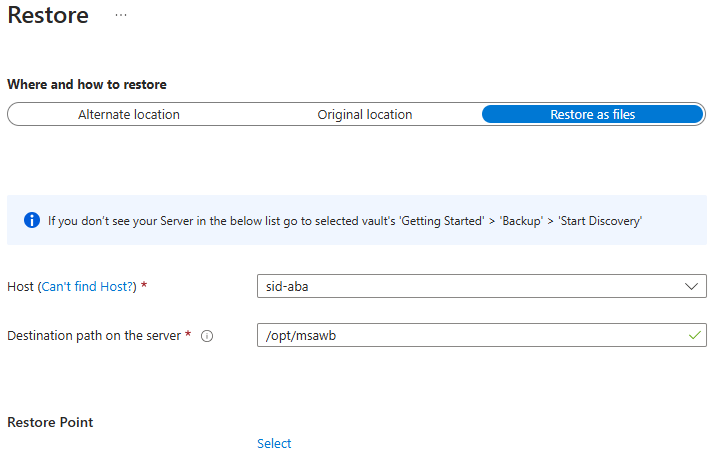
Ha adatbázis helyett fájlként szeretné visszaállítani a biztonsági mentési adatokat, válassza a Visszaállítás fájlként lehetőséget. Miután a fájlokat egy megadott elérési útra dobta, bármely OLYAN SAP ASE-gépre viheti őket, ahol adatbázisként szeretné visszaállítani őket. Mivel a fájlokat bármilyen gépre áthelyezheti, így az előfizetések és régiók adatai visszaállíthatók.
A Visszaállítás panelEn , a Hol és a visszaállítási útmutató területen válassza a Visszaállítás fájlként lehetőséget.
Válassza ki azt a gazdagépet vagy ASE-kiszolgálónevet, amelyre vissza szeretné állítani a biztonsági mentési fájlokat.
A kiszolgáló célútvonalában adja meg az előző lépésben kijelölt kiszolgáló mappa elérési útját. Ez a virtuális gép az a hely, ahol a szolgáltatás az összes szükséges biztonsági mentési fájlt eldobja.
A lerakott fájlok a következők:
- Adatbázis biztonsági mentési fájljai
- JSON-metaadatfájlok (minden érintett biztonsági mentési fájlhoz)
Amikor beállít egy hálózati megosztási útvonalat vagy egy csatlakoztatott Azure Files-fájlt célként, más gépek zökkenőmentesen hozzáférhetnek a fájlokhoz.
Megjegyzés:
A célként regisztrált virtuális gépre csatlakoztatott Azure-fájlmegosztás adatbázis-biztonsági mentési fájljainak visszaállításához győződjön meg arról, hogy a gyökérfiók olvasási/írási engedélyekkel rendelkezik a megosztáson.
A kijelölt visszaállítási ponthoz társított biztonsági mentési fájlok a célútvonalba kerülnek.
A kijelölt visszaállítási ponttól (időpontban vagy teljes és differenciális) függően a célútvonalon egy vagy több létrehozott mappa jelenik meg. Az egyik mappa, a Data_<dátum és a visszaállítás> időpontja tartalmazza a teljes biztonsági mentést, a másik mappában pedig a Log tartalmazza a napló biztonsági mentéseit és más biztonsági másolatokat (például a különbségeket).
Megjegyzés:
Ha a Visszaállítás időpontra lehetőséget választotta, a cél virtuális gépre átmentett naplófájlok néha a visszaállításhoz kiválasztott időponton túli naplókat is tartalmazhatnak. Az Azure Backup ezzel biztosítja, hogy az összes ASE-szolgáltatás naplóinak biztonsági mentése elérhető legyen a kiválasztott időpontra történő konzisztens és sikeres visszaállításhoz.
Régiók közötti adat-helyreállítás
A visszaállítási lehetőségek egyikeként a régiók közötti visszaállítás (CRR) lehetővé teszi az Azure-beli virtuális gépeken üzemeltetett SAP ASE-adatbázisok visszaállítását egy másodlagos régióban, amely egy Azure-párosított régió. A funkció használatának megkezdéséhez tekintse meg a Régiók közötti visszaállítás beállítása című témakört.
Biztonsági mentési elemek megtekintése a másodlagos régióban
Ha a CRR engedélyezve van, megtekintheti a másodlagos régió biztonsági mentési elemeit.
- Nyissa meg a Recovery Services-tárolót, majd válassza a Biztonsági mentési elemek lehetőséget.
- Válassza a Másodlagos régió lehetőséget a másodlagos régió elemeinek megtekintéséhez.
Visszaállítás a másodlagos régióban
A másodlagos régió visszaállítási felhasználói felülete hasonló az elsődleges régió visszaállítási felhasználói felületéhez. Amikor a Visszaállítási konfiguráció panelen konfigurálja a részleteket, a rendszer csak másodlagos régióparamétereket fog megadni. A másodlagos régióban tárolónak kell lennie, és az SAP ASE-kiszolgálót regisztrálni kell a másodlagos régió tárolójában.
Megjegyzés:
A visszaállítás aktiválása után és az adatátviteli fázisban a visszaállítási feladat nem szakítható meg.
A régiók közötti visszaállítási művelet végrehajtásához szükséges szerepkör és hozzáférési szint a Biztonsági mentési operátor szerepkör az előfizetésben és a közreműködői (írási) hozzáférés a forrás- és cél virtuális gépeken. A biztonsági mentési feladatok megtekintéséhez a biztonsági mentési olvasó az előfizetésben szükséges minimális engedély.
A másodlagos régióban elérhető biztonsági mentési adatok helyreállításipont-célkitűzése (RPO) 12 óra. Ezért a CRR bekapcsolásakor a másodlagos régió RPO-ja 12 óra + naplófrekvencia-időtartam (amely legalább 15 percre állítható be).
Ismerje meg a régiók közötti visszaállítás minimális szerepkör-követelményeit.
Visszaállítás egy privát végponton engedélyezett tárolóra egy másik előfizetésben
Az előfizetések közötti visszaállítás (CSR) elvégzése előtt győződjön meg arról, hogy a Recovery Services-tároló rendelkezik a szükséges Azure-szerepköralapú hozzáférés-vezérlési (Azure RBAC) engedélyekkel.
Ha az előfizetések közötti visszaállítást egy privát végpontot engedélyező tárolóba szeretné aktiválni, kövesse az alábbi lépéseket:
Az Azure Portalon nyissa meg a forrás Recovery Services-tárolót , majd hozzon létre privát végpontokat.
A privát végpont létrehozása során győződjön meg arról, hogy a következő adatokat adja meg:
- Válassza ki annak a cél széfnek az előfizetését, amelyben vissza szeretné állítani.
- Válassza ki a cél virtuális gép virtuális hálózatát, amelyet különböző előfizetések között szeretne visszaállítani.
A privát végpont létrehozása után aktiválja a visszaállítást.
Megjegyzés:
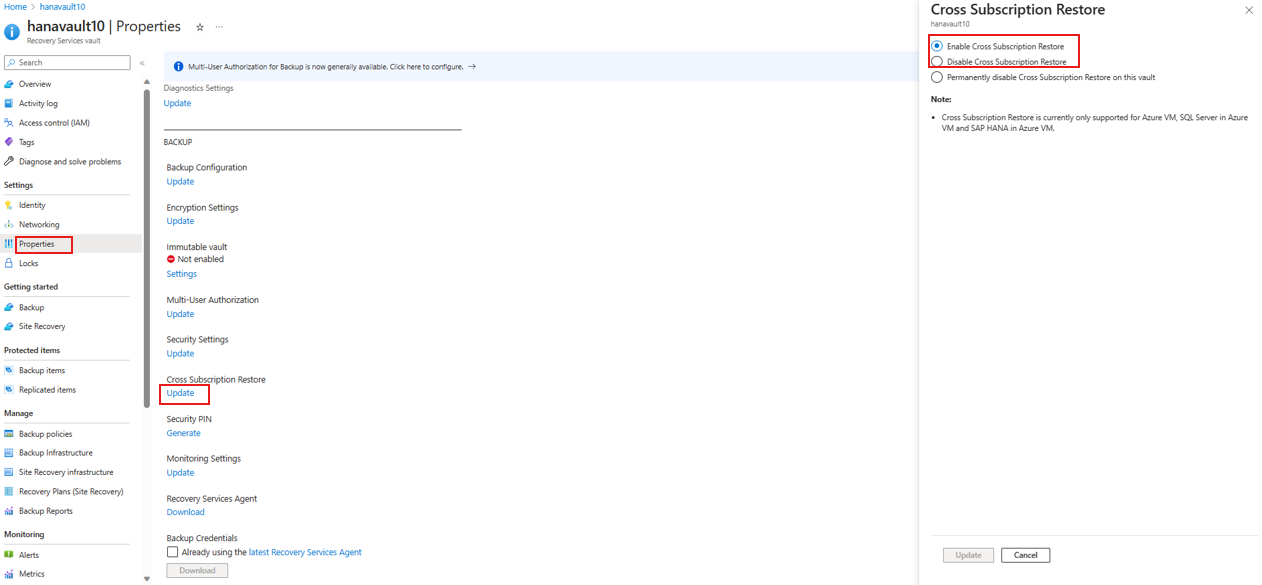
Alapértelmezés szerint a CSR engedélyezve van a Recovery Services-tárolóban. A Recovery Services-tároló visszaállítási beállításainak frissítéséhez lépjen a Recovery Services-tároló>tulajdonságainak>előfizetések közötti visszaállítására , majd válassza a Frissítés lehetőséget a szükséges módosítások megvalósításához.