Megjegyzés
Az oldalhoz való hozzáféréshez engedély szükséges. Megpróbálhat bejelentkezni vagy módosítani a címtárat.
Az oldalhoz való hozzáféréshez engedély szükséges. Megpróbálhatja módosítani a címtárat.
Ez a cikk azt az eljárást ismerteti, amely lehetővé teszi a hosszú távú megőrzési pontok biztonsági mentését az archív szinten, valamint a pillanatképeket és a Standard szintet az Azure Portal használatával.
Támogatott számítási feladatok
| Feladatok | Üzemeltetés |
|---|---|
| Microsoft Azure virtuális gép | Archivált helyreállítási pontok megtekintése. Helyezze át az összes ajánlott helyreállítási pontot az archívumba. Az archivált helyreállítási pontok visszaállítása. Archív áthelyezési és visszaállítási feladatok megtekintése. |
| SQL Server az Azure Virtual Machine-ban SAP HANA az Azure-beli virtuális gépeken |
Archivált helyreállítási pontok megtekintése. Az összes archiválható helyreállítási pont áthelyezése az archívumba. Az archivált helyreállítási pontokról történő visszaállítás. Archív áthelyezési és visszaállítási feladatok megtekintése. |
Archivált helyreállítási pontok megtekintése
Mostantól megtekintheti az archiválásra áthelyezett összes helyreállítási pontot.
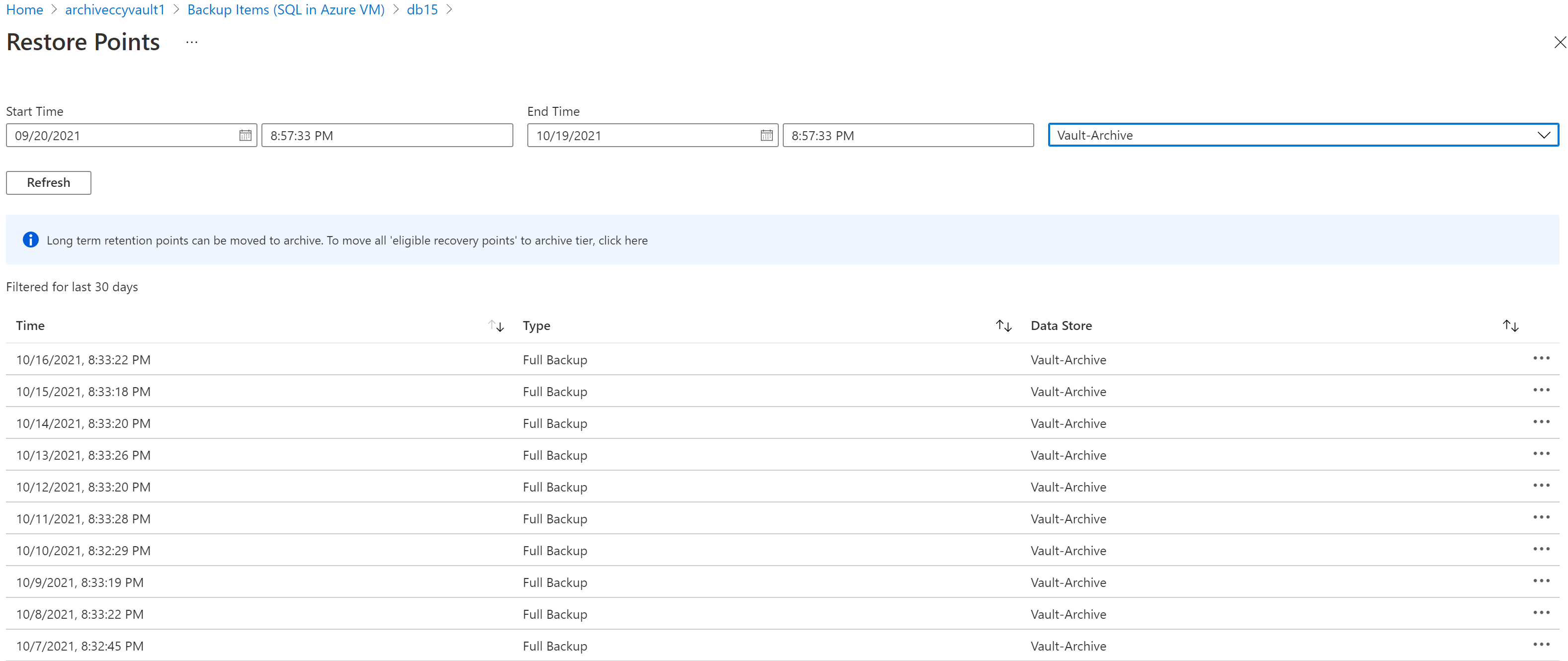
Az intelligens rétegzés engedélyezése a Vault archívumba mentésre vonatkozó biztonsági mentési szabályzat használatával.
A biztonsági mentési szabályzatban szükséges beállítások konfigurálásával automatikusan áthelyezheti az összes jogosult/javasolt helyreállítási pontot a Tárolóarchívumba.
Intelligens rétegzés engedélyezése Azure-beli virtuális géphez
Az Intelligens rétegzés engedélyezéséhez az Azure-beli virtuális gépek biztonsági mentési szabályzatainak esetében kövesse az alábbi lépéseket:
Az Azure portálon nyissa meg a Recovery Services-tárolót ->>Kezelés ->>Biztonsági mentési szabályzatok.
Biztonsági mentési szabályzat kiválasztása vagy létrehozása:
- Meglévő biztonsági mentési szabályzat: Válassza ki azt a biztonsági mentési szabályzatot, amelyhez engedélyezni szeretné az intelligens rétegzést.
- Új szabályzat létrehozása: Új biztonsági mentési szabályzat létrehozása.
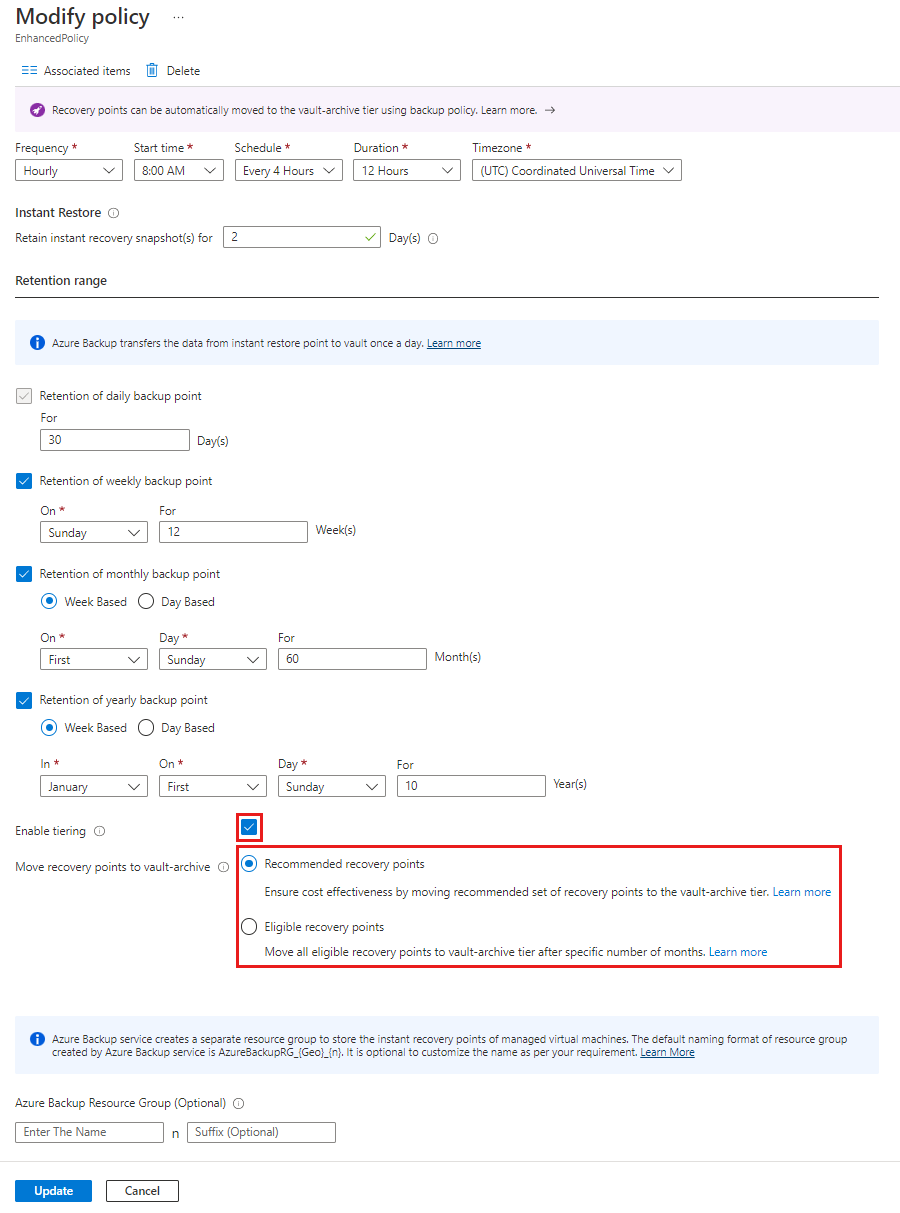
A Biztonsági mentési házirendben válassza a Rétegzés engedélyezése lehetőséget.
Válassza az alábbi lehetőségek egyikét a Tárolóarchívum rétegre való áttéréshez:
- Ajánlott helyreállítási pontok: Ezzel a beállítással az összes javasolt helyreállítási pontot áthelyezi a tárolóarchiválási szintre. További információ a javaslatokról.
- Jogosult helyreállítási pontok: Ez a beállítás adott számú nap után áthelyezi az összes jogosult helyreállítási pontot.
Megjegyzés
- Az x értéke 3 hónaptól (havi/éves megőrzés hónapokban -6) terjedhet.
- Ez növelheti a teljes költségeket.
A szabályzat konfigurálása után a rendszer az összes javasolt helyreállítási pontot az archív szintre helyezi át.
Intelligens rétegzés engedélyezése AZ SAP HANA/ SQL-kiszolgálókhoz az Azure-beli virtuális gépeken
Az Azure SAP HANA/SQL-kiszolgálók intelligens rétegzésének azure-beli virtuálisgép-biztonsági mentési szabályzatokban való engedélyezéséhez kövesse az alábbi lépéseket:
Az Azure portálon nyissa meg a Recovery Services-tárolót ->>Kezelés ->>Biztonsági mentési szabályzatok.
Biztonsági mentési szabályzat kiválasztása vagy létrehozása:
- Meglévő biztonsági mentési szabályzat: Válassza ki azt a biztonsági mentési szabályzatot, amelyhez engedélyezni szeretné az intelligens rétegzést.
- Új szabályzat létrehozása: Új biztonsági mentési szabályzat létrehozása.
A Biztonsági mentési házirendben válassza a jogosult helyreállítási pontok áthelyezése a Vault-archívumba lehetőséget.
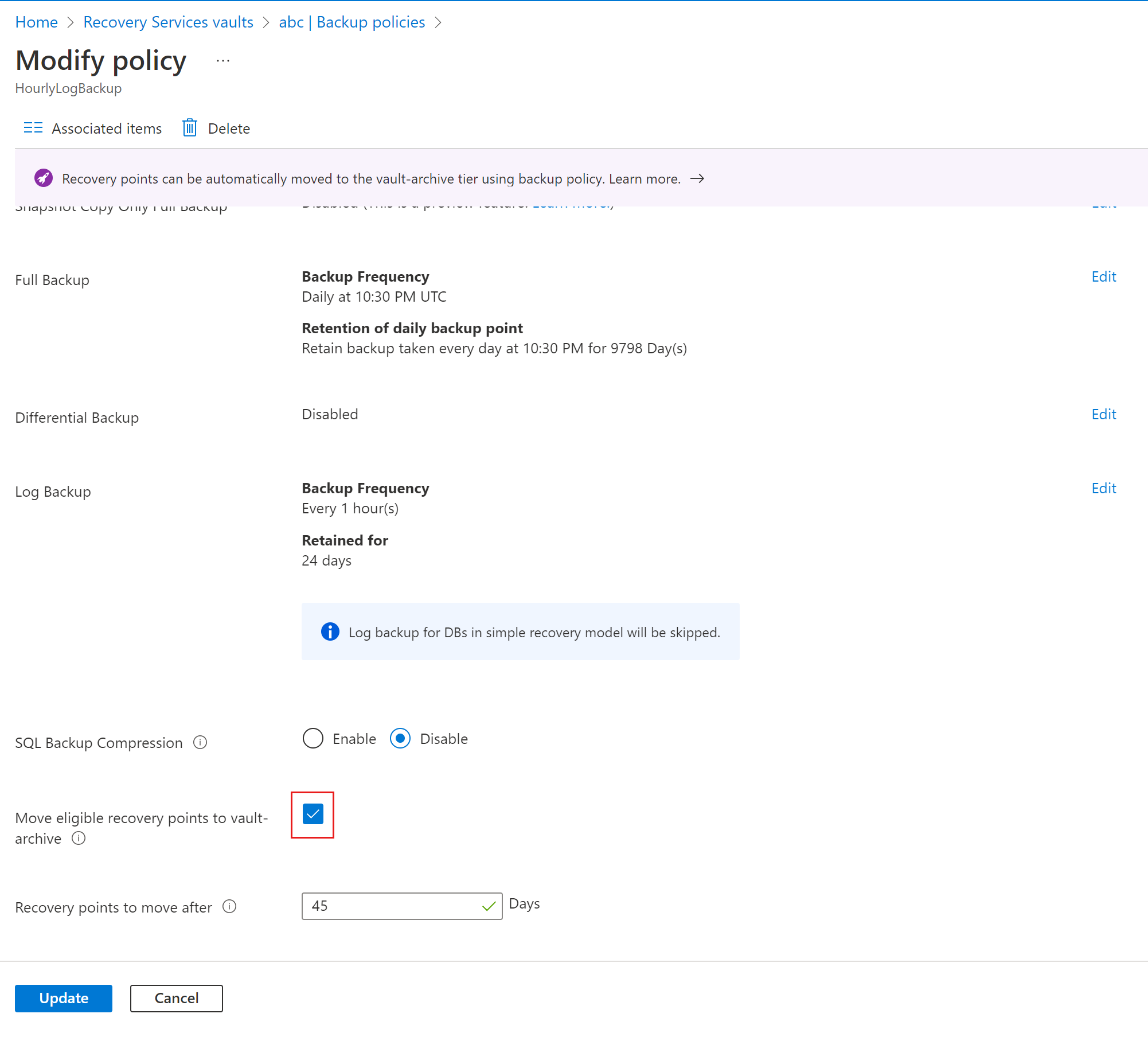
Adja meg, hogy hány nap után szeretné áthelyezni a helyreállítási pontot az archiválásra.
Megjegyzés
A napok száma 45 és (retention-180) nap között lehet.
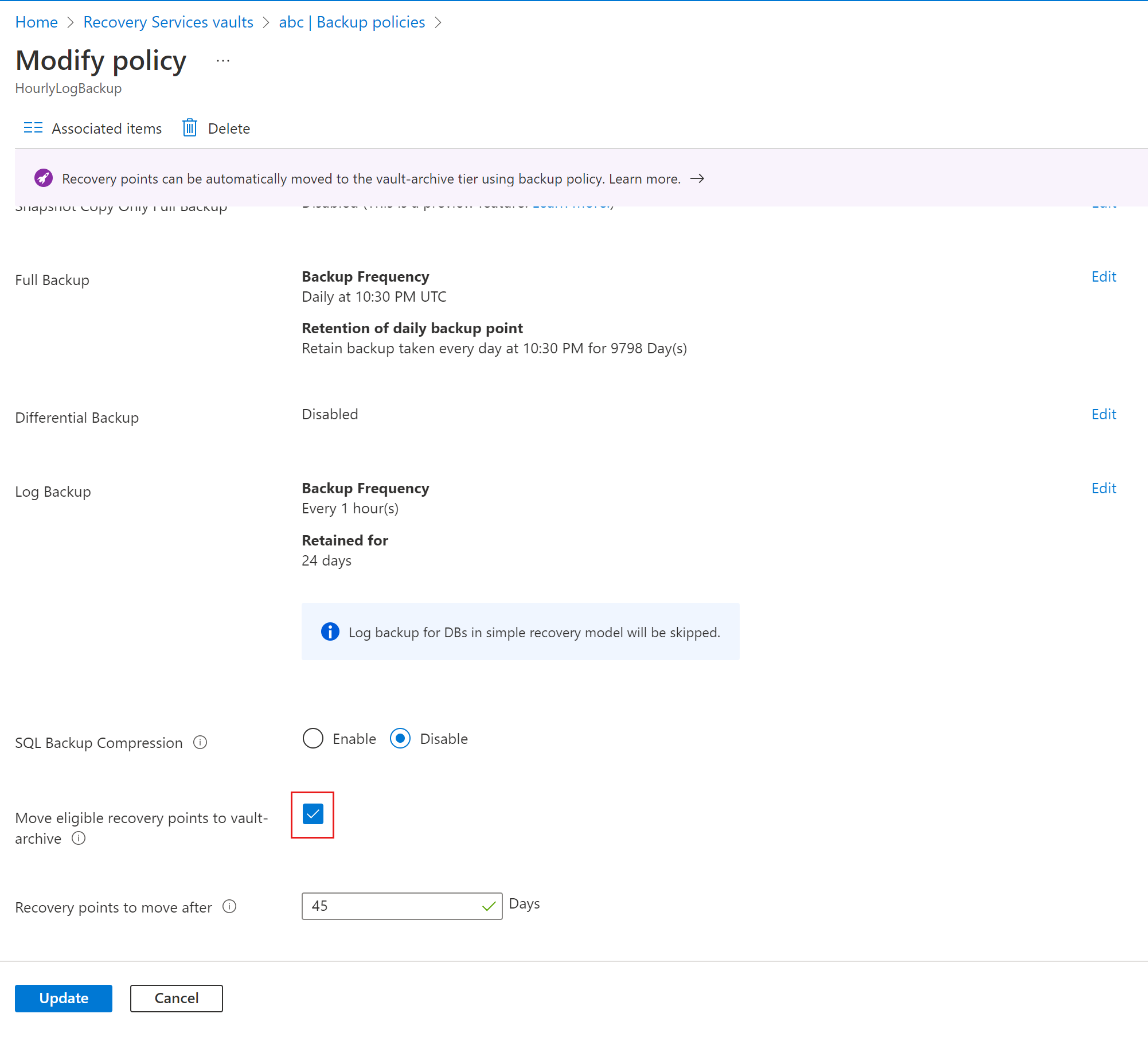
Az Intelligens Rétegzés engedélyezése után az összes jogosult helyreállítási pont áthelyeződik a Kazettaarchívum szintre.
Archiválható helyreállítási pontok áthelyezése
Archiválható helyreállítási pontok áthelyezése egy adott SQL/SAP HANA-adatbázishoz
Egy adott SQL/SAP HANA-adatbázis összes helyreállítási pontjának áthelyezése egyszerre elvégezhető.
Tegye a következők egyikét:
Lépjen a Helyreállíthatóság>védett elemek elemre.
A Védett elemek panelen válassza ki azt a védett elemet (az SQL Server adatbázisát vagy az Azure-beli virtuális gépen futó SAP HANA-t), amelynek helyreállítási pontjait át szeretné helyezni a Tároló-archív szintre.
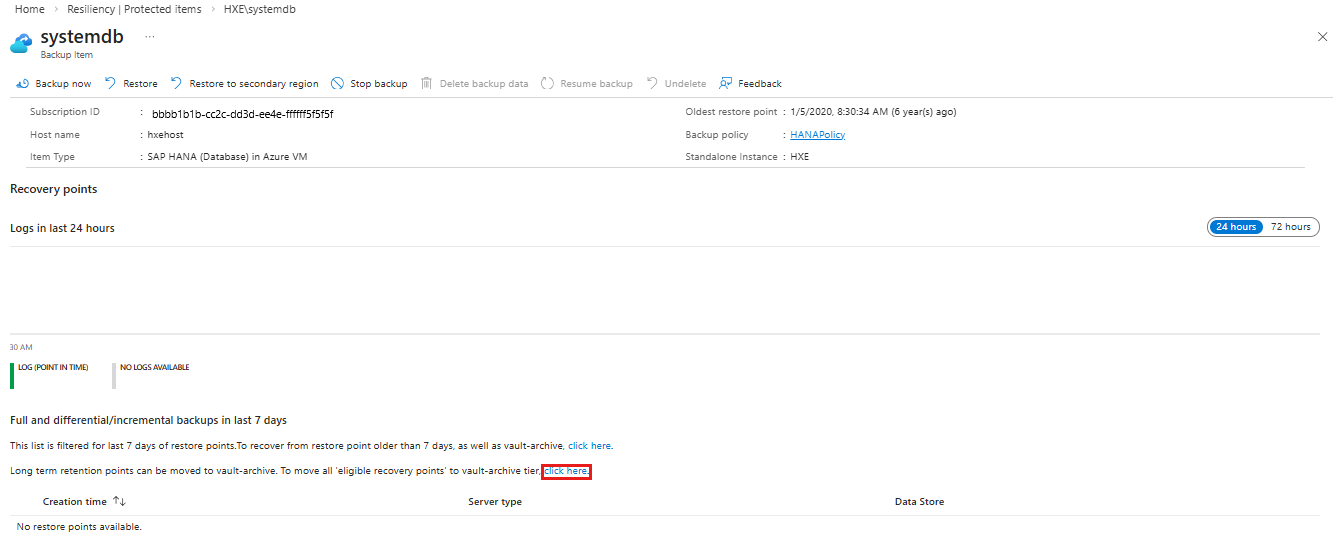
A kijelölt védett elem panelen válassza ki a társított elemet.
Az összes elérhető helyreállítási pont listájának megtekintéséhez kattintson ide a kijelölt társított elemen.
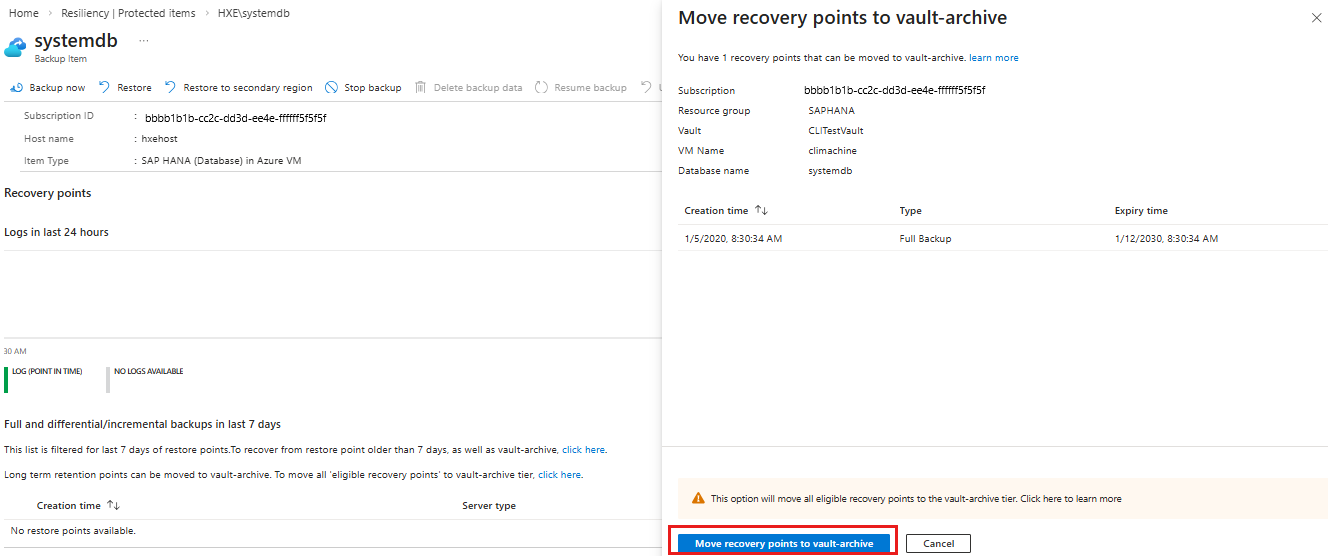
A helyreállítási pontok áthelyezése a tárolóarchívumba panelen válassza a Helyreállítási pontok áthelyezése a tárolóarchívumba lehetőséget az összes helyreállítási pont tárolóarchívumszintre való áthelyezéséhez.
Megjegyzés
Ez a beállítás az összes archiválható helyreállítási pontot a Tárolóarchívum szintre helyezi át.
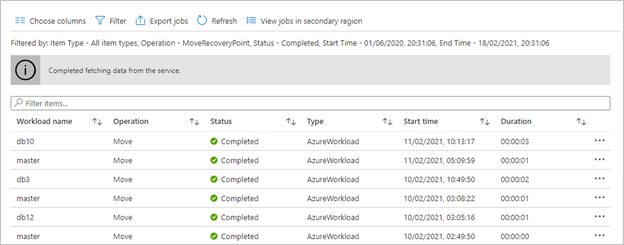
A biztonsági mentési feladatok előrehaladását figyelheti.
Ajánlott helyreállítási pontok áthelyezése egy adott Azure-beli virtuális géphez
Az összes kijelölt Azure-beli virtuális géphez javasolt helyreállítási pontot áthelyezheti a Tárolóarchívum szintre. További információ az Azure Virtual Machine javaslatkészletéről.
Tegye a következők egyikét:
Lépjen a Helyreállíthatóság>védett elemek elemre.
A Védett elemek panelen válassza ki azt a védett elemet (Azure Virtual Machine), amelynek helyreállítási pontjait át szeretné helyezni a Tárolóarchívum szintre.
A kijelölt védett elem panelen válassza ki a társított elemet.
Az összes elérhető helyreállítási pont listájának megtekintéséhez kattintson a kijelölt társított elemnél ide.
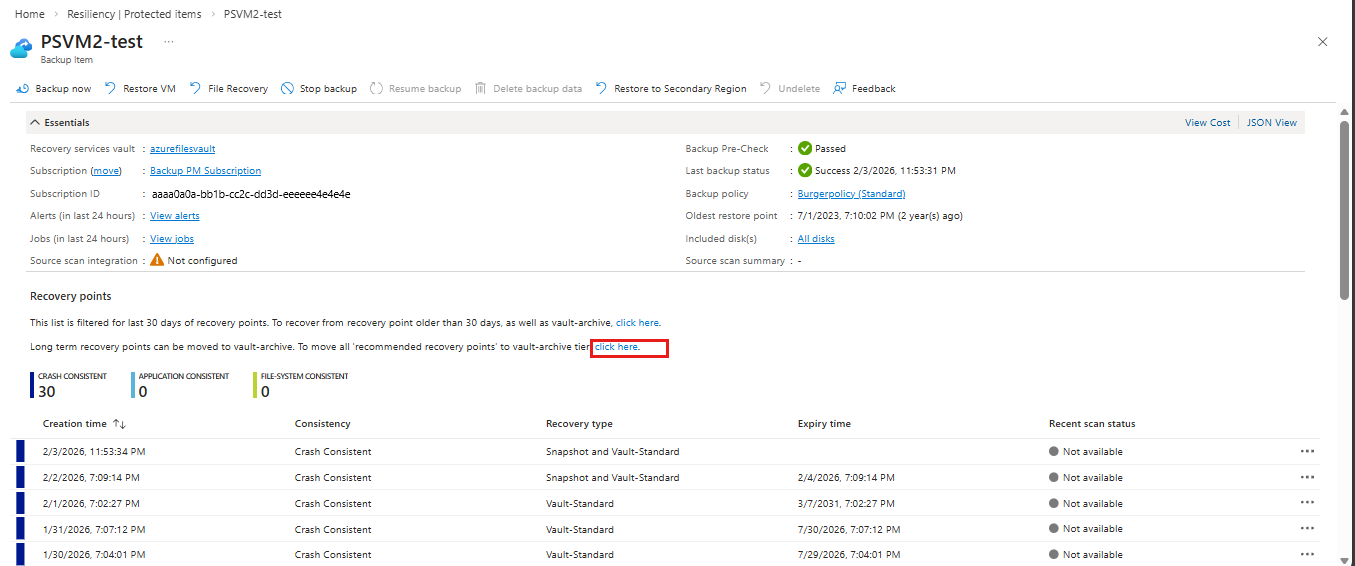
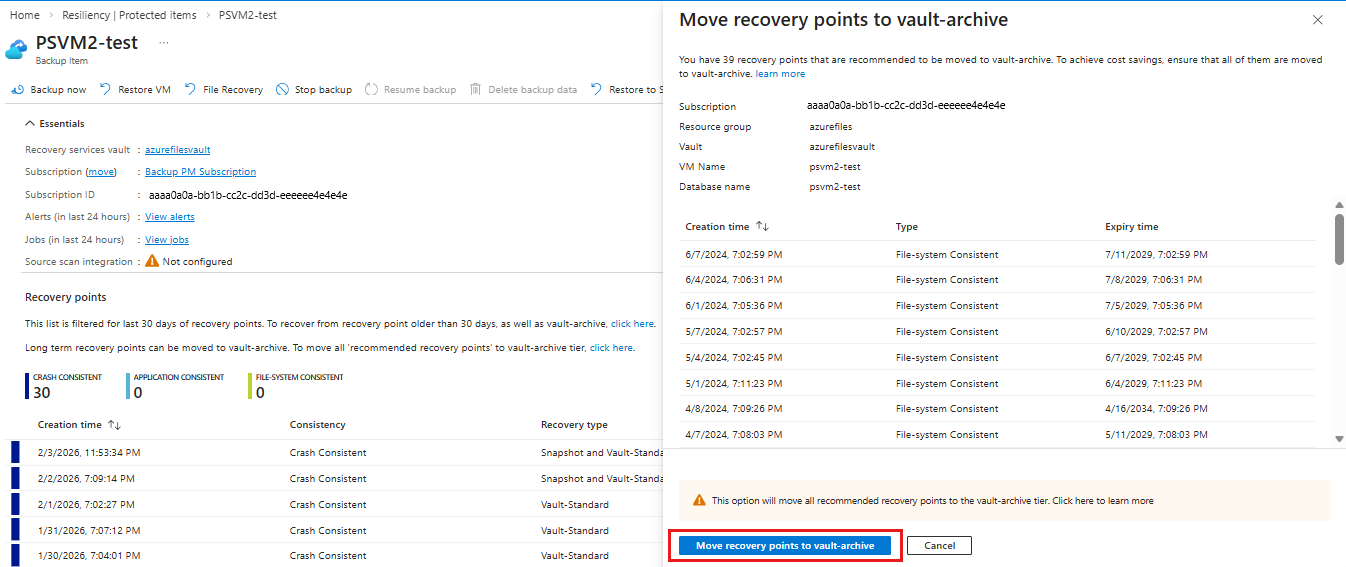
A helyreállítási pontok áthelyezése a tárolóarchívumba panelen válassza a Helyreállítási pontok áthelyezése a tárolóarchívumba lehetőséget az összes helyreállítási pont tárolóarchívumszintre való áthelyezéséhez.
Megjegyzés
A költségmegtakarítás érdekében az összes javasolt helyreállítási pontot át kell helyeznie az Archívum tárhelyszintre. Az ellenőrzéshez kövesse az 1. és a 2. lépést. Ha a helyreállítási pontok listája a 3. lépésben üres, a rendszer az összes javasolt helyreállítási pontot a Tárolóarchívum szintre helyezi át.
Visszaállítás
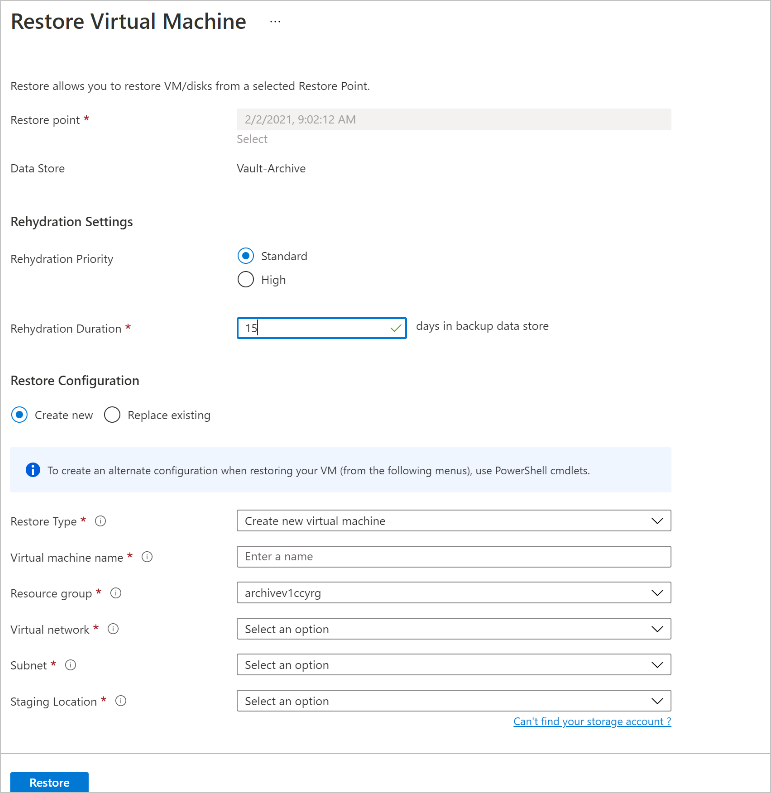
Az archiválásra áthelyezett helyreállítási pontok visszaállításához hozzá kell adnia a rehidratálási időtartamhoz és a rehidratálási prioritáshoz szükséges paramétereket.
Feladatok megtekintése
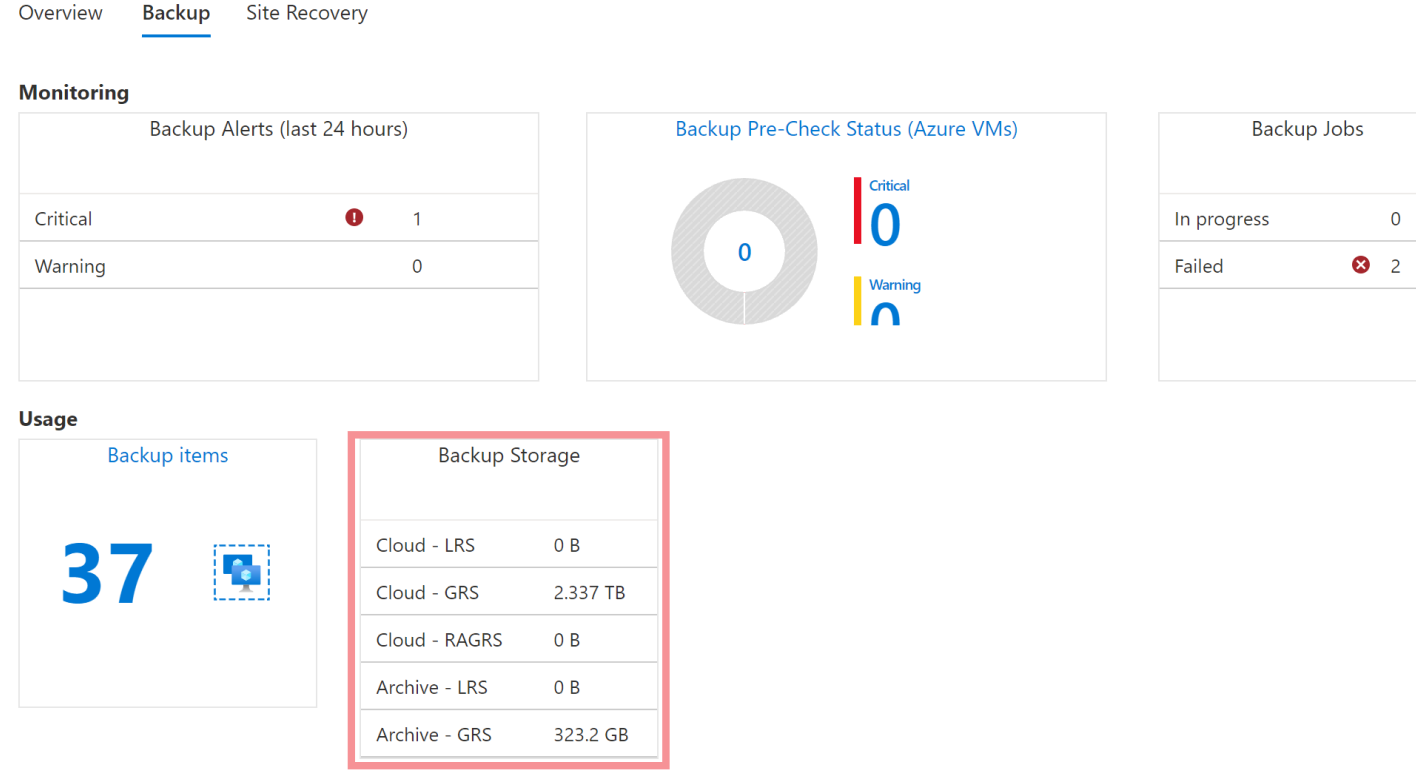
Archív használat megtekintése a Tároló irányítópultján
Az archív használatot a tároló irányítópultján is megtekintheti.
Következő lépések
- Archív szint támogatása a PowerShell/CLI használatával.
- Archív réteg hibáinak elhárítása
Ez a cikk azt az eljárást ismerteti, amely lehetővé teszi a hosszú távú megőrzési pontok biztonsági mentését az archív szinten, a pillanatképeket és a Standard szintet a PowerShell használatával.
Támogatott számítási feladatok
| Feladatok | Üzemeltetés |
|---|---|
| Azure-beli virtuális gépek SQL Server az Azure Virtual Machines szolgáltatásban |
Archiválható helyreállítási pontok megtekintése. Tekintse meg az ajánlott helyreállítási pontokat (csak virtuális gépek esetén). Archiválható helyreállítási pontok áthelyezése. Helyezze át a javasolt helyreállítási pontokat (csak azure-beli virtuális gépek esetén). Archivált helyreállítási pontok megtekintése. Az archivált helyreállítási pontokról történő visszaállítás. |
Első lépések
Töltse le a PowerShell legújabb verzióját a GitHubról.
Futtassa a következő parancsmagot a PowerShellben:
install-module -name Az.RecoveryServices -Repository PSGallery -RequiredVersion 4.4.0 -AllowPrerelease -forceCsatlakozzon az Azure-hoz a Connect-AzAccount parancsmag használatával.
Jelentkezzen be az előfizetésébe:
Set-AzContext -Subscription "SubscriptionName"Szerezze be a tárolót:
$vault = Get-AzRecoveryServicesVault -ResourceGroupName "rgName" -Name "vaultName"A biztonsági mentési elemek listájának lekérése:
Azure-beli virtuális gépekhez
$BackupItemList = Get-AzRecoveryServicesBackupItem -vaultId $vault.ID -BackupManagementType "AzureVM" -WorkloadType "AzureVM"SQL Serverhez azure-beli virtuális gépeken
$BackupItemList = Get-AzRecoveryServicesBackupItem -vaultId $vault.ID -BackupManagementType "AzureWorkload" -WorkloadType "MSSQL"
Kérje le a biztonsági mentési elemet.
Azure-beli virtuális gépekhez
$bckItm = $BackupItemList | Where-Object {$_.Name -match '<vmName>'}SQL Serverhez azure-beli virtuális gépeken
$bckItm = $BackupItemList | Where-Object {$_.FriendlyName -eq '<dbName>' -and $_.ContainerName -match '<vmName>'}
(Nem kötelező) Adja hozzá azt a dátumtartományt, amelynek a helyreállítási pontjait meg szeretné tekinteni. Ha például az elmúlt 120 nap helyreállítási pontjait szeretné megtekinteni, használja a következő parancsmagot:
 $startDate = (Get-Date).AddDays(-120)
 $endDate = (Get-Date).AddDays(0)
Megjegyzés
Ha más időtartomány helyreállítási pontjait szeretné megtekinteni, módosítsa ennek megfelelően a kezdési és a befejezési dátumot.
Alapértelmezés szerint az elmúlt 30 napra vonatkozik.
Az összes helyreállítási pont archiválható állapotának ellenőrzése
A biztonsági mentési elem összes helyreállítási pontjának archiválható állapotát az alábbi parancsmaggal ellenőrizheti:
$rp = Get-AzRecoveryServicesBackupRecoveryPoint -VaultId $vault.ID -Item $bckItm -StartDate $startdate.ToUniversalTime() -EndDate $enddate.ToUniversalTime()

$rp | select RecoveryPointId, @{ Label="IsArchivable";Expression={$_.RecoveryPointMoveReadinessInfo["ArchivedRP"].IsReadyForMove}}, @{ Label="ArchivableInfo";Expression={$_.RecoveryPointMoveReadinessInfo["ArchivedRP"].AdditionalInfo}}
Archiválható helyreállítási pontok ellenőrzése
$rp = Get-AzRecoveryServicesBackupRecoveryPoint -VaultId $vault.ID -Item $bckItm -StartDate $startdate.ToUniversalTime() -EndDate $enddate.ToUniversalTime() -IsReadyForMove $true -TargetTier VaultArchive
Ez a parancsmag felsorolja azokat a helyreállítási pontokat, amelyek egy adott biztonsági mentési elemhez tartoznak, és készen állnak az archiválásra (a kezdő dátumtól a befejezési dátumig). Módosíthatja a kezdő dátumokat és a befejezési dátumokat is.
Ellenőrizze, miért nem lehet a helyreállítási pontot áthelyezni az archívumba
$rp = Get-AzRecoveryServicesBackupRecoveryPoint -VaultId $vault.ID -Item $bckItm -StartDate $startdate.ToUniversalTime() -EndDate $enddate.ToUniversalTime() -IsReadyForMove $false -TargetTier VaultArchive
$rp[0].RecoveryPointMoveReadinessInfo["ArchivedRP"]
A $rp[0] az a helyreállítási pont, amelynél ellenőrizni szeretné, hogy miért nem archiválható.
Mintakimenet
IsReadyForMove  AdditionalInfo
--------------  --------------
False           Recovery-Point Type is not eligible for archive move as it is already moved to archive tier
Archiválható pontok ajánlott készletének ellenőrzése (csak Azure-beli virtuális gépek esetén)
A virtuális géphez társított helyreállítási pontok növekményesek. Amikor egy adott helyreállítási pontot archiválásra helyez át, az teljes biztonsági másolattá alakul, majd archiválásra kerül. Az archiválásra való áttérés költségmegtakarítása tehát az adatforrás változásától függ.
Az Azure Backup ezért ajánlott helyreállítási pontokat biztosít, amelyek együttes áthelyezés esetén költségmegtakarítást eredményezhetnek.
Megjegyzés
- A költségmegtakarítás különböző okoktól függ, és előfordulhat, hogy nem minden példány esetében ugyanaz.
- A költségmegtakarítás csak akkor biztosítható, ha a javaslatban szereplő összes helyreállítási pontot a Tárolóarchívum szintre helyezi át.
$RecommendedRecoveryPointList = Get-AzRecoveryServicesBackupRecommendedArchivableRPGroup -Item $bckItm -VaultId $vault.ID
Áthelyezés archiválásra
Move-AzRecoveryServicesBackupRecoveryPoint -VaultId $vault.ID -RecoveryPoint $rp[0] -SourceTier VaultStandard -DestinationTier VaultArchive
$rp[0] Itt található a lista első helyreállítási pontja. Ha más helyreállítási pontokat szeretne áthelyezni, használja $rp[1]az , $rp[2]és így tovább.
Ez a parancsmag egy archiválható helyreállítási pontot archivál. Visszaad egy feladatot, amely az áthelyezési művelet nyomon követésére használható mind a portálról, mind a PowerShell-lel.
Archivált helyreállítási pontok megtekintése
Ez a parancsmag az összes archivált helyreállítási pontot visszaadja.
$rp = Get-AzRecoveryServicesBackupRecoveryPoint -VaultId $vault.ID -Item $bckItm -Tier VaultArchive -StartDate $startdate.ToUniversalTime() -EndDate $enddate.ToUniversalTime()
Visszaállítás a PowerShell használatával
Az archív helyreállítási pontok esetében az Azure Backup integrált visszaállítási módszertant biztosít. Az integrált visszaállítás kétlépéses folyamat.
- Magában foglalja az archívumban tárolt helyreállítási pontok rehidratálását.
- Ideiglenesen tárolja a Tároló standard szintjén egy 10–30 napos időtartamig (más néven rehidratálási időtartamig). Az alapértelmezett érték 15 nap. A rehidratálásnak két különböző prioritása van: Standard és Magas prioritás. További információ a rehidratálás prioritásáról.
Megjegyzés
- A kiválasztott rehidratálási időtartam nem módosítható, és a rehidratált helyreállítási pontok a rehidratálási időtartam standard szintjén maradnak.
- A rehidratálás további lépése költségekkel jár.
További információ az Azure-beli virtuális gépek különböző visszaállítási módszereiről: Azure-beli virtuális gép visszaállítása a PowerShell-lel.
Restore-AzRecoveryServicesBackupItem -VaultLocation $vault.Location -RehydratePriority "Standard" -RehydrateDuration 15 -RecoveryPoint $rp -StorageAccountName "SampleSA" -StorageAccountResourceGroupName "SArgName" -TargetResourceGroupName $vault.ResourceGroupName -VaultId $vault.ID
Az SQL Server visszaállításához kövesse az alábbi lépéseket. A Restore-AzRecoveryServicesBackupItem parancsmaghoz két másik paraméter szükséges, RehydrationDuration és RehydrationPrioritya .
Feladatok megtekintése
Az áthelyezési és visszaállítási feladatok megtekintéséhez használja a következő PowerShell-parancsmagot:
Get-AzRecoveryServicesBackupJob -VaultId $vault.ID
Helyreállítási pontok áthelyezése archív szintre nagy léptékben
Mostantól mintaszkriptekkel skálázási műveleteket hajthat végre. További információ a mintaszkriptek futtatásáról. A szkripteket innen töltheti le.
A következő műveleteket az Azure Backup által biztosított mintaszkriptekkel hajthatja végre:
- Helyezze át az Azure VM-en lévő SQL Serverhez tartozó összes adatbázis jogosult helyreállítási pontját az archív szintre.
- Helyezze át egy adott Azure-beli virtuális gép összes javasolt helyreállítási pontját az archív szintre.
A követelményeknek megfelelően szkriptet is írhat, vagy módosíthatja a fenti példaszkripteket a szükséges biztonsági mentési elemek beolvasásához.
Engedélyezze az intelligens rétegzést tárolóarchívumba biztonsági mentési szabályzat használatával.
Biztonsági mentési szabályzattal automatikusan áthelyezheti az összes jogosult/ javasolt helyreállítási pontot a tárolóarchívumba.
A következő szakaszokban megtudhatja, hogyan engedélyezheti a Smart Tiering funkciót a jogosult helyreállítási pontokhoz.
Szabályzat létrehozása
Szabályzat létrehozásához és konfigurálásához futtassa a következő parancsmagokat:
Kérje le a tároló nevét:
$vault = Get-AzRecoveryServicesVault -ResourceGroupName "testRG" -Name "TestVault"A szabályzat ütemezésének beállítása:
$schPol = Get-AzRecoveryServicesBackupSchedulePolicyObject -WorkloadType AzureVM -BackupManagementType AzureVM -PolicySubType Enhanced -ScheduleRunFrequency WeeklyHosszú távú megőrzési pont megőrzése:
$retPol = Get-AzRecoveryServicesBackupRetentionPolicyObject -WorkloadType AzureVM -BackupManagementType AzureVM -ScheduleRunFrequency Weekly
Intelligens rétegzés konfigurálása
Most már konfigurálhatja a Smart Tieringet, hogy a helyreállítási pontokat a Vault-archive-ba mozgassa, és a biztonsági mentési szabályzattal megőrizze őket.
Megjegyzés
A konfiguráció után a Smart Tiering automatikusan engedélyezve lesz, és áthelyezi a helyreállítási pontokat a Vault-archívumba.
Ajánlott helyreállítási pontok Azure-beli virtuális gépekhez
Az összes ajánlott helyreállítási pont Vault-archívumba való rétegzéséhez futtassa a következő parancsmagot:
$pol = New-AzRecoveryServicesBackupProtectionPolicy -Name TestPolicy -WorkloadType AzureVM -BackupManagementType AzureVM -RetentionPolicy $retPol -SchedulePolicy $schPol -VaultId $vault.ID -MoveToArchiveTier $true -TieringMode TierRecommended
További információ az Azure-beli virtuális gépek archív javaslatairól.
Ha a szabályzat nem felel meg a Vault-archívum kritériumainak, a következő hiba jelenik meg:
New-AzRecoveryServicesBackupProtectionPolicy: TierAfterDuration needs to be >= 3 months, at least one of monthly or yearly retention should be >= (TierAfterDuration + 6) months
Megjegyzés
A javasolt szint az Azure-beli virtuális gépek esetében támogatott, az Azure-beli virtuális gépeken lévő SQL Server esetében nem.
Az összes jogosult Azure-beli virtuális gép biztonsági mentési elemeinek rangsorolása
Ha az összes jogosult Azure-beli virtuálisgép-helyreállítási pontot tárolóarchívumba szeretné rétegzni, adja meg, hogy hány hónap elteltével szeretné áthelyezni a helyreállítási pontokat, és futtassa a következő parancsmagot:
$pol = New-AzRecoveryServicesBackupProtectionPolicy -Name hiagaVMArchiveTierAfter -WorkloadType AzureVM -BackupManagementType AzureVM -RetentionPolicy $retPol -SchedulePolicy $schPol -VaultId $vault.ID -MoveToArchiveTier $true -TieringMode TierAllEligible -TierAfterDuration 3 -TierAfterDurationType Months
Megjegyzés
- A hónapok számának 3 és (Megőrzés – 6) hónap között kell lennie.
- Az intelligens rétegzés engedélyezése a jogosult helyreállítási pontokhoz növelheti a teljes költségeket.
Az azure-beli virtuális gépek összes jogosult SQL Server-biztonsági mentési elemének rétegzése
Ha az Azure-beli virtuálisgép-helyreállítási pontok összes jogosult SQL Serverét tárolóarchívumba szeretné rétegzni, adja meg, hogy hány nap után szeretné áthelyezni a helyreállítási pontokat, és futtassa a következő parancsmagot:
$pol = New-AzRecoveryServicesBackupProtectionPolicy -Name SQLArchivePolicy -WorkloadType MSSQL -BackupManagementType AzureWorkload -RetentionPolicy $retPol -SchedulePolicy $schPol -VaultId $vault.ID -MoveToArchiveTier $true -TieringMode TierAllEligible -TierAfterDuration 40 -TierAfterDurationType Days
Megjegyzés
A napok számának 45 és (Megőrzés – 180) nap között kell lennie.
Ha a szabályzat nem jogosult a Tárolóarchívum használatára, a következő hiba jelenik meg:
New-AzRecoveryServicesBackupProtectionPolicy: TierAfterDuration needs to be >= 45 Days, at least one retention policy for full backup (daily / weekly / monthly / yearly) should be >= (TierAfter + 180) days
Szabályzat módosítása
Meglévő szabályzat módosításához futtassa a következő parancsmagot:
$pol = Get-AzRecoveryServicesBackupProtectionPolicy -VaultId $vault.ID | Where { $_.Name -match "Archive" }
Smart Tiering funkció letiltása
Ha le szeretné tiltani az intelligens rétegzést a helyreállítási pontok archiválásához, futtassa a következő parancsmagot:
Set-AzRecoveryServicesBackupProtectionPolicy -VaultId $vault.ID -Policy $pol[0] -MoveToArchiveTier $false
Intelligens rétegzés engedélyezése
Ha engedélyezni szeretné az intelligens rétegzést a letiltás után, futtassa a következő parancsmagot:
Azure-beli virtuális gép
Set-AzRecoveryServicesBackupProtectionPolicy -VaultId $vault.ID -Policy $pol[0] -MoveToArchiveTier $true -TieringMode TierRecommendedAzure-beli virtuális gépeken futó Azure SQL Server
Set-AzRecoveryServicesBackupProtectionPolicy -VaultId $vault.ID -Policy $pol[1] -MoveToArchiveTier $true -TieringMode TierAllEligible -TierAfterDuration 45 -TierAfterDurationType Days
Következő lépések
- Archív szintű támogatás használata az Azure Portalon és CLI-n keresztül.
- Archív réteg hibáinak elhárítása.
Ez a cikk azt az eljárást ismerteti, amely lehetővé teszi a hosszú távú megőrzési pontok biztonsági mentését az archív szinten, valamint a pillanatképeket és a standard szintet parancssori felülettel (CLI).
Támogatott számítási feladatok
| Feladatok | Üzemeltetés |
|---|---|
| Azure-beli virtuális gépek SQL Server az Azure virtuális gépeken SAP HANA az Azure-beli virtuális gépeken |
Archiválható helyreállítási pontok megtekintése. Tekintse meg az ajánlott helyreállítási pontokat (csak virtuális gépek esetén). Archiválható helyreállítási pontok áthelyezése. Helyezze át a javasolt helyreállítási pontokat (csak azure-beli virtuális gépek esetén). Archivált helyreállítási pontok megtekintése. Az archivált helyreállítási pontokról történő visszaállítás. |
Első lépések
Töltse le/frissítse az Azure CLI 2.26.0-s vagy újabb verzióját.
- Kövesse az utasításokat a parancssori felület első telepítéséhez.
- Futtassa
az --upgradeegy már telepített verzió frissítéséhez.
Jelentkezzen be a következő paranccsal:
az loginElőfizetési környezet beállítása:
az account set –s <subscriptionId>
Archiválható helyreállítási pontok megtekintése
Az archiválható helyreállítási pontokat az alábbi parancsokkal helyezheti át a Tárolóarchívum szintre. További információ a jogosultsági feltételekről.
Azure-beli virtuális gépekhez
az backup recoverypoint list -g {rg} -v {vault} -c {container} -i {item} --backup-management-type {AzureIaasVM} --workload-type {VM} --target-tier {VaultArchive} --is-ready-for-move {True}Az Azure-ban lévő virtuális gépeken futó SQL Serverhez
az backup recoverypoint list -g {rg} -v {vault} -c {container} -i {item} --backup-management-type {AzureWorkload} --workload-type {MSSQL} --target-tier {VaultArchive} --is-ready-for-move {True}SAP HANA az Azure-beli virtuális gépeken
az backup recoverypoint list -g {rg} -v {vault} -c {container} -i {item} --backup-management-type {AzureWorkload} --workload-type {SAPHANA} --target-tier {VaultArchive} --is-ready-for-move {True}
Annak ellenőrzése, hogy egy helyreállítási pont miért nem archiválható
Futtassa az alábbi parancsot:
az backup recoverypoint list -g {rg} -v {vault} -c {container} -i {item} --backup-management-type {AzureWorkload / AzureIaasVM} --workload-type {MSSQL / SAPHANA / VM} --query [].{Name:name,move_ready:properties.recoveryPointMoveReadinessInfo.ArchivedRP.isReadyForMove,additional_details: properties.recoveryPointMoveReadinessInfo.ArchivedRP.additionalInfo
Megjelenik az összes helyreállítási pont listája, függetlenül attól, hogy archiválhatók-e, és hogy miért nem archiválhatók
Archiválható pontok ajánlott készletének ellenőrzése (csak Azure-beli virtuális gépek esetén)
Futtassa az alábbi parancsot:
az backup recoverypoint list -g {rg} -v {vault} -c {container} -i {item} --backup-management-type { AzureIaasVM} --workload-type {VM} --recommended-for-archive
További információ a javaslatkészletről.
Megjegyzés
- A költségmegtakarítás különböző okoktól függ, és előfordulhat, hogy nem minden példány esetében ugyanaz.
- Költségmegtakarítást csak akkor biztosíthat, ha az ajánlott beállításkészlet összes helyreállítási pontja átkerül az archívumtárolási szintbe.
Áthelyezés archiválásra
Az archiválható helyreállítási pontokat az alábbi parancsokkal helyezheti át a Tárolóarchívum szintre. A parancs névparaméterének tartalmaznia kell egy archiválható helyreállítási pont nevét.
Azure-beli virtuális gép esetén
az backup recoverypoint move -g {rg} -v {vault} -c {container} -i {item} --backup-management-type { AzureIaasVM} --workload-type {VM} --source-tier {VaultStandard} --destination-tier {VaultArchive} --name {rp}SQL Serverhez az Azure-beli virtuális gépen
az backup recoverypoint move -g {rg} -v {vault} -c {container} -i {item} --backup-management-type {AzureWorkload} --workload-type {MSSQL} --source-tier {VaultStandard} --destination-tier {VaultArchive} --name {rp}SAP HANA-hoz az Azure Virtual Machine-ban
az backup recoverypoint move -g {rg} -v {vault} -c {container} -i {item} --backup-management-type {AzureWorkload} --workload-type {SAPHANA} --source-tier {VaultStandard} --destination-tier {VaultArchive} --name {rp}
Archivált helyreállítási pontok megtekintése
Használja a következő parancsokat:
Azure-beli virtuális gépekhez
az backup recoverypoint list -g {rg} -v {vault} -c {container} -i {item} --backup-management-type {AzureWorkload } --workload-type {VM} -- tier {VaultArchive}SQL Serverhez azure-beli virtuális gépeken
az backup recoverypoint list -g {rg} -v {vault} -c {container} -i {item} --backup-management-type {AzureWorkload} --workload-type {MSSQL} -- tier {VaultArchive}SAP HANA a(z) Azure-beli virtuális gépeken
az backup recoverypoint list -g {rg} -v {vault} -c {container} -i {item} --backup-management-type {AzureWorkload} --workload-type {SAPHANA} -- tier {VaultArchive}
Visszaállítás
Futtassa az alábbi parancsot:
Azure-beli virtuális gépekhez
az backup restore restore-disks -g {rg} -v {vault} -c {container} -i {item} --rp-name {rp} --storage-account {storage_account} --rehydration-priority {Standard / High} --rehydration-duration {rehyd_dur}Sql Server azure-beli virtuális gépeken/SAP HANA azure-beli virtuális gépeken
az backup recoveryconfig show --resource-group saphanaResourceGroup \
    --vault-name saphanaVault \
    --container-name VMAppContainer;Compute;saphanaResourceGroup;saphanaVM \
    --item-name saphanadatabase;hxe;hxe \
    --restore-mode AlternateWorkloadRestore \
    --rp-name 7660777527047692711 \
    --target-item-name restored_database \
    --target-server-name hxehost \
    --target-server-type HANAInstance \
    --workload-type SAPHANA \
    --output json


az backup restore restore-azurewl -g {rg} -v {vault} --recovery-config {recov_config} --rehydration-priority {Standard / High} --rehydration-duration {rehyd_dur}
Következő lépések
- Archív szintű támogatás használata az Azure Portal/PowerShell-lel.
- Az archív szinttel kapcsolatos gyakori kérdések.
- Archív réteg hibáinak elhárítása