Megjegyzés
Az oldalhoz való hozzáféréshez engedély szükséges. Megpróbálhat bejelentkezni vagy módosítani a címtárat.
Az oldalhoz való hozzáféréshez engedély szükséges. Megpróbálhatja módosítani a címtárat.
Ismerkedés az Azure Batch szolgáltatással egy Azure Resource Manager-sablon (ARM-sablon) használatával Batch-fiók létrehozásához, beleértve a tárterületet is. Számítási erőforrások (számítási csomópontok készletei) és Batch-feladatok létrehozásához Batch-fiókra van szükség. Összekapcsolhat egy Azure Storage-fiókot a Batch-fiókjával, amely hasznos alkalmazások üzembe helyezéséhez, valamint a bemeneti és kimeneti adatok tárolásához a legtöbb valós számítási feladathoz.
A rövid útmutató elvégzése után megismerheti a Batch szolgáltatás alapvető fogalmait, és készen áll arra, hogy nagyobb léptékben próbálja ki a Batchet reálisabb számítási feladatokkal.
Az Azure Resource Manager-sablon egy JavaScript Object Notation (JSON) fájl, amely meghatározza a projekt infrastruktúráját és konfigurációját. A sablon deklaratív szintaxist használ. Az üzembe helyezés létrehozásához szükséges programozási parancsok sorozatának megírása nélkül írhatja le a tervezett üzembe helyezést.
Ha a környezet megfelel az előfeltételeknek, és már ismeri az ARM-sablonokat, kattintson az Üzembe helyezés az Azure-ban gombra. A sablon megnyílik az Azure portálon.

Előfeltételek
Aktív Azure-előfizetéssel kell rendelkeznie.
- Ha még nem rendelkezik Azure-fiókkal, első lépésként hozzon létre egy ingyenes fiókot.
Ellenőrizze a sablont
A sablon, amelyet ebben a gyorsindítóban használtak, az Azure Quickstart Templates-ból származik.
{
  "$schema": "https://schema.management.azure.com/schemas/2019-04-01/deploymentTemplate.json#",
  "contentVersion": "1.0.0.0",
  "metadata": {
    "_generator": {
      "name": "bicep",
      "version": "0.26.54.24096",
      "templateHash": "5620168434409602803"
    }
  },
  "parameters": {
    "batchAccountName": {
      "type": "string",
      "defaultValue": "[format('{0}batch', toLower(uniqueString(resourceGroup().id)))]",
      "metadata": {
        "description": "Batch Account Name"
      }
    },
    "storageAccountsku": {
      "type": "string",
      "defaultValue": "Standard_LRS",
      "allowedValues": [
        "Standard_LRS",
        "Standard_GRS",
        "Standard_ZRS",
        "Premium_LRS"
      ],
      "metadata": {
        "description": "Storage Account type"
      }
    },
    "location": {
      "type": "string",
      "defaultValue": "[resourceGroup().location]",
      "metadata": {
        "description": "Location for all resources."
      }
    }
  },
  "variables": {
    "storageAccountName": "[format('{0}storage', uniqueString(resourceGroup().id))]"
  },
  "resources": [
    {
      "type": "Microsoft.Storage/storageAccounts",
      "apiVersion": "2023-01-01",
      "name": "[variables('storageAccountName')]",
      "location": "[parameters('location')]",
      "sku": {
        "name": "[parameters('storageAccountsku')]"
      },
      "kind": "StorageV2",
      "tags": {
        "ObjectName": "[variables('storageAccountName')]"
      },
      "properties": {
        "minimumTlsVersion": "TLS1_2",
        "allowBlobPublicAccess": false,
        "networkAcls": {
          "defaultAction": "Deny"
        },
        "supportsHttpsTrafficOnly": true
      }
    },
    {
      "type": "Microsoft.Batch/batchAccounts",
      "apiVersion": "2024-02-01",
      "name": "[parameters('batchAccountName')]",
      "location": "[parameters('location')]",
      "tags": {
        "ObjectName": "[parameters('batchAccountName')]"
      },
      "properties": {
        "autoStorage": {
          "storageAccountId": "[resourceId('Microsoft.Storage/storageAccounts', variables('storageAccountName'))]"
        }
      },
      "dependsOn": [
        "[resourceId('Microsoft.Storage/storageAccounts', variables('storageAccountName'))]"
      ]
    }
  ],
  "outputs": {
    "storageAccountName": {
      "type": "string",
      "value": "[variables('storageAccountName')]"
    },
    "batchAccountName": {
      "type": "string",
      "value": "[parameters('batchAccountName')]"
    },
    "location": {
      "type": "string",
      "value": "[parameters('location')]"
    },
    "resourceGroupName": {
      "type": "string",
      "value": "[resourceGroup().name]"
    },
    "resourceId": {
      "type": "string",
      "value": "[resourceId('Microsoft.Batch/batchAccounts', parameters('batchAccountName'))]"
    }
  }
}
A sablonban két Azure-erőforrás van definiálva:
- Microsoft.Storage/storageAccounts: Létrehoz egy tárfiókot.
- Microsoft.Batch/batchAccounts: Létrehoz egy Batch-fiókot.
A sablon üzembe helyezése
Válassza ki a következő képet, hogy bejelentkezzen az Azure-ba, és megnyisson egy sablont. A sablon létrehoz egy Azure Batch-fiókot és egy tárfiókot.
Válassza ki vagy adja meg a következő értékeket.
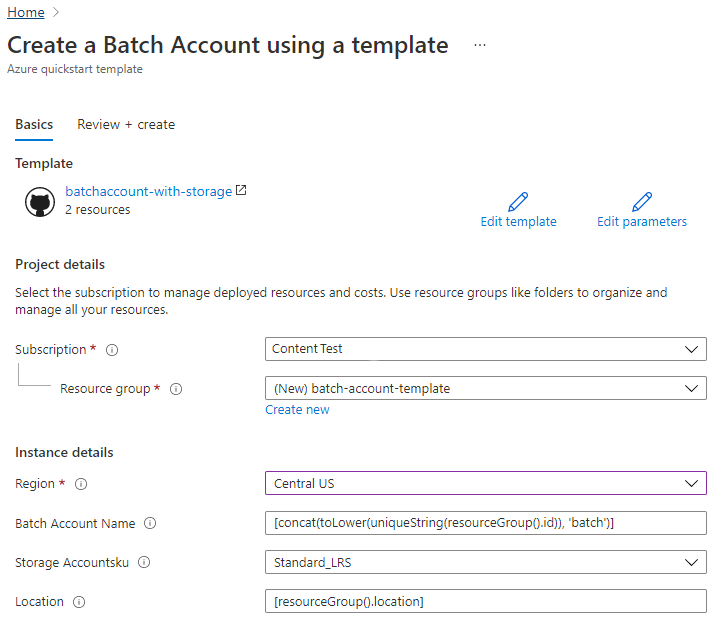
- Előfizetés: válasszon ki egy Azure-előfizetést.
- Erőforráscsoport: válassza az Új létrehozása lehetőséget, adjon meg egy egyedi nevet az erőforráscsoportnak, majd kattintson az OK gombra.
- Hely: válasszon ki egy helyet. Például: USA középső régiója.
- Batch-fiók neve: Hagyja meg az alapértelmezett értéket.
- Tárfiókok: válasszon egy tárfióktípust. Például Standard_LRS.
- Hely: Hagyja meg az alapértelmezett beállítást, hogy az erőforrások ugyanabban a helyszínben legyenek, mint az erőforráscsoportja.
Válassza az Ellenőrzés és létrehozás lehetőséget, majd a Létrehozás lehetőséget.
Néhány perc múlva megjelenik egy értesítés arról, hogy a Batch-fiók sikeresen létrejött.
Ebben a példában az Azure Portalt használjuk a sablon üzembe helyezéséhez. Az Azure Portalon kívül használhatja az Azure PowerShellt, az Azure CLI-t és a REST API-t is. Az egyéb üzembehelyezési módszerekről a Sablonok üzembe helyezése című témakörben olvashat.
Érvényesítse a telepítést
Az üzembe helyezést az Azure Portalon ellenőrizheti a létrehozott erőforráscsoportra való navigálással. Az Áttekintés képernyőn ellenőrizze, hogy a Batch-fiók és a tárfiók jelen van-e.
Erőforrások tisztítása
Ha további oktatóanyagokkal szeretne foglalkozni, érdemes lehet ezeket az erőforrásokat helyükön hagyni. Ha már nincs rájuk szüksége, törölheti az erőforráscsoportot, amely szintén törli a Batch-fiókot és a létrehozott tárfiókot.
Következő lépések
Ebben a gyorsútmutatóban Ön létrehozott egy Batch-fiókot és egy tárfiókot. Az Azure Batchről további információt az Azure Batch-oktatóanyagokban találhat.