Megjegyzés
Az oldalhoz való hozzáféréshez engedély szükséges. Megpróbálhat bejelentkezni vagy módosítani a címtárat.
Az oldalhoz való hozzáféréshez engedély szükséges. Megpróbálhatja módosítani a címtárat.
A Cloud Shell használatának leggyorsabb módja a Rövid élettartamú Cloud Shell-munkamenetek használata. A rövid ideig futó munkamenetekhez nincs szükség tárfiókra. Amikor a Cloud Shell-munkamenet véget ér, amely röviddel az ablak bezárása vagy a Cloud Shell újraindítása után következik be, az összes mentett fájl törlődik, és nem marad meg a munkamenetek között.
Előfeltételek
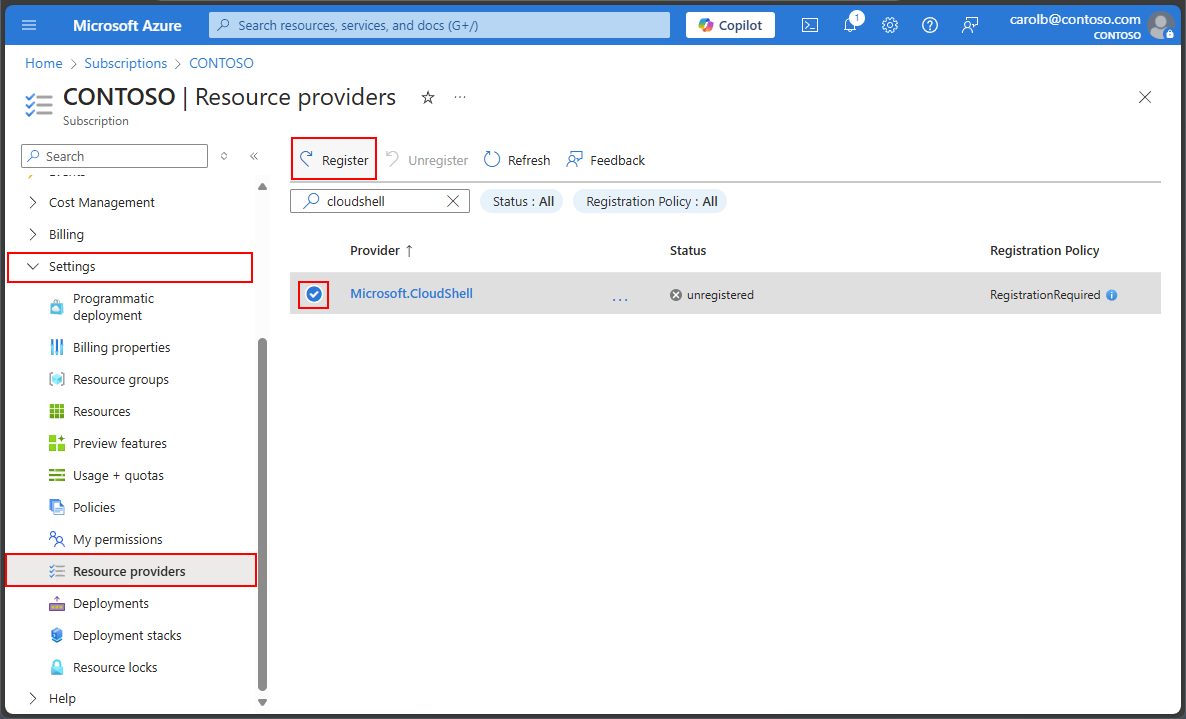
Az Azure Cloud Shell használatához regisztrálnia kell a Microsoft.CloudShell erőforrás-szolgáltatót. Az erőforrásokhoz való hozzáférés az előfizetésben regisztrálandó szolgáltatói névtereken keresztül engedélyezett. A névteret előfizetésenként csak egyszer kell regisztrálnia.
Az erőforrás-szolgáltatók és az előfizetése regisztrációs állapotának megtekintése:
Jelentkezzen be az Azure Portalra.
Az Azure Portal menüjében keressen rá az Előfizetések kifejezésre. Válassza ki a rendelkezésre álló lehetőségek közül.
Válassza ki a megtekinteni kívánt előfizetést.
A bal oldali menü Beállítások területén válassza az Erőforrás-szolgáltatók lehetőséget.
A keresőmezőbe írja be
cloudshellaz erőforrás-szolgáltató kereséséhez.Válassza ki a Microsoft.CloudShell-erőforrás-szolgáltatói regisztrációt a szolgáltatói listából.
Válassza a Regisztráció lehetőséget, ha az állapotot nem regisztráltról Regisztráltra szeretné módosítani.
Cloud Shell indítása
Jelentkezzen be az Azure Portalra.
Indítsa el a Cloud Shellt az Azure Portal felső navigációs sávján.

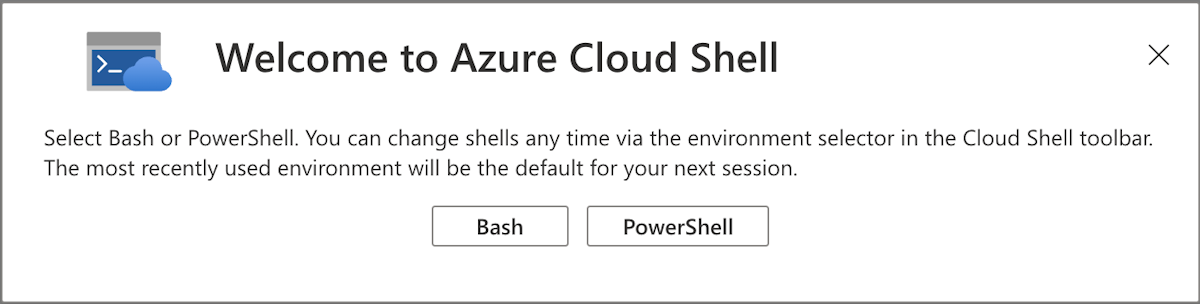
Amikor először indítja el a Cloud Shellt, a rendszer kéri, hogy melyik rendszerhéjat használja. Válassza a Bash vagy a PowerShell lehetőséget.
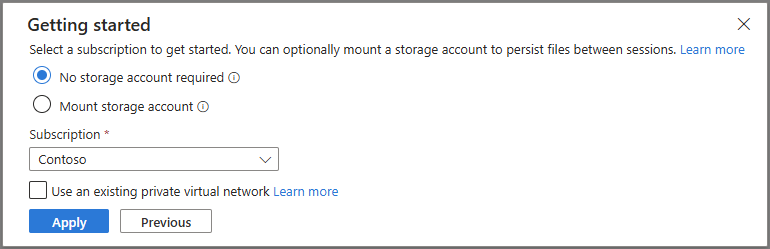
Az Első lépések panelen válassza a Rövid élettartamú munkamenethez szükséges tárfiók nélkül lehetőséget. A legördülő menüben válassza ki a Cloud Shellhez használni kívánt előfizetést, majd kattintson az Alkalmaz gombra.
Az előfizetés beállítása
Listázhatja azokat az előfizetéseket, amelyekhez hozzáféréssel rendelkezik.
az account listAz előnyben részesített előfizetés beállítása:
az account set --subscription 'my-subscription-name'
Tipp.
Az előfizetése a későbbi munkamenetek esetében is meg lesz jegyezve a következő használatával /home/<user>/.azure/azureProfile.json: .
Azure-parancsok listájának lekérése
Futtassa a következő parancsot az összes Azure CLI-parancs listájának megtekintéséhez.
az
Futtassa a következő parancsot a WebAppsre vonatkozó Azure CLI-parancsok listájának lekéréséhez:
az webapp --help