Megjegyzés
Az oldalhoz való hozzáféréshez engedély szükséges. Megpróbálhat bejelentkezni vagy módosítani a címtárat.
Az oldalhoz való hozzáféréshez engedély szükséges. Megpróbálhatja módosítani a címtárat.
A következőkre vonatkozik: Azure Logic Apps (Fogyasztás + Standard)
Ha az automatizált integrációs munkafolyamatnak a DB2-adatbázisban lévő erőforrásokkal kell dolgoznia, a DB2-összekötővel különböző műveleteket hajthat végre az adatbázison. A munkafolyamat például elolvashatja, listázhatja a táblázatokat vagy sorokat, sorokat adhat hozzá, sorokat frissíthet, sorokat törölhet stb. Ezek a műveletek adatokat adhatnak vissza az adatbázisból a munkafolyamat egyéb műveleteihez.
A DB2-összekötő tartalmaz egy Microsoft-ügyfelet, amely tcp/IP-hálózaton keresztül kommunikál távoli DB2-kiszolgálókkal. Ez az összekötő olyan felhőalapú adatbázisok eléréséhez használható, mint például az Azure virtualizációban futó, Windowshoz készült IBM DB2.
Ez az útmutató bemutatja, hogyan adhat hozzá DB2-műveletet a munkafolyamathoz, és hogyan állíthat be kapcsolatot a DB2-adatbázissal.
Támogatott platformok és verziók
A DB2-összekötő az alábbi IBM DB2-platformokat és -verziókat támogatja, valamint az ibm DB2-kompatibilis termékeket, amelyek támogatják az elosztott relációs adatbázis-architektúra (DRDA) SQL Access Manager (SQLAM) 10-s és 11-s verzióját:
| Platform | Verzió |
|---|---|
| IBM DB2 z/OS-hez | 12, 11.1, 10.1 |
| IBM DB2 for i | 7.3, 7.2, 7.1 |
| IBM DB2 luw-hoz | 11, 10,5 |
Összekötők műszaki referenciája
A DB2-összekötő a következő adatbázis-műveleteket támogatja, amelyek megfeleltetik az összekötő megfelelő műveleteit:
| Adatbázis-művelet | Összekötő művelete |
|---|---|
| Adatbázistáblák listázása | Táblák beolvasása |
| Egy sor olvasása a SELECT használatával | Sor lekérése |
| Az összes sor beolvasása a SELECT használatával | Sorok beolvasása |
| Egy sor hozzáadása az INSERT használatával | Sor beszúrása |
| Egy sor szerkesztése az UPDATE használatával | Sor frissítése |
| Egy sor eltávolítása a DELETE használatával | Sor törlése |
Az összekötőről és ezekről a műveletekről további információt a DB2-összekötőben talál.
Előfeltételek
Azure-fiók és -előfizetés. Ingyenes Azure-fiók lekérése.
Ibm DB2-adatbázis, akár felhőalapú, akár helyszíni.
A logikai alkalmazás erőforrása és munkafolyamata, ahonnan a DB2-adatbázist el szeretné érni.
A DB2-összekötő csak műveleteket biztosít. Ha üres munkafolyamata van, először fel kell vennie egy eseményindítót , amely a legjobban megfelel a forgatókönyvnek.
Az útmutatóban szereplő példák az Ismétlődés eseményindítót használják.
További információkért lásd:
A munkafolyamat helyszíni DB2-adatbázisokhoz való csatlakoztatásához először telepítse és állítsa be a helyszíni adatátjárót.
DB2-művelet hozzáadása
Az alábbi lépések bemutatják, hogyan adhat hozzá egy DB2-műveletet, például a Táblák lekérése műveletet a munkafolyamathoz.
Megjegyzés:
Az egyéb DB2-műveletek hozzáadásának lépései hasonlóak, kivéve a művelet által megadott paramétereket és értékeket.
Az Azure Portalon nyissa meg a logikai alkalmazás erőforrását és munkafolyamatát a tervezőben.
Az általános lépéseket követve adja hozzá a Táblák lekérése nevű DB2-műveletet.
Megnyílik a kapcsolatinformációs ablaktábla, amellyel adatokat adhat meg a DB2-adatbázis csatlakoztatásához.
Kövesse a lépéseket egy felhőalapú vagyhelyszíni adatbázis kapcsolatának létrehozásához, majd térjen vissza ide a folytatáshoz.
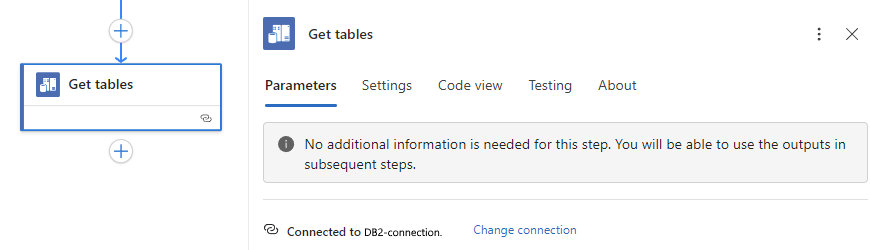
A kapcsolat sikeres létrehozása után megjelenik a Táblák lekérése műveletinformációk panel, amely azt mutatja, hogy nincs szükség más információra:
Folytassa a munkafolyamat tesztelését és a kimeneti táblák megtekintését.
A DB2-kapcsolat beállítása
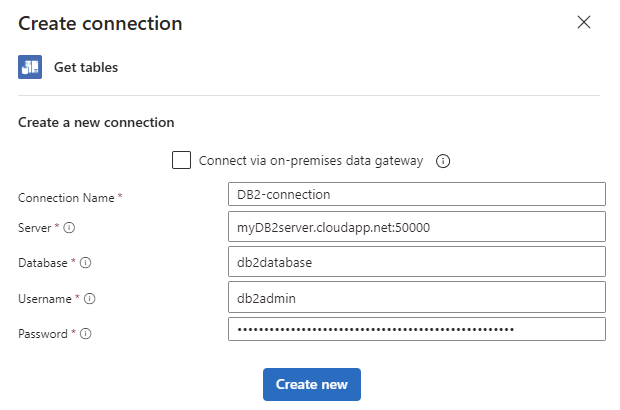
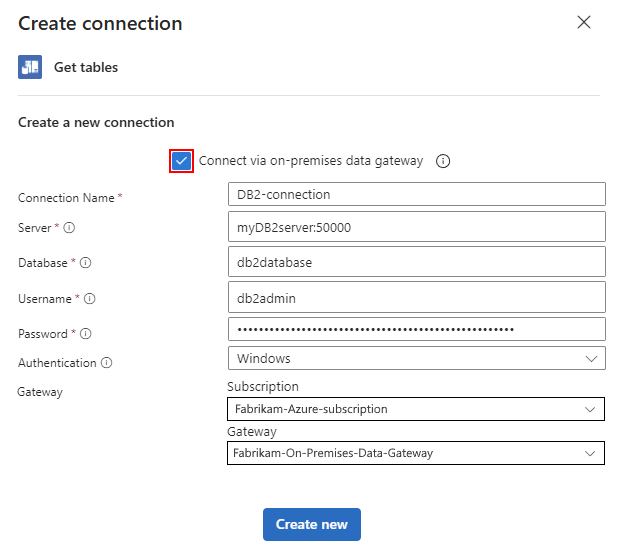
Kövesse a lépéseket attól függően, hogy rendelkezik-e felhőbeli vagy helyszíni DB2-adatbázissal. A szükséges kapcsolati adatok megadása után válassza az Új létrehozása lehetőséget, és térjen vissza az előző lépésekhez.
Mielőtt kapcsolatot hoz létre egy helyszíni adatbázissal, győződjön meg arról, hogy telepíti és beállítja a helyszíni adatátjárót.
| Tulajdonság | Kötelező | Leírás |
|---|---|---|
| Csatlakozás helyszíni átjárón keresztül | Nem | Csak a helyszíni kapcsolatokra vonatkozik. |
| Kapcsolat neve | Igen | A kapcsolat neve, például DB2-kapcsolat. |
| Kiszolgáló | Igen | A DB2-kiszolgáló címe vagy aliasa és portszáma, például myDB2server.cloudapp.net:50000. Megjegyzés: Ez az érték egy OLYAN sztring, amely egy TCP/IP-címet vagy aliast jelöl IPv4 vagy IPv6 formátumban, majd kettőspontot és TCP/IP-portszámot. |
| Adatbázis | Igen | Az adatbázis neve. Megjegyzés: Ez az érték egy sztring, amely egy DRDA relációs adatbázisnevet (RDBNAM) jelöl: - A z/OS-hez készült DB2 egy 16 bájtos sztringet fogad el, amelyben az adatbázis IBM DB2 for z/OS nevű hely néven ismert. - DB2 for i elfogad egy 18 bájtos sztringet, ahol az adatbázist IBM DB2 for i relációs adatbázisnak nevezzük. - A LUW-hoz készült DB2 egy 8 bájtos sztringet fogad el. |
| Felhasználónév | Igen | Az adatbázis felhasználóneve. Megjegyzés: Ez az érték egy sztring, amelynek hossza az adott adatbázison alapul: - A z/OS-hez készült DB2 egy 8 bájtos sztringet fogad el. - DB2 for i elfogad egy 10 bájtos sztringet. - A Linuxhoz vagy UNIX-hez készült DB2 egy 8 bájtos sztringet fogad el. - A Windows DB2 egy 30 bájtos sztringet fogad el. |
| Jelszó | Igen | Az adatbázis jelszava. |
Példa:
A munkafolyamat tesztelése és a kimeneti táblák megtekintése
A munkafolyamat manuális futtatásához válassza a Tervező eszköztár Futtatás listájában a Futtatás lehetőséget. A munkafolyamat befejezése után megtekintheti a kimenetet a futtatásból.
Ha a futtatás részleteinek lapja nem nyílik meg, kövesse az alábbi lépéseket a logikai alkalmazás alapján:
Használat: A logikai alkalmazás oldalsávján, a Fejlesztési eszközök területen válassza a Logikai alkalmazás tervezője lehetőséget.
Standard: A munkafolyamat oldalsávján válassza a Futtatási előzmények lehetőséget.
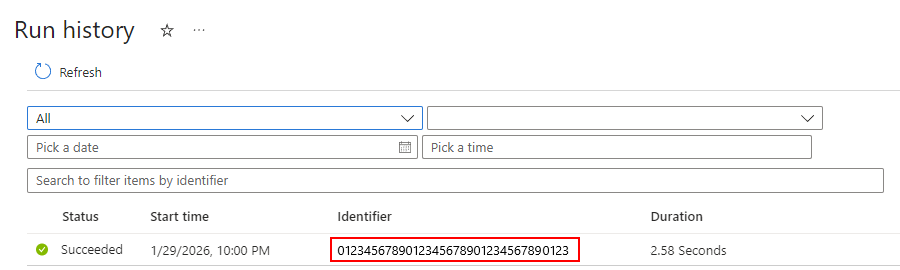
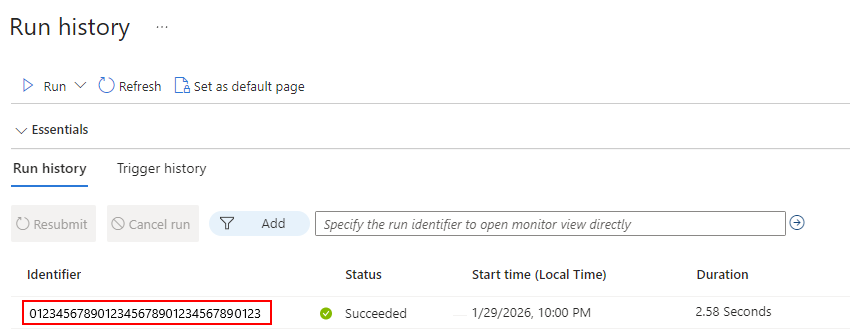
A Futtatási előzmények listában válassza ki a legújabb munkafolyamat-futtatásokat, például:
Consumption
Szabvány
A futtatás részletei lapon tekintse át a munkafolyamat minden lépésének állapotát. Az egyes lépések bemeneteinek és kimeneteinek megtekintéséhez válassza ki ezt a lépést, például:
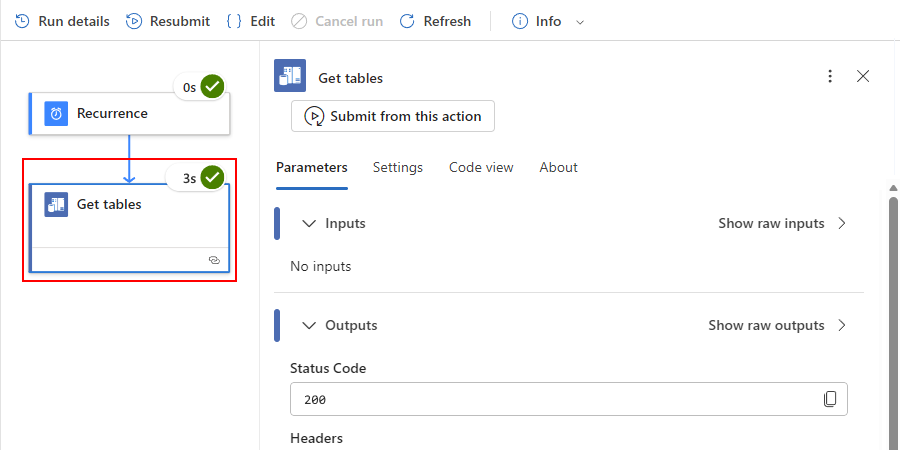
A JSON bemeneteinek megtekintéséhez válassza a Nyers bemenetek megjelenítése lehetőséget.
A JSON-kimenetek megtekintéséhez válassza a Nyers kimenetek megjelenítése lehetőséget.
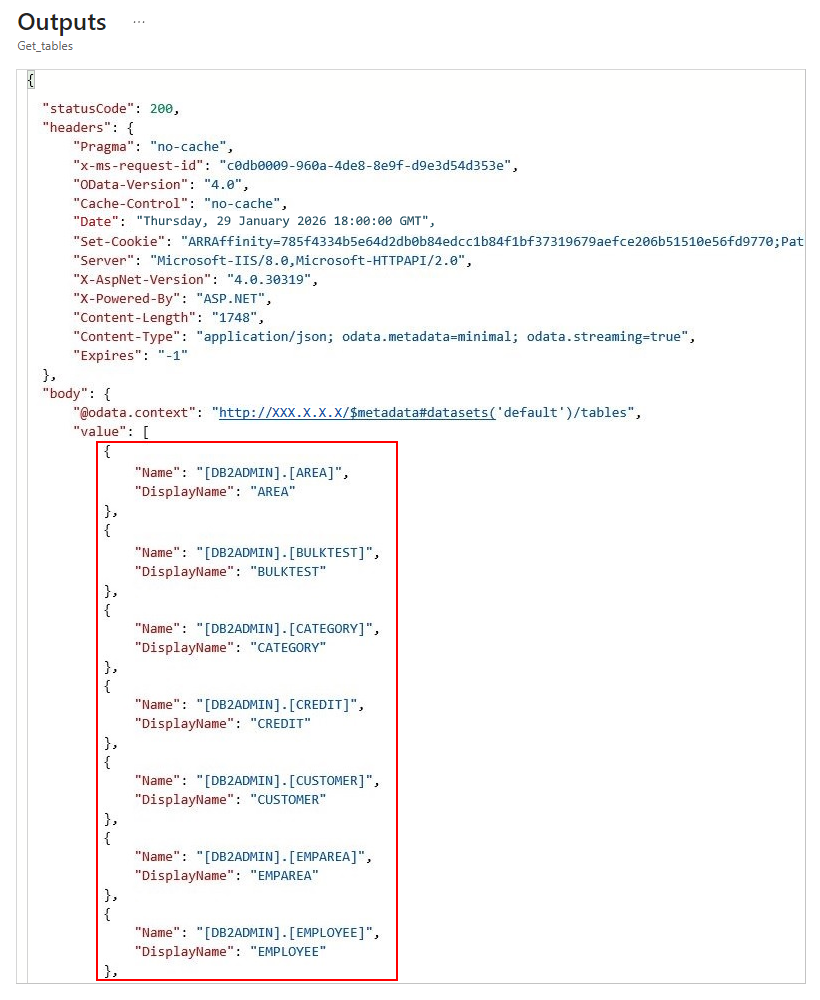
A kimenetek tartalmazzák a táblák listáját, például: