Megjegyzés
Az oldalhoz való hozzáféréshez engedély szükséges. Megpróbálhat bejelentkezni vagy módosítani a címtárat.
Az oldalhoz való hozzáféréshez engedély szükséges. Megpróbálhatja módosítani a címtárat.
A következőkre vonatkozik: Azure Logic Apps (Használat + Standard)
Ez az útmutató bemutatja, hogyan férhet hozzá egy helyszíni fájlmegosztáshoz az Azure Logic Apps munkafolyamatából a fájlrendszer-összekötő használatával. Ezután létrehozhat olyan automatizált munkafolyamatokat, amelyek akkor futnak, amikor a fájlmegosztásban vagy más rendszerekben események aktiválódnak, és műveleteket futtathat a fájlok kezeléséhez. Az összekötő a következő képességeket biztosítja:
- Fájlok létrehozása, lekérése, hozzáfűzése, frissítése és törlése.
- Fájlok listázása mappákban vagy gyökérmappákban.
- Fájltartalom és metaadatok lekérése.
Ebben az útmutatóban a példaforgatókönyvek a következő feladatokat mutatják be:
- Munkafolyamat aktiválása fájl létrehozásakor vagy fájlmegosztáshoz való hozzáadásakor, majd e-mail küldése.
- Munkafolyamat aktiválása egy fájl Dropbox-fiókból fájlmegosztásba való másolásakor, majd e-mail küldésekor.
Korlátozások és ismert problémák
- A fájlrendszer-összekötő jelenleg csak Windows rendszerű fájlrendszereket támogat Windows operációs rendszereken.
- A leképezett hálózati meghajtók nem támogatottak.
Összekötők műszaki referenciája
A fájlrendszer-összekötő különböző verziókkal rendelkezik, a logikai alkalmazás típusa és a gazdagépkörnyezet alapján.
| Logikai alkalmazás | Környezet | Összekötő verziója |
|---|---|---|
| Fogyasztás | Több-bérlős Azure Logic Apps | Felügyelt összekötő, amely a Megosztott összekötő gyűjteményben jelenik meg. További információkért tekintse át a következő dokumentációt: - Fájlrendszer által felügyelt összekötő referenciája - Felügyelt összekötők az Azure Logic Appsben |
| Szabvány | Egybérlős Azure Logic Apps és App Service Environment v3 (csak Windows-csomagok esetén) | Felügyelt összekötő, amely a Megosztott kategória alatt jelenik meg az összekötőgyűjteményben, és beépített összekötő, amely a Beépített kategória alatt jelenik meg, és szolgáltatóalapú. A beépített összekötő a következő módokon különbözik: – A beépített összekötő csak olyan Standard logikai alkalmazásokat támogat, amelyek csak Windows-csomagokkal rendelkező App Service Environment v3-ban futnak. – A beépített verzió közvetlenül csatlakozhat egy fájlmegosztáshoz, és helyszíni adatátjáró nélküli kapcsolati sztring használatával elérheti az Azure-beli virtuális hálózatokat. További információkért tekintse át a következő dokumentációt: - Fájlrendszer által felügyelt összekötő referenciája - A fájlrendszer beépített összekötőjének referenciája - Beépített összekötők az Azure Logic Appsben |
Előfeltételek
Azure-fiók és -előfizetés. Ha nem rendelkezik Azure-előfizetéssel, regisztráljon egy ingyenes Azure-fiókra.
A fájlmegosztáshoz való csatlakozáshoz különböző követelmények vonatkoznak a logikai alkalmazás és az üzemeltetési környezet alapján:
Használati logikai alkalmazás munkafolyamatai:
A több-bérlős Azure Logic Appsben az alábbi követelményeknek kell megfelelnie, ha még nem tette meg:
Telepítsen egy helyszíni adatátjárót egy helyi számítógépre.
A fájlrendszer által felügyelt összekötőhöz az átjáró telepítésének és a fájlrendszer-kiszolgálónak ugyanabban a Windows-tartományban kell lennie.
Csatlakozás helyszíni adatforrásokhoz az Azure Logic Appsből.
A hozzáadott fájlrendszer-műveletben válassza ki a korábban létrehozott adatátjáró-erőforrást.
Standard logikaialkalmazás-munkafolyamatok:
Használhatja a fájlrendszer beépített összekötőt vagy felügyelt összekötőt.
A fájlrendszerhez tartozó felügyelt összekötő használatához ugyanazokat a követelményeket kell követnie, mint egy fogyasztási logikai alkalmazás munkafolyamata multitenant környezetben az Azure Logic Apps-nél.
A fájlrendszer beépített összekötőjének használatához a Standard logikai alkalmazás munkafolyamatának az App Service Environment 3-as verzióban kell futnia, de nem igényel adatátjáró-erőforrást.
Hozzáférés a használni kívánt fájlrendszert tartalmazó számítógéphez. Ha például az adatátjárót ugyanarra a számítógépre telepíti, mint a fájlrendszerét, szüksége lesz a számítógép fiók hitelesítő adataira.
Az útmutatóban szereplő példaforgatókönyv követéséhez szüksége lesz egy olyan szolgáltató e-mail-fiókjára, amelyet az Azure Logic Apps támogat, például az Office 365 Outlookot, a Outlook.com vagy a Gmailt. Más szolgáltatók esetén tekintse át a többi támogatott e-mail-összekötőt. Ez a példa az Office 365 Outlook-összekötőt használja munkahelyi vagy iskolai fiókkal. Ha más e-mail-fiókot használ, a lépések ugyanazok, de a felhasználói felület kissé eltérhet.
Fontos
Ha a Gmail-összekötőt szeretné használni, csak a G-Suite üzleti fiókok használhatják ezt az összekötőt korlátozás nélkül a logikai alkalmazásokban. Ha gmailes felhasználói fiókkal rendelkezik, ezt az összekötőt csak meghatározott Google által jóváhagyott szolgáltatásokkal használhatja, vagy létrehozhat egy Google-ügyfélalkalmazást a Gmail-összekötővel való hitelesítéshez. További információ: Adatbiztonsági és adatvédelmi szabályzatok a Google-összekötőkhöz az Azure Logic Appsben.
A fájlrendszer példaműveleti forgatókönyvéhez dropbox-fiókra van szükség. Ingyenesen regisztrálhat.
Annak a logikai alkalmazásnak az erőforrása, amelynek a munkafolyamata révén szeretné elérni a fájlmegosztását.
A munkafolyamat fájlrendszer-eseményindítóval való elindításához üres munkafolyamatra van szükség.
Fájlrendszerművelet használatához a munkafolyamat bármilyen, a forgatókönyvnek leginkább megfelelő eseményindítóval kezdődhet.
Ha nem rendelkezik logikaialkalmazás-erőforrással és munkafolyamatokkal, tekintse meg az alábbi cikkeket:
Fájlrendszer-eseményindító hozzáadása
Az Azure Portalon nyissa meg a Consumption logikai alkalmazás erőforrását.
Az erőforrásoldali menük Fejlesztői eszközök csoportjában válassza ki a tervezőt az üres munkafolyamat megnyitásához.
Az eseményindító hozzáadásának általános lépéseit követve adja hozzá a forgatókönyvhöz kívánt fájlrendszer-eseményindítót.
További információ: Fájlrendszer-eseményindítók. Ez a példa a Fájl létrehozásakor nevű eseményindítóval folytatódik.
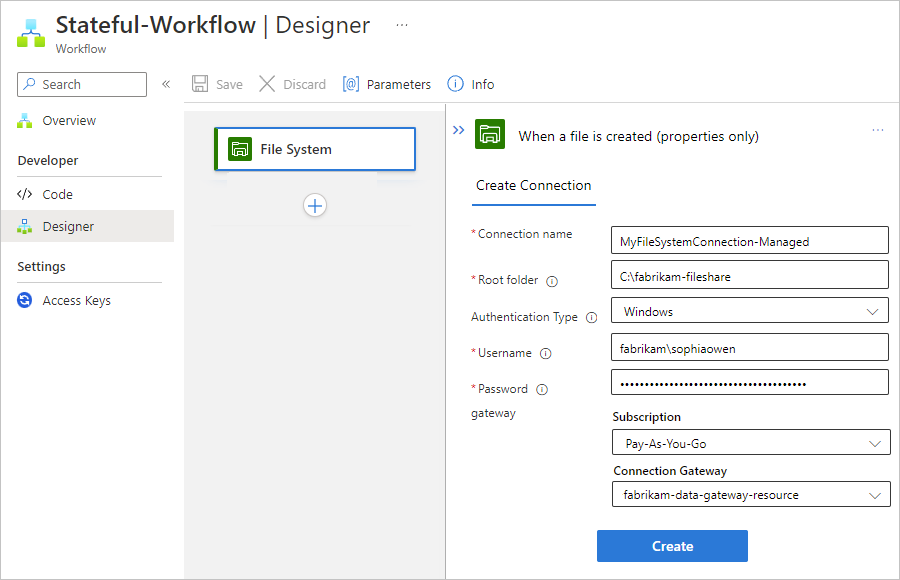
A kapcsolati adatok mezőben adja meg a következő adatokat, ha szükséges:
Tulajdonság Kötelező Érték Leírás Kapcsolat neve Igen < kapcsolat neve> A kapcsolathoz használandó név Gyökérmappa Igen < root-folder-name> A fájlrendszer gyökérmappája, amely általában a fő szülőmappa, és a relatív elérési utakhoz használt mappa a fájlokon működő összes eseményindítóval.
Ha például a helyszíni adatátjárót telepítette, használja a helyi mappát a számítógépen az adatátjáró telepítésével. Vagy használja azt a hálózati megosztási mappát, amelyhez a számítógép hozzáférhet, például\PublicShare\MyFileSystem.Hitelesítés típusa Nem < hitelesítési típus> A fájlrendszer-kiszolgáló által használt hitelesítés típusa, amely a Windows Felhasználónév Igen < tartomány és felhasználónév> Annak a számítógépnek a tartománya és felhasználóneve, amelyen a fájlrendszer található.
A felügyelt fájlrendszer-összekötőhöz használja az alábbi értékek egyikét a fordított perjellel (\):
- < tartomány>\<felhasználónév>
- < helyi számítógép>\<felhasználónév>
Ha például a fájlrendszer mappája ugyanazon a számítógépen található, mint a helyszíni adatátjáró telepítése, használhatja <a local-computer>\<username> nevet.Jelszó Igen < jelszó> Annak a számítógépnek a jelszava, amelyen a fájlrendszer található Átjáró Nem - <Azure-előfizetés>
- <átjáró-erőforrás neve>Ez a szakasz csak a felügyelt fájlrendszer-összekötőre vonatkozik:
- Előfizetés: Az adatátjáró-erőforráshoz társított Azure-előfizetés
- Kapcsolati átjáró: Az adatátjáró erőforrásaAz alábbi példa a fájlrendszer által felügyelt összekötő eseményindítójának kapcsolati adatait mutatja be:
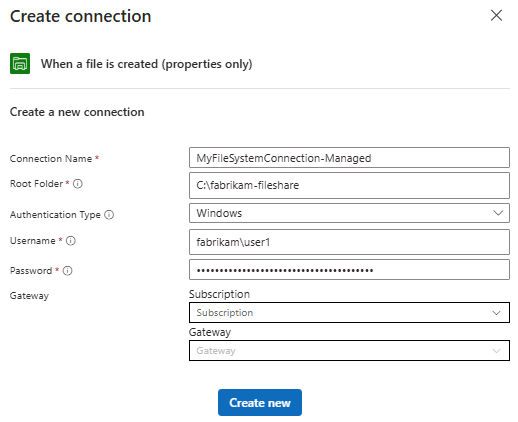
Ha elkészült, válassza az Új létrehozása lehetőséget.
Az Azure Logic Apps létrehozza és teszteli a kapcsolatot, biztosítva, hogy a kapcsolat megfelelően működjön. Ha a kapcsolat megfelelően van beállítva, a kiválasztott eseményindító beállítási beállításai megjelennek.
Folytassa a munkafolyamat összeállítását.
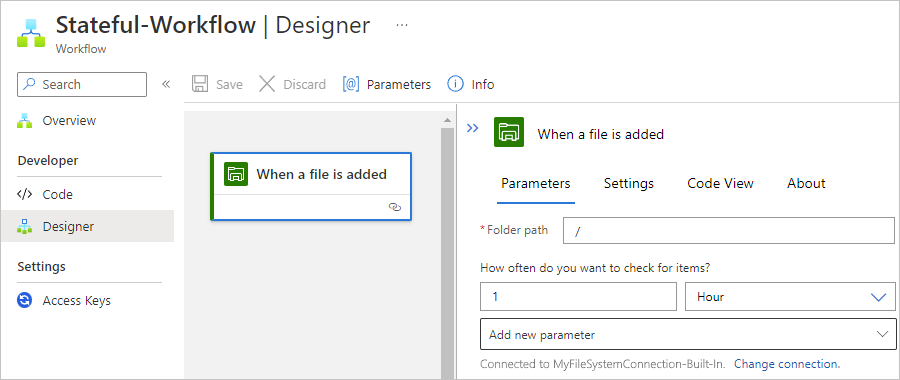
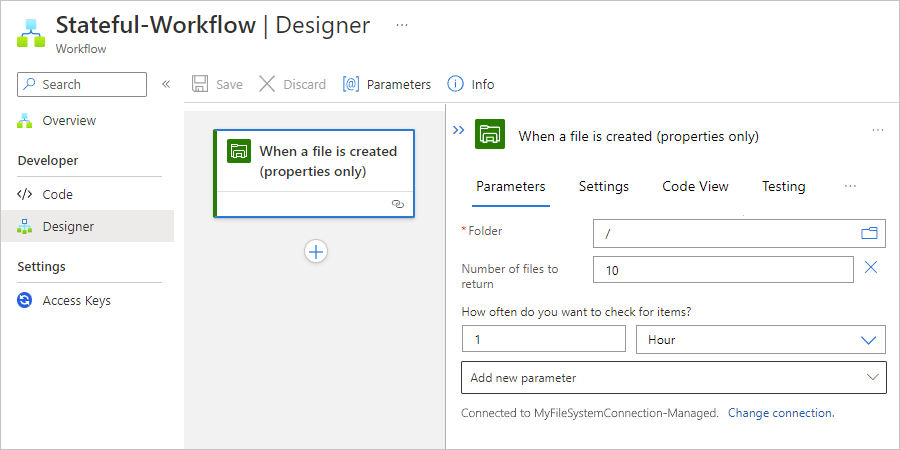
Adja meg az eseményindítóhoz szükséges információkat.
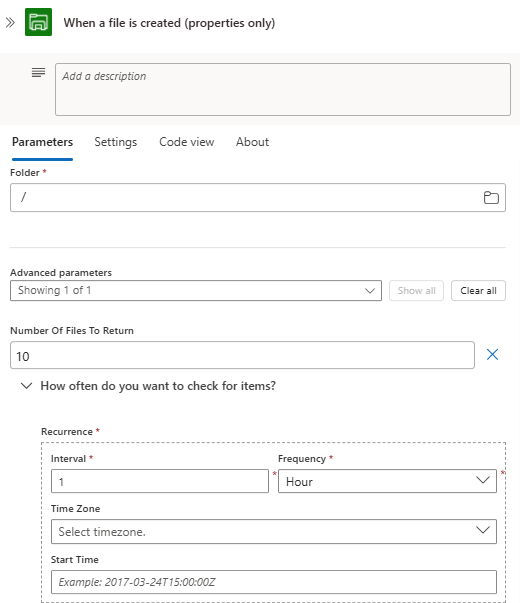
Ebben a példában válassza ki a fájlrendszer-kiszolgálón található mappa elérési útját az újonnan létrehozott fájl kereséséhez. Adja meg a visszaadni kívánt fájlok számát és az ellenőrizni kívánt gyakoriságot.
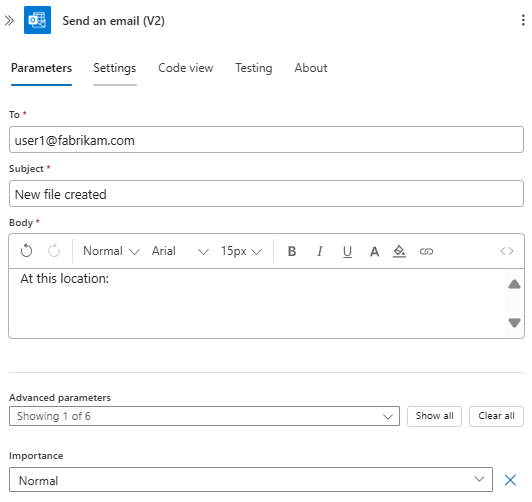
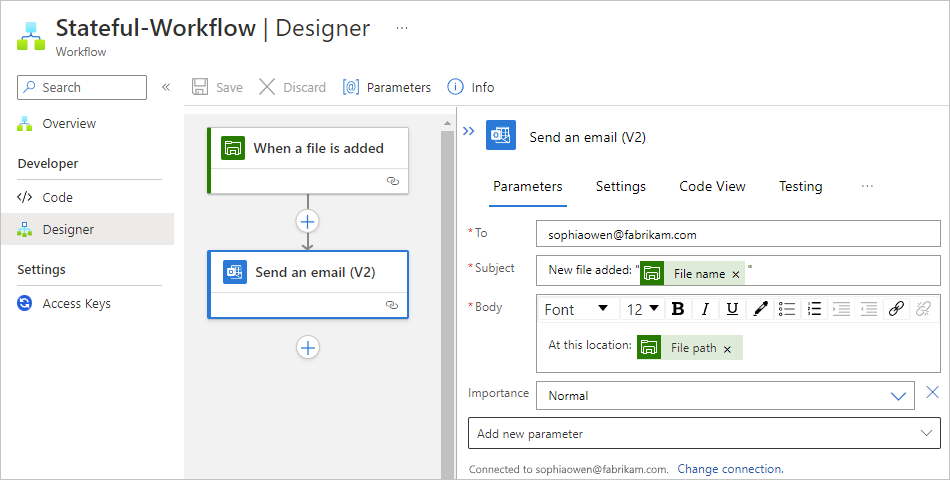
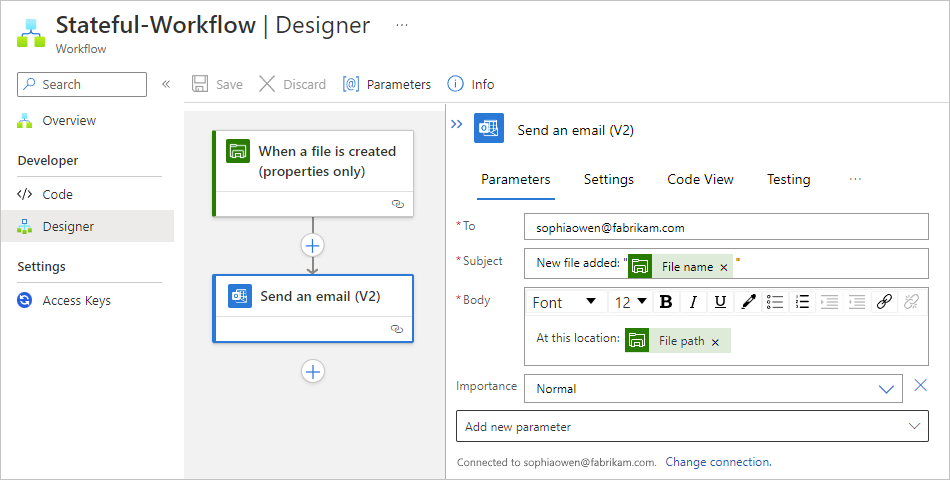
A munkafolyamat teszteléséhez vegyen fel egy Outlook-összekötő-műveletet, amely e-mailt küld, amikor egy fájl jön létre a megadott mappában lévő fájlrendszerben. Adja meg az e-mail címzettjeinek, tárgyának és törzsének nevét. A teszteléshez használhatja a saját e-mail-címét.
Tipp.
Ha a munkafolyamat korábbi lépéseiből szeretne kimeneteket hozzáadni, válassza ki az eseményindító szerkesztési mezőiben. Amikor megjelenik a dinamikus tartalomlista, válasszon az elérhető kimenetekből.
Ha végzett, mentse a munkafolyamatot.
A munkafolyamat teszteléséhez töltsön fel egy fájlt, amely elindítja a munkafolyamatot.
Ha sikeres, a munkafolyamat e-mailt küld az új fájlról.
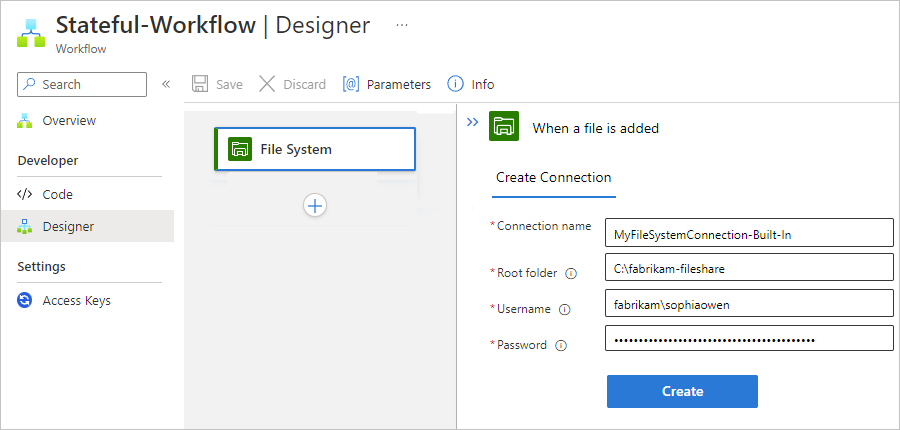
Fájlrendszer-művelet hozzáadása
A példa logikai alkalmazás munkafolyamata a Dropbox-eseményindítóval kezdődik, de bármilyen eseményindítót használhat.
Az Azure Portalon nyissa meg a Consumption logikai alkalmazás erőforrását.
Az erőforrás oldalsávjának Fejlesztői eszközök csoportjában válassza ki a tervezőt a munkafolyamat megnyitásához.
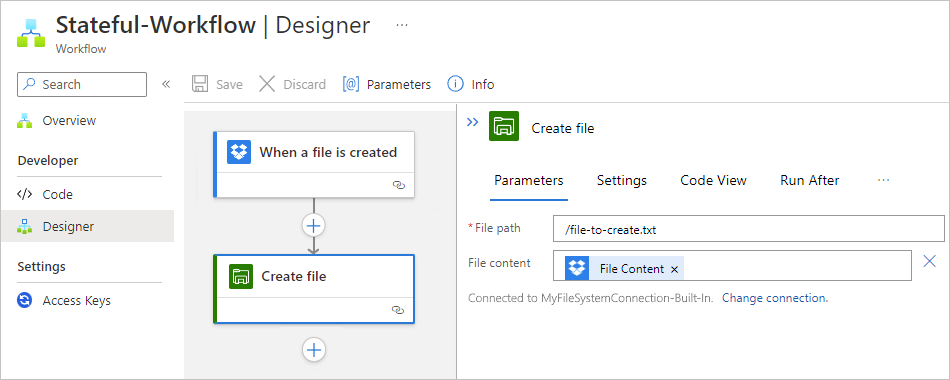
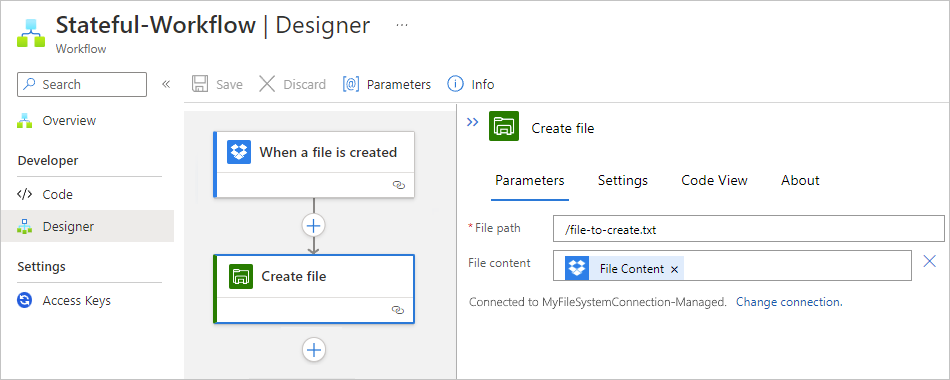
Adja hozzá a forgatókönyvhöz kívánt fájlrendszer-műveletet a művelet hozzáadásának általános lépéseit követve.
További információ: Fájlrendszer-eseményindítók. Ez a példa a Fájl létrehozása művelettel folytatódik.
Ha a rendszer kéri, adja meg a kapcsolat adatait. További információkért tekintse meg az előző szakaszban található táblázatot.
Folytassa a munkafolyamat összeállítását.
Adja meg a művelethez szükséges információkat.
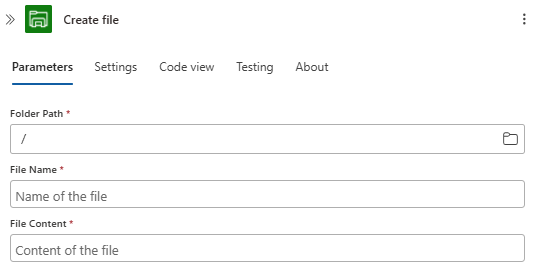
Ebben a példában válassza ki a használni kívánt mappa elérési útját a fájlrendszerkiszolgálón, amely itt a gyökérmappa. Adja meg a fájl nevét és tartalmát a Dropboxba feltöltött fájl alapján.
Tipp.
Ha a munkafolyamat korábbi lépéseiből szeretne kimeneteket hozzáadni, jelölje be a művelet szerkesztési mezőit. Amikor megjelenik a dinamikus tartalomlista, válasszon az elérhető kimenetekből.
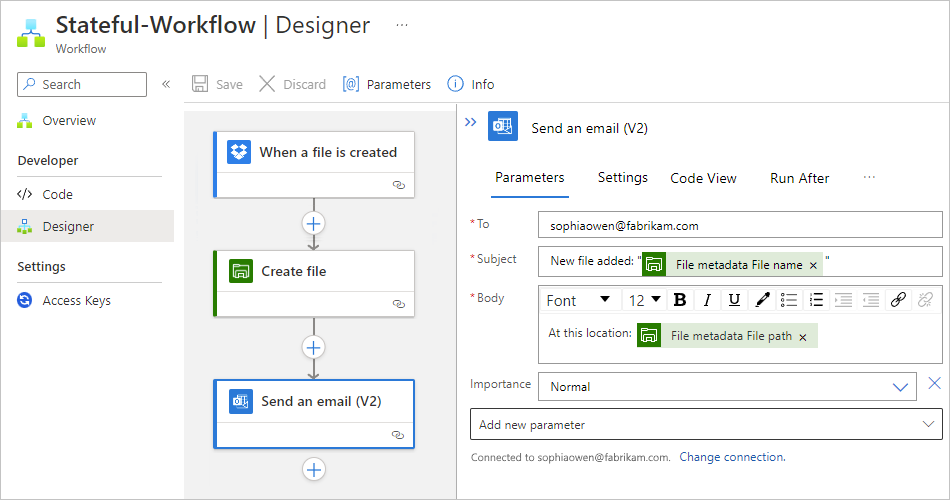
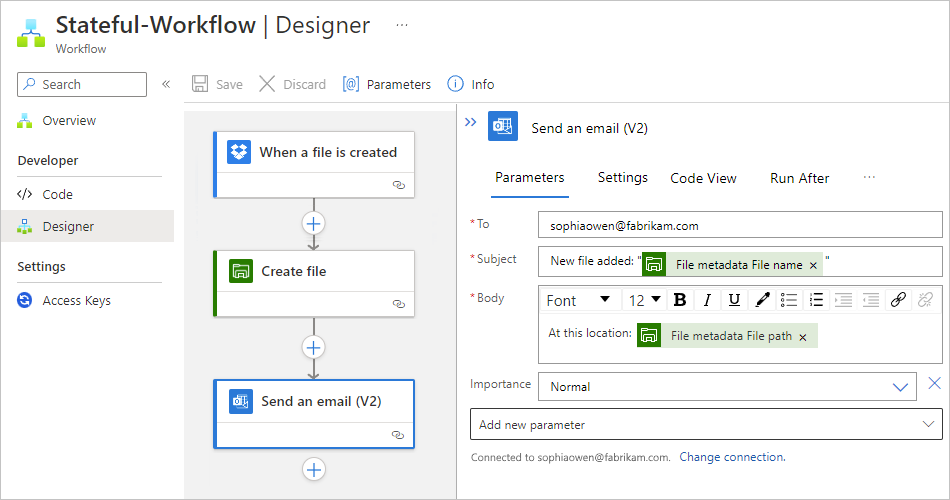
A munkafolyamat teszteléséhez adjon hozzá egy Outlook-műveletet, amely e-mailt küld, amikor a fájlrendszer-művelet létrehoz egy fájlt. Adja meg az e-mail címzettjeinek, tárgyának és törzsének nevét. A teszteléshez használhatja a saját e-mail-címét.
Ha végzett, mentse a munkafolyamatot.
A munkafolyamat teszteléséhez töltsön fel egy fájlt, amely elindítja a munkafolyamatot.
Ha sikeres, a munkafolyamat létrehoz egy fájlt a fájlrendszer-kiszolgálón a DropBoxba feltöltött fájl alapján, és e-mailt küld a létrehozott fájlról.