Megjegyzés
Az oldalhoz való hozzáféréshez engedély szükséges. Megpróbálhat bejelentkezni vagy módosítani a címtárat.
Az oldalhoz való hozzáféréshez engedély szükséges. Megpróbálhatja módosítani a címtárat.
Az Azure Monitor-riasztások értesítik Önt, hogy gyorsan reagáljon a kritikus problémákra. Kétféle riasztást definiálhat:
- Metrikariasztások az Azure Monitor metrikaadatai alapján
- Naplóriasztások az Azure Monitor Log Analytics adatai alapján
Riasztási szabályokat a metrikaböngésző metrikadiagramjaiból és a Log Analytics lekérdezéseiből hozhat létre. Riasztásokat a Riasztások figyelése>lapon is definiálhat és kezelhet. A riasztásokkal kapcsolatos további információkért tekintse meg a Microsoft Azure riasztásainak áttekintését.
A tárolóalkalmazás lapJának Figyelés szakaszának Riasztások lapja megjeleníti az alkalmazás összes riasztását. A listát riasztástípus, erőforrás, idő és súlyosság szerint szűrheti. Ezen a lapon is módosíthatja és létrehozhat új riasztási szabályokat.
Metrikariasztási szabályok létrehozása
Ha a metrikariasztási szabályok a metrikariasztás-kezelőben egy metrikadiagram alapján jönnek létre, a riasztások akkor aktiválódnak, ha a metrikaadatok megegyeznek a riasztási szabály feltételeivel. A metrikadiagramok létrehozásáról további információt a Metrikák kezelője című témakörben talál .
A metrikadiagram létrehozása után létrehozhat egy új riasztási szabályt.
- Válassza az Új riasztási szabály lehetőséget. A Riasztási szabály létrehozása lap megnyílik a Feltétel lapra. Itt talál egy feltételt, amely a metrikadiagram beállításaival van feltöltve.
- Válassza ki a feltételt.
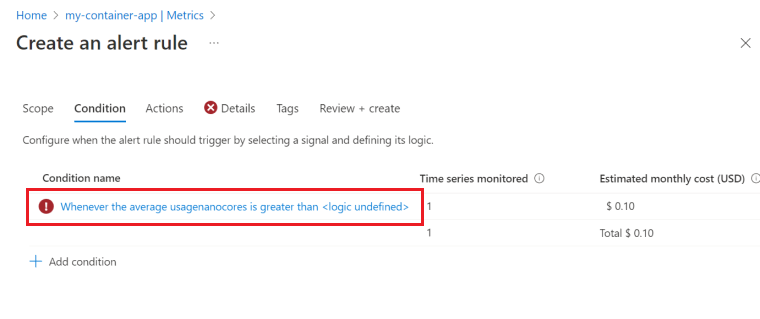
- Módosítsa a Riasztás logikai szakaszt a riasztási feltételek beállításához. A riasztást aktiválhatja, ha a metrika értéke nagyobb, kisebb vagy egyenlő egy küszöbértéknél. A riasztást akkor is aktiválhatja, ha a metrika értéke kívül esik egy értéktartományon.
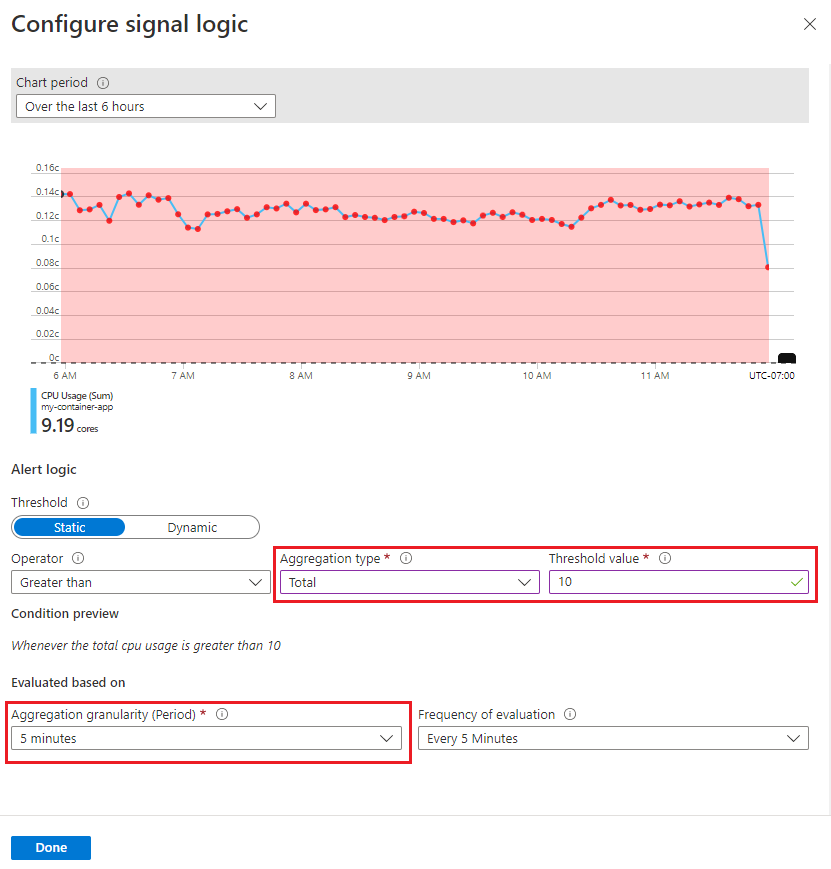
- Válassza a Kész lehetőséget.
- A riasztási szabályhoz további feltételeket is hozzáadhat, ha a Riasztási szabály létrehozása lapon a Feltétel hozzáadása lehetőséget választja.
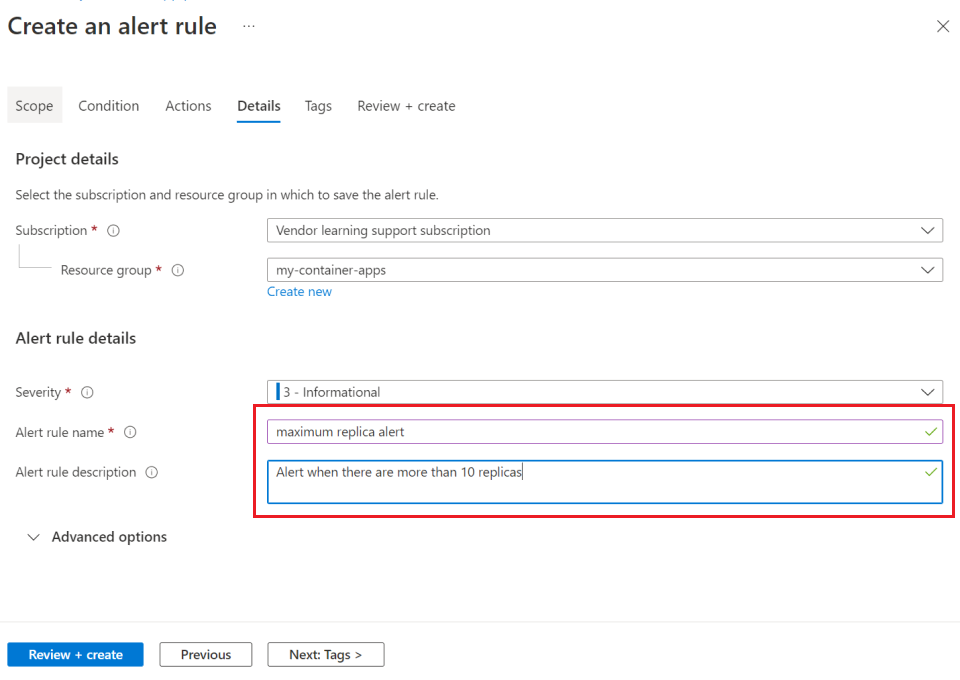
- Válassza a Részletek fület.
- Adja meg a riasztási szabály nevét és leírását.
- Válassza az Áttekintés + létrehozás lehetőséget.
- Válassza a Létrehozás lehetőséget.
Feltételek hozzáadása riasztási szabályhoz
További feltételek hozzáadása a riasztási szabályhoz:
- Válassza a Riasztások lehetőséget a tárolóalkalmazás lapjának bal oldali menüjében.
- Válassza a Riasztási szabályok lehetőséget a felső menüben.
- Válasszon ki egy riasztást a táblából.
- Válassza a Feltétel hozzáadása lehetőséget a Feltétel szakaszban.
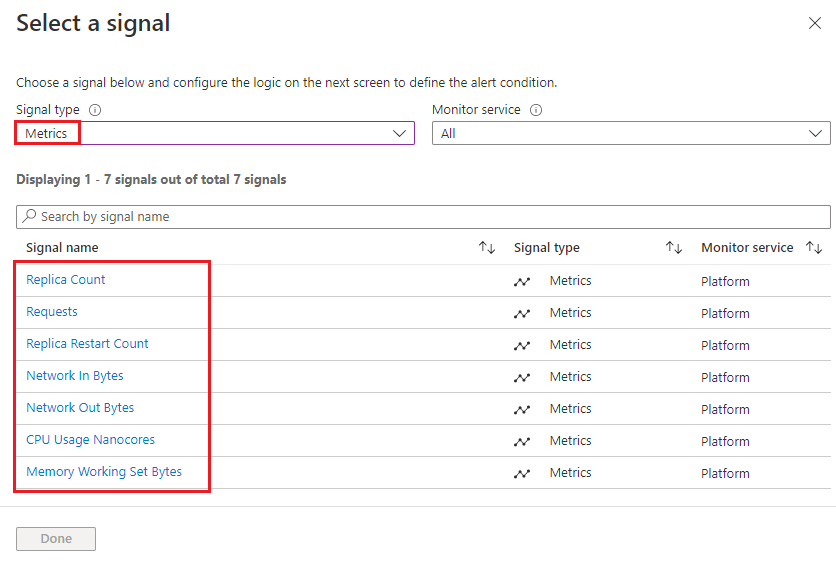
- Válasszon a Jel kiválasztása panelen felsorolt metrikák közül.
- Konfigurálja a riasztási feltétel beállításait. A riasztások konfigurálásáról további információt a Metrikariasztások kezelése című témakörben talál.
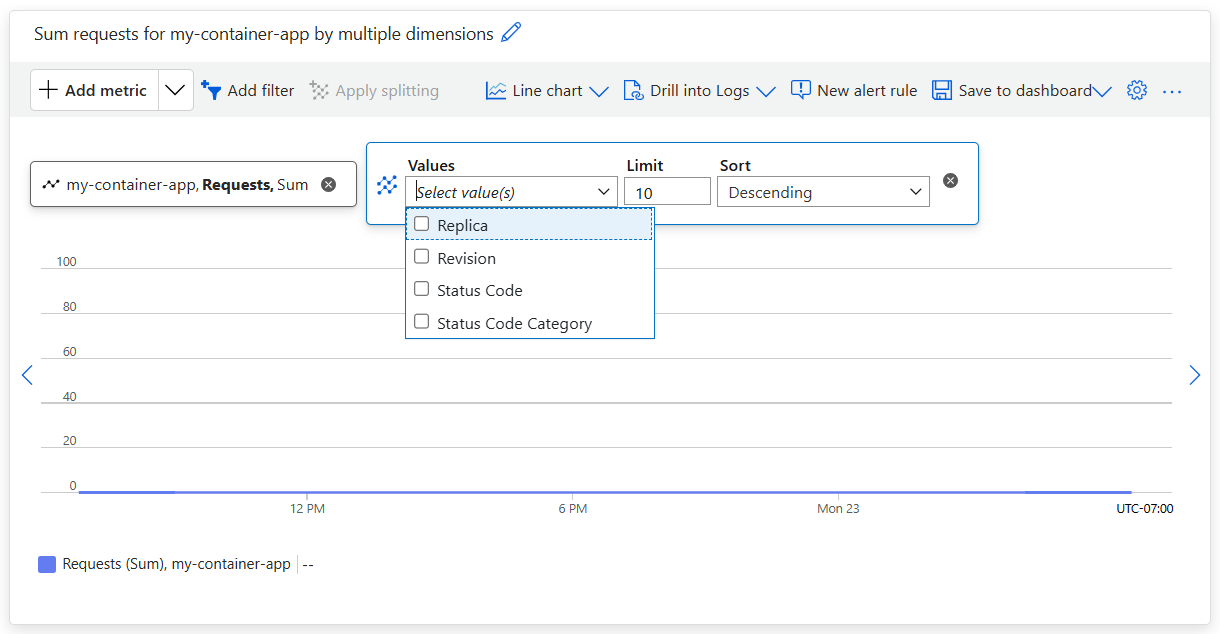
Egyes változatokra vagy replikákra vonatkozó egyedi riasztásokat kaphat, ha engedélyezi a riasztások felosztását, és kiválasztja a Változat vagy replika lehetőséget a Dimenziónév listából.
Példa egy dimenzió kiválasztására egy riasztás felosztásához.
A riasztások konfigurálásával kapcsolatos további információkért látogasson el a Metrikariasztás létrehozása Azure-erőforráshoz
Naplóriasztási szabályok létrehozása
A Log Analytics lekérdezéseiből naplóriasztásokat hozhat létre. Amikor riasztási szabályt hoz létre egy lekérdezésből, a lekérdezés meghatározott időközönként fut, riasztásokat aktiválva, ha a naplóadatok megegyeznek a riasztási szabály feltételeivel. A naplóriasztási szabályok létrehozásáról további információt a Naplóriasztások kezelése című témakörben talál.
Riasztási szabály létrehozása:
- Először hozza létre a lekérdezést, és futtassa az eredményt.
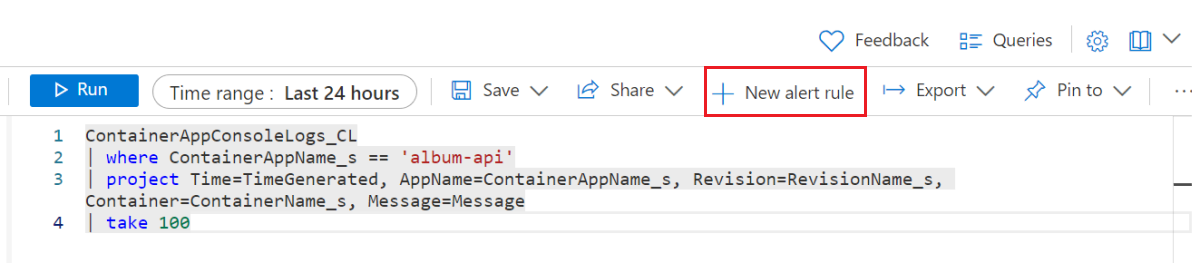
- Válassza az Új riasztási szabály lehetőséget.
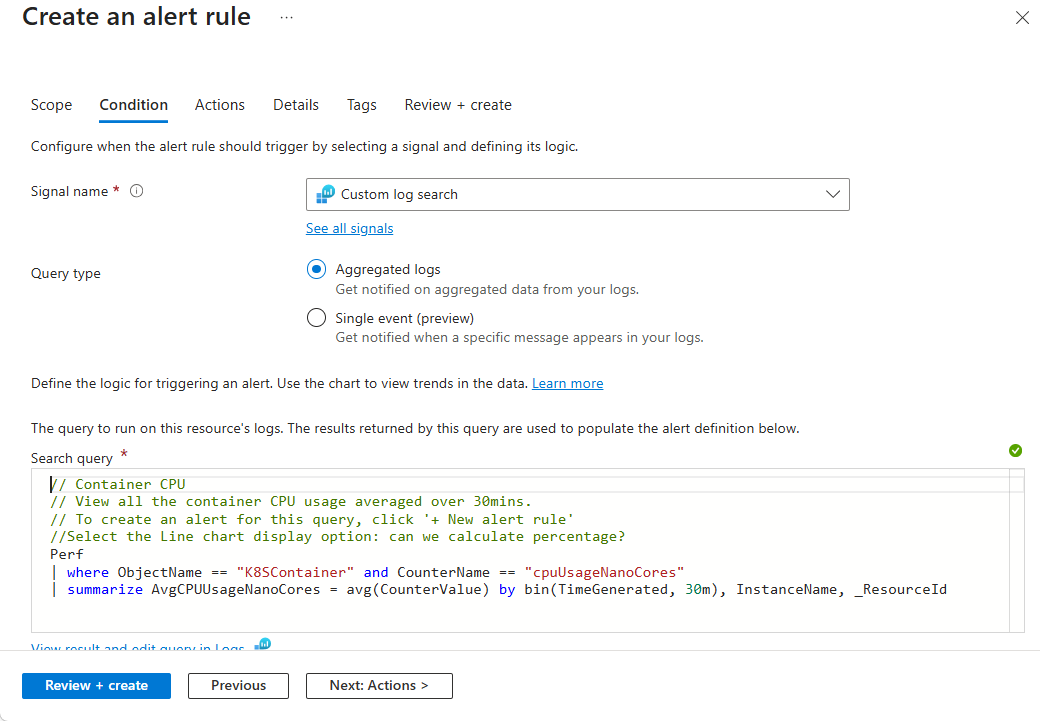
- A Riasztási szabály létrehozása szerkesztő a Feltétel lapra nyílik meg, amely a napló lekérdezésével van feltöltve.
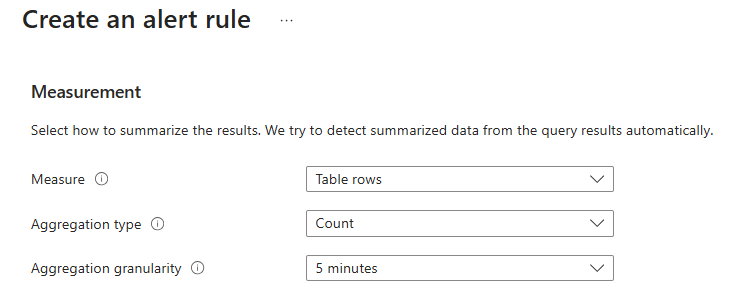
- A Beállítások konfigurálása a Mérés szakaszban
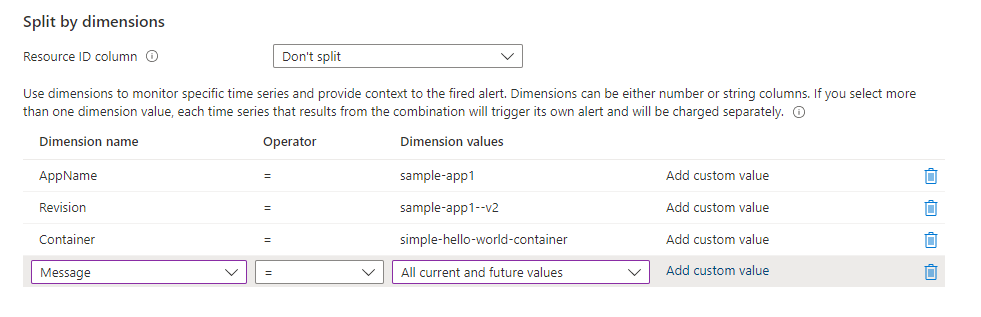
- Ha szeretné, engedélyezheti a riasztási szabályban a riasztások felosztását, hogy külön riasztásokat küldjön a szerkesztő Dimenziók szerinti felosztás szakaszában kiválasztott dimenziókhoz .
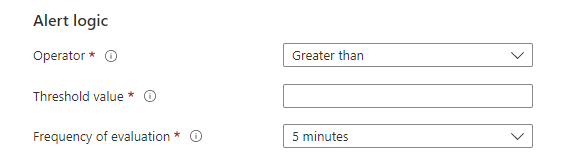
- Adja meg a küszöbérték-feltételeket aRiasztás logikai szakaszában.
- Válassza a Részletek fület.
- Adja meg a riasztási szabály nevét és leírását.
- Válassza az Áttekintés + létrehozás lehetőséget.
- Válassza a Létrehozás lehetőséget.