Megjegyzés
Az oldalhoz való hozzáféréshez engedély szükséges. Megpróbálhat bejelentkezni vagy módosítani a címtárat.
Az oldalhoz való hozzáféréshez engedély szükséges. Megpróbálhatja módosítani a címtárat.
Ez a cikk bemutatja, hogyan hozhat létre Azure Functions-alkalmazást az Azure Container Appsben előre konfigurált automatikus skálázási szabályokkal kiegészítve.
Előfeltételek
| Erőforrás | Leírás |
|---|---|
| Azure-fiók | Egy Azure-fiók, aktív előfizetéssel. Ha nincs ilyenje, hozzon létre egyet ingyen. |
| Azure Storage-fiók | Blob Storage-fiók az Azure Functions állapotának tárolásához. |
| Azure-alkalmazás Insights | Az Azure-alkalmazás Insights egy példánya, amely adatokat gyűjt a tárolóalkalmazásról. |
Függvényalkalmazás létrehozása
Az alábbi lépések bemutatják, hogyan hozhatja létre a tárolóalkalmazást minta tárolórendszerkép használatával. Ha ezt az eljárást egyéni tárolórendszerképpel szeretné használni, olvassa el az első függvényalkalmazás létrehozása az Azure Container Appsben című témakört.
Nyissa meg az Azure Portalt, és keresse meg a Container Appst a keresősávon.
Válassza a Container Apps lehetőséget.
Válassza a Create gombot.
Válassza a Tárolóalkalmazás lehetőséget.
Az Alapok szakaszban adja meg a következő értékeket.
A Projekt részletei:
Ingatlan Érték Előfizetés Válassza ki az Azure-előfizetését. Erőforráscsoport Válassza az Új erőforráscsoport létrehozása lehetőséget, nevezze el a my-aca-functions-group nevet, majd kattintson az OK gombra. Tárolóalkalmazás neve Adja meg a my-aca-functions-appot. Az Azure Functions optimalizálása mellett jelölje be a jelölőnégyzetet.
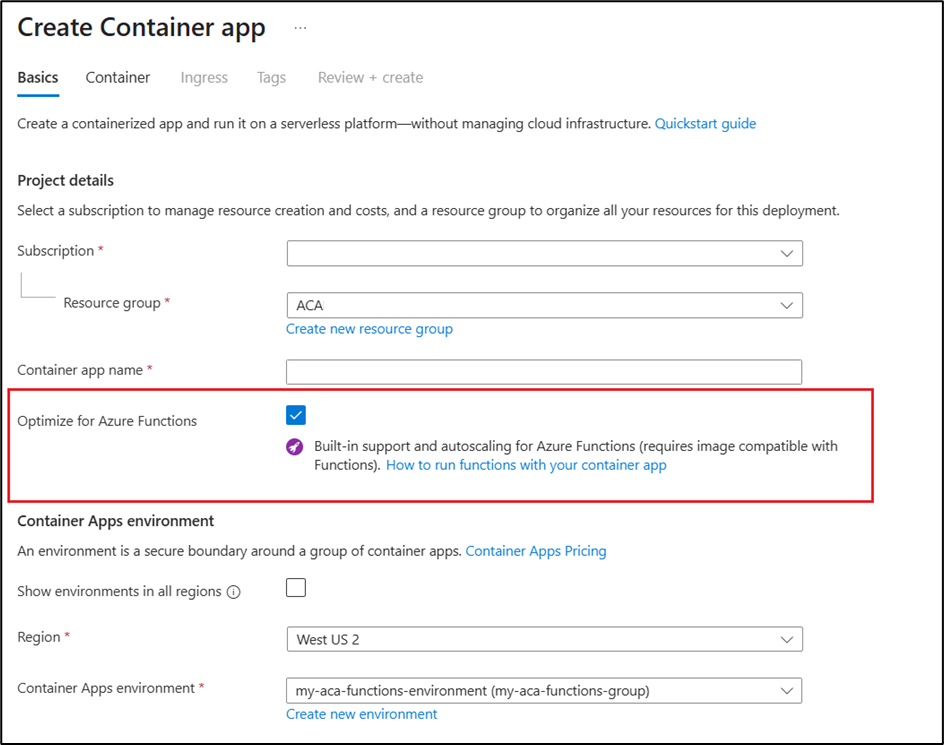
A Container Apps-környezet alatt adja meg a következőt:
Ingatlan Érték Régió Válasszon ki egy Önhöz legközelebbi régiót. Container Apps-környezet Válassza az Új környezet létrehozása lehetőséget. A környezet beállítási ablakában adja meg a következőt:
Ingatlan Érték Környezet neve Adja meg my-aca-functions-environment Zóna redundancia Válassza a Letiltva lehetőséget. Az értékek mentéséhez válassza a Létrehozás lehetőséget .
Válassza a Tovább: Tároló lehetőséget a Tároló szakaszra való váltáshoz.
A Gyorsútmutató-rendszerkép használata mellett hagyja bejelöletlenül ezt a jelölőnégyzetet.
A Tároló részletei szakaszban adja meg a következő értékeket.
Ingatlan Érték Név Ez a mező előre ki van töltve az előző szakaszban megadott kijelöléssel. Kép forrása Válassza a Docker Hubot vagy más regisztrációs adatbázisokat Előfizetés Válassza ki az előfizetését. Lemezkép típusa Válassza a Nyilvános lehetőséget. Regisztrációs adatbázis bejelentkezési kiszolgálója Adja meg mcr.microsoft.com Kép és címke Adja meg a k8se/quickstart-functions:latest parancsot. A Környezeti változók csoportban adja meg a következő változók értékeit:
AzureWebJobsStorage-
APPINSIGHTS_INSTRUMENTATIONKEYvagyAPPLICATIONINSIGHTS_CONNECTION_STRING
Adjon meg felügyelt identitás- vagy kapcsolati sztringértékeket ezekhez a változókhoz. Használjon felügyelt identitást.
A
AzureWebJobsStorageváltozó az Azure Functionshez szükséges Azure Storage-fiók kapcsolati sztringje. Ez a tárfiók tárolja a függvényvégrehajtási naplókat, kezeli az eseményindítókat és kötéseket, valamint fenntartja a tartós függvények állapotát.Az Application Insights egy monitorozási és diagnosztikai szolgáltatás, amely betekintést nyújt az Azure Functions teljesítményébe és használatába. Ez a monitorozási szolgáltatás segít nyomon követni a kérések arányát, a válaszidőket, a hibaarányokat és más metrikákat.
A Következő > bejövő forgalom lehetőséget választva váltson a Bejövő forgalom szakaszra, és adja meg a következő értékeket.
Ingatlan Érték Belépés A bejövő forgalom engedélyezéséhez jelölje be az Engedélyezett jelölőnégyzetet. Bejövő forgalom Válassza a Forgalom elfogadása bárhonnan lehetőséget. Bejövő forgalom típusa Válassza a HTTP lehetőséget. Célport Adja meg a 80-at. Válassza a Felülvizsgálat és létrehozás lehetőséget.
Válassza a Create gombot.
Az üzembe helyezés befejezése után válassza az Erőforrás megnyitása lehetőséget.
Az Áttekintés lapon válassza az Alkalmazás URL-címe melletti hivatkozást az alkalmazás új böngészőlapon való megnyitásához.
Fűzze hozzá
/api/HttpExampleaz URL-cím végéhez.A böngésző a "HTTP triggerfüggvény feldolgozta a kérést" üzenetet adja vissza.
Előfeltételek
- Egy Azure-fiók, aktív előfizetéssel.
- Ha nem rendelkezik Azure-fiókkal, hozzon létre egyet ingyen.
- Az Azure CLI telepítve van.
Függvényalkalmazás létrehozása
Ha a parancssori felületről szeretne bejelentkezni az Azure-ba, futtassa a következő parancsot, és kövesse az utasításokat a hitelesítési folyamat befejezéséhez.
Jelentkezzen be az Azure-ba.
az loginA parancssori felület legújabb verziójának futtatásához futtassa a frissítési parancsot.
az upgradeTelepítse vagy frissítse az Azure Container Apps bővítményt a parancssori felülethez.
Ha hibaüzenetet kap a hiányzó paraméterekről, amikor parancsokat futtat
az containerappaz Azure CLI-ben vagy parancsmagokat aAz.AppPowerShell-modulból, győződjön meg arról, hogy telepítve van az Azure Container Apps bővítmény legújabb verziója.az extension add --name containerapp --allow-preview true --upgradeMost, hogy az aktuális bővítmény vagy modul telepítve van, regisztrálja a
Microsoft.AppésMicrosoft.OperationalInsightsnévtereket.az provider register --namespace Microsoft.Appaz provider register --namespace Microsoft.OperationalInsightsKörnyezeti változók létrehozása.
RESOURCE_GROUP_NAME="my-aca-functions-group"
CONTAINER_APP_NAME="my-aca-functions-app"
ENVIRONMENT_NAME="my-aca-functions-environment"
LOCATION="westus"
STORAGE_ACCOUNT_NAME="storage-account-name"
STORAGE_ACCOUNT_SKU="storage-account-sku"
APPLICATION_INSIGHTS_NAME="application-insights-name"
Hozzon létre egy erőforráscsoportot.
az group create \
  --name $RESOURCE_GROUP_NAME \
  --location $LOCATION \
  --output none
Hozza létre a Container Apps-környezetet.
az containerapp env create \
    --name $ENVIRONMENT_NAME \
    --resource-group $RESOURCE_GROUP_NAME \
    --location $LOCATION \
    --output none
Tárfiók létrehozása
az storage account create \
  --name $STORAGE_ACCOUNT_NAME \
  --resource-group $RESOURCE_GROUP \
  --location $LOCATION \
  --sku $STORAGE_ACCOUNT_SKU
Tárfiók kapcsolati sztringének beszerzése
$STORAGE_ACCOUNT_CONNECTION_STRING = az storage account show-connection-string \
  --name $STORAGE_ACCOUNT_NAME \
  --resource-group $RESOURCE_GROUP \
  --query connectionString \
  --output tsv
Azure Applications Insights létrehozása
az monitor app-insights component create \
--app $APPLICATION_INSIGHTS_NAME \
--location $LOCATION \
  --resource-group $RESOURCE_GROUP \
  --application-type web
Application Insights kapcsolati sztring beszerzése
$APPLICATION_INSIGHTS_CONNECTION_STRING = az monitor app-insights component show \
  --app $APPLICATION_INSIGHTS_NAME \
  --resource-group $RESOURCE_GROUP \
  --query connectionString \
  --output tsv
Azure Functions-tárolóalkalmazás létrehozása.
az containerapp create \
  --resource-group $RESOURCE_GROUP_NAME \
  --name $CONTAINER_APP_NAME \
  --environment $ENVIRONMENT_NAME \
  --image mcr.microsoft.com/azure-functions/dotnet8-quickstart-demo:1.0 \
  --ingress external \
  --target-port 80 \
  --kind functionapp \
  --query properties.outputs.fqdn
Ez a parancs a Functions-alkalmazás URL-címét adja vissza. Másolja ki ezt az URL-címet, és illessze be egy webböngészőbe.
Azure Functions-tárolóalkalmazás létrehozása többrevíziós forgatókönyvhöz
--revisions-mode multipleaz containerapp create \ --name $CONTAINERAPP_NAME \ --resource-group $RESOURCE_GROUP \ --environment $CONTAINERAPPS_ENVIRONMENT \ --image mcr.microsoft.com/azure-functions/dotnet8-quickstart-demo:1.0 \ --target-port 80 \ --ingress external \ --kind functionapp \ --workload-profile-name $WORKLOAD_PROFILE_NAME \ --env-vars AzureWebJobsStorage="$STORAGE_ACCOUNT_CONNECTION_STRING" APPLICATIONINSIGHTS_CONNECTION_STRING="$APPLICATION_INSIGHTS_CONNECTION_STRING"Többrevíziós forgatókönyv esetén frissítse a tárolóalkalmazást, és ossza meg a forgalmat
az containerapp update \
  --resource-group $RESOURCE_GROUP \
  --name $CONTAINERAPP_NAME \
  --image mcr.microsoft.com/azure-functions/dotnet8-quickstart-demo:latest

az containerapp ingress traffic set -resource-group \
  --name $CONTAINERAPP_NAME \
  --resource-group $RESOURCE_GROUP \
  --revision-weight {revision1_name}=50 \
  --revision-weight {revision2_name}=50
Fűzze hozzá
/api/HttpExampleaz URL-cím végéhez.A böngésző a "HTTP triggerfüggvény feldolgozta a kérést" üzenetet adja vissza.