Megjegyzés
Az oldalhoz való hozzáféréshez engedély szükséges. Megpróbálhat bejelentkezni vagy módosítani a címtárat.
Az oldalhoz való hozzáféréshez engedély szükséges. Megpróbálhatja módosítani a címtárat.
A rendszergazdai hitelesítő adatok használatának elkerülése érdekében a Microsoft Azure Container Registry privát adattáraiból lekérheti a rendszerképeket felügyelt identitások használatával.
A felhasználó által hozzárendelt vagy rendszer által hozzárendelt felügyelt identitással hitelesítheti magát az Azure Container Registryben.
- Felhasználó által hozzárendelt felügyelt identitással az Azure Container Appsen kívül hozhatja létre és kezelheti az identitást. Több Azure-erőforráshoz is hozzárendelhető, beleértve az Azure Container Appst is.
- A rendszer által hozzárendelt felügyelt identitással az identitást az Azure Container Apps hozza létre és kezeli. A tárolóalkalmazáshoz van kötve, és az alkalmazás törlésekor törlődik.
- Ha lehetséges, a rendszerképek lekéréséhez felhasználó által hozzárendelt felügyelt identitást kell használnia.
A Container Apps a tároló indításakor ellenőrzi a rendszerkép új verzióját. A Docker vagy a Kubernetes terminológiájában a Container Apps az egyes tárolók rendszerkép-lekérési szabályzatát a következőre alwaysállítja be: .
Ez a cikk azt ismerteti, hogyan konfigurálhatja a tárolóalkalmazást az Azure Portal használatával a felhasználó által hozzárendelt és rendszer által hozzárendelt felügyelt identitások használatára a privát Azure Container Registry-adattárak rendszerképeinek lekéréséhez.
Felhasználó által hozzárendelt felügyelt identitás
Az alábbi lépések azt ismertetik, hogyan konfigurálhatja a tárolóalkalmazást úgy, hogy egy felhasználó által hozzárendelt felügyelt identitással kérje le a rendszerképeket a privát Azure Container Registry-adattárakból.
- Hozzon létre egy nyilvános lemezképet tartalmazó tárolóalkalmazást.
- Adja hozzá a felhasználó által hozzárendelt felügyelt identitást a tárolóalkalmazáshoz.
- Hozzon létre egy tárolóalkalmazás-változatot egy privát rendszerképpel és a felhasználó által hozzárendelt felügyelt identitással.
Előfeltételek
Egy Azure-fiók, aktív előfizetéssel.
- Ha még nem rendelkezik fiókkal, ingyen létrehozhat egyet.
Egy lekérni kívánt rendszerképet tartalmazó privát Azure Container Registry.
Az Azure Container Registrynek engedélyeznie kell az ARM-célközönség jogkivonatait a hitelesítéshez, hogy felügyelt identitás használatával lekérhesse a rendszerképeket. Az alábbi paranccsal ellenőrizze, hogy az ARM-jogkivonatok hozzáférnek-e az ACR-hez:
az acr config authentication-as-arm show -r <REGISTRY>Ha az ARM-jogkivonatok nem engedélyezettek, az alábbi paranccsal engedélyezheti őket:
az acr config authentication-as-arm update -r <REGISTRY> --status enabledHozzon létre egy felhasználó által hozzárendelt felügyelt identitást. További információ: Felhasználó által hozzárendelt felügyelt identitás létrehozása.
Tárolóalkalmazás létrehozása
Az alábbi lépéseket követve hozzon létre egy tárolóalkalmazást az alapértelmezett gyorsútmutató-lemezképpel.
Lépjen a portál kezdőlapjára .
Keresse meg a Container Apps alkalmazást a felső keresősávon.
Válassza a Container Apps lehetőséget a keresési eredmények között.
Válassza a Létrehozás gombot.
Az Alapismeretek lapon hajtsa végre az alábbi műveleteket.
Beállítás Művelet Előfizetés Válassza ki az Azure-előfizetését. Erőforráscsoport Válasszon ki egy meglévő erőforráscsoportot, vagy hozzon létre egy újat. Tárolóalkalmazás neve Adja meg a tárolóalkalmazás nevét. Helyen Válasszon ki egy helyet. Tárolóalkalmazás-környezet létrehozása Hozzon létre egy újat, vagy válasszon ki egy meglévő környezetet. Válassza a Tárolóalkalmazás létrehozása lap alján található Véleményezés + Létrehozás gombot.
Válassza a Létrehozás gombot a Tárolóalkalmazás létrehozása ablak alján.
Hagyjon néhány percet, amíg a tárolóalkalmazás üzembe helyezése befejeződik. Ha az üzembe helyezés befejeződött, válassza az Erőforrás megnyitása lehetőséget.
A felhasználó által hozzárendelt felügyelt identitás hozzáadása
- Válassza az Identitás lehetőséget a bal oldali menüből.
- Válassza a Felhasználó által hozzárendelt lapot.
- Válassza a Felhasználó által hozzárendelt felügyelt identitás hozzáadása gombot.
- Válassza ki előfizetését.
- Válassza ki a létrehozott identitást.
- Válassza a Hozzáadás lehetőséget.
Tárolóalkalmazás-változat létrehozása
Hozzon létre egy tárolóalkalmazás-változatot egy privát rendszerképpel és a rendszer által hozzárendelt felügyelt identitással.
A bal oldali menüben válassza a Korrektúrakezelés lehetőséget.
Válassza az Új változat létrehozása lehetőséget.
Válassza ki a tárolórendszerképet a Tárolórendszerkép táblából.
Adja meg az adatokat a Tároló szerkesztése párbeszédpanelen.
Mező Művelet Név Adja meg a tároló nevét. Kép forrása Válassza az Azure Container Registry lehetőséget. Hitelesítés Válassza a Felügyelt identitás lehetőséget. Identitás Válassza ki a legördülő menüben létrehozott identitást. Nyilvántartás Válassza ki a használni kívánt beállításjegyzéket a legördülő menüből. Rendszerkép Adja meg a használni kívánt kép nevét. Képcímke Adja meg a lekérni kívánt kép nevét és címkéjét. 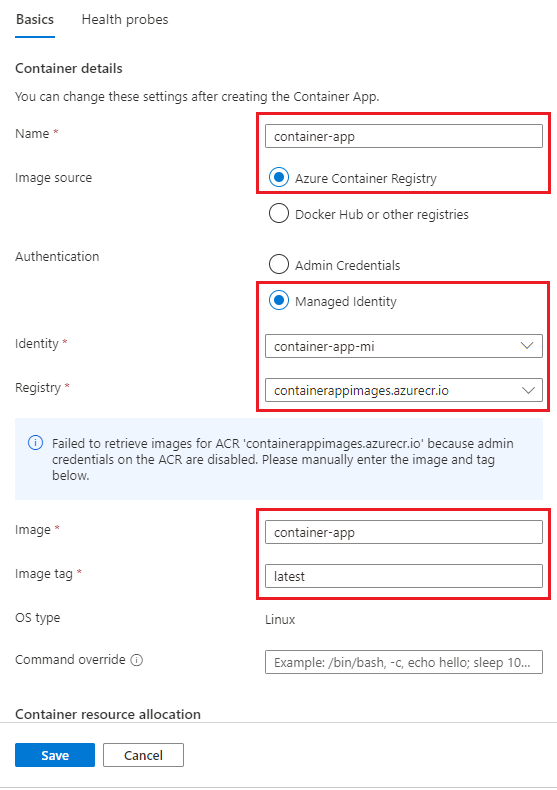
Feljegyzés
Ha a rendszergazdai hitelesítő adatok nincsenek engedélyezve az Azure Container Registry beállításjegyzékében, megjelenik egy figyelmeztető üzenet, és manuálisan kell megadnia a rendszerkép nevét és címkéinek adatait.
Válassza a Mentés lehetőséget.
Válassza a Létrehozás lehetőséget az Új változat létrehozása és üzembe helyezése lapon.
Létrejön és üzembe helyez egy új változatot. A portál automatikusan megpróbálja hozzáadni a szerepkört a acrpull felhasználó által hozzárendelt felügyelt identitáshoz. Ha a szerepkör nincs hozzáadva, manuálisan is hozzáadhatja.
A szerepkör hozzáadásának ellenőrzéséhez ellenőrizze az identitást a tárolóalkalmazás lapJának Identitás paneljén.
- Válassza az Identitás lehetőséget a bal oldali menüből.
- Válassza a Felhasználó által hozzárendelt lapot.
- Válassza ki a felhasználó által hozzárendelt felügyelt identitást.
- Válassza ki az Azure-szerepkör-hozzárendeléseket a felügyelt identitás erőforráslapjának menüjéből.
- Ellenőrizze, hogy a
acrpullszerepkör hozzá van-e rendelve a felhasználó által hozzárendelt felügyelt identitáshoz.
Tárolóalkalmazás létrehozása privát rendszerképpel
Ha nem szeretne nyilvános lemezképet tartalmazó tárolóalkalmazást létrehozni, az alábbiakat is megteheti.
- Hozzon létre egy felhasználó által hozzárendelt felügyelt identitást.
- Adja hozzá a szerepkört
acrpulla felhasználó által hozzárendelt felügyelt identitáshoz. - Hozzon létre egy privát rendszerképet és a felhasználó által hozzárendelt felügyelt identitást tartalmazó tárolóalkalmazást.
Ez a módszer az infrastruktúra mint kód (IaC) forgatókönyvekben jellemző.
Az erőforrások eltávolítása
Ha nem fogja tovább használni ezt az alkalmazást, az erőforráscsoport eltávolításával törölheti az Azure Container Apps-példányt és az összes társított szolgáltatást.
Figyelmeztetés
Az erőforráscsoport törlése törli a csoport összes erőforrását. Ha más erőforrások is vannak a csoportban, azok is törlődnek. Ha meg szeretné tartani az erőforrásokat, törölheti a tárolóalkalmazás-példányt és a tárolóalkalmazás-környezetet.
- Válassza ki az erőforráscsoportot az Áttekintés szakaszban.
- Válassza az Erőforráscsoport törlése gombot az Erőforráscsoport áttekintése lap tetején.
- Adja meg az erőforráscsoport nevét a megerősítést kérő párbeszédpanelen.
- Válassza a Törlés lehetőséget. Az erőforráscsoport törlésének folyamata eltarthat néhány percig.
Rendszer által hozzárendelt felügyelt identitás
A rendszer által hozzárendelt felügyelt identitás Azure Portalon való konfigurálásának módja megegyezik a felhasználó által hozzárendelt felügyelt identitás konfigurálásával. Az egyetlen különbség az, hogy nem kell felhasználó által hozzárendelt felügyelt identitást létrehoznia. Ehelyett a rendszer által hozzárendelt felügyelt identitás jön létre a tárolóalkalmazás létrehozásakor.
A rendszer által hozzárendelt felügyelt identitás azure portalon való konfigurálására a következő módszer van:
- Hozzon létre egy nyilvános lemezképet tartalmazó tárolóalkalmazást.
- Hozzon létre egy tárolóalkalmazás-változatot egy privát rendszerképpel és a rendszer által hozzárendelt felügyelt identitással.
Előfeltételek
- Egy Azure-fiók, aktív előfizetéssel.
- Ha még nem rendelkezik fiókkal, ingyen létrehozhat egyet.
- Egy lekérni kívánt rendszerképet tartalmazó privát Azure Container Registry. Lásd: Privát Azure Container Registry létrehozása.
Tárolóalkalmazás létrehozása
Az alábbi lépéseket követve hozzon létre egy tárolóalkalmazást az alapértelmezett gyorsútmutató-rendszerképpel.
Lépjen a portál kezdőlapjára .
Keresse meg a Container Apps alkalmazást a felső keresősávon.
Válassza a Container Apps lehetőséget a keresési eredmények között.
Válassza a Létrehozás gombot.
Az Alapismeretek lapon hajtsa végre az alábbi műveleteket.
Beállítás Művelet Előfizetés Válassza ki az Azure-előfizetését. Erőforráscsoport Válasszon ki egy meglévő erőforráscsoportot, vagy hozzon létre egy újat. Tárolóalkalmazás neve Adja meg a tárolóalkalmazás nevét. Üzembehelyezési forrás Ezt a beállítást hagyja tárolórendszerképként. Régió Válasszon régiót. Container Apps-környezet Válasszon ki egy meglévő környezetet, vagy válassza az Új létrehozása lehetőséget. További információ: Azure Container Apps-környezetek Válassza a Következő: Tároló >lehetőséget.
A Tároló lapon engedélyezze a Gyorsútmutató-rendszerkép használatát. Hagyja meg a gyorsútmutató-rendszerképet a Simple hello world container értékre.
Válassza a Tárolóalkalmazás létrehozása lap alján található Véleményezés + Létrehozás gombot.
Válassza a Létrehozás gombot a Tárolóalkalmazás létrehozása lap alján.
Hagyjon néhány percet, amíg a tárolóalkalmazás üzembe helyezése befejeződik. Ha az üzembe helyezés befejeződött, válassza az Erőforrás megnyitása lehetőséget.
Korrektúra szerkesztése és üzembe helyezése
Szerkessze a tárolót a privát Azure Container Registry rendszerképének használatához, és konfigurálja a hitelesítést a rendszer által hozzárendelt identitás használatára.
Az Alkalmazásban válassza a Tárolók lehetőséget.
A Tárolók lapon válassza a Szerkesztés és üzembe helyezés lehetőséget.
Válassza ki az egyszerű hello-world-container tárolót a listából.
A Tároló szerkesztése lapon hajtsa végre az alábbi műveleteket.
Beállítás Művelet Név Adja meg a tárolóalkalmazás nevét. Kép forrása Válassza az Azure Container Registry lehetőséget. Előfizetés Válassza ki az Azure-előfizetését. Nyilvántartás Válassza ki a tárolóregisztrációs adatbázist. Rendszerkép Adja meg a kép nevét. Képcímke Adja meg a képcímkét. Hitelesítés típusa Válassza a Felügyelt identitás elemet. Kezelt identitás Válassza ki a hozzárendelt rendszert. Válassza a Lap alján található Mentés lehetőséget.
Válassza a Létrehozás lehetőséget az Új változat létrehozása és üzembe helyezése lap alján
Néhány perc elteltével válassza a Frissítés lehetőséget a Változatkezelés lapon az új változat megtekintéséhez.
Létrejön és üzembe helyez egy új változatot. A portál automatikusan megpróbálja hozzáadni a szerepkört a acrpull rendszer által hozzárendelt felügyelt identitáshoz. Ha a szerepkör nincs hozzáadva, manuálisan is hozzáadhatja.
A szerepkör hozzáadásának ellenőrzéséhez ellenőrizze az identitást a tárolóalkalmazás lap Identitás paneljén.
- Válassza az Identitás lehetőséget a bal oldali menüből.
- Válassza a Rendszer által hozzárendelt fület.
- Válassza ki az Azure-szerepkör-hozzárendeléseket.
- Ellenőrizze, hogy a
acrpullszerepkör hozzá van-e rendelve a rendszer által hozzárendelt felügyelt identitáshoz.
Az erőforrások eltávolítása
Ha nem fogja tovább használni ezt az alkalmazást, az erőforráscsoport eltávolításával törölheti az Azure Container Apps-példányt és az összes társított szolgáltatást.
Figyelmeztetés
Az erőforráscsoport törlése törli a csoport összes erőforrását. Ha más erőforrások is vannak a csoportban, azok is törlődnek. Ha meg szeretné tartani az erőforrásokat, törölheti a tárolóalkalmazás-példányt és a tárolóalkalmazás-környezetet.
- Válassza ki az erőforráscsoportot az Áttekintés szakaszban.
- Válassza az Erőforráscsoport törlése gombot az Erőforráscsoport áttekintése lap tetején.
- Adja meg az erőforráscsoport nevét a megerősítést kérő párbeszédpanelen.
- Válassza a Törlés lehetőséget. Az erőforráscsoport törlésének folyamata eltarthat néhány percig.
Ez a cikk azt ismerteti, hogyan konfigurálhatja a tárolóalkalmazást úgy, hogy felügyelt identitások használatával lekérje a rendszerképeket egy privát Azure Container Registry-adattárból az Azure CLI és az Azure PowerShell használatával.
Előfeltételek
| Előfeltételek | Leírás |
|---|---|
| Azure-fiók | Egy Azure-fiók, aktív előfizetéssel. Ha még nem rendelkezik fiókkal, ingyen létrehozhat egyet. |
| Azure CLI (Az Azure parancssori felülete) | Ha az Azure CLI-t használja, telepítse az Azure CLI-t a helyi gépére. |
| Azure PowerShell | Ha a PowerShellt használja, telepítse az Azure PowerShellt a helyi gépére. A parancs Install-Module -Name Az.Appfuttatásával győződjön meg arról, hogy a Az.App modul legújabb verziója telepítve van. |
| Azure Container Registry | Egy lekérni kívánt rendszerképet tartalmazó privát Azure Container Registry. Rövid útmutató: Privát tárolóregisztrációs adatbázis létrehozása az Azure CLI vagy a rövid útmutató használatával: Privát tárolóregisztrációs adatbázis létrehozása az Azure PowerShell használatával |
Beállítás
Ha a parancssori felületről szeretne bejelentkezni az Azure-ba, futtassa a következő parancsot, és kövesse az utasításokat a hitelesítési folyamat befejezéséhez.
az login
A parancssori felület legújabb verziójának futtatásához futtassa a frissítési parancsot.
az upgrade
Ezután telepítse vagy frissítse az Azure Container Apps bővítményt a parancssori felülethez.
Ha hibaüzenetet kap a hiányzó paraméterekről, amikor parancsokat futtat az containerapp az Azure CLI-ben vagy parancsmagokat a Az.App PowerShell-modulból, győződjön meg arról, hogy telepítve van az Azure Container Apps bővítmény legújabb verziója.
az extension add --name containerapp --upgrade
Feljegyzés
2024 májusától kezdődően az Azure CLI-bővítmények alapértelmezés szerint nem engedélyezik az előzetes verziójú funkciókat. A Container Apps előzetes verziójú funkcióinak eléréséhez telepítse a Container Apps bővítményt a következővel --allow-preview true: .
az extension add --name containerapp --upgrade --allow-preview true
Az aktuális bővítmény vagy modul telepítése után regisztrálja a névtereket és Microsoft.App a Microsoft.OperationalInsights névtereket.
az provider register --namespace Microsoft.App
az provider register --namespace Microsoft.OperationalInsights
Ezután állítsa be a következő környezeti változókat. Cserélje le az értékekkel körülvett <> helyőrzőket.
RESOURCE_GROUP="<YOUR_RESOURCE_GROUP_NAME>"
LOCATION="<YOUR_LOCATION>"
CONTAINERAPPS_ENVIRONMENT="<YOUR_ENVIRONMENT_NAME>"
REGISTRY_NAME="<YOUR_REGISTRY_NAME>"
CONTAINERAPP_NAME="<YOUR_CONTAINERAPP_NAME>"
IMAGE_NAME="<YOUR_IMAGE_NAME>"
Ha már van erőforráscsoportja, hagyja ki ezt a lépést. Ellenkező esetben hozzon létre egy erőforráscsoportot.
az group create \
  --name $RESOURCE_GROUP \
  --location $LOCATION
Tárolóalkalmazás-környezet létrehozása
Ha a környezet nem létezik, futtassa a következő parancsot:
A környezet létrehozásához futtassa a következő parancsot:
az containerapp env create \
  --name $CONTAINERAPPS_ENVIRONMENT \
  --resource-group $RESOURCE_GROUP \
  --location $LOCATION
Folytassa a következő szakaszsal a felhasználó által hozzárendelt felügyelt identitás konfigurálásához, vagy ugorjon a rendszer által hozzárendelt felügyelt identitás szakaszra.
Felhasználó által hozzárendelt felügyelt identitás
Kövesse ezt az eljárást a felhasználó által hozzárendelt felügyelt identitás konfigurálásához:
- Hozzon létre egy felhasználó által hozzárendelt felügyelt identitást.
- Ha PowerShellt használ, rendeljen hozzá egy szerepkört
acrpulla beállításjegyzékhez a felügyelt identitáshoz. Az Azure CLI automatikusan elvégzi ezt a feladatot. - Hozzon létre egy tárolóalkalmazást a felhasználó által hozzárendelt felügyelt identitással hitelesített magánregisztrációs adatbázis rendszerképével.
Felhasználó által hozzárendelt felügyelt identitás létrehozása
Hozzon létre egy felhasználó által hozzárendelt felügyelt identitást. A következő parancs futtatása előtt cserélje le a <HELYŐRZŐket> a felügyelt identitás nevére.
IDENTITY="<YOUR_IDENTITY_NAME>"
az identity create \
  --name $IDENTITY \
  --resource-group $RESOURCE_GROUP
Kérje le az identitás erőforrás-azonosítóját.
IDENTITY_ID=$(az identity show \
  --name $IDENTITY \
  --resource-group $RESOURCE_GROUP \
  --query id \
  --output tsv)
Tárolóalkalmazás létrehozása
Hozza létre a tárolóalkalmazást az identitással hitelesített magánregisztrációs adatbázis rendszerképével.
Másolja ki az identitás erőforrás-azonosítóját az <alábbi parancs IDENTITY_ID> helyőrzőibe való beillesztéshez. Ha a képcímke nem latest, cserélje le a "legújabb" címkét a címkéjére.
echo $IDENTITY_ID
az containerapp create \
  --name $CONTAINERAPP_NAME \
  --resource-group $RESOURCE_GROUP \
  --environment $CONTAINERAPPS_ENVIRONMENT \
  --user-assigned <IDENTITY_ID> \
  --registry-identity <IDENTITY_ID> \
  --registry-server "${REGISTRY_NAME}.azurecr.io" \
  --image "${REGISTRY_NAME}.azurecr.io/${IMAGE_NAME}:latest"
A fölöslegessé vált elemek eltávolítása
Figyelemfelhívás
Az alábbi parancs törli a megadott erőforráscsoportot és a benne lévő összes erőforrást. Ha a rövid útmutató hatókörén kívül eső erőforrások szerepelnek a megadott erőforráscsoportban, akkor azok is törlődnek.
az group delete --name $RESOURCE_GROUP
Rendszer által hozzárendelt felügyelt identitás
A rendszer által hozzárendelt identitás konfigurálásához a következőkre lesz szüksége:
- Hozzon létre egy nyilvános lemezképet tartalmazó tárolóalkalmazást.
- Rendeljen hozzá egy rendszer által hozzárendelt felügyelt identitást a tárolóalkalmazáshoz.
- Frissítse a tárolóalkalmazást a privát rendszerképpel.
Tárolóalkalmazás létrehozása
Hozzon létre egy nyilvános lemezképet tartalmazó tárolót.
az containerapp create \
  --name $CONTAINERAPP_NAME \
  --resource-group $RESOURCE_GROUP \
  --environment $CONTAINERAPPS_ENVIRONMENT \
  --image mcr.microsoft.com/k8se/quickstart:latest \
  --target-port 80 \
  --ingress external
A tárolóalkalmazás frissítése
Frissítse a tárolóalkalmazást a privát tárolóregisztrációs adatbázis rendszerképével, és adjon hozzá egy rendszer által hozzárendelt identitást az Azure Container Registry lekérésének hitelesítéséhez. A tárolóalkalmazáshoz szükséges egyéb beállításokat is megadhat, például a bejövő forgalmat, a méretezést és a Dapr-beállításokat.
Állítsa be a beállításjegyzék-kiszolgálót, és kapcsolja be a rendszer által hozzárendelt felügyelt identitást a tárolóalkalmazásban.
az containerapp registry set \
  --name $CONTAINERAPP_NAME \
  --resource-group $RESOURCE_GROUP \
  --identity system \
  --server "${REGISTRY_NAME}.azurecr.io"
az containerapp update \
  --name $CONTAINERAPP_NAME \
  --resource-group $RESOURCE_GROUP \
  --image "${REGISTRY_NAME}.azurecr.io/${IMAGE_NAME}:latest"
A fölöslegessé vált elemek eltávolítása
Figyelemfelhívás
Az alábbi parancs törli a megadott erőforráscsoportot és a benne lévő összes erőforrást. Ha a rövid útmutató hatókörén kívül eső erőforrások szerepelnek a megadott erőforráscsoportban, akkor azok is törlődnek.
az group delete --name $RESOURCE_GROUP
Ez a cikk azt ismerteti, hogyan konfigurálhatja a tárolóalkalmazást egy Bicep-fájl használatával úgy, hogy a felhasználó által hozzárendelt felügyelt identitások használatával lemezképeket kér le a privát Azure Container Registry-adattárakból.
Előfeltételek
- Egy Azure-fiók, aktív előfizetéssel.
- Ha még nem rendelkezik fiókkal, ingyen létrehozhat egyet.
- Ha az Azure CLI-t használja, telepítse az Azure CLI-t a helyi gépére.
- Ha a PowerShellt használja, telepítse az Azure PowerShellt a helyi gépére. A parancs
Install-Module -Name Az.Appfuttatásával győződjön meg arról, hogy a Az.App modul legújabb verziója telepítve van. - Egy lekérni kívánt rendszerképet tartalmazó privát Azure Container Registry. Tárolóregisztrációs adatbázis létrehozásához és rendszerkép leküldéséhez tekintse meg a rövid útmutatót: Privát tárolóregisztrációs adatbázis létrehozása az Azure CLI-vel vagy rövid útmutató: Privát tárolóregisztrációs adatbázis létrehozása az Azure PowerShell használatával
Beállítás
Ha a parancssori felületről szeretne bejelentkezni az Azure-ba, futtassa a következő parancsot, és kövesse az utasításokat a hitelesítési folyamat befejezéséhez.
az login
A parancssori felület legújabb verziójának futtatásához futtassa a frissítési parancsot.
az upgrade
Ezután telepítse vagy frissítse az Azure Container Apps bővítményt a parancssori felülethez.
Ha hibaüzenetet kap a hiányzó paraméterekről, amikor parancsokat futtat az containerapp az Azure CLI-ben vagy parancsmagokat a Az.App PowerShell-modulból, győződjön meg arról, hogy telepítve van az Azure Container Apps bővítmény legújabb verziója.
az extension add --name containerapp --upgrade
Feljegyzés
2024 májusától kezdődően az Azure CLI-bővítmények alapértelmezés szerint nem engedélyezik az előzetes verziójú funkciókat. A Container Apps előzetes verziójú funkcióinak eléréséhez telepítse a Container Apps bővítményt a következővel --allow-preview true: .
az extension add --name containerapp --upgrade --allow-preview true
Az aktuális bővítmény vagy modul telepítése után regisztrálja a névtereket és Microsoft.App a Microsoft.OperationalInsights névtereket.
az provider register --namespace Microsoft.App
az provider register --namespace Microsoft.OperationalInsights
A Bicep telepítése
Ha nincs telepítve a Bicep, az alábbiak szerint telepítheti.
az bicep install
Ha telepítve van a Bicep, győződjön meg arról, hogy a legújabb verzióval rendelkezik.
az bicep upgrade
További információ: A Bicep telepítése.
Környezeti változók beállítása
Ezután állítsa be a következő környezeti változókat. Cserélje le az értékekkel körülvett <> helyőrzőket.
RESOURCE_GROUP="<RESOURCE_GROUP_NAME>"
LOCATION="<LOCATION>"
REGISTRY_NAME="<REGISTRY_NAME>"
IMAGE_NAME="<IMAGE_NAME>"
IMAGE_TAG="<IMAGE_TAG>"
BICEP_TEMPLATE="<BICEP_TEMPLATE>"
CONTAINERAPPS_ENVIRONMENT="<ENVIRONMENT_NAME>"
CONTAINER_NAME="<CONTAINER_NAME>"
CONTAINERAPP_NAME="<CONTAINERAPP_NAME>"
USER_ASSIGNED_IDENTITY_NAME="<USER_ASSIGNED_IDENTITY_NAME>"
LOG_ANALYTICS_WORKSPACE_NAME="<LOG_ANALYTICS_WORKSPACE_NAME>"
APP_INSIGHTS_NAME="<APP_INSIGHTS_NAME>"
ACR_PULL_DEFINITION_ID="7f951dda-4ed3-4680-a7ca-43fe172d538d"
A AcrPull szerepkör engedélyezi a felhasználó által hozzárendelt felügyelt identitás számára a rendszerkép lekérését a beállításjegyzékből.
Bicep-fájl
Másolja ki a következő Bicep-fájlt, és mentse fájlként a kiterjesztéssel .bicep.
param environmentName string
param logAnalyticsWorkspaceName string
param appInsightsName string
param containerAppName string
param azureContainerRegistry string
param azureContainerRegistryImage string
param azureContainerRegistryImageTag string
param acrPullDefinitionId string
param userAssignedIdentityName string
param location string = resourceGroup().location

resource identity 'Microsoft.ManagedIdentity/userAssignedIdentities@2022-01-31-preview' = {
  name: userAssignedIdentityName
  location: location
}

resource roleAssignment 'Microsoft.Authorization/roleAssignments@2022-04-01' = {
  name: guid(resourceGroup().id, azureContainerRegistry, 'AcrPullTestUserAssigned')
  properties: {
    principalId: identity.properties.principalId
    principalType: 'ServicePrincipal'
    // acrPullDefinitionId has a value of 7f951dda-4ed3-4680-a7ca-43fe172d538d
    roleDefinitionId: resourceId('Microsoft.Authorization/roleDefinitions', acrPullDefinitionId)
  }
}

resource logAnalyticsWorkspace 'Microsoft.OperationalInsights/workspaces@2022-10-01' = {
  name: logAnalyticsWorkspaceName
  location: location
  properties: any({
    retentionInDays: 30
    features: {
      searchVersion: 1
    }
    sku: {
      name: 'PerGB2018'
    }
  })
}

resource appInsights 'Microsoft.Insights/components@2020-02-02' = {
  name: appInsightsName
  location: location
  kind: 'web'
  properties: {
    Application_Type: 'web'
    WorkspaceResourceId: logAnalyticsWorkspace.id
  }
}

resource appEnvironment 'Microsoft.App/managedEnvironments@2022-06-01-preview' = {
  name: environmentName
  location: location
  properties: {
    daprAIInstrumentationKey: appInsights.properties.InstrumentationKey
    appLogsConfiguration: {
      destination: 'log-analytics'
      logAnalyticsConfiguration: {
        customerId: logAnalyticsWorkspace.properties.customerId
        sharedKey: logAnalyticsWorkspace.listKeys().primarySharedKey
      }
    }
  }
}

resource containerApp 'Microsoft.App/containerApps@2022-06-01-preview' = {
  name: containerAppName
  location: location
  identity: {
    type: 'UserAssigned'
    userAssignedIdentities: {
      '${identity.id}': {}
    }
  }
  properties: {
    environmentId: appEnvironment.id
    configuration: {
      ingress: {
        targetPort: 8080
        external: true
      }
      registries: [
        {
          server: '${azureContainerRegistry}.azurecr.io'
          identity: identity.id
        }
      ]
    }
    template: {
      containers: [
        {
          image: '${azureContainerRegistry}.azurecr.io/${azureContainerRegistryImage}:${azureContainerRegistryImageTag}'
          name: '${azureContainerName}'
          resources: {
            cpu: 1
            memory: '2Gi'
          }
        }
      ]
      scale: {
        minReplicas: 1
        maxReplicas: 1
      }
    }
  }
}

output location string = location
output environmentId string = appEnvironment.id
A tárolóapp üzembe helyezése
Helyezze üzembe a tárolóalkalmazást az alábbi paranccsal.
az deployment group create \
  --resource-group $RESOURCE_GROUP \
  --template-file $BICEP_TEMPLATE \
  --parameters environmentName="${CONTAINERAPPS_ENVIRONMENT}" \
  logAnalyticsWorkspaceName="${LOG_ANALYTICS_WORKSPACE_NAME}" \
  appInsightsName="${APP_INSIGHTS_NAME}" \
  containerAppName="${CONTAINERAPP_NAME}" \
  azureContainerRegistry="${REGISTRY_NAME}" \
  azureContainerRegistryImage="${IMAGE_NAME}" \
  azureContainerRegistryImageTag="${IMAGE_TAG}" \
  azureContainerName="${CONTAINER_NAME}" \
  acrPullDefinitionId="${ACR_PULL_DEFINITION_ID}" \
  userAssignedIdentityName="${USER_ASSIGNED_IDENTITY_NAME}" \
  location="${LOCATION}"
Ez a parancs a következőket helyezi üzembe.
- Azure-erőforráscsoport.
- Container Apps-környezet.
- A Container Apps-környezethez társított Log Analytics-munkaterület.
- Application Insights-erőforrás elosztott nyomkövetéshez.
- Felhasználó által hozzárendelt felügyelt identitás.
- A rendszerkép tárolására szolgáló tároló.
- A rendszerképen alapuló tárolóalkalmazás.
Ha a hibaüzenet Failed to parse '<YOUR_BICEP_FILE_NAME>', please check whether it is a valid JSON formatjelenik meg, győződjön meg arról, hogy a Bicep-fájl kiterjesztéssel .biceprendelkezik.
További erőforrások
További információ: