Megjegyzés
Az oldalhoz való hozzáféréshez engedély szükséges. Megpróbálhat bejelentkezni vagy módosítani a címtárat.
Az oldalhoz való hozzáféréshez engedély szükséges. Megpróbálhatja módosítani a címtárat.
Vonatkozik: Azure Data Factory Azure Synapse Analytics
Tipp.
Ez a cikk bemutatja, hogyan lehet a Data Flow funkció segítségével átalakítani adatokat a Google Táblázatokban (előzetes verzió). További információ: Azure Data Factory vagy Azure Synapse Analytics bevezető cikk.
Fontos
Ez az összekötő jelenleg előzetes verzióban érhető el. Kipróbálhatja, és visszajelzést küldhet nekünk. Ha függőséget szeretne kialakítani az előzetes verziójú összekötőkhöz a megoldásában, forduljon Azure support-hoz.
Támogatott képességek
Ez a Google Sheets-összekötő a következő képességeket támogatja:
| Támogatott képességek | integrációs modul |
|---|---|
| Adatfolyam leképezése (forrás/-) | ① |
(1) Azure integrációs modul (2) Saját üzemeltetésű integrációs modul
A forrásként/fogadóként támogatott adattárak listáját a Támogatott adattárak táblában találja.
Google Sheets társított szolgáltatás létrehozása felhasználói felülettel
Az alábbi lépésekkel google lapokhoz társított szolgáltatást hozhat létre a Azure portál felhasználói felületén.
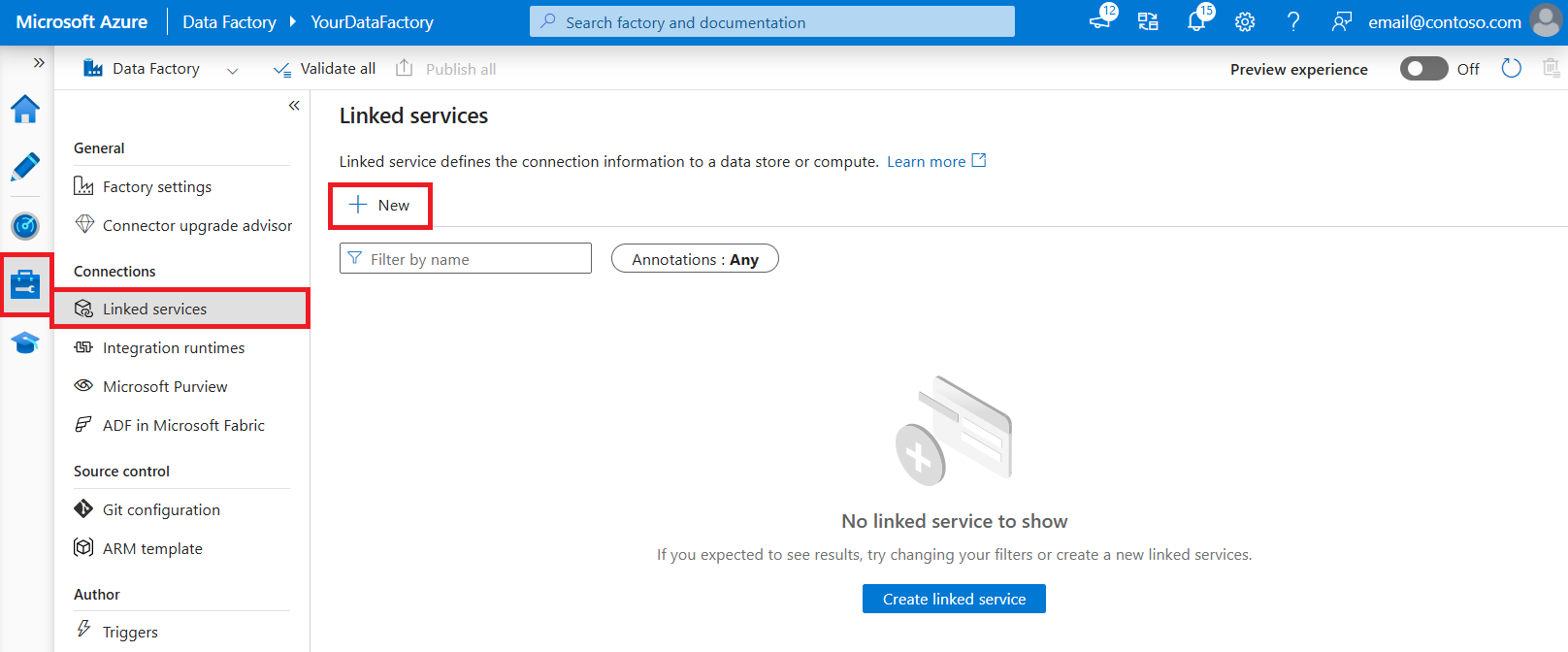
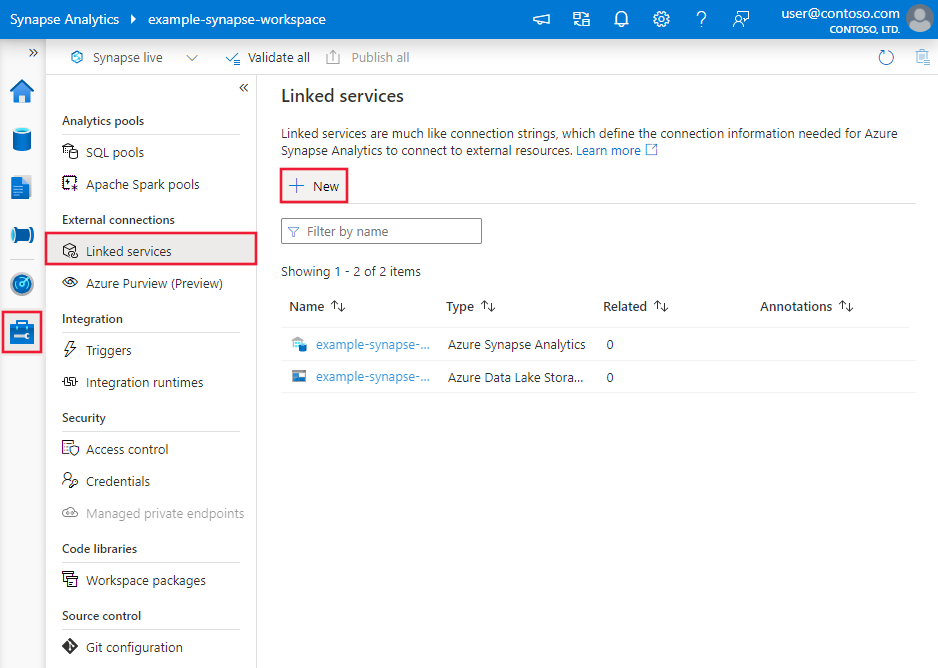
Keresse meg a Azure Data Factory vagy Synapse-munkaterület Kezelés lapját, és válassza a Társított szolgáltatások lehetőséget, majd válassza az Új lehetőséget:
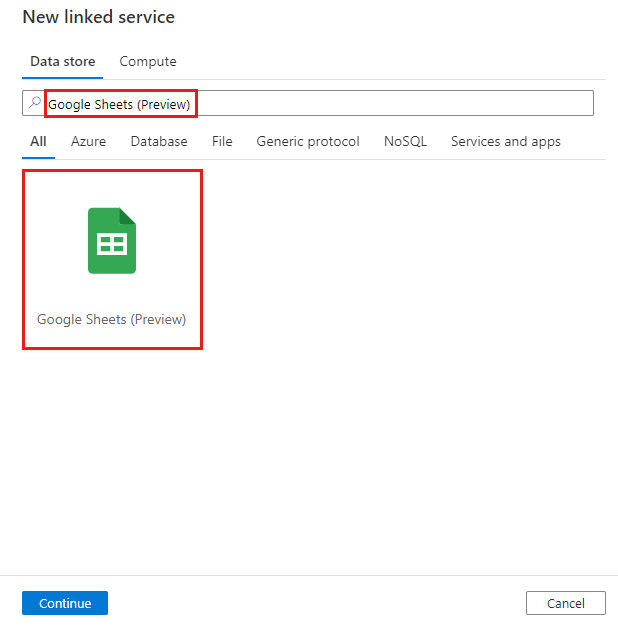
Keresse meg a Google Sheets (Előzetes verzió) elemet, és válassza a Google Sheets (Előzetes verzió) csatlakozót.
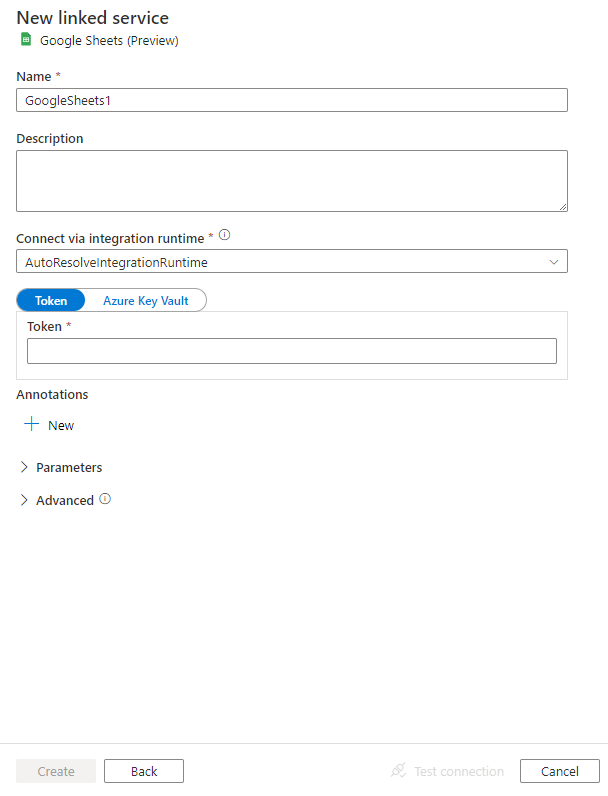
Konfigurálja a szolgáltatás részleteit, tesztelje a kapcsolatot, és hozza létre az új társított szolgáltatást.
Az összekötő konfigurációjának részletei
Az alábbi szakaszok a Data Factory és a Synapse-folyamat entitásainak a Google Sheetsre jellemző definiálásához használt tulajdonságokról nyújtanak információkat.
Társított szolgáltatás tulajdonságai
A Google Sheets társított szolgáltatása az alábbi tulajdonságokat támogatja:
| Tulajdonság | Leírás | Kötelező |
|---|---|---|
| típus | A típustulajdonságot GoogleSheets értékre kell állítani. | Igen |
| apiToken | Adjon meg egy API-token-t a Google Táblázatokhoz. Jelölje meg ezt a mezőt SecureStringként a biztonságos tároláshoz. Vagy az Azure Key Vaultban tárolt titkot is használhatja. | Igen |
Példa:
{
    "name": "GoogleSheetsLinkedService",
    "properties": {
        "type": "GoogleSheets",
        "typeProperties": {
            "apiToken": {
                "type": "SecureString",
                "value": "<API token>"
            }
        }
    }
}
Adatfolyam-tulajdonságok leképezése
A leképezési adatfolyam adatainak átalakításakor a Google Sheetsből érhet el erőforrásokat. További információkért tekintse meg a forrás-transzformációt az adatfolyamok leképezése során. Csak beágyazott adatkészletet használhat forrástípusként.
Forrásátalakítás
Az alábbi táblázat a Google Sheets forrás által támogatott tulajdonságokat sorolja fel. Ezeket a tulajdonságokat a Forrás beállításai lapon szerkesztheti.
| Név | Leírás | Kötelező | Megengedett értékek | Adatfolyam-szkript tulajdonság |
|---|---|---|---|---|
| SpreadSheet-azonosító | A táblázat azonosítója a Google-táblázatokban. Győződjön meg arról, hogy a számolótábla általános hozzáférése úgy van beállítva, hogy bárki, aki rendelkezik a hivatkozással, elérhesse. | Igen | Sztring | spreadSheetId |
| Lap neve | A munkalap neve a számolótáblában. | Igen | Sztring | sheetName |
| Cella indítása | A munkalap kezdőcellája, ahonnan az adatok szükségesek, például A2, B4. | Igen | Sztring | startCell |
| Zárócella | A lap zárócellája, ahol az adatok szükségesek, például F10, S600. | Igen | Sztring | endCell |
Példa a Google Sheets forrásszkriptre
Ha a Google Sheetst használja forrástípusként, a társított adatfolyam-szkript a következő:
source(allowSchemaDrift: true,
	validateSchema: false,
	store: 'googlesheets',
	format: 'rest',
	spreadSheetId: $spreadSheetId,
	startCell: 'A2',
	endCell: 'F10',
	sheetName: 'Sheet1') ~> GoogleSheetsSource
Kapcsolódó tartalom
A másolási tevékenység által forrásként és fogadóként támogatott adattárak listáját lásd : Támogatott adattárak.