Megjegyzés
Az oldalhoz való hozzáféréshez engedély szükséges. Megpróbálhat bejelentkezni vagy módosítani a címtárat.
Az oldalhoz való hozzáféréshez engedély szükséges. Megpróbálhatja módosítani a címtárat.
A következőkre vonatkozik: Azure Data Factory
  Azure Synapse Analytics
Tipp.
Az Azure Synapse-folyamatban található Notebook-tevékenység egy Synapse-jegyzetfüzetet futtat az Azure Synapse Analytics-munkaterületen. Ez a cikk az adatátalakítási tevékenységekről szóló cikkre épül, amely általános áttekintést nyújt az adatátalakításról és a támogatott átalakítási tevékenységekről.
Azure Synapse Analytics-jegyzetfüzettevékenységet közvetlenül az Azure Data Factory Studio felhasználói felületén hozhat létre. A Synapse-jegyzetfüzetek felhasználói felülettel történő létrehozásának részletes útmutatóját az alábbiakban találja.
Jegyzetfüzet-tevékenység hozzáadása a Synapse-hez felhasználói felülettel rendelkező folyamathoz
Ha jegyzetfüzet-tevékenységet szeretne használni a Synapse-hez egy folyamatban, hajtsa végre az alábbi lépéseket:
Általános beállítások
- Keressen jegyzetfüzetet a folyamattevékenységek panelen, és húzza a Synapse alatti jegyzetfüzet-tevékenységet a folyamatvászonra.
- Jelölje ki az új jegyzetfüzet-tevékenységet a vásznon, ha még nincs kijelölve.
- Az Általános beállításokban adja meg a név mintáját.
- (Beállítás) Leírást is megadhat.
- Időtúllépés: Egy tevékenység maximális időtartama. Az alapértelmezett érték 12 óra, az engedélyezett maximális idő pedig 7 nap. Formátum: D.HH:MM:SS.
- Újrapróbálkozás: Az újrapróbálkozási kísérletek maximális száma.
- Újrapróbálkozási időköz (mp): Az egyes újrapróbálkozási kísérletek közötti másodpercek száma.
- Biztonságos kimenet: Ha be van jelölve, a tevékenység kimenete nem lesz rögzítve a naplózásban.
- Biztonságos bemenet: Ha be van jelölve, a tevékenységből származó bemenet nem lesz rögzítve a naplózásban.
Az Azure Synapse Analytics (Artifacts) beállításai
Válassza az Azure Synapse Analytics (Artifacts) lapot egy új Azure Synapse Analytics-társított szolgáltatás kiválasztásához vagy létrehozásához, amely végrehajtja a Notebook-tevékenységet.
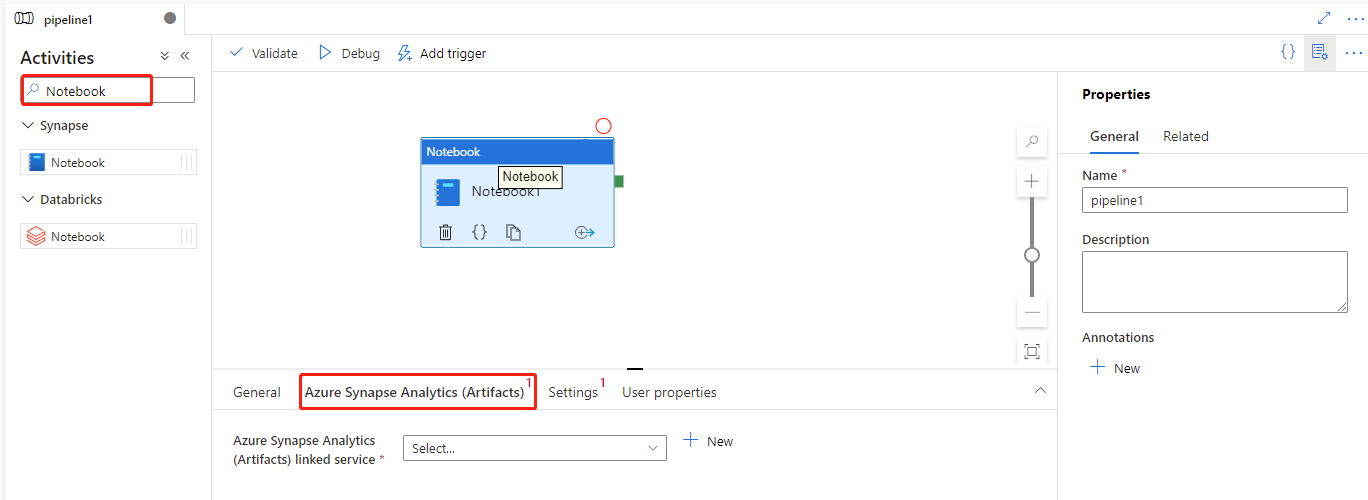
Beállítások lap
Jelölje ki az új Synapse Notebook-tevékenységet a vásznon, ha még nincs kijelölve.
Válassza a Settings (Beállítások) fület.
Bontsa ki a Jegyzetfüzetek listát, és kiválaszthat egy meglévő jegyzetfüzetet a csatolt Azure Synapse Analyticsben (Artifacts).
Kattintson a Megnyitás gombra annak a társított szolgáltatásnak a lapjának megnyitásához, amelyben a kijelölt jegyzetfüzet található.
Feljegyzés
Ha a társított szolgáltatás munkaterület-erőforrás-azonosítója üres, a Megnyitás gomb le lesz tiltva.
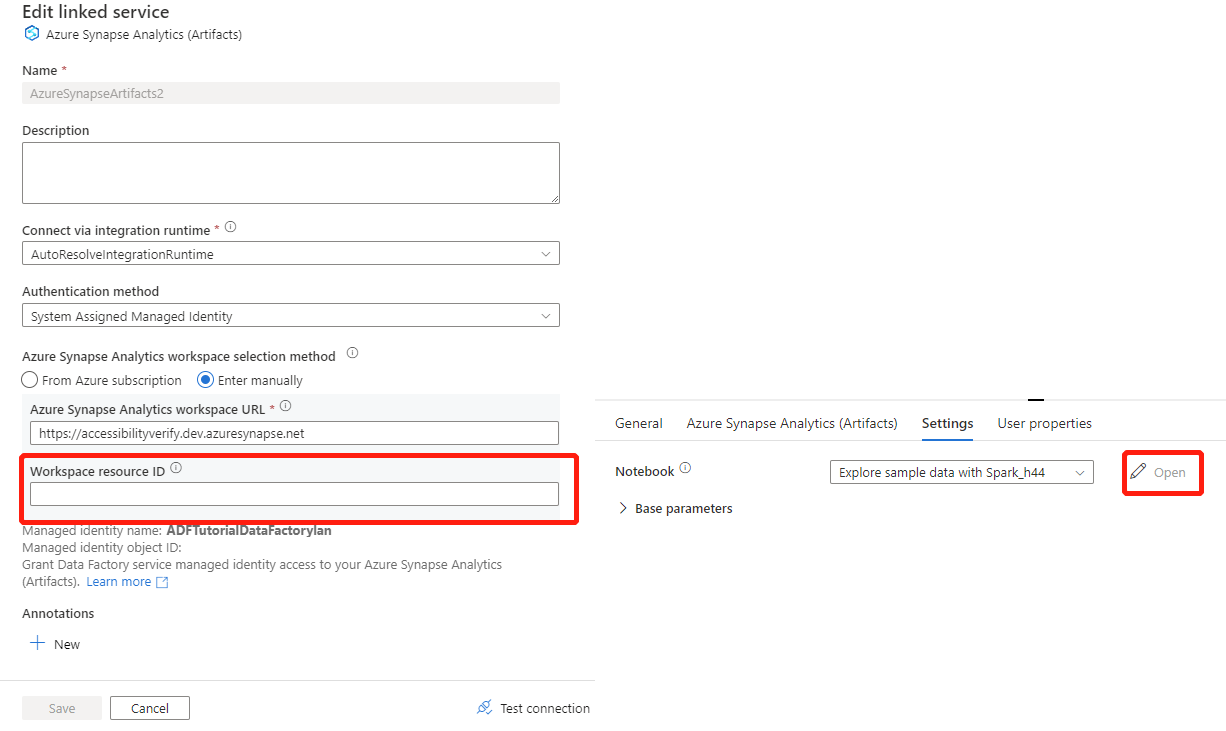
Válassza a Beállítások lapot, és válassza ki a jegyzetfüzetet, valamint az opcionális alapparamétereket, amelyeket a jegyzetfüzetnek adhat meg.
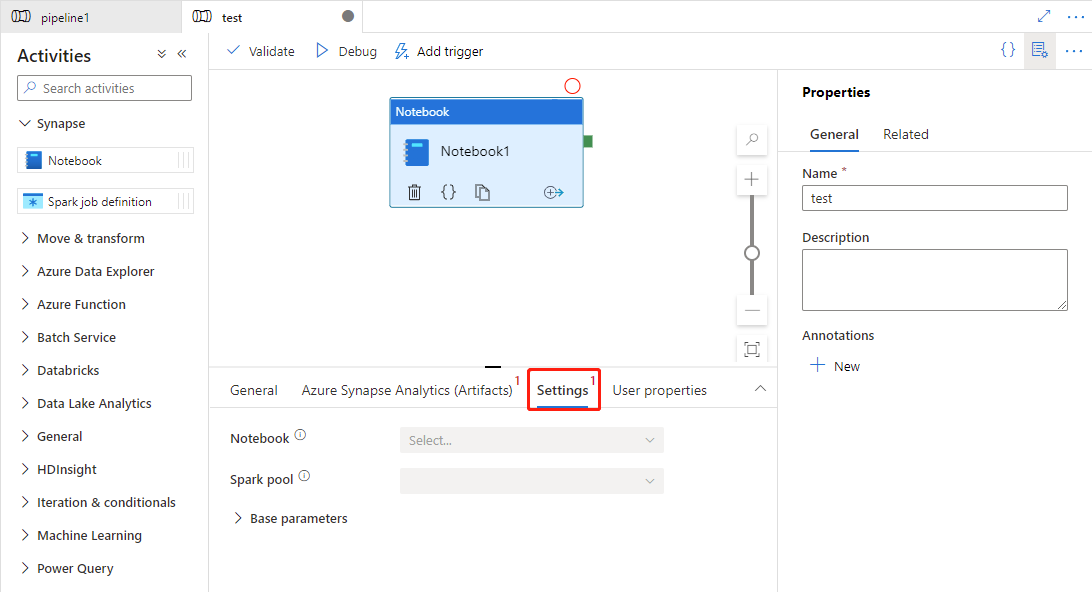
(Nem kötelező) A Synapse-jegyzetfüzet adatait is kitöltheti. Ha a következő beállítások üresek, a Rendszer a Synapse-jegyzetfüzet beállításait fogja használni a futtatáshoz; ha a következő beállítások nem üresek, ezek a beállítások maguk a Synapse-jegyzetfüzet beállításait váltják fel.
Tulajdonság Leírás Spark-készlet Hivatkozás a Spark-erőforráskészletre. A listából kiválaszthatja az Apache Spark-készletet. Végrehajtó mérete A munkamenethez megadott Apache Spark-készletben lefoglalt végrehajtókhoz használandó magok és memória száma. Dinamikus tartalom esetén az érvényes értékek: Small/Medium/Large/XLarge/XXLarge. Végrehajtók dinamikus kiosztása Ez a beállítás a Spark-alkalmazás-végrehajtók lefoglalásának Spark-konfigurációban lévő dinamikus foglalási tulajdonságához lesz megfeleltetve. Minimális végrehajtók A feladathoz megadott Spark-készletben lefoglalandó végrehajtók minimális száma. Végrehajtók maximális száma A feladathoz megadott Spark-készletben lefoglalandó végrehajtók maximális száma. Illesztőprogram mérete A feladathoz megadott Apache Spark-készletben megadott illesztőprogramhoz használandó magok és memória száma.
Az Azure Synapse Analytics Notebook tevékenységdefiníciója
Íme egy Azure Synapse Analytics-jegyzetfüzettevékenység JSON-mintadefiníciója:
{
    "activities": [
            {
                "name": "demo",
                "description": "description",
                "type": "SynapseNotebook",
                "dependsOn": [],
                "policy": {
                    "timeout": "7.00:00:00",
                    "retry": 0,
                    "retryIntervalInSeconds": 30,
                    "secureOutput": false,
                    "secureInput": false
                },
                "userProperties": [
                    {
                        "name": "testproperties",
                        "value": "test123"
                    }
                ],
                "typeProperties": {
                    "notebook": {
                        "referenceName": {
                            "value": "Notebookname",
                            "type": "Expression"
                        },
                        "type": "NotebookReference"
                    },
                    "parameters": {
                        "test": {
                            "value": "testvalue",
                            "type": "string"
                        }
                    },
                    "snapshot": true,
                    "sparkPool": {
                        "referenceName": {
                            "value": "SampleSpark",
                            "type": "Expression"
                        },
                        "type": "BigDataPoolReference"
                    }
                },
                "linkedServiceName": {
                    "referenceName": "AzureSynapseArtifacts1",
                    "type": "LinkedServiceReference"
                }
            }
        ]
    }
Az Azure Synapse Analytics Notebook tevékenységtulajdonságai
Az alábbi táblázat a JSON-definícióban használt JSON-tulajdonságokat ismerteti:
| Tulajdonság | Leírás | Szükséges |
|---|---|---|
| név | A folyamat tevékenységének neve. | Igen |
| leírás | A tevékenység célját leíró szöveg. | Nem |
| típus | Az Azure Synapse Analytics Notebook-tevékenység esetében a tevékenység típusa SynapseNotebook. | Igen |
| jegyzetfüzet | Az Azure Synapse Analyticsben futtatandó jegyzetfüzet neve. | Igen |
| sparkPool | Az Azure Synapse Analytics Notebook futtatásához szükséges Spark pool. | Nem |
| paraméter | Az Azure Synapse Analytics Notebook futtatásához szükséges paraméter. További információ: Adatok átalakítása Synapse-jegyzetfüzet futtatásával | Nem |
Paramétercella kijelölése
Az Azure Data Factory megkeresi a paramétercellát, és a végrehajtási időpontban átadott paraméterek alapértelmezett értékeit használja. A végrehajtási motor egy új cellát ad hozzá a paramétercella alá bemeneti paraméterekkel az alapértelmezett értékek felülírásához. Az adatok átalakítására synapse-jegyzetfüzet futtatásával hivatkozhat.
A Synapse jegyzetfüzet celláinak kimeneti értékének olvasása
Az aktivitás során olvashatja le a jegyzetfüzet celláinak kimeneti értékét. Ehhez a panelhez a következőre hivatkozhat: Adatok átalakítása Synapse jegyzetfüzet futtatásával.
Másik Synapse-jegyzetfüzet futtatása
Synapse-jegyzetfüzetekben hivatkozhat más jegyzetfüzetekre a %run magic vagy a mssparkutils notebook segédprogramok meghívásával. Mindkettő támogatja a beágyazott függvényhívásokat. A forgatókönyv alapján megfontolandó két módszer főbb különbségei a következők:
-
A %run varázslat átmásolja a hivatkozott jegyzetfüzet összes celláját a %run cellába, és megosztja a változók környezetét. Amikor a notebook1 a notebook2-re hivatkozik
%run notebook2, és a notebook2 meghívja az mssparkutils.notebook.exit függvényt, a notebook1 cellák végrehajtása leáll. Javasoljuk, hogy használja a %run magic parancsot, ha "bele szeretne foglalni" egy jegyzetfüzetfájlt. -
Az mssparkutils notebook segédprogram metódusként vagy függvényként hívja meg a hivatkozott jegyzetfüzetet. A változókörnyezet nincs megosztva. Ha a jegyzetfüzet1 a jegyzetfüzet2-re hivatkozik
mssparkutils.notebook.run("notebook2")és a jegyzetfüzet2 meghívja az mssparkutils.notebook.exit függvényt, a jegyzetfüzet1 celláinak végrehajtása folytatódik. Javasoljuk, hogy használja az mssparkutils notebook segédprogramokat, amikor "importálni" szeretne egy jegyzetfüzetet.
Az Azure Synapse Analytics notebook-tevékenységfuttatási előzményeinek megtekintése
Lépjen a Monitor fül alatt a Pipeline futtatásokra, és látni fogja az aktivált pipeline-t. Nyissa meg azt a pipeline-t, amely jegyzetfüzet tevékenységet tartalmaz, hogy megtekinthesse a futtatási előzményeket.
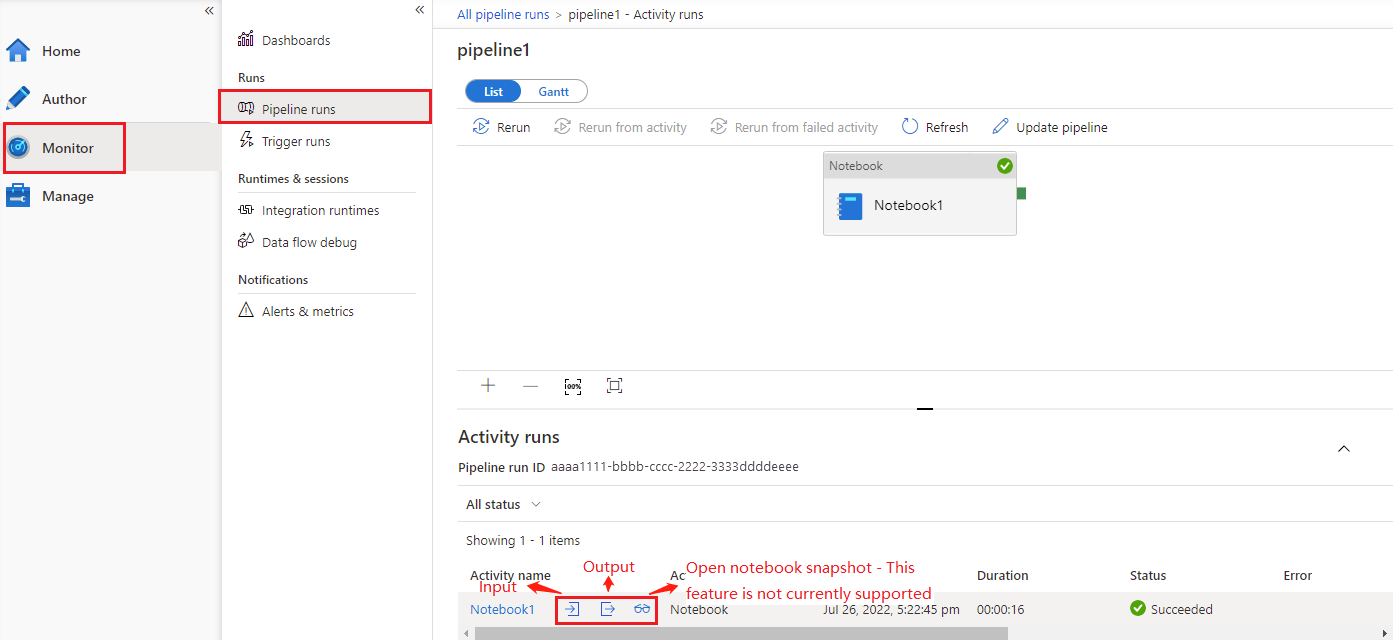
A jegyzetfüzet-pillanatkép megnyitása esetén ez a funkció jelenleg nem támogatott.
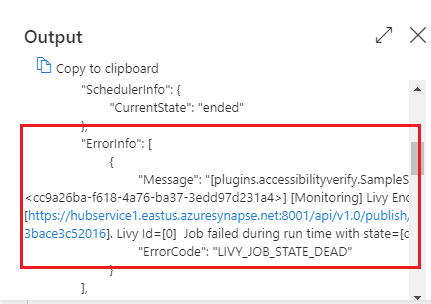
A jegyzetfüzet-tevékenység bemenetét vagy kimenetét a bemenet vagy a Kimenet gombra kattintva tekintheti meg. Ha a folyamat felhasználói hibával meghiúsult, válassza ki a kimenetet az eredménymező ellenőrzéséhez a részletes felhasználói hibakövetés megtekintéséhez.