Megjegyzés
Az oldalhoz való hozzáféréshez engedély szükséges. Megpróbálhat bejelentkezni vagy módosítani a címtárat.
Az oldalhoz való hozzáféréshez engedély szükséges. Megpróbálhatja módosítani a címtárat.
Vonatkozik: Azure Data Factory
  Azure Synapse Analytics
Tipp.
Az adatgyárban végzett adatkezelés lehetővé teszi interaktív Power Query összefésülések natív összeállítását az ADF-ben, majd azokat nagy léptékben hajthatók végre egy ADF adatfolyamban.
Power Query tevékenység létrehozása
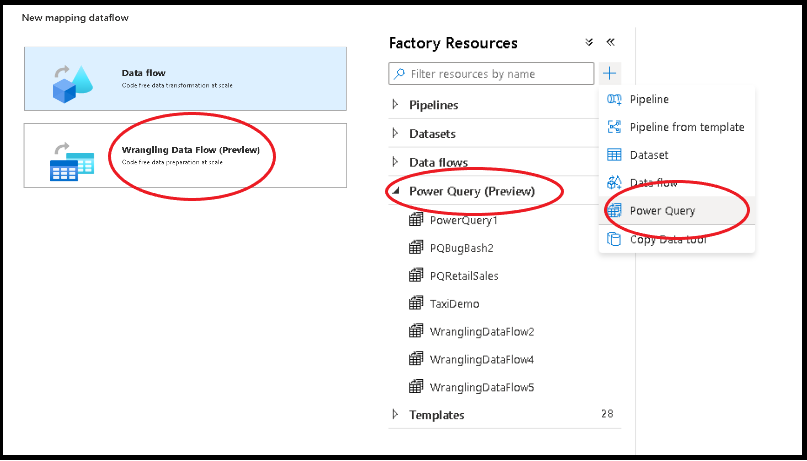
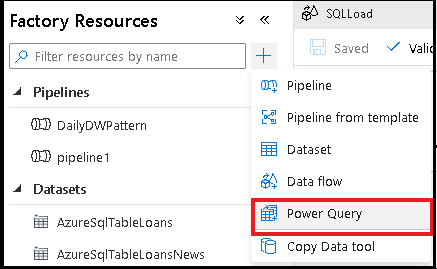
A Azure Data Factory kétféleképpen hozhat létre Power Query. Ennek egyik módja, ha a plusz ikonra kattint, és a gyári erőforrások panelen válassza a Power Query lehetőséget.
A másik módszer a folyamatvászon tevékenységpaneljén található. Nyissa meg a Power Query harmonikát, és húzza a Power Query tevékenységet a vászonra.
Power Query adatátszervezési tevékenység létrehozása
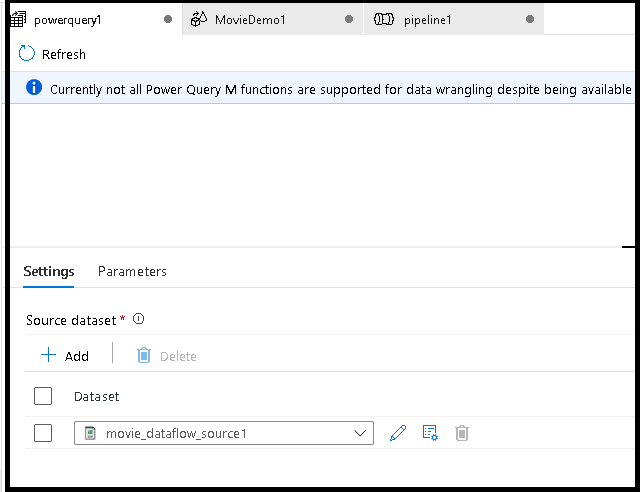
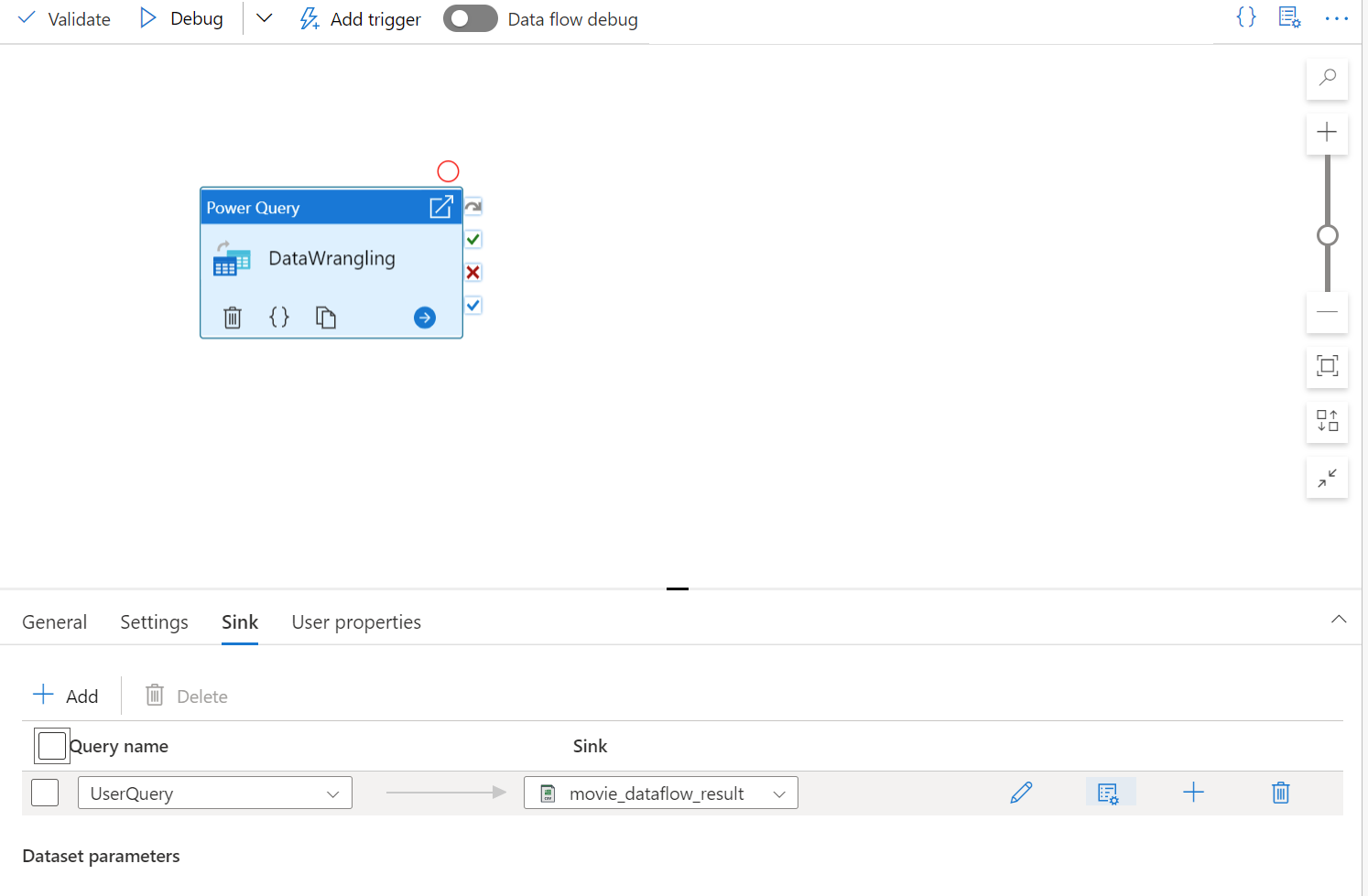
Adjon hozzá egy Forrás-adatkészletet a Power Query-összefésítéshez. Választhat egy meglévő adatkészletet, vagy létrehozhat egy újat. Miután mentette a mash-upot, létrehozhat egy folyamatot, hozzáadhatja a Power Query adatfeldolgozó tevékenységet a folyamathoz, és kiválaszthat egy fogadó adatkészletet, amellyel közölheti az ADF-fel, hová kerüljön az adat. Bár választhat egy vagy több forrásadatkészletet, jelenleg csak egy fogadó engedélyezett. A fogadó adatkészlet kiválasztása nem kötelező, de legalább egy forrásadatkészlet szükséges.
Kattintson a Create gombra a Power Query Online összefésítésszerkesztő megnyitásához.
Először kiválaszt egy adatforrást a mashup szerkesztőhöz.
Miután befejezte a Power Query létrehozását, mentheti, majd létrehozhat egy pipeline-t. Önnek a mashupot tevékenységként kell hozzáadnia a munkafolyamathoz. Ekkor hozza létre/válassza ki a fogadó adatkészletet az adatok elhelyezéséhez. A fogadó adathalmaz tulajdonságainak beállításához kattintson a fogadó adathalmaz jobb oldalán található második gombra. Ha csak egyetlen kimeneti fájlt szeretne lekérni, ne felejtse el az "Optimalizálás" alatt található "partícióbeállítást" egyetlen partícióra módosítani.
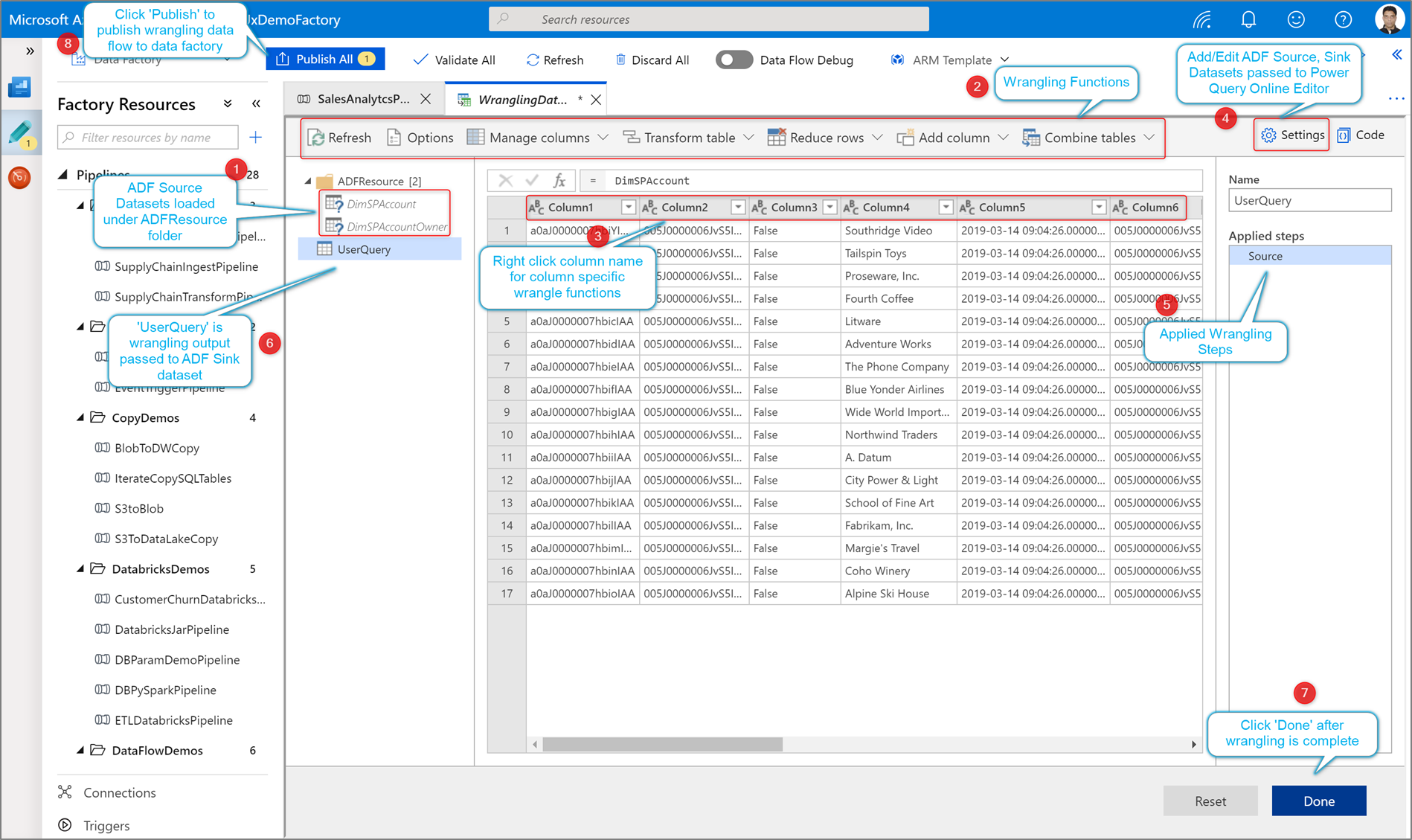
Power Query-t kód nélküli adatelőkészítéssel készítse el. Az elérhető függvények listáját az átalakítási függvények című témakörben találja. Az ADF lefordítja az M-szkriptet egy adatfolyam-szkriptre, így a Power Query nagy léptékben hajthatja végre a Azure Data Factory adatfolyam Spark-környezetével.
Power Query adatátszervezési tevékenység futtatása és monitorozása
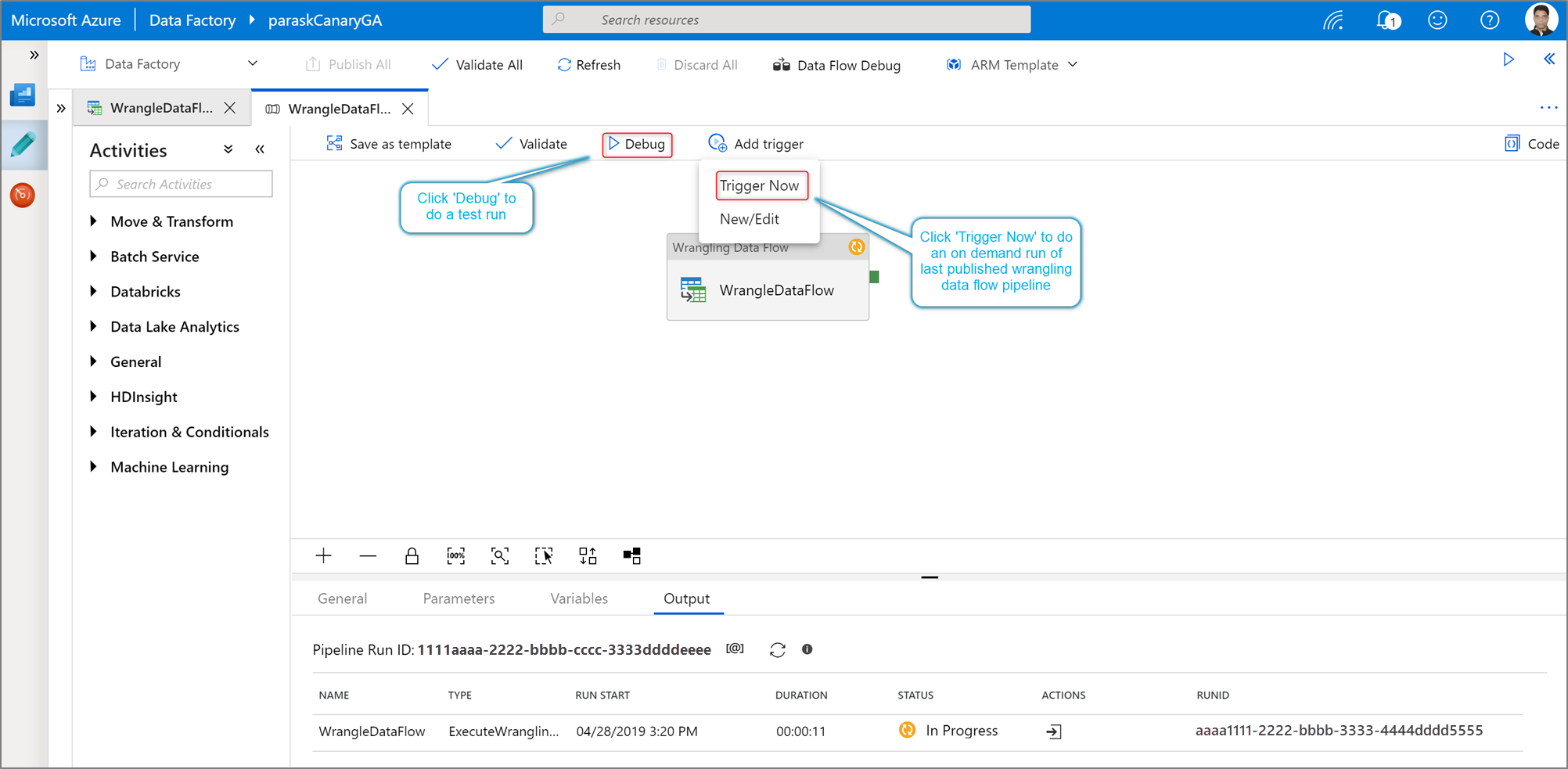
Ha egy Power Query tevékenység folyamatkeresési futtatását szeretné végrehajtani, kattintson a Debug elemre a folyamatvásznon. Miután közzétette a folyamatot, az eseményindító végrehajtja az utolsó közzétett folyamat igény szerinti futtatását. Power Query folyamatok ütemezhetők az összes meglévő Azure Data Factory eseményindítóval.
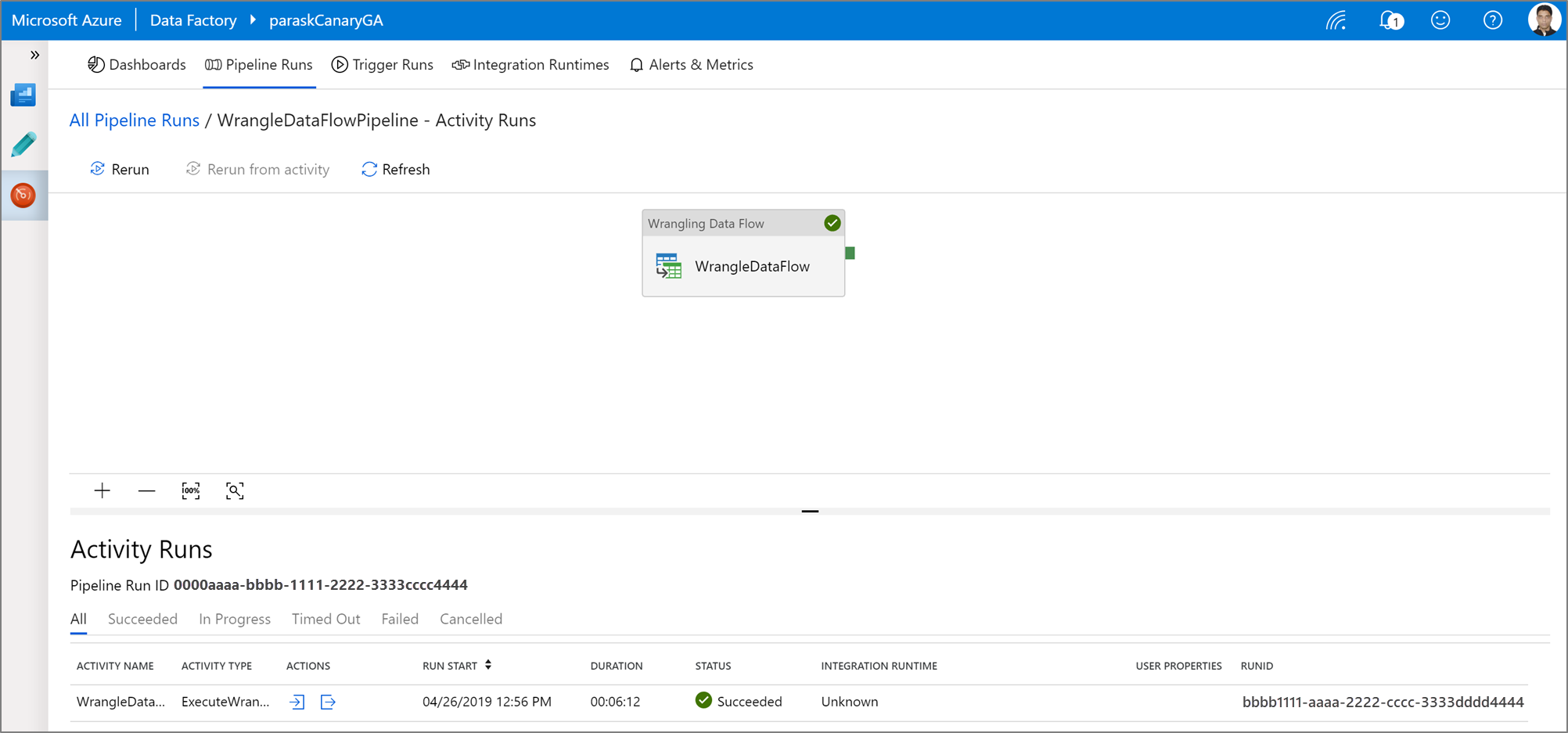
Lépjen a Monitor lapra egy aktivált Power Query tevékenységfuttatás kimenetének megjelenítéséhez.
Kapcsolódó tartalom
Ismerje meg, hogyan hozhat létre leképezési adatfolyamot.