Megjegyzés
Az oldalhoz való hozzáféréshez engedély szükséges. Megpróbálhat bejelentkezni vagy módosítani a címtárat.
Az oldalhoz való hozzáféréshez engedély szükséges. Megpróbálhatja módosítani a címtárat.
Ez az oktatóanyag bemutatja, hogyan telepíthető egy Azure Stack Edge Pro fizikai eszköz GPU-val. A telepítési eljárás magában foglalja a kicsomagolást, az állvány csatlakoztatását és az eszköz kábelezését.
A telepítés körülbelül két órát vehet igénybe.
Ez az oktatóanyag bemutatja, hogyan telepíthet kétcsomópontos Azure Stack Edge Pro GPU-fürtöt. A telepítési eljárás magában foglalja a kicsomagolást, az állvány csatlakoztatását és az eszköz kábelezését.
A telepítés körülbelül 2,5 órát vehet igénybe.
Ebben az oktatóanyagban a következőket sajátíthatja el:
- Az eszköz kicsomagolása
- Az eszközt rack szekrénybe szerelni
- Az eszköz kábeles csatlakoztatása
Előfeltételek
A fizikai eszköz telepítésének előfeltételei a következők:
Az Azure Stack Edge-erőforráshoz
Mielőtt hozzákezd, győződjön meg az alábbiakról:
- Elvégezte az Azure Stack Edge Pro GPU-val való üzembe helyezésének előkészítésének lépéseit.
- Létrehozott egy Azure Stack Edge-erőforrást az eszköz üzembe helyezéséhez.
- Létrehozta az eszköz aktiválásához szükséges kulcsot az Azure Stack Edge-erőforrással.
Az Azure Stack Edge Pro fizikai eszközhöz
Eszköz üzembe helyezése előtt:
- Győződjön meg arról, hogy az eszköz biztonságosan, lapos, stabil és simított munkafelületen pihen.
- Ellenőrizze, hogy a beállítani kívánt webhely rendelkezik-e a következő hellyel:
Standard AC-teljesítmény független forrásból.
-VAGY-
Állványos energiaelosztó egység (PDU) szünetmentes tápegységgel (UPS).
Egy rendelkezésre álló 1U-s pont azon az állványon, amelyre az eszközt csatlakoztatni kívánja.
Az adatközpontban lévő hálózat esetében
Mielőtt hozzákezdene:
Tekintse át az Azure Stack Edge Pro üzembe helyezésének hálózati követelményeit, és konfigurálja az adatközpont-hálózatot a követelmények szerint. További információ: Azure Stack Edge Pro hálózatkezelési követelmények.
Győződjön meg arról, hogy a minimális internetes sávszélesség 20 Mbps az eszköz optimális működéséhez.
Az eszköz kicsomagolása
Ezt az eszközt egyetlen dobozban szállítjuk. Az eszköz kicsomagolásához hajtsa végre az alábbi lépéseket.
- Helyezze a dobozt egy lapos, simított felületre.
- Vizsgálja meg a dobozt és a csomagolási habot a zúzások, vágások, vízkárok vagy egyéb nyilvánvaló károsodások esetén. Ha a doboz vagy a csomagolás súlyosan sérült, ne nyissa ki. Lépjen kapcsolatba a Microsoft ügyfélszolgálatával, hogy felmérje, hogy az eszköz megfelelő-e.
- Csomagolja ki a dobozt. A doboz kicsomagolása után győződjön meg arról, hogy a következővel rendelkezik:
- Egyetlen burkolatú Azure Stack Edge Pro-eszköz
- Két tápkábel
- Egy sínkészlet összeállítása
- Biztonsági, környezeti és szabályozási információs füzet
Ez az eszköz két dobozba van szállítva. Az eszköz kicsomagolásához hajtsa végre az alábbi lépéseket.
- Helyezze a dobozokat egy lapos, simított felületre.
- Vizsgálja meg a dobozokat és a csomagolási habokat a zúzások, vágások, vízkárok vagy egyéb nyilvánvaló károsodások esetén. Ha a doboz vagy a csomagolás súlyosan sérült, ne nyissa ki. Lépjen kapcsolatba a Microsoft ügyfélszolgálatával, és mérje fel, hogy az eszközök rendben vannak-e.
- Csomagolja ki az egyes dobozokat. A doboz kicsomagolása után győződjön meg arról, hogy minden dobozban az alábbiak vannak:
- Egyetlen burkolatú Azure Stack Edge-eszközök
- Két tápkábel
- Egy sínkészlet összeállítása
- Biztonsági, környezeti és szabályozási információs füzet
Ha nem kapta meg az itt felsorolt összes elemet, forduljon a Microsoft ügyfélszolgálatához. A következő lépés az eszköz állványra csatlakoztatása.
Helyezze az eszközt a rackre
Az eszközt egy szabványos 19 hüvelykes állványra kell telepíteni. Az alábbi eljárással rögzítheti az eszközt egy szabványos 19 hüvelykes állványra.
Fontos
Az Azure Stack Edge Pro-eszközöket állványra kell szerelni a megfelelő működéshez.
Előfeltételek
- Mielőtt hozzákezdene, olvassa el a biztonsági utasításokat a Biztonsági, Környezeti és Szabályozási információs füzetben. Ezt a füzetet az eszközzel együtt szállították.
- Kezdje el beszerelni a síneket a kijelölt helyre, amely az állványház alsó részéhez van legközelebb.
- A szerszámos sín csatlakoztatási konfigurációja esetén:
- Nyolc csavart kell megadnia: #10-32, #12-24, #M5 vagy #M6. A csavarok fejátmérőjének 10 mm-nél (0,4) kisebbnek kell lennie.
- Szüksége van egy laposfejű csavarhúzóra.
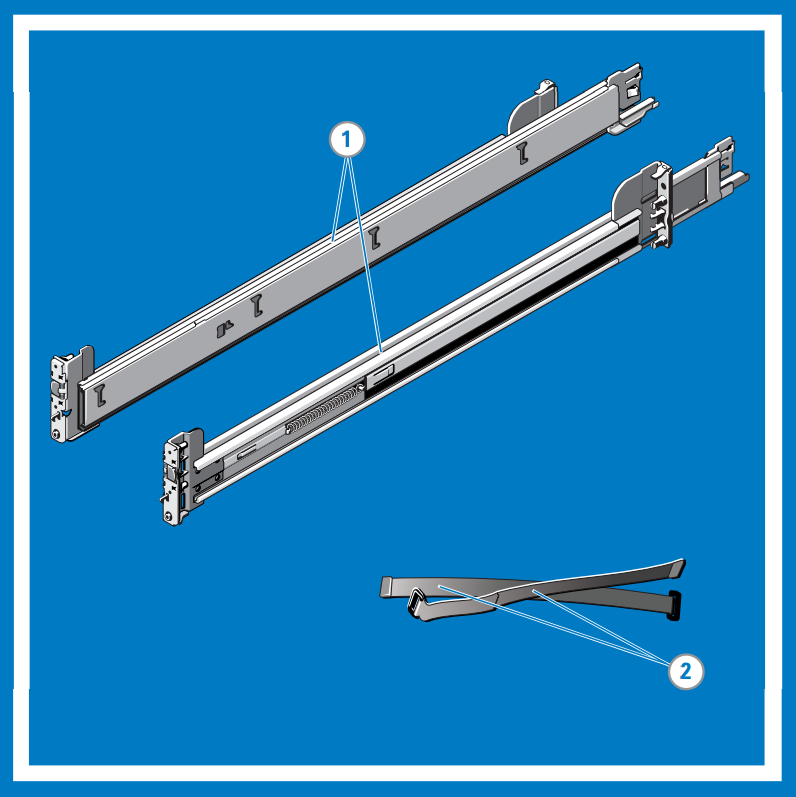
A sínkészlet tartalmának azonosítása
Keresse meg a sínkészlet szerelvény telepítéséhez szükséges összetevőket:
Két A7 Dell ReadyRails II tolósínszerelvény
Két horog és hurok pánt
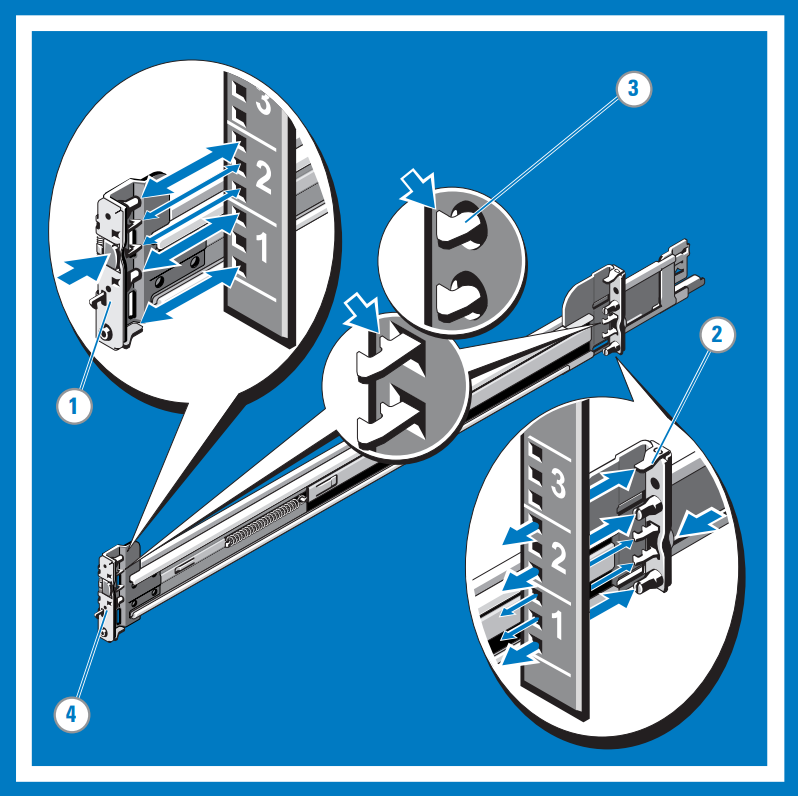
Szerszám nélküli sínek telepítése és eltávolítása (négyzet alakú lyukú vagy kerek furatos állványok)
Jótanács
Ez a lehetőség eszközmentes, mert nem igényel eszközöket a sínek beépítéséhez és eltávolításához az állványok menet nélküli négyzet vagy kerek furataiba.
Helyezze el az FRONT feliratú bal és jobb oldali sínvégdarabokat úgy, hogy azok befelé nézzenek, és minden egyes végdarabot úgy igazítson, hogy illeszkedjenek a függőleges állvány karimák elülső oldalán lévő lyukakba.
A kívánt U-szóközök alsó és felső furataihoz igazítsa az egyes végdarabokat.
Illessze be a sín hátsó végét, amíg teljesen el nem foglalja a helyét a függőleges állvány peremén, és a retesz bekattan a helyére. Ismételje meg ezeket a lépéseket az elülső elem függőleges állvány karimáján való elhelyezéséhez.
A sínek eltávolításához húzza le a záróelem középpontján lévő reteszelő gombot, és húzza ki az egyes síneket.
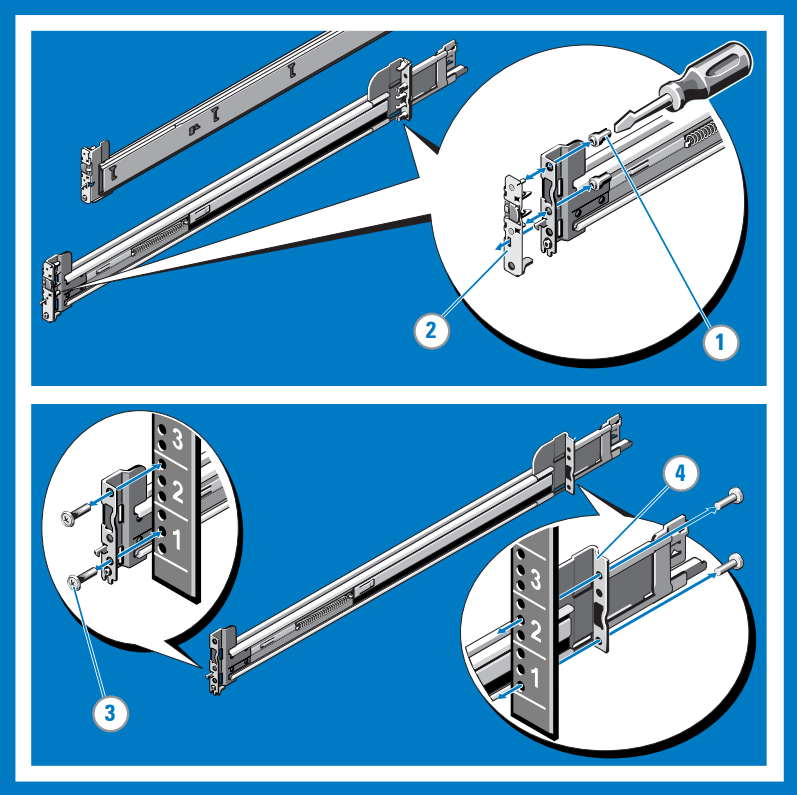
Szerszámos sínek (menetes furatos állványok) telepítése és eltávolítása
Jótanács
Ez az opció azért szerszámot igényel, mert egy szerszámot (laposfejű csavarhúzót) kell használni a sínek telepítéséhez és eltávolításához a menetes kerek lyukakba az állványokon.
Távolítsa el a tűket az első és a hátsó rögzítő konzolról egy lapos billenő csavarhúzóval.
Húzza és forgassa el a sín reteszelő részegységeit, hogy eltávolítsa őket a tartókból.
Csatlakoztassa a bal és a jobb oldali rögzítő síneket az első függőleges állvány karimáihoz két csavarpár használatával.
Húzza előre a bal és a jobb oldali hátsó rögzítőkonzolokat a hátsó függőleges állvány karimáihoz, és rögzítse őket két pár csavarral.
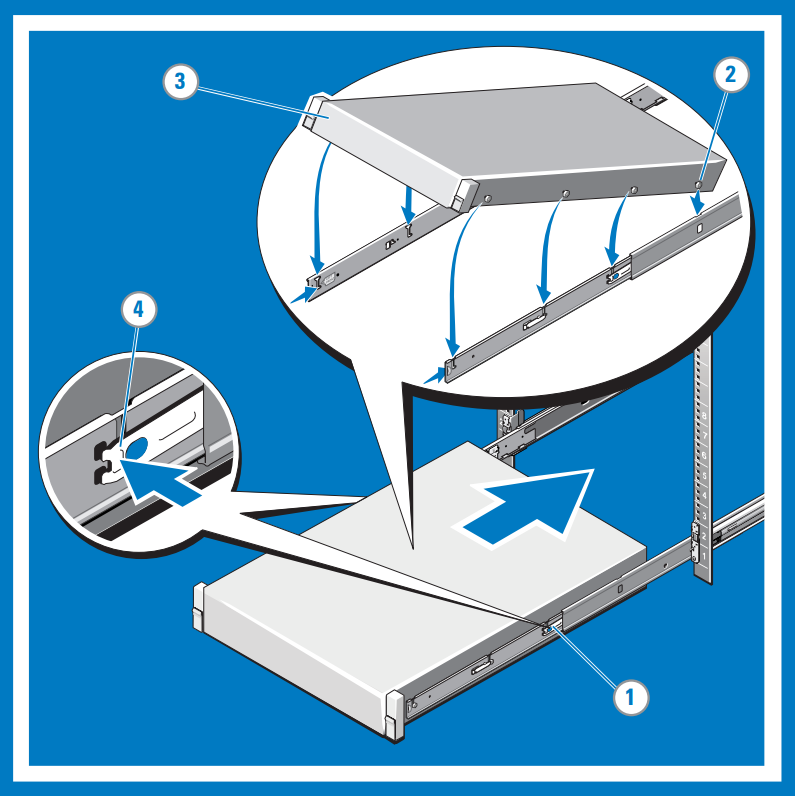
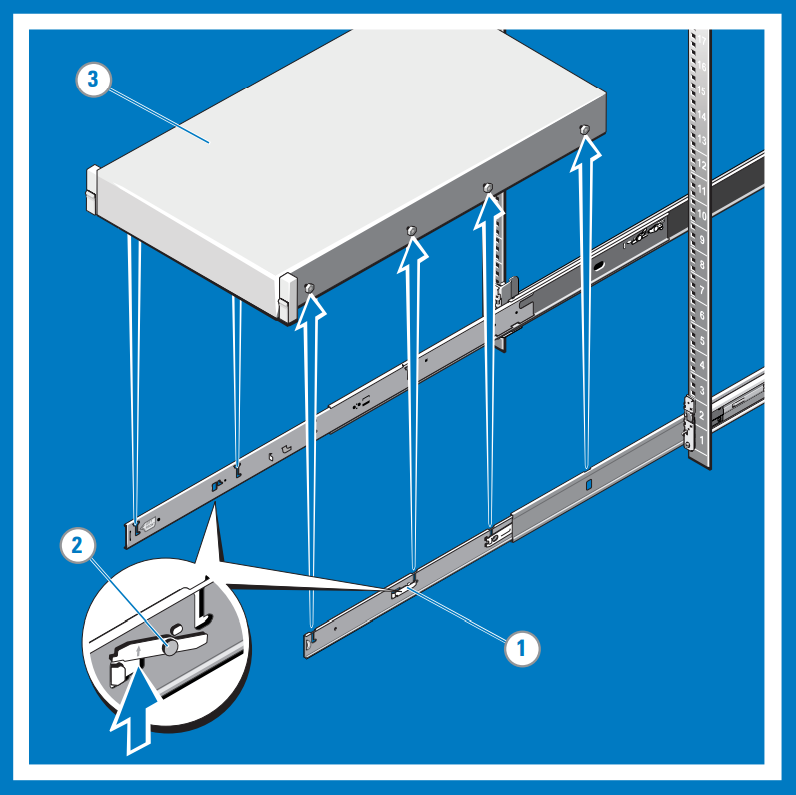
A rendszer telepítése állványba
Húzza ki a belső csúszkasíneket az állványról, amíg a helyére nem zárnak.
Keresse meg a hátsó sín támaszt a rendszer mindkét oldalán, és engedje le őket a sínkészletek hátsó J-nyílásaiba. Forgassa lefelé a rendszert, amíg az összes síntámasz a J-résekbe nem kerül.
Nyomja befelé a rendszert, amíg a rögzítőkarok be nem kattannak a helyükre.
Nyomja le a csúszkakioldó zárolási gombokat mindkét síneken, és húzza a rendszert az állványra.
A rendszer eltávolítása az állványról
Keresse meg a rögzítőkarokat a belső sínek oldalán.
Oldja fel az egyes karokat úgy, hogy elfordítja őket a kioldási pozíciójukba.
Fogja meg a rendszer oldalait szilárdan, és húzza előre, amíg a síntámaszok a J-nyílások elején vannak. Emelje fel és távolítsa el a rendszert az állványról, és helyezze egy sík felületre.
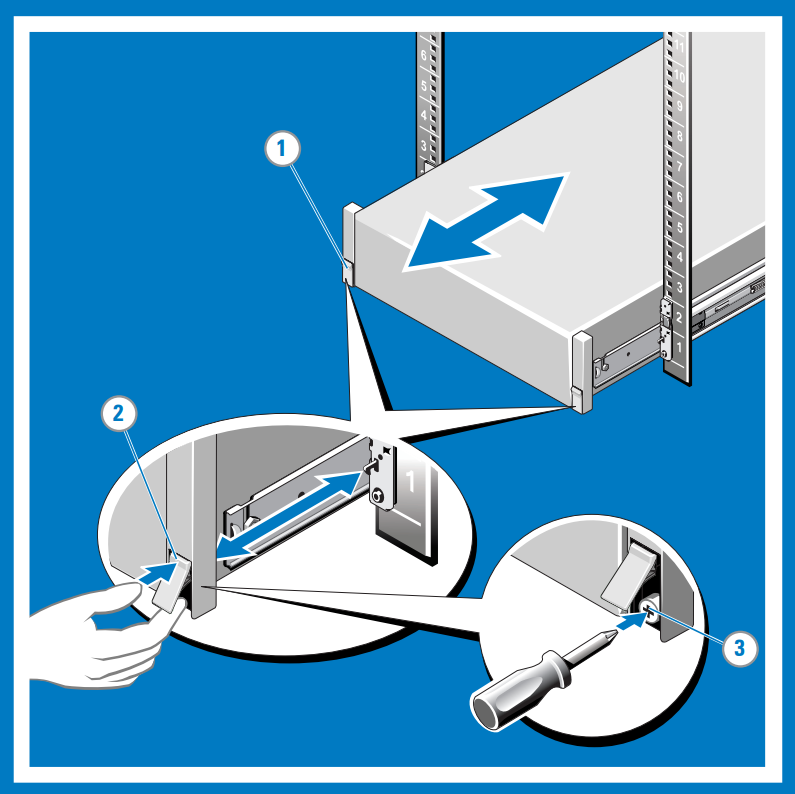
A záró retesz rögzítése és kiengedése
Megjegyzés:
Az olyan rendszerek esetében, amelyek nem rendelkeznek csapokkal, rögzítse a rendszert csavarokkal, az eljárás 3. lépésében leírtak szerint.
Az elejére nézve keresse meg a csapzárat a rendszer mindkét oldalán.
A reteszek automatikusan bekapcsolnak, amint a rendszer az állványra kerül, és a reteszek felhúzásával szabadul fel.
Az állványon vagy más instabil környezetekben történő szállításhoz a rendszer biztonságossá tételéhez keresse meg a rögzített csavart az egyes reteszek alatt, és húzza meg az egyes csavarokat egy #2 Phillips csavarhúzóval.
Az eszköz kábeles csatlakoztatása
Irányozza a kábeleket, majd csatlakoztassa az eszközt. Az alábbi eljárások az Azure Stack Edge Pro-eszköz tápellátáshoz és hálózathoz való kábelezését ismertetik.
Kábelezés ellenőrzőlista
Mielőtt elkezdené az eszköz kábelezését, a következő dolgokra van szüksége:
- Az Azure Stack Edge Pro fizikai eszköze kicsomagolva és állványra csatlakoztatva.
- Két tápkábel.
- Legalább egy 1 GbE RJ-45 hálózati kábel a felügyeleti adapterhez való csatlakozáshoz. Az eszközön két 1 GbE hálózati adapter, egy felügyeleti és egy adat található.
- Egy 25/10 GbE SFP+ rézkábel minden konfigurálni kívánt adathálózati adapterhez. Legalább egy adathálózati adaptert a PORT 2, a PORT 3, a PORT 4, a PORT 5 vagy a PORT 6 között kell csatlakoztatni az internethez (az Azure-hoz való csatlakozással).
- Hozzáférés két energiaelosztó egységhez (ajánlott).
- Legalább egy 1 GbE hálózati kapcsoló szükséges egy 1 GbE hálózati interfész internetre való csatlakoztatásához az adatok fogadásához. A helyi webes felhasználói felület nem lesz elérhető, ha a csatlakoztatott kapcsoló nem legalább 1 GbE. Ha 25/10 GbE interfészt használ az adatokhoz, 25 GbE vagy 10 GbE kapcsolóra lesz szüksége.
Megjegyzés:
- Ha csak egy adathálózati adaptert csatlakoztat, javasoljuk, hogy használjon 25/10 GbE hálózati adaptert, például PORT 3, PORT 4, PORT 5 vagy PORT 6 protokollt az adatok Azure-ba való küldéséhez.
- A legjobb teljesítmény és a nagy mennyiségű adat kezeléséhez fontolja meg az összes adatport csatlakoztatását.
- Az Azure Stack Edge Pro-eszközt csatlakoztatni kell az adatközpont-hálózathoz, hogy az adatokat az adatforrás-kiszolgálókról betölthesse.
Mielőtt elkezdené az eszköz kábelezését, a következő dolgokra van szüksége:
- Az Azure Stack Edge mindkét fizikai eszköze kicsomagolva és állványra csatlakoztatva.
- Négy tápkábel, kettő minden eszközcsomóponthoz.
- Legalább két 1 GbE RJ-45 hálózati kábel az 1. port csatlakoztatásához minden eszközcsomóponton a kezdeti konfigurációhoz.
- Legalább két 1 GbE RJ-45 hálózati kábel a 2. port csatlakoztatásához minden eszközcsomóponton az internethez (az Azure-hoz való csatlakozással).
- Konfigurálni kell a 25/10 GbE SFP+ rézkábeleket a 3. porthoz és a 4. porthoz. További 25/10 GbR SFP+ rézkábelek, ha az 5-ös portot és a 6-os portot is csatlakoztatni fogja. Az 5-ös portot és a 6-os portot csatlakoztatni kell, ha hálózati függvényeket kíván üzembe helyezni az Azure Stack Edge-en.
- 25 GbE vagy 10 GbE kapcsoló, ha kapcsolós hálózati topológiát választ. Lásd : Támogatott hálózati topológiák.
- Hozzáférés két energiaelosztó egységhez (ajánlott).
Megjegyzés:
- A legjobb teljesítmény és a nagy mennyiségű adat kezeléséhez fontolja meg az összes adatport csatlakoztatását.
- Az Azure Stack Edge Pro-eszközt csatlakoztatni kell az adatközpont-hálózathoz, hogy az adatokat az adatforrás-kiszolgálókról betölthesse.
Eszköz előlapja
Az Azure Stack Edge-eszköz előlapja:
Lemezmeghajtókkal és bekapcsológombokkal rendelkezik.
- Az eszköz elején 10 lemezhely található.
- A 0. pont egy 240 GB-os SATA-meghajtóval rendelkezik, amelyet operációsrendszer-lemezként használnak. Az 1. pont üres, a 2–6. pont pedig adatlemezként használt NVMe SSD-k. A 7–9. pontok szintén üresek.
Eszköz hátlapja
Az Azure Stack Edge-eszköz háttérsíkja:
Redundáns tápegységeket (PSU-kat) tartalmaz.
Hat hálózati adaptere van:
- Két 1 Gb/s-os adapter.
- Négy 25 Gb/s-os adapter, amelyek 10 Gb/s-os adapterként is szolgálhatnak.
- Alaplapi felügyeleti vezérlő (BMC).
Két hálózati kártya felel meg a hat portnak:
-
Egyéni Microsoft
QlogicCavium 25G NDC-adapter – 1-es port a 4-es porton keresztül. - Mellanox kettős port 25G ConnectX-4 csatorna hálózati adapter - Port 5 és port 6.
-
Egyéni Microsoft
A hálózati adapterkártyák támogatott kábeleinek, kapcsolóinak és adóvevőinek teljes listáját a következő témakörben találja:
Megjegyzés:
Az Azure Stack Edge-eszközök nem támogatják az USB-portok használatát külső eszközök, például billentyűzetek és monitorok csatlakoztatásához.
Tápkábelezés
Hajtsa végre az alábbi lépéseket az eszköz tápellátáshoz és hálózathoz való kábelezéséhez.
Azonosítsa az eszköz hátsíkján található különböző portokat. Előfordulhat, hogy az alábbi eszközök egyikét kapta a gyártól az eszközön található GPU-k számától függően.
Két perifériaösszetevő-tárolóhelyet (PCI) és egy GPU-t tartalmazó eszköz
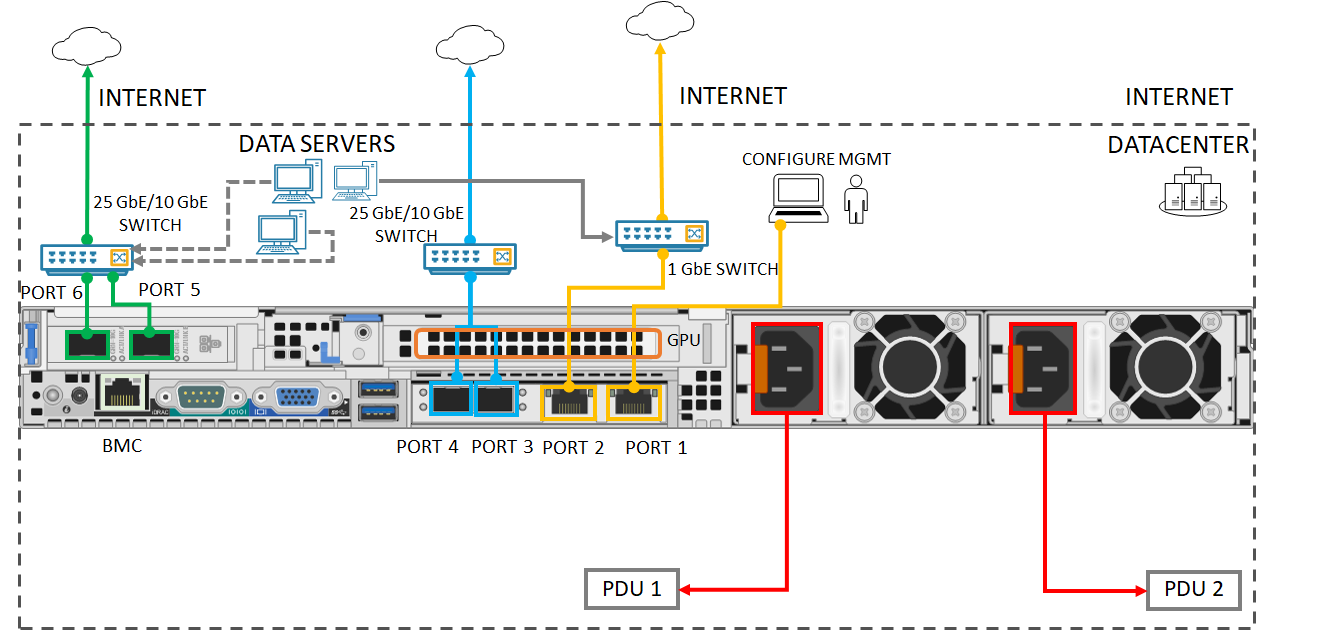
Három PCI-bővítménnyel és egy GPU-val rendelkező eszköz
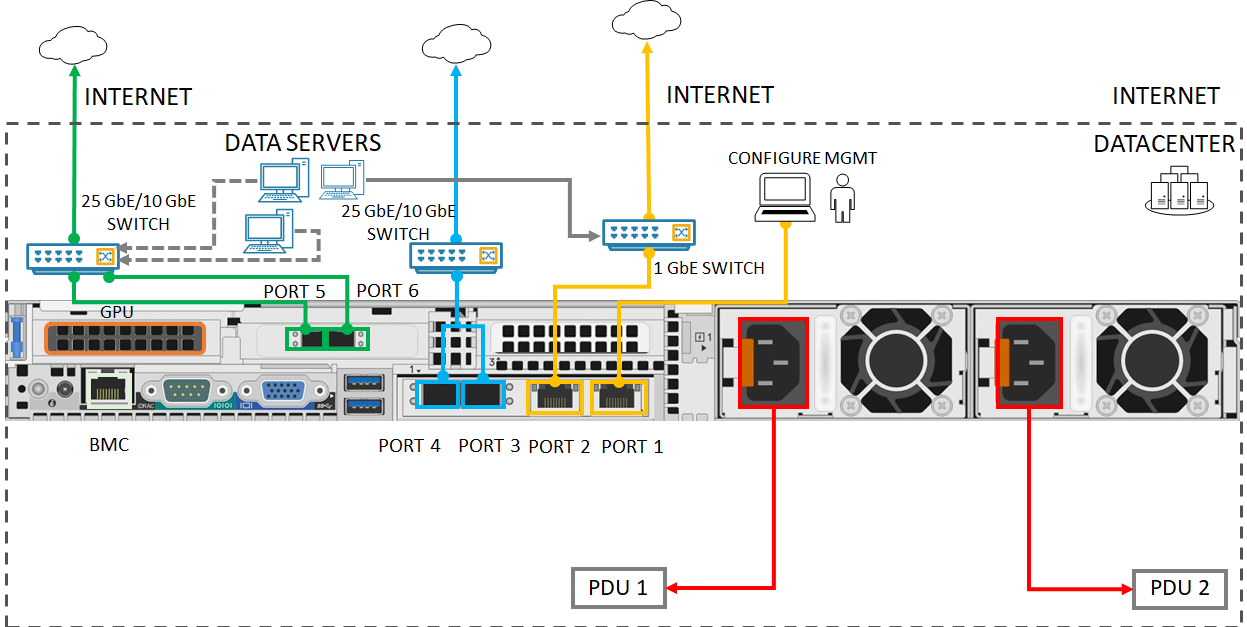
Három PCI-tárolóhelyet és két GPU-t tartalmazó eszköz
Azonosítsa a lemezhelyeket és a bekapcsológombot az eszköz elején.

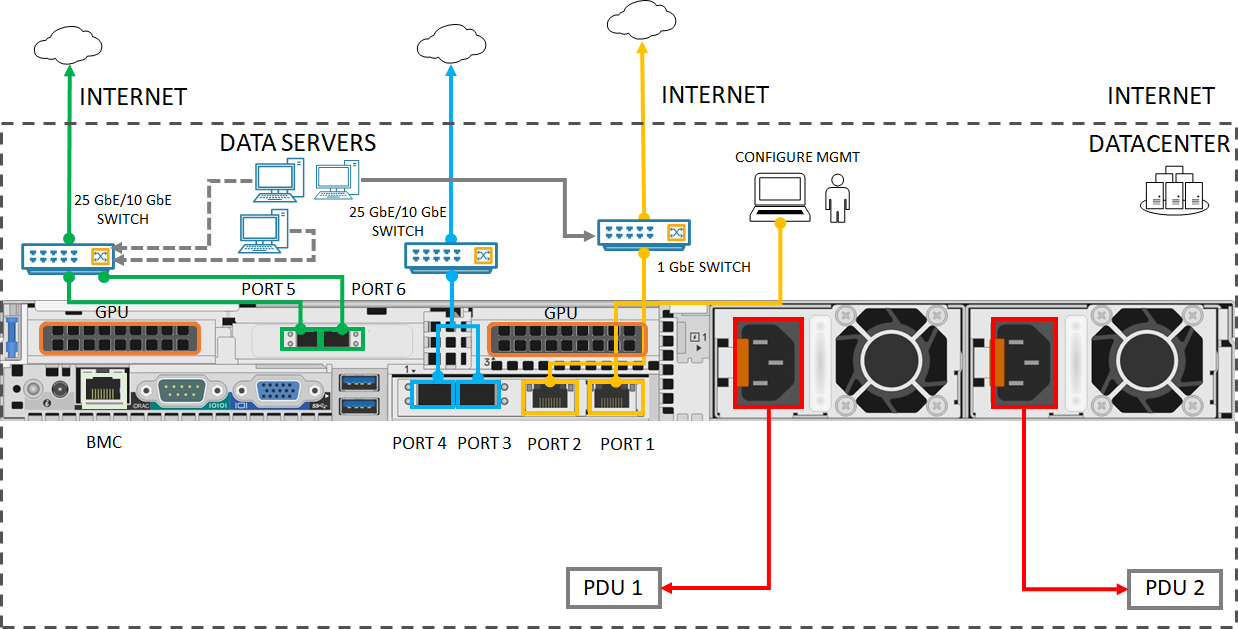
Csatlakoztassa a tápkábeleket a ház minden PSU-jára. A magas rendelkezésre állás biztosítása érdekében telepítse és csatlakoztassa mindkét PSU-t különböző adatforrásokhoz.
Csatlakoztassa a tápkábeleket az állvány energiaelosztó egységeihez (PDU-khoz). Győződjön meg arról, hogy a két PSU külön áramforrást használ.
Az eszköz bekapcsolásához nyomja le a bekapcsológombot.
Csatlakoztassa az 1 GbE hálózati adapter PORT 1-et a fizikai eszköz konfigurálásához használt számítógéphez. A PORT 1 felügyeleti felületként szolgál.
Megjegyzés:
Ha a számítógépet közvetlenül az eszközhöz csatlakoztatja (kapcsoló nélkül), használjon Ethernet crossover kábelt vagy USB Ethernet-adaptert.
Csatlakoztassa legalább egy PORT 2, PORT 3, PORT 4, PORT 5 vagy PORT 6 portot az adatközpont hálózatához/internetéhez.
- Ha a PORT 2-t csatlakoztatja, használja az 1 GbE RJ-45 hálózati kábelt.
- A 10/25 GbE hálózati adapterekhez használja az SFP+ rézkábeleket vagy szálat. Szál használata esetén használjon optikai és SFP adaptert.
- A Network Function Manager üzemelő példányai esetében győződjön meg arról, hogy a PORT 5 és a PORT 6 csatlakoztatva van. További információ : Oktatóanyag: Hálózati függvények üzembe helyezése az Azure Stack Edge-en (előzetes verzió).
Azonosítsa az eszköz hátsíkján található különböző portokat.
Két perifériaösszetevő-tárolóhelyet (PCI) és egy GPU-t tartalmazó eszköz

Három PCI-bővítménnyel és egy GPU-val rendelkező eszköz

Három PCI-tárolóhelyet és két GPU-t tartalmazó eszköz

Azonosítsa a lemezhelyeket és a bekapcsológombot az eszköz elején.
Csatlakoztassa a tápkábeleket a ház minden PSU-jára.
A magas rendelkezésre állás biztosítása érdekében a két eszköz megfelelő energiaellátását egy energiaelosztó egységhez (PDU) vagy áramforráshoz kell csatlakoztatni. Mindkét eszköz bal oldali tápellátását egy másik PDU-hoz vagy áramforráshoz kell csatlakoztatni.
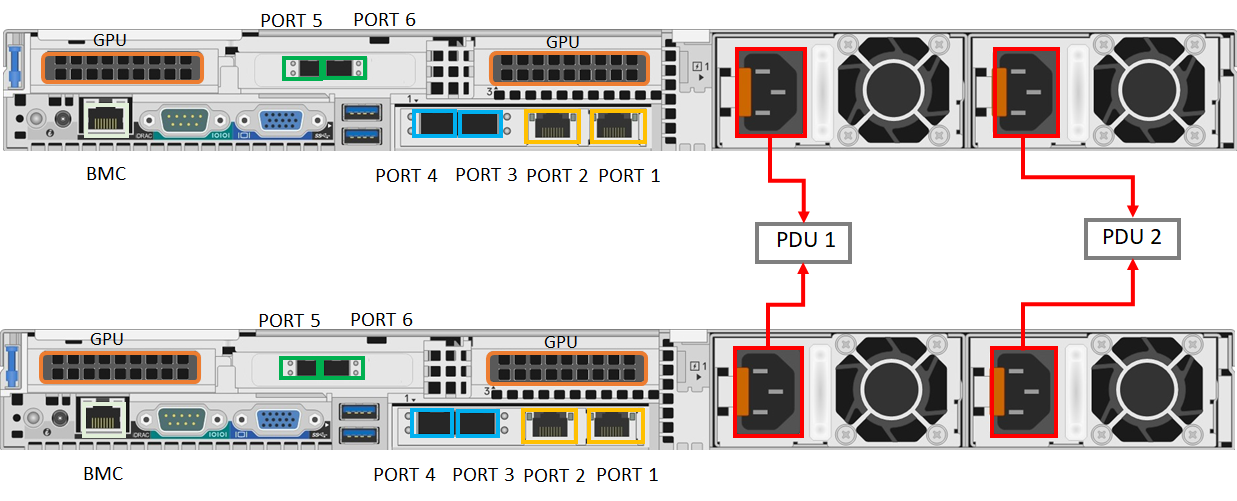
Az eszköz bekapcsolásához nyomja le az eszköz előlapján található bekapcsológombot.
Hálózati kábelezés
A kétcsomópontos eszköz a következő módokon konfigurálható:
- Kapcsolók nélkül.
- Kapcsolja össze a 3. portot és a 4. portot kapcsolókkal.
- Csatlakoztassa a 3. portot egy kapcsolóval.
Ezeket a konfigurációkat a következő szakaszok ismertetik. A konfigurációk használatáról további információt a támogatott hálózati topológiákban talál.
Kapcsoló nélküli
Ezt a konfigurációt akkor használja, ha a nagy sebességű switch-ek nem érhetők el a tárolási és fürtözési forgalomhoz.
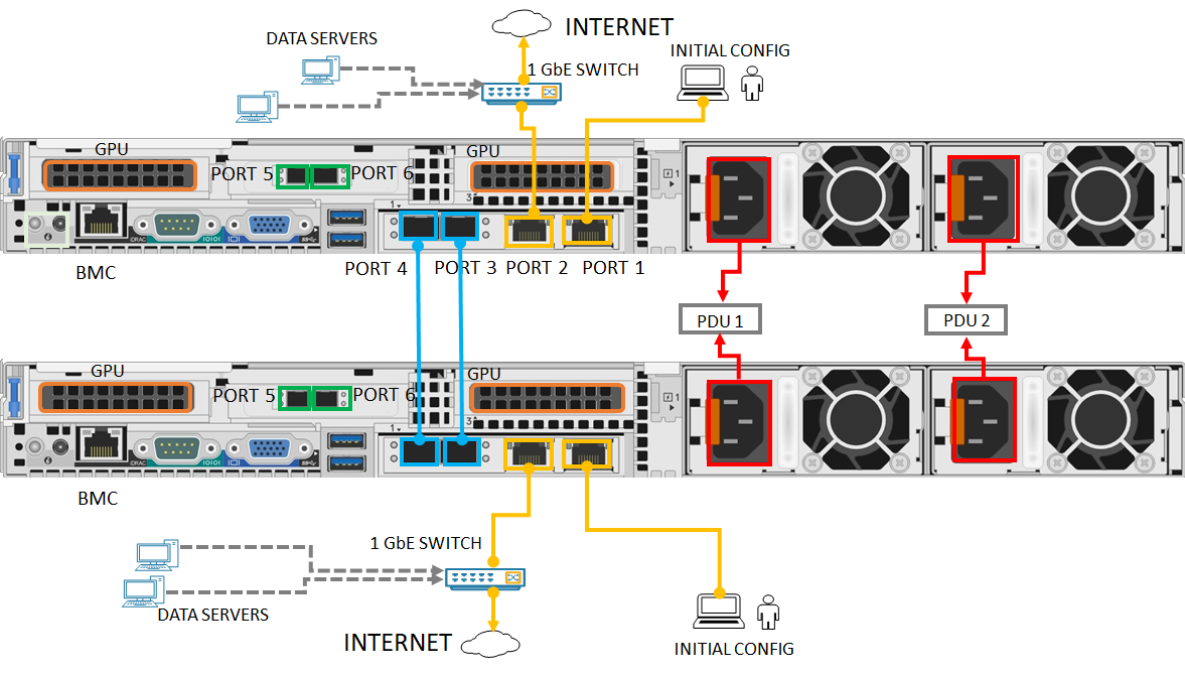
- Csatlakoztassa az 1 GbE hálózati adapter PORT 1-et a fizikai eszköz konfigurálásához használt számítógéphez. Ha a számítógépet közvetlenül az eszközhöz csatlakoztatja (kapcsoló nélkül), használjon Ethernet crossover kábelt vagy USB Ethernet-adaptert.
- Csatlakoztassa a PORT 2-t az internethez egy 1 GbE RJ-45 hálózati kábellel.
- Csatlakoztassa a PORT 3-at és a PORT 4-et mindkét eszközön SFP+ rézkábeleken vagy szálon keresztül. Szál használata esetén használjon optikai és SFP adaptert.
A 3. port és a 4. port csatlakoztatása kapcsolókkal
Ezt a konfigurációt akkor használja, ha portszintű redundanciára van szüksége csapatépítéssel.
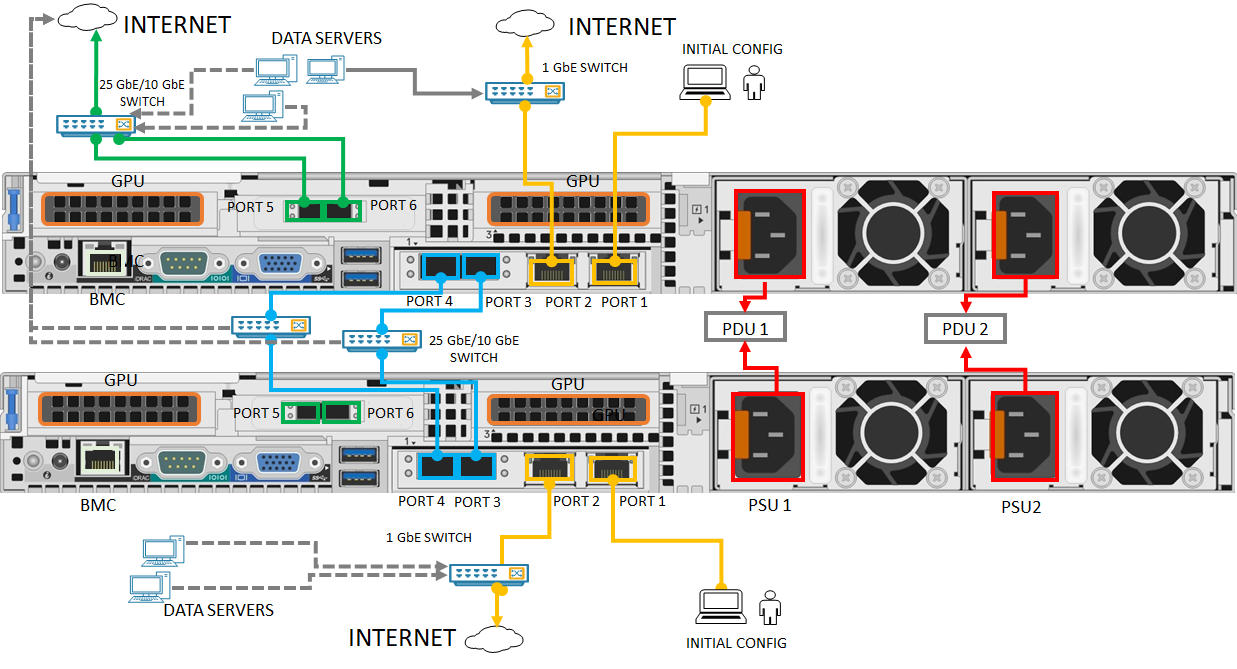
- Csatlakoztassa az 1 GbE hálózati adapter PORT 1-et a fizikai eszköz konfigurálásához használt számítógéphez. Ha a számítógépet közvetlenül az eszközhöz csatlakoztatja (kapcsoló nélkül), használjon Ethernet crossover kábelt vagy USB Ethernet-adaptert.
- Csatlakoztassa a PORT 2-t az internethez egy 1 GbE RJ-45 hálózati kábellel.
- Csatlakoztassa a PORT 3-at és a PORT 4-et mindkét eszközön SFP+ rézkábeleken vagy szálon keresztül, és használjon 10/25 GbE kapcsolót. Szál használata esetén használjon optikai és SFP adaptert.
Port 3 csatlakoztatása kapcsolóval
Ezt a konfigurációt akkor használja, ha további portra van szüksége a számítási feladatok forgalmához, és a portszintű redundancia nem szükséges.
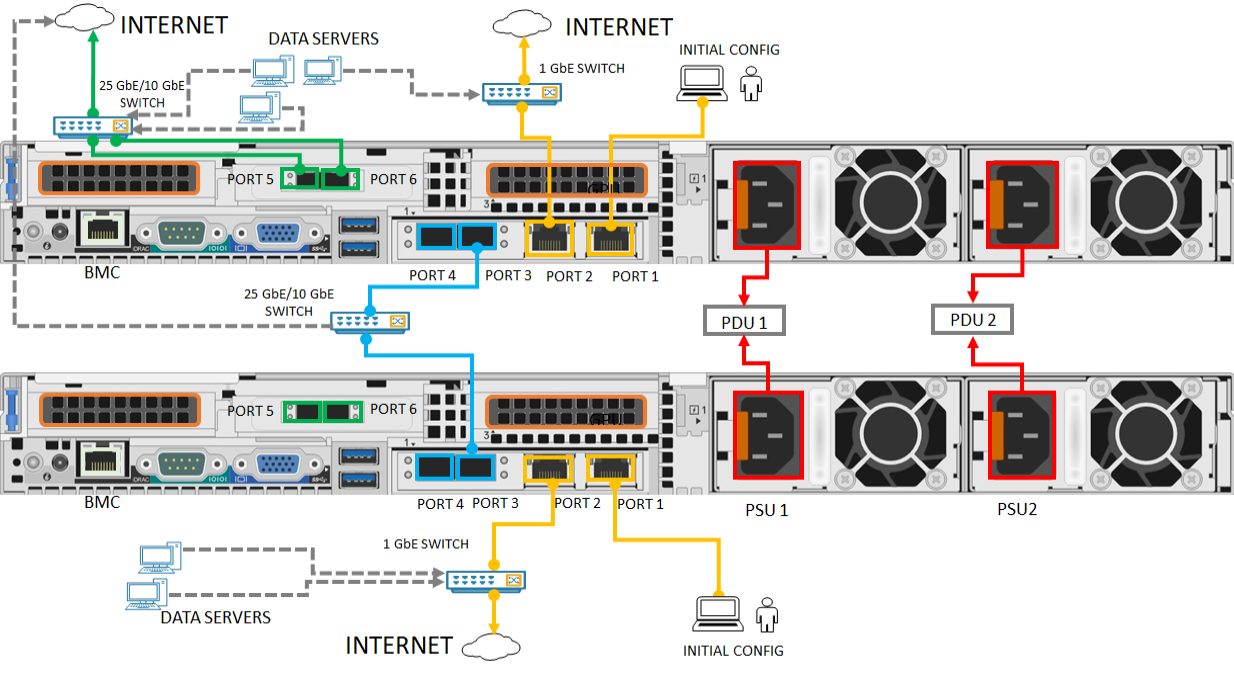
- Csatlakoztassa az 1 GbE hálózati adapter PORT 1-et a fizikai eszköz konfigurálásához használt számítógéphez. Ha a számítógépet közvetlenül az eszközhöz csatlakoztatja (kapcsoló nélkül), használjon Ethernet crossover kábelt vagy USB Ethernet-adaptert.
- Csatlakoztassa a PORT 2-t az internethez egy 1 GbE RJ-45 hálózati kábellel.
- Csatlakoztassa a PORT 3-at mindkét eszközön SFP+ rézkábeleken vagy szálon keresztül, és használjon 10/25 GbE kapcsolót. Szál használata esetén használjon optikai és SFP adaptert.
Megjegyzés:
A Network Function Manager üzemelő példányai esetében győződjön meg arról, hogy a PORT 5 és a PORT 6 csatlakoztatva van. További információ : Oktatóanyag: Hálózati függvények üzembe helyezése az Azure Stack Edge-en (előzetes verzió).
Következő lépések
Ebben az oktatóanyagban megismerhette az Azure Stack Edge Pro GPU-témaköröket, például az alábbiakat:
- Az eszköz kicsomagolása
- Helyezze az eszközt a rackre
- Az eszköz kábeles csatlakoztatása
Lépjen tovább a következő oktatóanyagra, amelyből megtudhatja, hogyan csatlakozhat az eszközéhez.