Megjegyzés
Az oldalhoz való hozzáféréshez engedély szükséges. Megpróbálhat bejelentkezni vagy módosítani a címtárat.
Az oldalhoz való hozzáféréshez engedély szükséges. Megpróbálhatja módosítani a címtárat.
A következőkre vonatkozik: Azure Stack Edge Pro – GPUAzure Stack Edge Pro 2Azure Stack Edge Pro R
Feljegyzés
Határozottan javasoljuk, hogy telepítse a legújabb IoT Edge-verziót Egy Linux rendszerű virtuális gépen. Az Azure Stack Edge felügyelt IoT Edge-verziója az IoT Edge-futtatókörnyezet egy régebbi verzióját használja, amely nem rendelkezik a legújabb funkciókkal és javításokkal. Útmutatásért tekintse meg az Ubuntu virtuális gépek üzembe helyezésének módját. Az IoT Edge futtatására alkalmas egyéb támogatott Linux-disztribúciókról további információt az Azure IoT Edge által támogatott rendszerek – Tárolómotorok című témakörben talál.
Ez a cikk azt ismerteti, hogyan helyezhet üzembe GPU-kompatibilis IoT Edge-modult az Azure Stack Edge Pro GPU-eszközön.
Ebben a cikkben az alábbiakkal ismerkedhet meg:
- Az Azure Stack Edge Pro előkészítése GPU-modul futtatására.
- Mintakód letöltése és telepítése Egy Git-adattárból.
- Hozza létre a megoldást, és hozzon létre egy üzembehelyezési jegyzékfájlt.
- Telepítse a megoldást az Azure Stack Edge Pro-eszközön.
- A modul kimenetének figyelése.
Tudnivalók a mintamodulról
A cikkben szereplő GPU-mintamodul tartalmazza a PyTorch és a TensorFlow teljesítménymérési mintakódját a GPU-val szemben.
Előfeltételek
Mielőtt hozzákezd, győződjön meg arról, hogy rendelkezik az alábbiakkal:
- Hozzáféréssel rendelkezik egy GPU-kompatibilis egycsomópontos Azure Stack Edge Pro-eszközhöz. Ezt az eszközt egy Azure-beli erőforrás aktiválta. Lásd : Az eszköz aktiválása.
- Ezen az eszközön konfigurálta a számítást. Kövesse az oktatóanyag lépéseit : Számítás konfigurálása az Azure Stack Edge Pro-eszközön.
- Egy Azure Container Registry (ACR). Lépjen az Access-kulcsok panelre, és jegyezze fel az ACR bejelentkezési kiszolgálóját, a felhasználónevet és a jelszót. További információ: Rövid útmutató: Privát tárolóregisztrációs adatbázis létrehozása az Azure Portal használatával.
- Windows-ügyfélen a következő fejlesztési erőforrások:
- Azure CLI 2.0 vagy újabb
- Docker CE. Előfordulhat, hogy létre kell hoznia egy fiókot a szoftver letöltéséhez és telepítéséhez.
- Visual Studio Code
- Azure IoT Edge-bővítmény a Visual Studio Code-hoz.
- Python-bővítmény a Visual Studio Code-hoz
- Python 3
- Python-csomagok telepítéséhez szükséges pip (általában a Python-telepítés része)
A mintakód letöltése
Nyissa meg az Azure Intelligent Edge-mintákat az Azure-mintákban. Klónozza vagy töltse le a kód zip-fájlját.
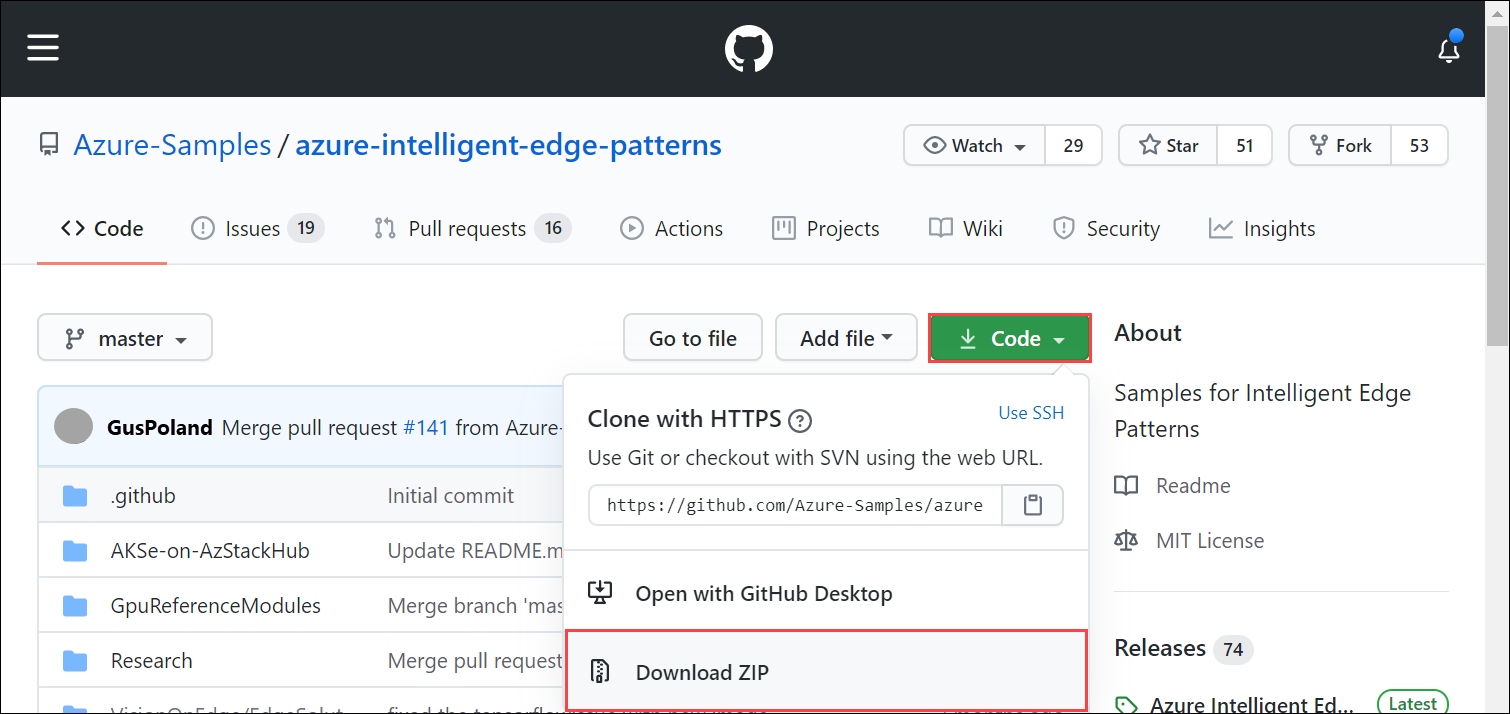
Bontsa ki a fájlokat a zip-ből. A mintákat klónozhatja is.
git clone https://github.com/Azure-Samples/azure-intelligent-edge-patterns.git
Modul létrehozása és üzembe helyezése
Nyissa meg a GpuReferenceModules mappát a Visual Studio Code-ban.
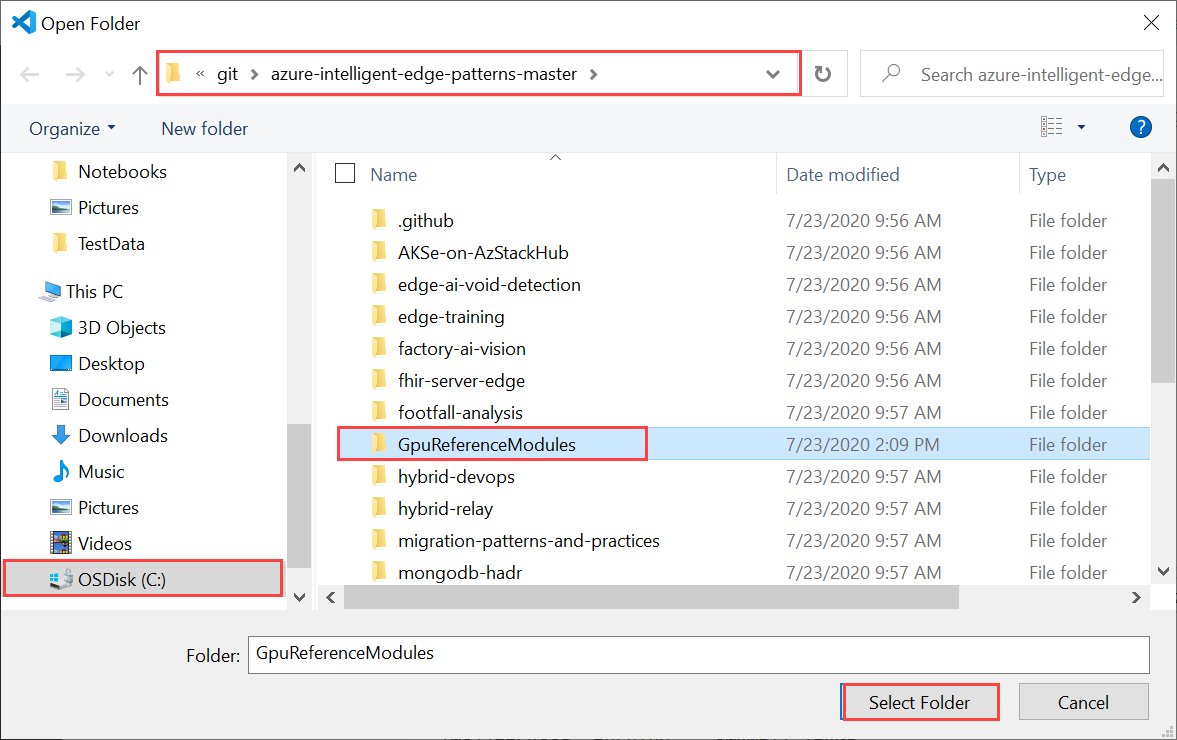
Nyissa meg a deployment.template.json , és azonosítsa a tárolóregisztrációs adatbázisra hivatkozó paramétereket. A következő fájlban CONTAINER_REGISTRY_USERNAME, CONTAINER_REGISTRY_PASSWORD és CONTAINER_REGISTRY_NAME használunk.
    {
  "$schema-template": "2.0.0",
  "modulesContent": {
    "$edgeAgent": {
      "properties.desired": {
        "schemaVersion": "1.0",
        "runtime": {
          "type": "docker",
          "settings": {
            "minDockerVersion": "v1.25",
            "loggingOptions": "",
            "registryCredentials": {
              "${CONTAINER_REGISTRY_NAME}":{
              "username": "$CONTAINER_REGISTRY_USERNAME",
              "password": "$CONTAINER_REGISTRY_PASSWORD",
              "address": "${CONTAINER_REGISTRY_NAME}.azurecr.io"
              }
            }
          }
        },
Hozzon létre egy új fájlt. Töltse ki a tárolóregisztrációs adatbázis paramétereinek értékeit (használja a korábbi lépésben azonosítottakat) az alábbiak szerint:
CONTAINER_REGISTRY_NAME=<YourContainerRegistryName>
CONTAINER_REGISTRY_USERNAME=<YourContainerRegistryUserName>
CONTAINER_REGISTRY_PASSWORD=<YourContainerRegistryPassword>
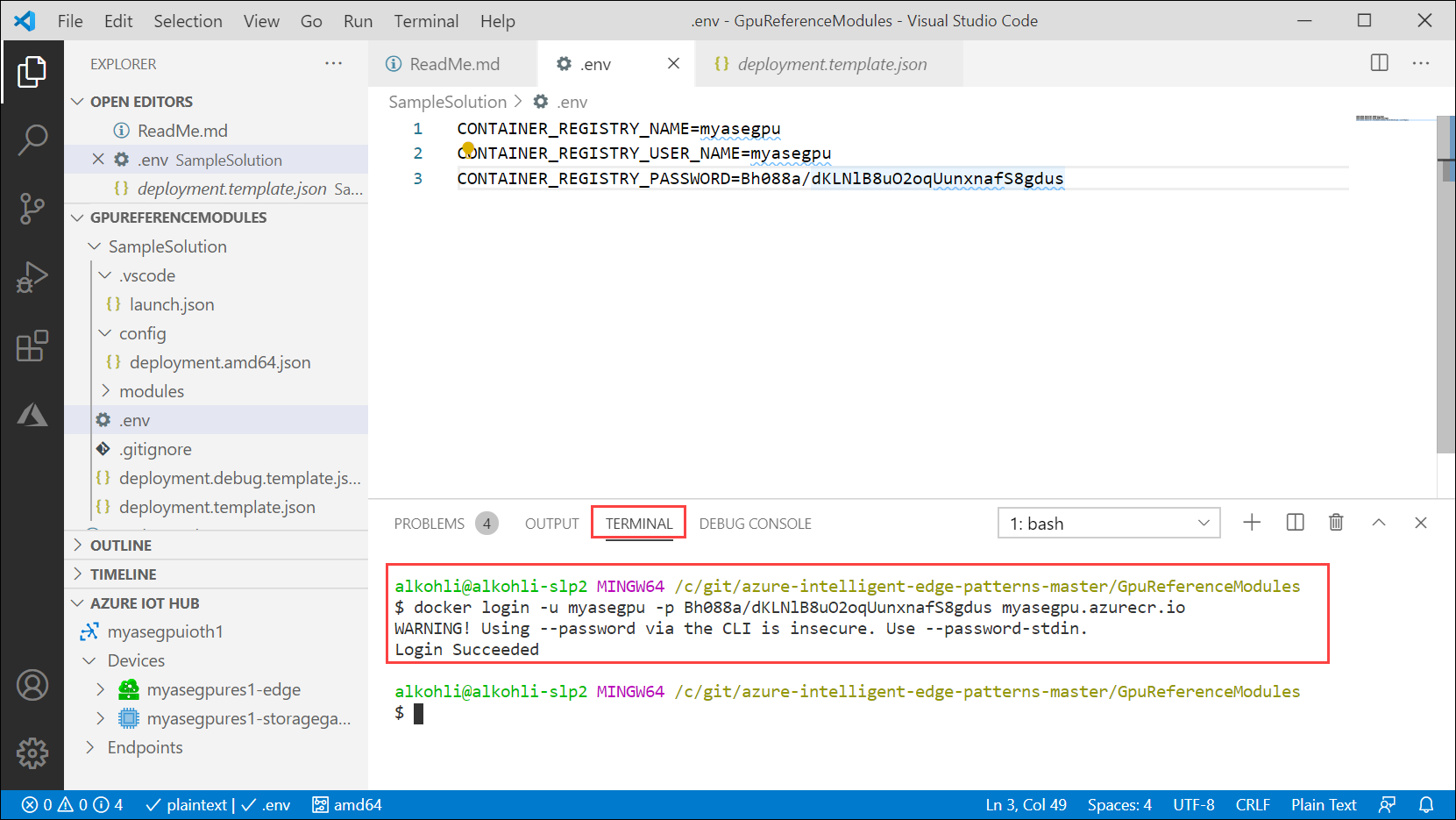
Az alábbiakban egy minta .env fájl látható:
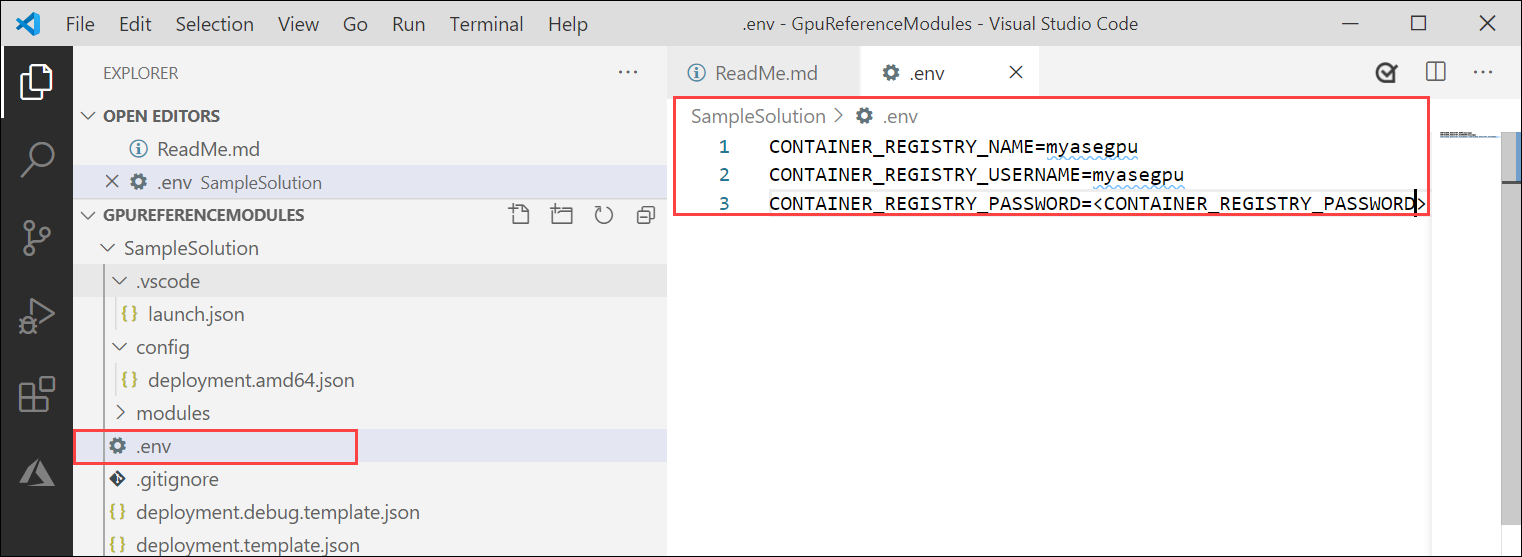
Mentse a fájlt .env formátumban a SampleSolution mappába.
A Dockerbe való bejelentkezéshez írja be a következő parancsot a Visual Studio Code integrált termináljába.
docker login -u <CONTAINER_REGISTRY_USERNAME> -p <CONTAINER_REGISTRY_PASSWORD> <CONTAINER_REGISTRY_NAME>Nyissa meg a tárolóregisztrációs adatbázis Hozzáférési kulcsok szakaszát az Azure Portalon. Másolja és használja a beállításjegyzék nevét, jelszavát és bejelentkezési kiszolgálót.
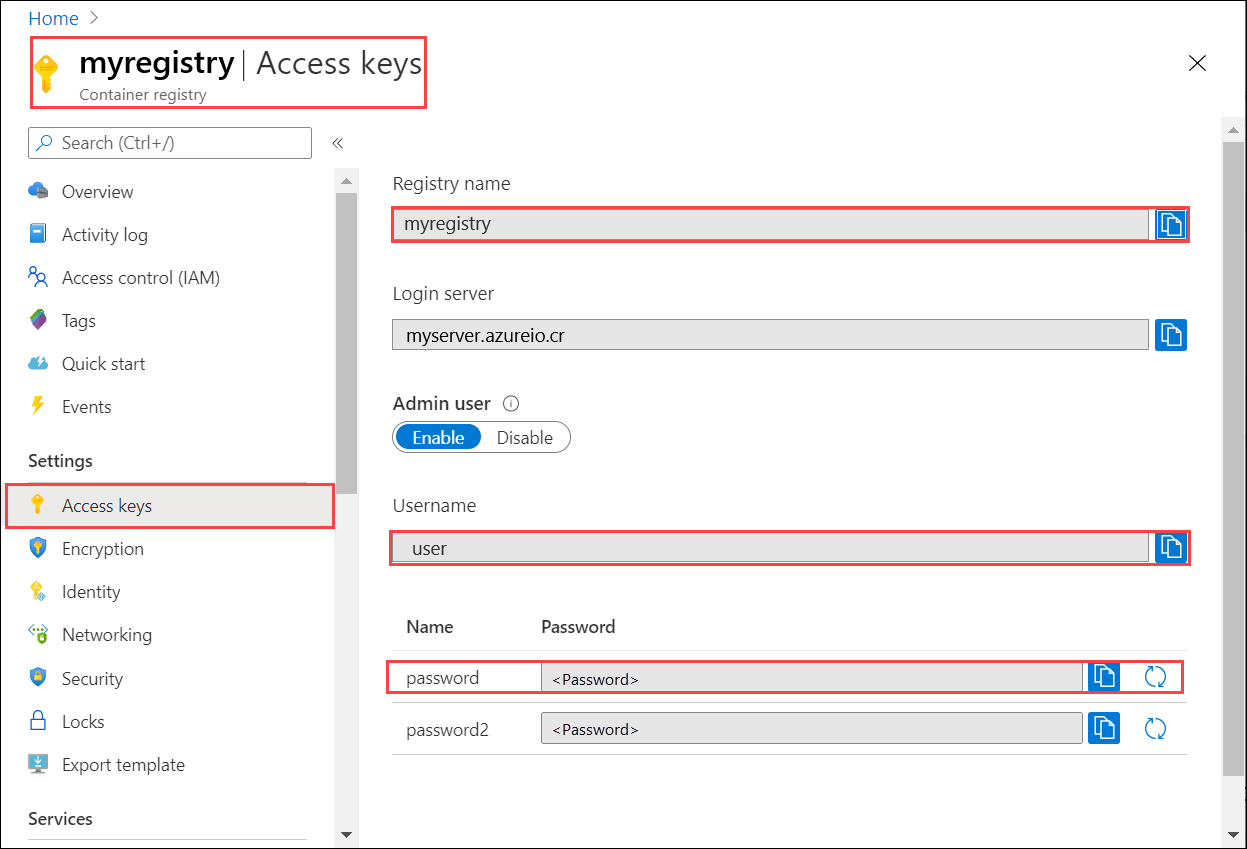
A hitelesítő adatok megadása után a bejelentkezés sikeres lesz.
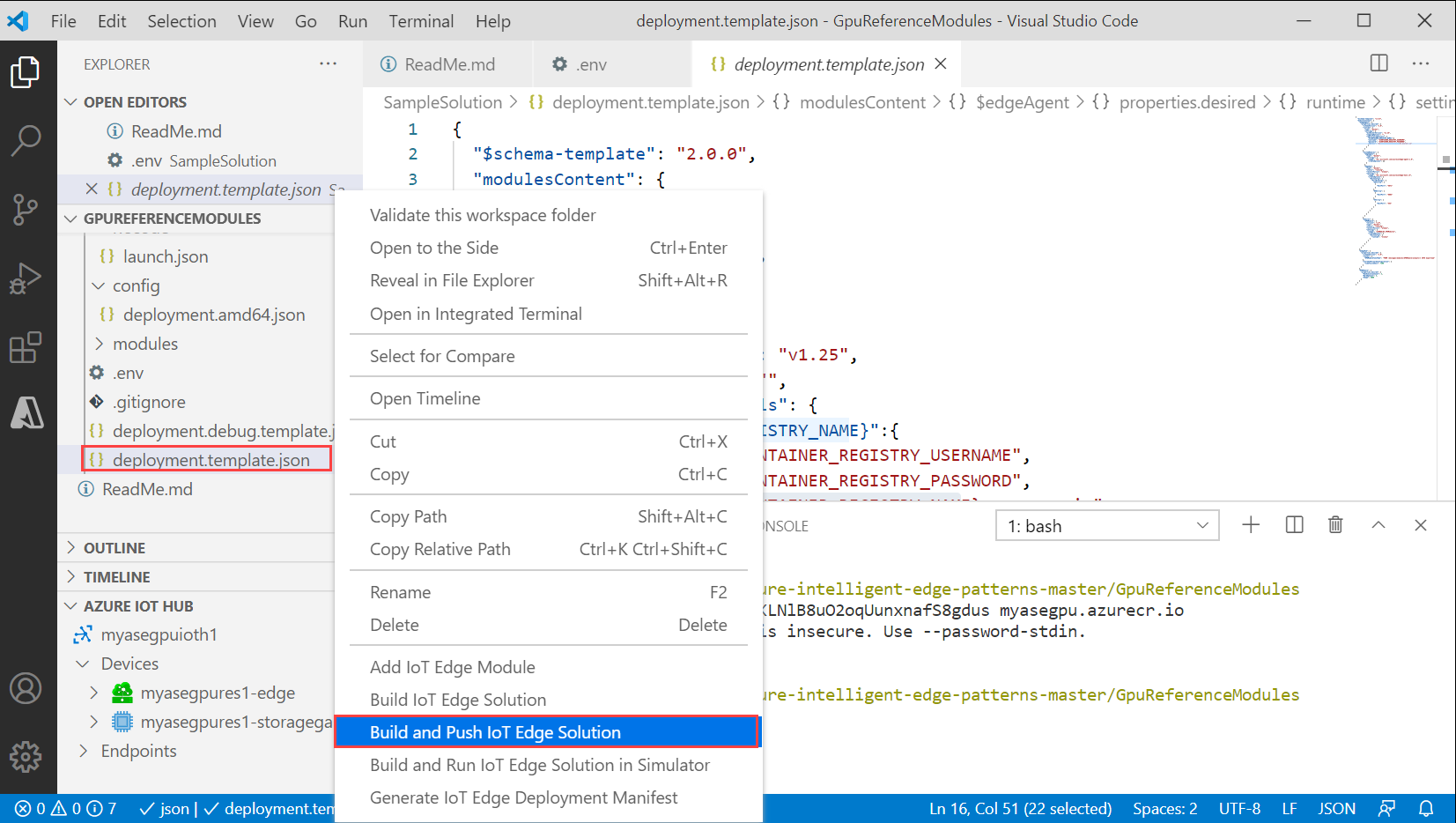
Küldje el a rendszerképet az Azure-tárolóregisztrációs adatbázisba. A VS Code Explorerben válassza ki és kattintson a jobb gombbal a deployment.template.json fájlra, majd válassza az IoT Edge-megoldás összeállítása és leküldése lehetőséget.
Ha a Python- és Python-bővítmény nincs telepítve, ezek a megoldás létrehozásakor és leküldésekor lesznek telepítve. Ez azonban hosszabb buildelési időt eredményezne.
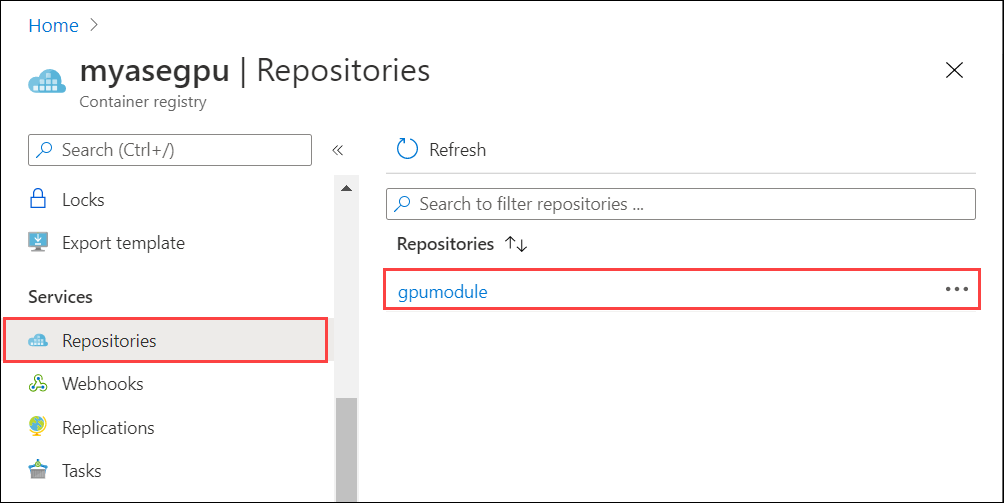
A lépés befejezése után megjelenik a modul a tárolóregisztrációs adatbázisban.
Üzembehelyezési jegyzék létrehozásához kattintson a jobb gombbal a deployment.template.json , majd válassza az IoT Edge-alapú üzembehelyezési jegyzék létrehozása lehetőséget.
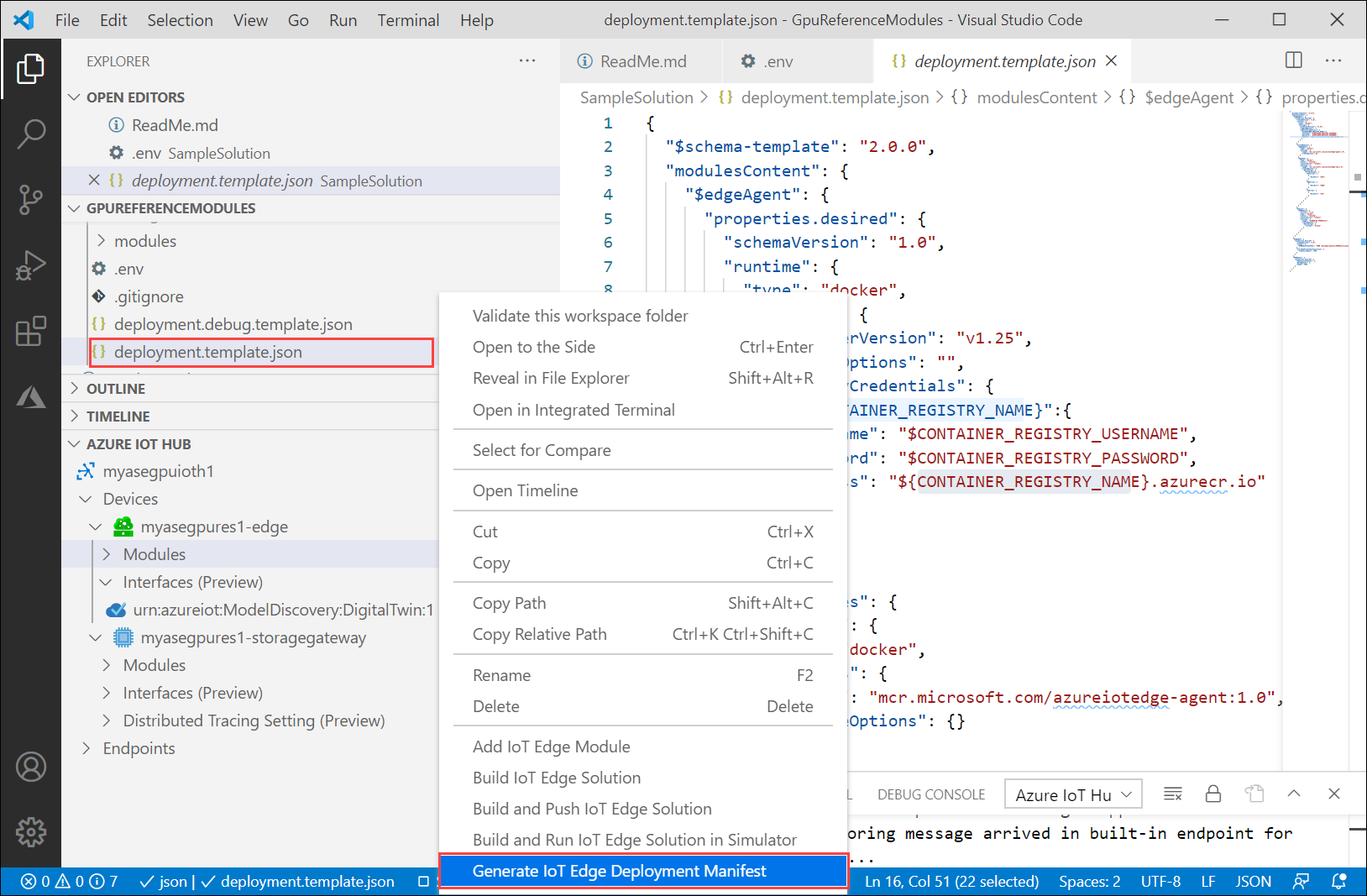
Az értesítés tájékoztatja az üzembehelyezési jegyzék létrehozásának útvonaláról. A jegyzékfájl a
deployment.amd64.jsonkonfigurációs mappában létrehozott fájl.Válassza ki a deployment.amd64.json fájlt a konfigurációs mappában, majd válassza az Üzembe helyezés létrehozása önálló eszközhöz lehetőséget. Ne használja a deployment.template.json fájlt.
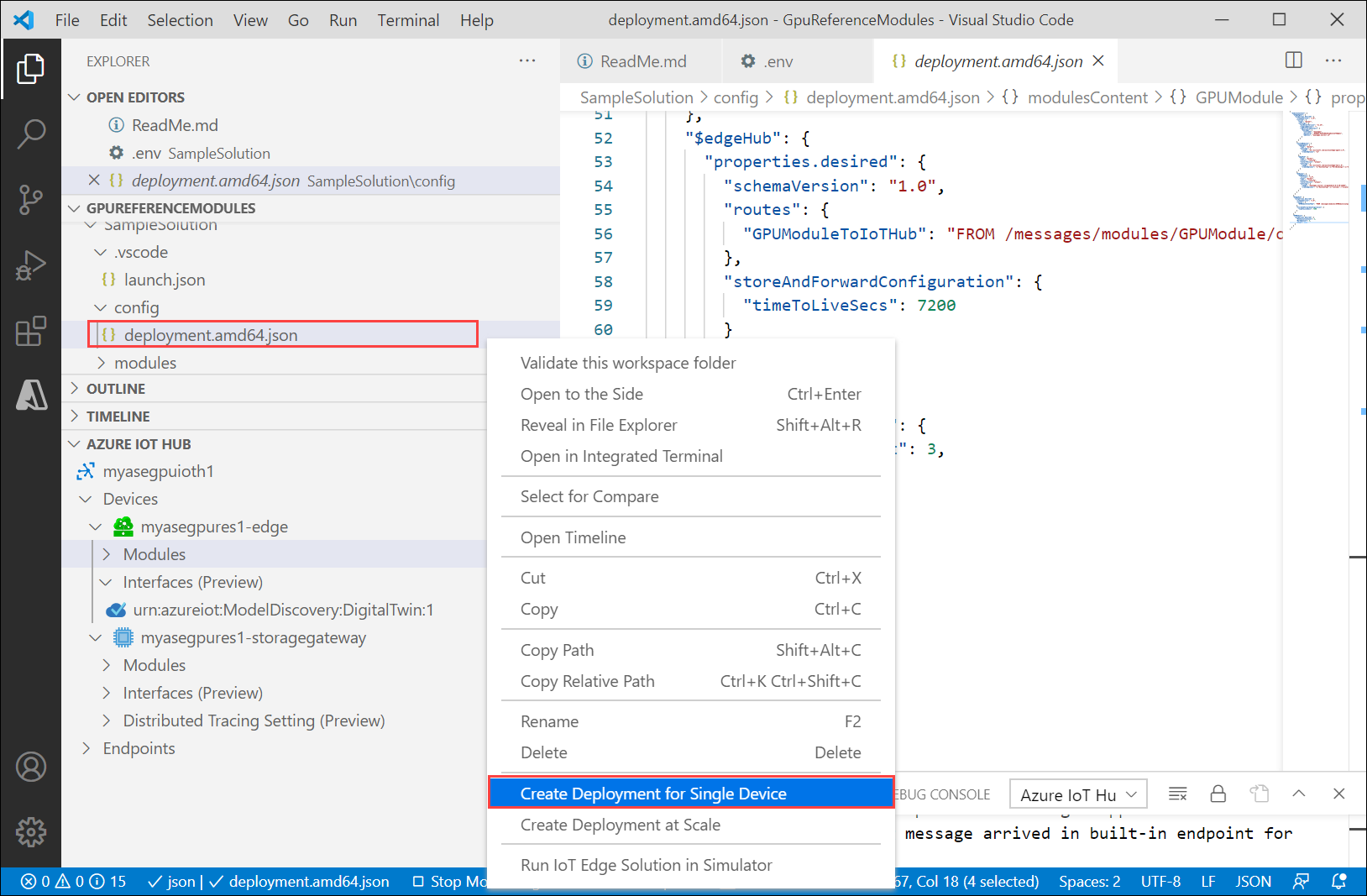
A Kimenet ablakban egy üzenetnek kell megjelennie, amely szerint az üzembe helyezés sikeres volt.

A modul figyelése
A VS Code parancskatalógusában futtassa az Azure IoT Hub: Select IoT Hub (Azure IoT Hub: IoT Hub kiválasztása) parancsot.
Válassza ki a konfigurálni kívánt IoT Edge-eszközt tartalmazó előfizetést és IoT Hubot. Ebben az esetben válassza ki az Azure Stack Edge Pro-eszköz üzembe helyezéséhez használt előfizetést, és válassza ki az Azure Stack Edge Pro-eszközhöz létrehozott IoT Edge-eszközt. Ez akkor fordul elő, ha a számítást az Azure Portalon keresztül konfigurálja a korábbi lépésekben.
A VS Code Explorerben bontsa ki az Azure IoT Hub szakaszt. Az Eszközök területen meg kell jelennie az Azure Stack Edge Pro-eszköznek megfelelő IoT Edge-eszköznek.
Jelölje ki az eszközt, kattintson a jobb gombbal, és válassza a Beépített eseményvégpont monitorozásának indítása parancsot.
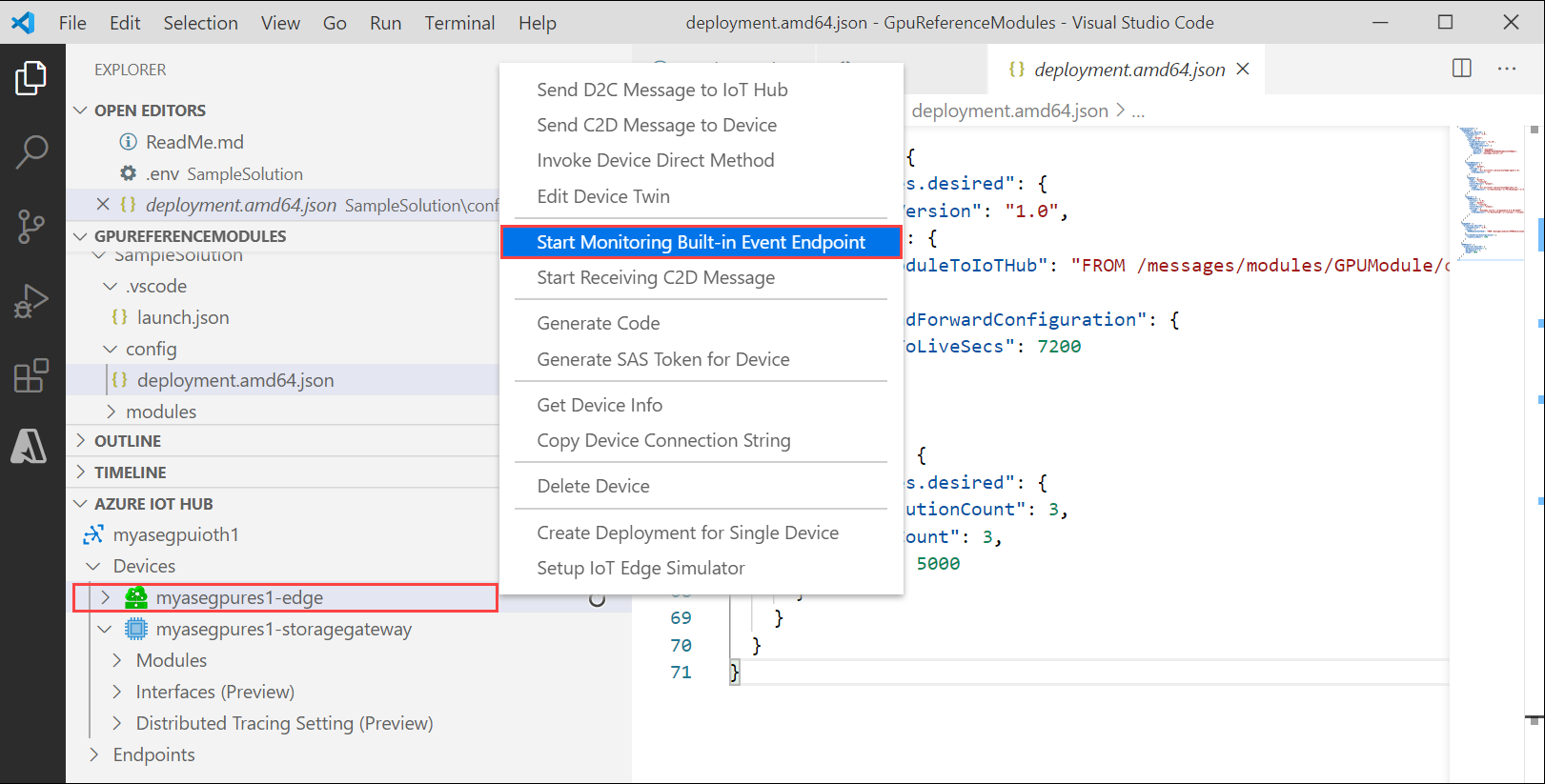
Nyissa meg az Eszközök modult, és futtassa a GPU-modult.>
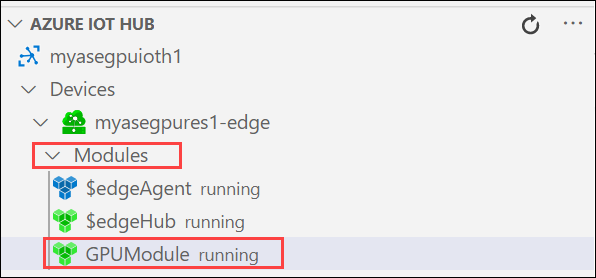
A VS Code-terminálnak az IoT Hub-eseményeket is meg kell jelenítenie az Azure Stack Edge Pro-eszköz monitorozási kimeneteként.

Látható, hogy az azonos műveletek végrehajtásához szükséges idő (5000 alakzatátalakítás) GPU-val sokkal kisebb, mint a CPU esetében.
Következő lépések
- További információ a GPU modul használatára való konfigurálásáról.