Megjegyzés
Az oldalhoz való hozzáféréshez engedély szükséges. Megpróbálhat bejelentkezni vagy módosítani a címtárat.
Az oldalhoz való hozzáféréshez engedély szükséges. Megpróbálhatja módosítani a címtárat.
Ez a cikk az Azure Data Box adatátviteli kábelének különböző módjait ismerteti. A támogatott kábelek teljes listáját a Mellanox által támogatott kábelek és kapcsolók listájában találja.
Átvitel MGMT-porton keresztül
Ez a beállítás a Data Box abszolút minimális konfigurációja. Csak az MGMT-portot konfigurálhatja mind a felügyelethez, mind az adatokhoz.
Mielőtt hozzákezdene, győződjön meg arról, hogy:
- RJ45 Ethernet-kábel az MGMT-hez.
- Támogatott operációs rendszert futtató adatforrás.
Végezze el az alábbi lépéseket az eszköz kábelének bekábeléhez.
RJ45-kábellel csatlakoztassa az MGMT-portot az adatokat tartalmazó kiszolgálóhoz.
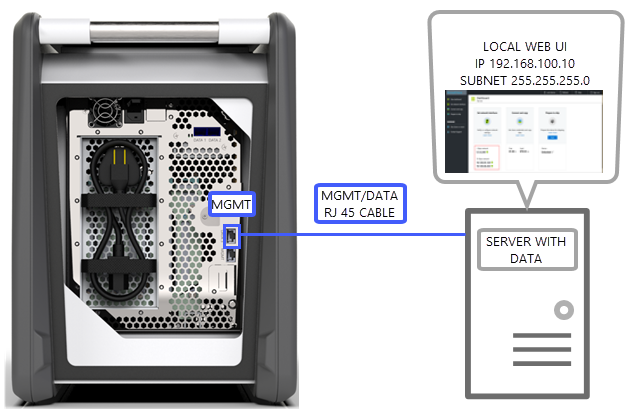
A kiszolgálón állítsa be a következőt:
- IP-cím : 192.168.100.5
- Subnet to 255.255.255.0
Az eszköz helyi webes felhasználói felületének elérése a következő címen: 192.168.100.10. Jelentkezzen be, és oldja fel a Data Box zárolását az Azure Portal feloldási jelszavával.
Adatátvitel adatporton keresztül statikus IP-címekkel
Konfigurálhat két portot a Data Boxhoz, az MGMT portot a felügyeleti forgalomhoz, és az egyik adatportot az adatokhoz. Az adatportok lehetnek DATA 1, DATA 2 vagy DATA 3.
Határozottan javasoljuk, hogy ha csak egy adatportot konfigurál, annak 10 GbE-os portnak kell lennie, például a DATA 1 vagy a DATA 2 portnak. Az 1 GbE-s port jelentősen megnövelné az adatátvitelhez szükséges időt.
Mielőtt hozzákezdene, győződjön meg arról, hogy:
- RJ45 Ethernet-kábel az MGMT-hez.
- 10 GbE SFP+ Twinax rézkábel minden csatlakoztatni kívánt 10 GbE adatporthoz.
- Egy vagy több támogatott operációs rendszert futtató adatforrás.
1. lehetőség – Kezdeti beállítás a kiszolgálón keresztül
Végezze el az alábbi lépéseket az eszköz kábelének bekábeléhez.
A konfigurációhoz használjon RJ45 Ethernet-kábelt a kiszolgálóról közvetlenül az MGMT-portra.
A DATA 3 vagy SFP+ kábelekhez használjon RJ45-öt a DATA 1 vagy DATA 2 adatforrásként működő kiszolgálóhoz való csatlakoztatásához. Javasoljuk, hogy a jó teljesítmény érdekében 10 GbE DATA 1 vagy DATA 2 portot használjon.
A kiszolgálón állítsa be a következőt:
IP-cím : 192.168.100.5
Subnet to 255.255.255.0
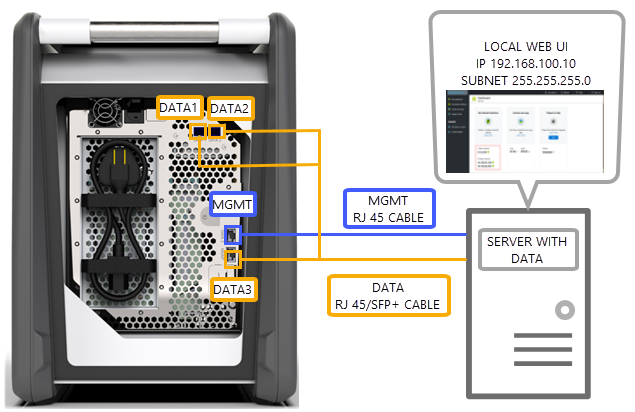
Az eszköz helyi webes felhasználói felületének elérése a következő címen: 192.168.100.10. Jelentkezzen be, és oldja fel a Data Box zárolását az Azure Portal feloldási jelszavával.
Rendeljen statikus IP-címeket a konfigurált adatportokhoz.
2. lehetőség – Kezdeti beállítás külön számítógépen
Végezze el az alábbi lépéseket az eszköz kábelének bekábeléhez.
A konfigurációhoz használjon RJ45 Ethernet-kábelt a különálló számítógépről közvetlenül az MGMT-portra.
A DATA 3 vagy SFP+ kábelekhez használjon RJ45-öt a DATA 1 vagy a DATA 2 kiszolgálóhoz való csatlakoztatásához. Javasoljuk, hogy a jó teljesítmény érdekében 10 GbE DATA 1 vagy DATA 2 portot használjon. Az adatportok egy 10 GbE-os kapcsolón keresztül csatlakoznak a kiszolgálóhoz adatokkal.
Konfigurálja az eszközhöz való csatlakozáshoz használt laptop Ethernet-adapterét a következőkkel:
- IP-címe 192.168.100.5
- Subnet of 255.255.255.0.
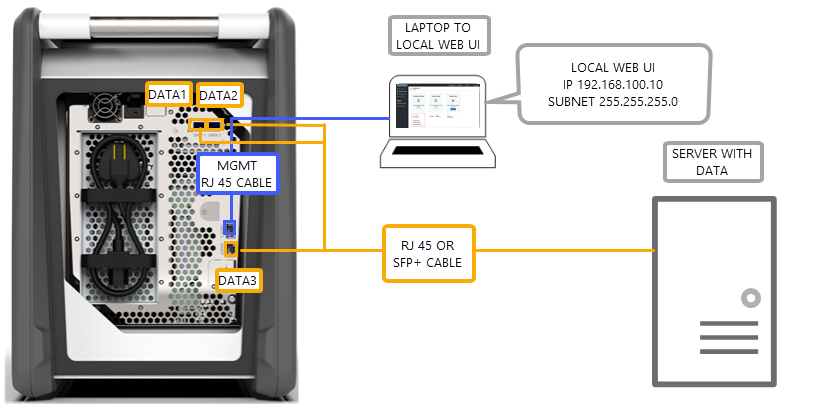
Az eszköz helyi webes felhasználói felületének elérése a következő címen: 192.168.100.10. Jelentkezzen be, és oldja fel a Data Box zárolását az Azure Portal feloldási jelszavával.
Azonosítsa a DHCP-kiszolgáló által hozzárendelt IP-címeket.
Adatátvitel adatporton keresztül statikus IP-címek használatával, egy kapcsolóval
Ezt a konfigurációt több adatforráshoz is használhatja 1 GbE és 10 GBE hálózatokon.
Mielőtt hozzákezdene, győződjön meg arról, hogy:
- RJ45 Ethernet-kábel az MGMT-hez.
- 10 GbE SFP+ Twinax rézkábel minden csatlakoztatni kívánt 10 GbE adatporthoz.
- Egy vagy több támogatott operációs rendszert futtató adatforrás. Ezek az adatforrások különböző hálózatokban lehetnek, például 1 GbE vagy 10 GbE hálózatokban.
Végezze el az alábbi lépéseket az eszköz kábelének bekábeléhez.
A konfigurációhoz használjon RJ45 Ethernet-kábelt a kiszolgálóról közvetlenül az MGMT-portra.
A DATA 3 vagy SFP+ kábelekhez használjon RJ45-öt a DATA 1 vagy a DATA 2 kiszolgálóhoz való csatlakoztatásához. Javasoljuk, hogy a jó teljesítmény érdekében 10 GbE DATA 1 vagy DATA 2 portot használjon.
Konfigurálja az eszközhöz való csatlakozáshoz használt laptop Ethernet-adapterét a következőkkel:
IP-címe 192.168.100.5
Subnet of 255.255.255.0.
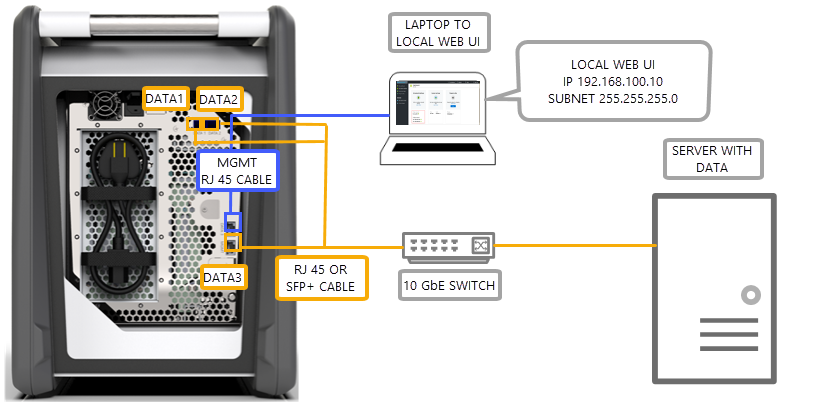
Az eszköz helyi webes felhasználói felületének elérése a következő címen: 192.168.100.10. Jelentkezzen be, és oldja fel a Data Box zárolását az Azure Portal feloldási jelszavával.
Rendeljen statikus IP-címeket a konfigurált adatportokhoz.
Adatátvitel ADATporton keresztül DHCP-környezetben
Ezt a konfigurációt akkor használja, ha az eszköz DHCP-környezetben lesz.
Mielőtt hozzákezdene, győződjön meg arról, hogy:
- RJ45-kábel, ha a DATA 3-at csatlakoztatni szeretné.
- 10 GbE SFP+ Twinax rézkábel minden csatlakoztatni kívánt 10 GbE adatporthoz.
- Egy vagy több támogatott operációs rendszert futtató adatforrás. Ezek az adatforrások különböző hálózatokban lehetnek, például 1 GbE vagy 10 GbE hálózatokban.
Végezze el az alábbi lépéseket az eszköz kábelének bekábeléhez.
Használjon RJ45 vagy SFP+ kábelt egy kapcsolón keresztül (ahol a DHCP-kiszolgáló elérhető) a kiszolgáló számára.
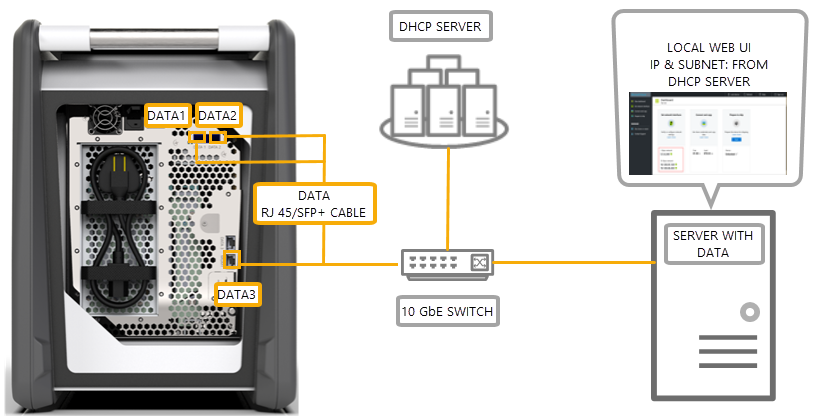
Az IP-cím azonosításához használja a DHCP-kiszolgálót vagy a DNS-kiszolgálót.
Az ugyanazon a hálózaton lévő kiszolgálóról a DHCP-kiszolgáló által hozzárendelt IP-címmel érheti el az eszköz helyi webes felhasználói felületét. Jelentkezzen be, és oldja fel a Data Box zárolását az Azure Portal feloldási jelszavával.
Ez a cikk az Azure Data Box adatátviteli kábelének különböző módjait ismerteti.
Átvitel MGMT-porton keresztül
Ez a beállítás a Data Box abszolút minimális konfigurációja. Csak az MGMT-portot konfigurálhatja mind a felügyelethez, mind az adatokhoz.
Mielőtt hozzákezdene, győződjön meg arról, hogy:
- RJ45 Ethernet-kábel az MGMT-hez.
- Támogatott operációs rendszert futtató adatforrás.
Végezze el az alábbi lépéseket az eszköz kábelének bekábeléhez.
RJ45-kábellel csatlakoztassa az MGMT-portot az adatokat tartalmazó kiszolgálóhoz.
A kiszolgálón állítsa be a következőt:
- IP-cím : 192.168.100.5
- Subnet to 255.255.255.0
Az eszköz helyi webes felhasználói felületének elérése a következő címen: 192.168.100.10. Jelentkezzen be, és oldja fel a Data Box zárolását az Azure Portal feloldási jelszavával.
Adatátvitel adatporton keresztül statikus IP-címekkel
Konfigurálhat két portot a Data Boxhoz, az MGMT portot a felügyeleti forgalomhoz, és az egyik adatportot az adatokhoz. Az adatportok lehetnek DATA 1, DATA 2 vagy DATA 3.
Határozottan javasoljuk, hogy ha csak egy adatportot konfigurál, annak 100 GbE-os portnak kell lennie, például a DATA 1 vagy a DATA 2 portnak. Egy 10 vagy 1 GbE-os port növeli az adatátvitelhez szükséges időt.
Mielőtt hozzákezdene, győződjön meg arról, hogy:
- RJ45 Ethernet-kábel az MGMT-hez.
- 100 GbE QSFP28 Twinax rézkábel minden csatlakoztatni kívánt 100 GbE adatporthoz.
- Egy vagy több támogatott operációs rendszert futtató adatforrás.
1. lehetőség – Kezdeti beállítás a kiszolgálón keresztül
Végezze el az alábbi lépéseket az eszköz kábelének bekábeléhez.
A konfigurációhoz használjon RJ45 Ethernet-kábelt a kiszolgálóról közvetlenül az MGMT-portra.
RJ45-öt használjon a DATA 3 vagy QSFP28 kábelekhez, hogy csatlakoztassa a DATA 1 vagy DATA 2 portot az adatforrásként működő kiszolgálóhoz. Javasoljuk, hogy a jó teljesítmény érdekében 100 GbE DATA 1 vagy DATA 2 portot használjon.
A kiszolgálón állítsa be a következőt:
IP-cím : 192.168.100.5
Subnet to 255.255.255.0
Az eszköz helyi webes felhasználói felületének elérése a következő címen: 192.168.100.10. Jelentkezzen be, és oldja fel a Data Box zárolását az Azure Portal feloldási jelszavával.
Rendeljen statikus IP-címeket a konfigurált adatportokhoz.
2. lehetőség – Kezdeti beállítás külön számítógépen
Végezze el az alábbi lépéseket az eszköz kábelének bekábeléhez.
A konfigurációhoz használjon RJ45 Ethernet-kábelt a különálló számítógépről közvetlenül az MGMT-portra.
A DATA 3- vagy QSFP28-kábelekhez használjon RJ45-öt a DATA 1 vagy a DATA 2 kiszolgálóhoz való csatlakoztatásához. Javasoljuk, hogy a jó teljesítmény érdekében 100 GbE DATA 1 vagy DATA 2 portot használjon. Az adatportok egy 100 GbE-os kapcsolón keresztül csatlakoznak a kiszolgálóhoz adatokkal.
Konfigurálja az eszközhöz való csatlakozáshoz használt laptop Ethernet-adapterét a következőkkel:
- IP-címe 192.168.100.5
- Subnet of 255.255.255.0.
Az eszköz helyi webes felhasználói felületének elérése a következő címen: 192.168.100.10. Jelentkezzen be, és oldja fel a Data Box zárolását az Azure Portal feloldási jelszavával.
Azonosítsa a DHCP-kiszolgáló által hozzárendelt IP-címeket.
Adatátvitel adatporton keresztül statikus IP-címek használatával, egy kapcsolóval
Ezt a konfigurációt több adatforráshoz is használhatja 1 GbE/10 GbE/100 GbE hálózatokon.
Mielőtt hozzákezdene, győződjön meg arról, hogy:
- RJ45 Ethernet-kábel az MGMT-hez.
- 100 GbE QSFP28 Twinax rézkábel minden csatlakoztatni kívánt 100 GbE adatporthoz.
- Egy vagy több támogatott operációs rendszert futtató adatforrás. Ezek az adatforrások különböző hálózatokban lehetnek, például 1 GbE, 10 GbE vagy 100 GbE hálózatokban.
Végezze el az alábbi lépéseket az eszköz kábelének bekábeléhez.
A konfigurációhoz használjon RJ45 Ethernet-kábelt a kiszolgálóról közvetlenül az MGMT-portra.
A DATA 3- vagy QSFP28-kábelekhez használjon RJ45-öt a DATA 1 vagy a DATA 2 kiszolgálóhoz való csatlakoztatásához. Javasoljuk, hogy a jó teljesítmény érdekében 100 GbE DATA 1 vagy DATA 2 portot használjon.
Konfigurálja az eszközhöz való csatlakozáshoz használt laptop Ethernet-adapterét a következőkkel:
IP-címe 192.168.100.5
Subnet of 255.255.255.0.
Az eszköz helyi webes felhasználói felületének elérése a következő címen: 192.168.100.10. Jelentkezzen be, és oldja fel a Data Box zárolását az Azure Portal feloldási jelszavával.
Rendeljen statikus IP-címeket a konfigurált adatportokhoz.
Adatátvitel ADATporton keresztül DHCP-környezetben
Ezt a konfigurációt akkor használja, ha az eszköz DHCP-környezetben lesz.
Mielőtt hozzákezdene, győződjön meg arról, hogy:
- RJ45-kábel, ha a DATA 3-at csatlakoztatni szeretné.
- 100 GbE QSFP28 Twinax rézkábel minden csatlakoztatni kívánt 100 GbE adatporthoz.
- Egy vagy több támogatott operációs rendszert futtató adatforrás. Ezek az adatforrások különböző hálózatokban lehetnek, például 1 GbE, 10 GbE vagy 100 GbE hálózatokban.
Végezze el az alábbi lépéseket az eszköz kábelének bekábeléhez.
Használjon RJ45- vagy QSFP-kábelt egy kapcsolón keresztül (ahol a DHCP-kiszolgáló elérhető) a kiszolgáló számára.
Az IP-cím azonosításához használja a DHCP-kiszolgálót vagy a DNS-kiszolgálót.
Az ugyanazon a hálózaton lévő kiszolgálóról a DHCP-kiszolgáló által hozzárendelt IP-címmel érheti el az eszköz helyi webes felhasználói felületét. Jelentkezzen be, és oldja fel a Data Box zárolását az Azure Portal feloldási jelszavával.
Következő lépések
- After you've cabled the device, go to Copy data to your Azure Data Box.