Megjegyzés
Az oldalhoz való hozzáféréshez engedély szükséges. Megpróbálhat bejelentkezni vagy módosítani a címtárat.
Az oldalhoz való hozzáféréshez engedély szükséges. Megpróbálhatja módosítani a címtárat.
Megjegyzés
Az Azure Data Box Heavy ki lett állítva, és már nem rendelhető. Mivel több régióban bővítjük a következő generációs eszközök rendelkezésre állását, az Azure Data Box 80 TB-eszköz ezeken a területeken megszűnik. A kivonás után a 80 TB-os eszközre vonatkozó új megrendelések már nem fogadhatók el, bár a meglévő megrendelések továbbra is támogatottak maradnak.
Az Azure Data Box Heavy egy hibrid megoldás, amellyel gyorsan, egyszerűen és megbízható módon importálhatja helyszíni adatait az Azure-ba. Az adatokat egy Microsoft által biztosított 770 TB-os (hozzávetőlegesen használható kapacitású) tárolóeszközre továbbítja, majd visszaküldi az eszközt. Az adatok ezt követően fel lesznek töltve az Azure-ba.
Ez az oktatóanyag bemutatja, hogyan rendelhet Azure Data Box Heavyt. Ebben az oktatóanyagban a következőket ismerheti meg:
- A Data Box Heavy előfeltételei
- Data Box Heavy megrendelése
- A megrendelés nyomon követése
- A rendelés lemondása
Előfeltételek
Az eszköz üzembe helyezése előtt végezze el a Data Box szolgáltatás és eszköz következő konfigurációs előfeltételeit.
Telepítési hely esetén
Mielőtt hozzákezd, győződjön meg az alábbiakról:
- Az eszköz szabványos ajtókon és bejáratokon keresztül illeszkedik. Ügyeljen azonban arra, hogy az eszköz elférjen az összes bejáraton. Az eszköz méretei: szélesség: 26" hossz: 48" magasság: 28".
- Ha a földszinten kívüli padlóra van telepítve, lifttel vagy rámpával kell hozzáférnie az eszközhöz. Az eszköz súlya körülbelül ~500 lbs.
- Győződjön meg arról, hogy az adatközpontban van egy olyan lapos hely, amely közel van egy elérhető hálózati kapcsolathoz, amely képes befogadni egy ilyen lábnyomú eszközt.
Szolgáltatás céljából
Mielőtt hozzákezd, győződjön meg az alábbiakról:
Rendelkezik Microsoft Azure Storage-fiókkal és a hozzá szükséges hozzáférési hitelesítő adatokkal, például a tárfiók nevével és a hozzáférési kulccsal.
A Data Box szolgáltatáshoz használt előfizetés a következő típusok valamelyikébe tartozik:
- Microsoft Ügyfélszerződés (MCA) az új előfizetésekhez vagy a Microsoft Nagyvállalati Szerződés (EA) meglévő előfizetésekhez. További információ az MCA-ról az új előfizetésekhez és EA-előfizetésekhez.
- Felhőszolgáltató (CSP). További információk az Azure CSP programjáról.
Megjegyzés
Ezt a szolgáltatást az Indiai Azure CSP-program támogatja, ha a modern számlázási modellel dolgozik. Ha a szerződésnek megfelelően az örökölt számlázási modellen dolgozik, nem fog tudni Data Box-rendeléseket létrehozni.
- Microsoft Azure szponzorálás. További információk az Azure szponzorálási programjáról.
- Microsoft Partner Network (MPN). További tudnivalók a Microsoft Partner Networkről.
Az előfizetésen tulajdonosi vagy közreműködői jogosultsággal kell rendelkeznie eszközrendelések létrehozásához.
Az eszköz esetén
Mielőtt hozzákezd, győződjön meg az alábbiakról:
Az eszköz ki van csomagolva.
Legyen egy gazdagép, amely csatlakozik az adatközponti hálózathoz. A Data Box Heavy erről a számítógépről másolja az adatokat. A hoszt számítógépnek egy támogatott operációs rendszert kell futtatnia, ahogy az az Azure Data Box Heavy rendszerkövetelményei között, ésle van írva.
A helyi felhasználói felülethez való csatlakozáshoz és az eszköz konfigurálásához RJ-45 kábellel rendelkező laptopra van szükség. A laptop használatával egyszer konfigurálhatja az eszköz minden csomópontját.
Az adatközpontnak nagy sebességű hálózattal kell rendelkeznie. Határozottan javasoljuk, hogy legalább 10 GbE sebességű kapcsolattal rendelkezzen.
Eszközcsomópontonként 40 Gb/s vagy 10 Gb/s kábel szükséges. Válassza ki a Mellanox MCX314A-BCCT hálózati adapterrel kompatibilis kábeleket:
- A 40 Gb/s-os kábelhez a kábel végének QSFP+-nak kell lennie.
- A 10 Gb/s-os kábelhez szüksége van egy SFP+ kábelre, amely egy 10 G-os kapcsolóhoz csatlakozik az egyik végén, egy QSFP+ és SFP+ adapterrel (vagy a QSA-adapterrel) az eszközhöz csatlakozó végponthoz.
- A tápkábelek az eszköz részét képezik.
A Data Box Heavy megrendelése
A megrendeléshez és az eszközhöz hajtsa végre a következő lépéseket az Azure Portalon:
Microsoft Azure hitelesítő adatai használatával jelentkezzen be ezen az URL-címen: https://portal.azure.com.
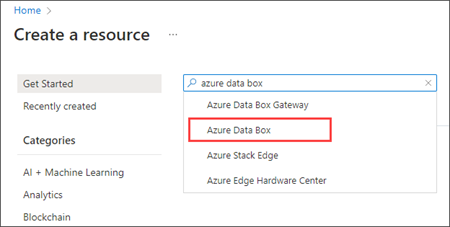
Válassza az + Erőforrás létrehozása lehetőséget, és keressen rá az Azure Data Box kifejezésre. Válassza az Azure Data Box lehetőséget.
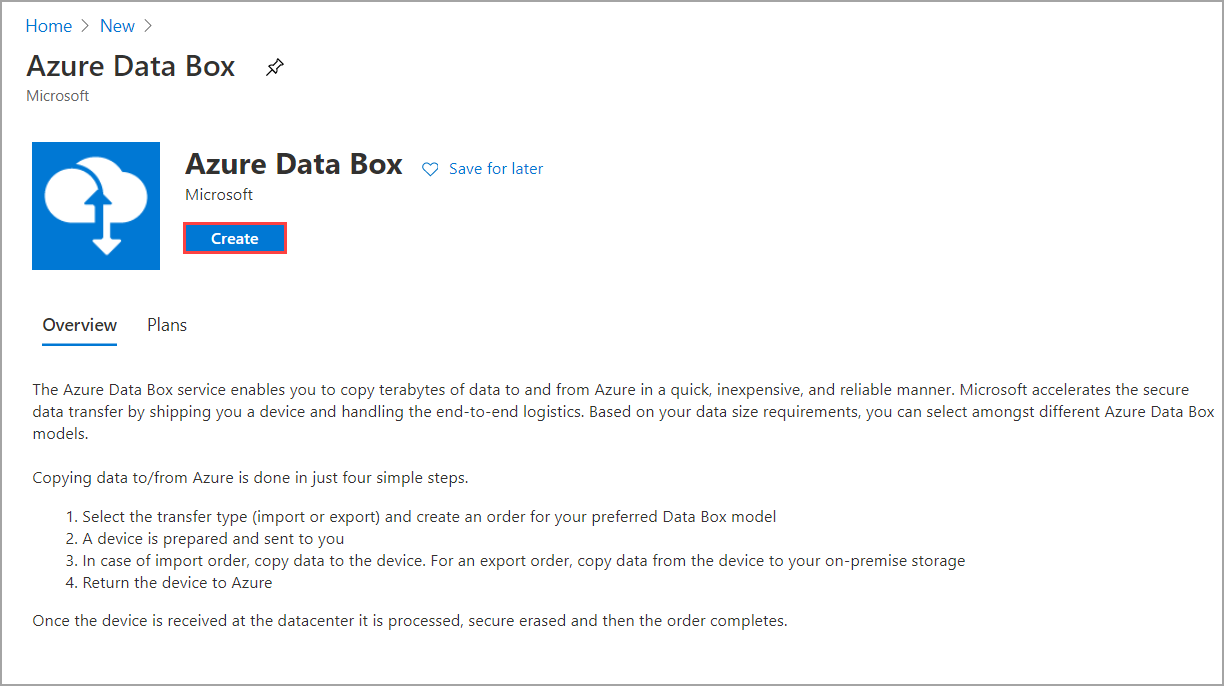
Válassza a Create gombot.
Ellenőrizze, hogy a Data Box szolgáltatás elérhető-e a régióban. Adja meg vagy válassza ki a következő adatokat, majd válassza az Alkalmaz lehetőséget.
Beállítás Érték Átvitel típusa Válassza az Importálás az Azure-ba lehetőséget. Előfizetés Válasszon Nagyvállalati Szerződés (EA), Felhőszolgáltató (CSP) vagy Azure-szponzorálási előfizetést a Data Box szolgáltatáshoz.
Az előfizetés az Ön számlázási fiókjához lesz társítva.Erőforráscsoport Válasszon ki egy meglévő erőforráscsoportot. Az erőforráscsoport az együtt kezelhető vagy üzembe helyezhető erőforrások logikai tárolója. Forrásország/-régió Válassza ki azt az országot vagy régiót, ahol az adatok jelenleg találhatók. Az Azure célrégiója Válassza ki azt az Azure-régiót, ahova át szeretné vinni az adatokat.
További információért lásd a Data Box és Data Box Next Gen rendelkezésre állását, vagy a régió rendelkezésre állását a Data Box Heavy esetében.
Ha a kiválasztott forrás- és célrégiók nemzetközi ország/régió határokon átnyúlóak, ellenőrizze régiók közötti átviteli lehetőségeket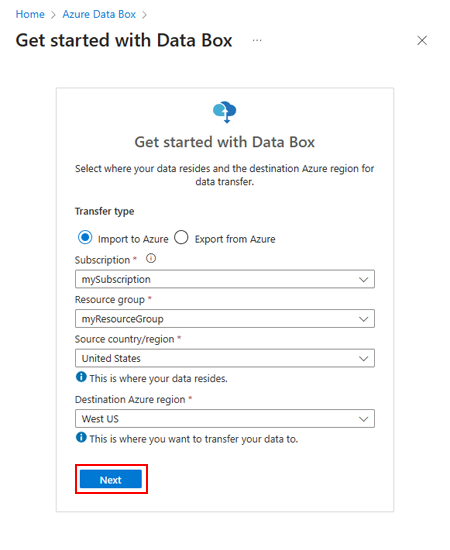
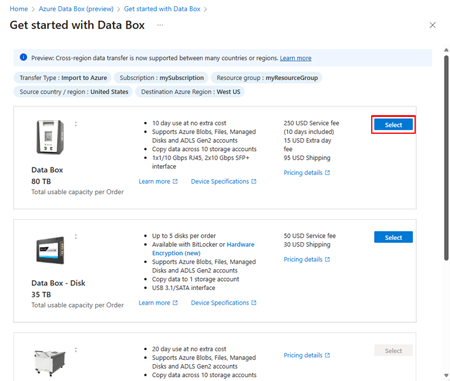
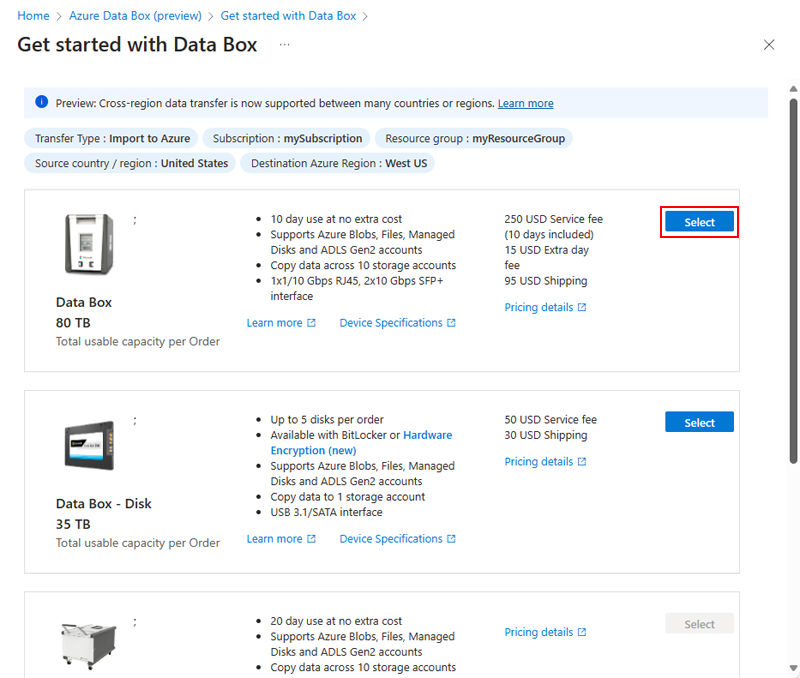
Válassza ki a megrendelni kívánt Data Box terméket, a data boxot a megadott példában látható módon, vagy a Data Box Heavyt.
Egyetlen Data Box-rendelés maximális használható kapacitása 80 TB. Egyetlen Data Box Heavy-rendelés maximális használható kapacitása 770 TB. Több rendelést is létrehozhat a nagyobb adatméretek kiszolgálásához.
Nem lehet kiválasztani a Data Box-ot vagy a Data Box Heavy-t, ha:
A kiválasztott forrás- és célrégiók nemzetközi ország-/régióhatárokat kereszteznek.
Az adatok ország-/régióhatárok közötti átviteléhez ellenőrizze régiók közötti adatátviteli lehetőségeket.
Az Azure-előfizetés nem támogatja a Data Box-terméket. Bizonyos esetekben előfordulhat, hogy az előfizetése nem támogatja a Data Box-termékeket egy adott országban vagy régióban.
Ha a Data Box Heavyt választja, a Data Box csapata ellenőrzi az eszköz rendelkezésre állását a régióban, és értesíti Önt, ha folytathatja a megrendelést.
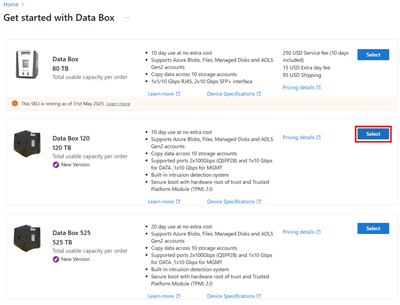
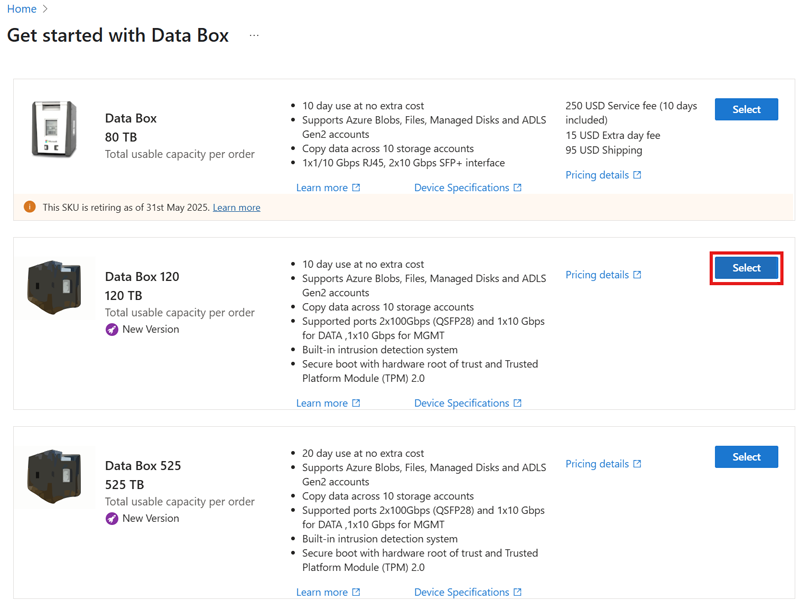
Válassza ki a Data Box Next Gen terméket a rendeléshez, akár a megadott példában látható Data Box 120-at, akár a Data Box 525-öt.
Egyetlen Data Box-rendelés maximális használható kapacitása az eszköztől függően 120 TB vagy 525 TB. Több rendelést is létrehozhat a nagyobb adatméretek kiszolgálásához.
A Data Box 120 vagy a Data Box 525 nem választható ki, ha:
- Az Azure-előfizetés nem támogatja a Data Box-terméket. Bizonyos esetekben előfordulhat, hogy az előfizetése nem támogatja a Data Box-termékeket egy adott országban vagy régióban.
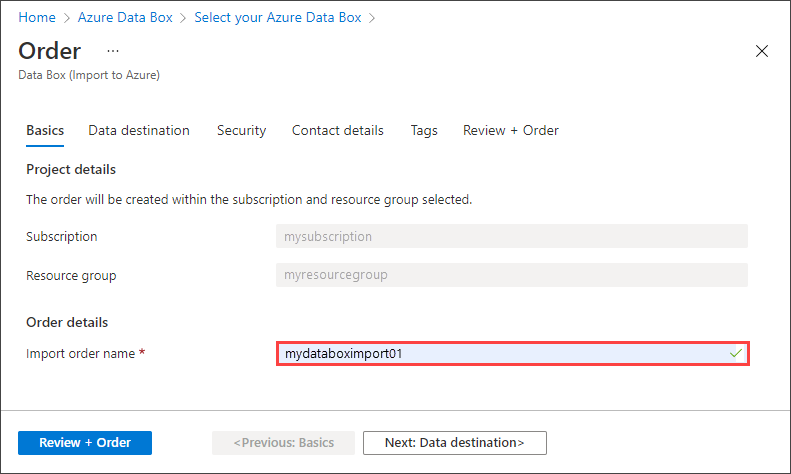
A Sorrend lapon lépjen az Alapismeretek lapra. Adja meg vagy válassza ki a következő adatokat. Ezután válassza a Tovább: Adatcél lehetőséget>.
Beállítás Érték Előfizetés Az előfizetés automatikusan fel lesz töltve a korábbi kijelölés alapján. Erőforráscsoport A korábban kijelölt erőforráscsoport. Rendelésnév importálása Adjon meg egy rövid nevet a megrendelés nyomon követéséhez. - A név 3–24 karakter hosszúságú lehet, amely lehet betű, szám vagy kötőjel.
- A névnek betűvel vagy számmal kell kezdődnie és végződnie.
Az Adatok célképernyőjén válassza ki az Adat célhelyet – tárfiókokat vagy felügyelt lemezeket.
Az Adatok céllapja a kiválasztott célhely alapján változik. Lásd a következő szakaszban a Tárfiókok használata vagy a Felügyelt lemezek használata című témakörben található útmutatást.
Tárhelyfiókok használata
Válassza ki a tárfiók(ok) tárolási célhelyét. A következő képernyő jelenik meg.
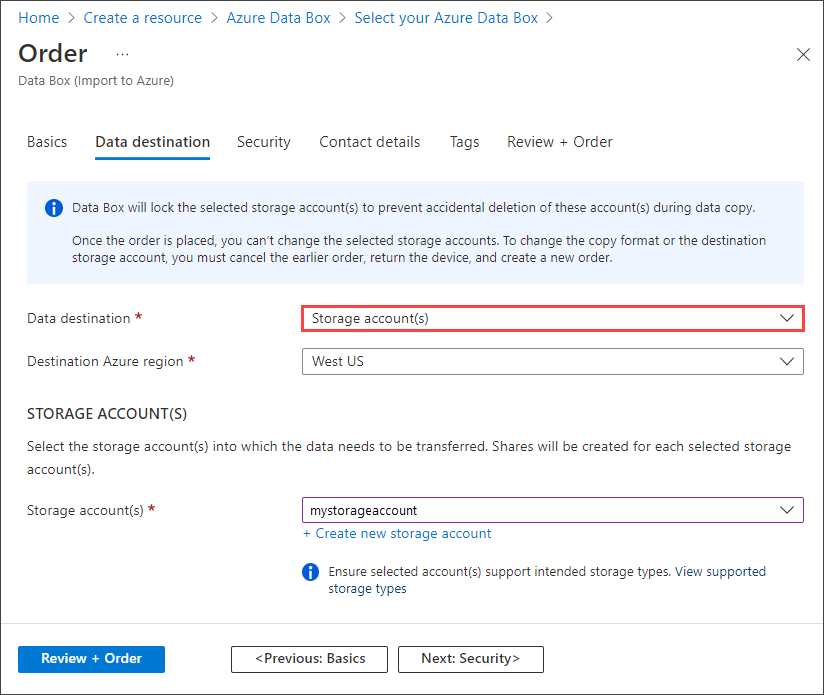
A megadott Azure-régió alapján válasszon ki egy vagy több tárfiókot a meglévő tárfiókok szűrt listájából. A Data Box legfeljebb 10 tárfiókhoz csatolható. Létrehozhat egy új Általános célú v1, Általános célú v2 fiókot vagy egy Blob Storage-fiókot is.
Ha az Azure Premium FileStorage-fiókokat választja, a tárfiók-megosztáson kiosztott kvóta a fájlmegosztásokba feltöltött adatok méretére nő. A kvóta növelése után a rendszer nem módosítja újra, például ha valamilyen okból a Data Box nem tudja feltölteni az adatokat.
Ez a kvóta a számlázáshoz használatos. Miután feltöltötte az adatokat az adatközpontba, az igényeinek megfelelően módosítania kell a kvótát. További információ: A számlázás ismertetése.
Ha Általános célú v1, Általános célú v2 vagy Blob tárfiókot használ, megjelenik az Archiválásra történő másolás engedélyezése lehetőség. Az 'Másolás az archívumba' opció lehetővé teszi a blobok automatikus küldését az archívum szintjére. Az archív szintre feltöltött adatok offline állapotban maradnak, és újra kell hidratálni azokat, mielőtt elolvashatók vagy módosíthatók.
Ha engedélyezve van a másolás az archiválásra , további
Archivemegosztás érhető el a másolási folyamat során. Az extra megosztás az SMB, az NFS, a REST és az adatmásolási szolgáltatás metódusaihoz érhető el.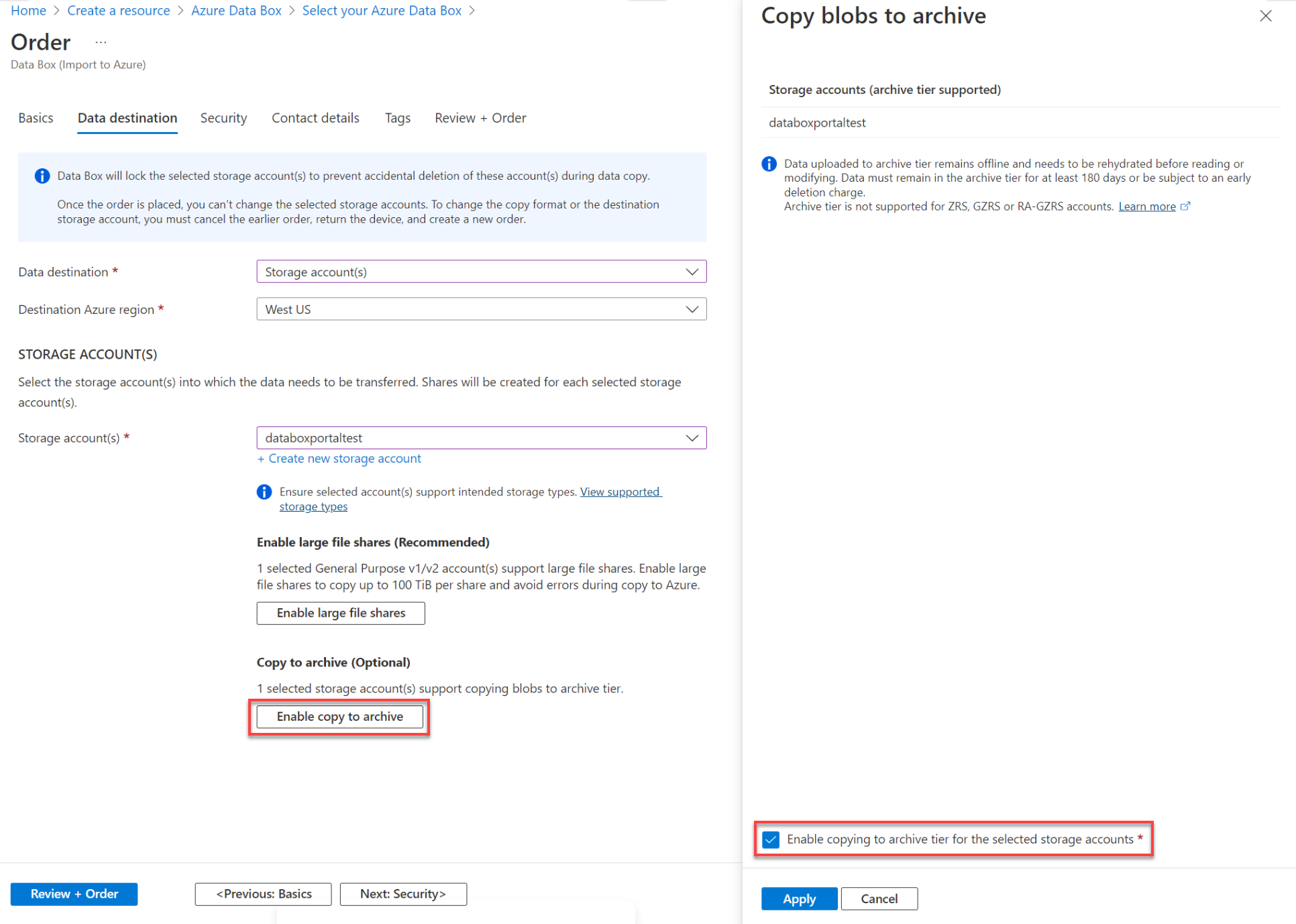
Megjegyzés
A virtuális hálózattal rendelkező tárfiókok támogatottak. Ha engedélyezni szeretné, hogy a Data Box szolgáltatás biztonságos tárfiókokkal működjön, engedélyezze a megbízható szolgáltatásokat a tárfiók hálózati tűzfalbeállításai között. További információ: Azure Data Box hozzáadása megbízható szolgáltatásként.
Felügyelt lemezek használata
Ha a Data Box használatával felügyelt lemezeket hoz létre helyszíni virtuális merevlemezekből (VHD-kből), a következő információkat is meg kell adnia:
Beállítás Érték Erőforráscsoportok Hozzon létre új erőforráscsoportokat, ha felügyelt lemezeket szeretne létrehozni helyszíni VHD-kből. Meglévő erőforráscsoportot csak akkor használhat, ha az erőforráscsoportot korábban hozták létre a Data Box szolgáltatás által felügyelt lemezekre vonatkozó Data Box-rendelés létrehozásakor.
Adjon meg több erőforráscsoportot, pontosvesszővel elválasztva. Legfeljebb 10 erőforráscsoport használata támogatott.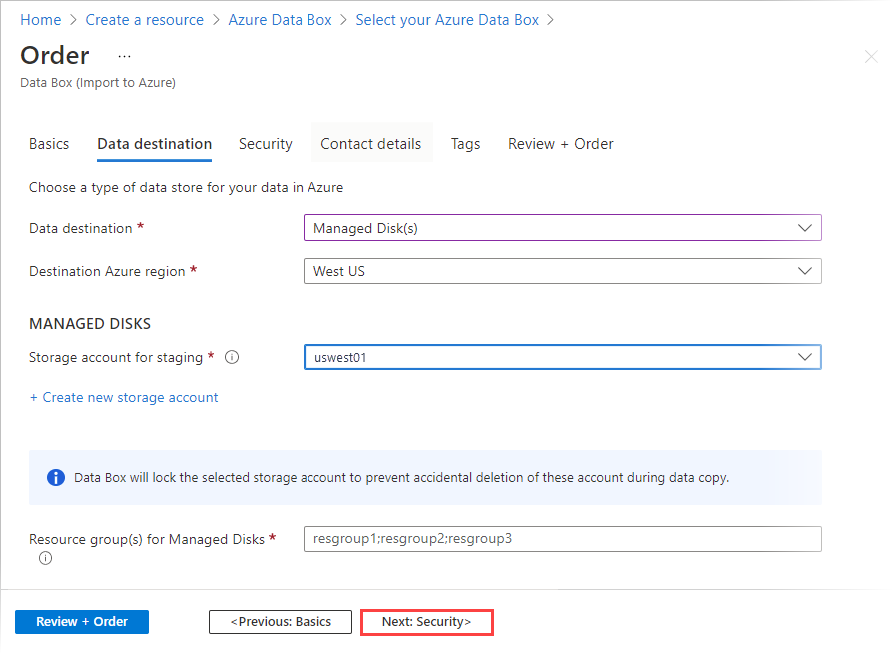
A felügyelt lemezekhez megadott tárfiókot előkészítési tárfiókként használja a rendszer. A Data Box szolgáltatás lapblobokként tölti fel a virtuális merevlemezeket az átmeneti tárfiókba, mielőtt a lapblobokat felügyelt lemezekké konvertálja, és áthelyezi őket az erőforráscsoportokba. További információ: Az Azure-ba történő adatfeltöltés ellenőrzése.
Megjegyzés
A Data Box csak 1 MiB-hez igazított, rögzített méretű
.vhdfájl másolását támogatja felügyelt lemezek létrehozásához. A dinamikus VHD-k, különbözeti VHD-k.vmdkvagy.vhdxfájlformátum nem támogatott.Ha egy lapblobot nem sikerült felügyelt lemezzé konvertálni, az a tárfiókban marad, és a tárterületért fizetnie kell.
Válassza a Tovább elemet : A folytatáshoz válassza a Biztonság> lehetőséget.
A Biztonsági képernyő lehetővé teszi a saját titkosítási kulcs és a saját eszköz használatát, valamint a jelszavak megosztását, valamint a kettős titkosítás használatát.
A Biztonsági képernyőn lévő összes beállítás megadása nem kötelező. Ha nem módosítja a beállításokat, a rendszer az alapértelmezett beállításokat alkalmazza.
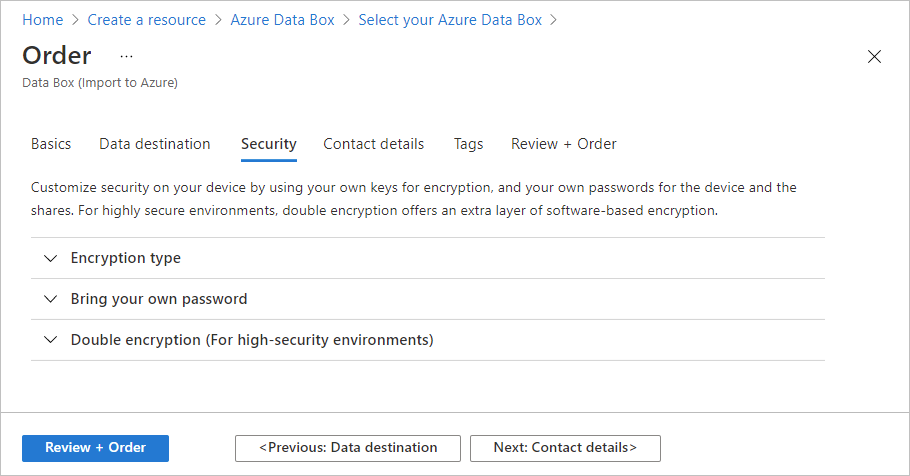
Ha saját, ügyfél által felügyelt kulccsal szeretné védeni az új erőforrás zárolási hozzáférési kulcsát, bontsa ki a Titkosítás típusát.
Az ügyfél által felügyelt kulcs konfigurálása az Azure Data Boxhoz nem kötelező. A Data Box alapértelmezés szerint egy Microsoft által felügyelt kulccsal védi a zárolási hozzáférési kulcsot.
Az ügyfél által felügyelt kulcsok nem befolyásolják az eszköz adatainak titkosítását. A kulcs csak az eszköz zárolási hozzáférési kulcsának titkosítására szolgál.
Ha nem szeretne ügyfél által felügyelt kulcsot használni, ugorjon a 15. lépésre.
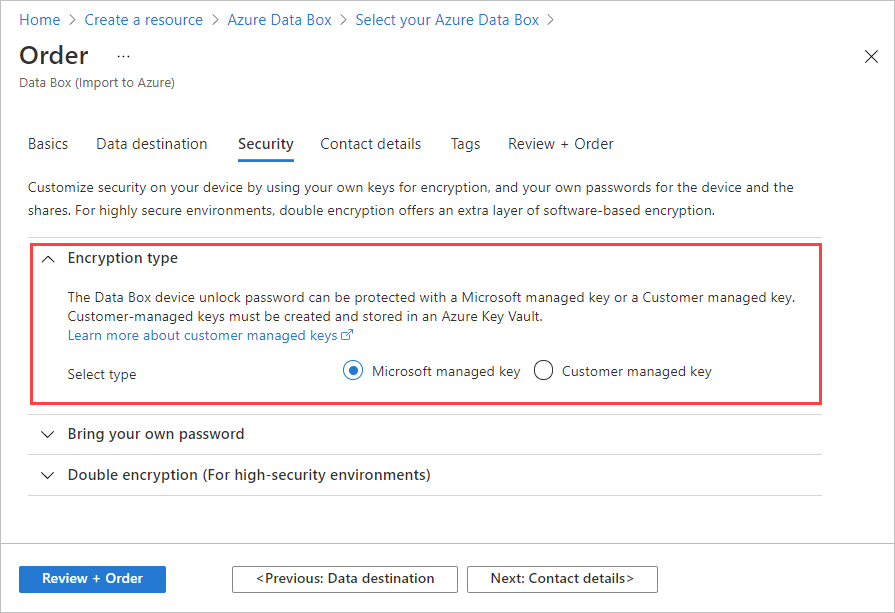
Ha saját, ügyfél által felügyelt kulccsal szeretné védeni az új erőforrás zárolási hozzáférési kulcsát, bontsa ki a Titkosítás típusát.
Ügyfél által felügyelt kulcs használatához válassza az Ügyfél által kezelt kulcsot kulcstípusként. Ezután válassza a Kulcstár és a kulcs kiválasztása lehetőséget.
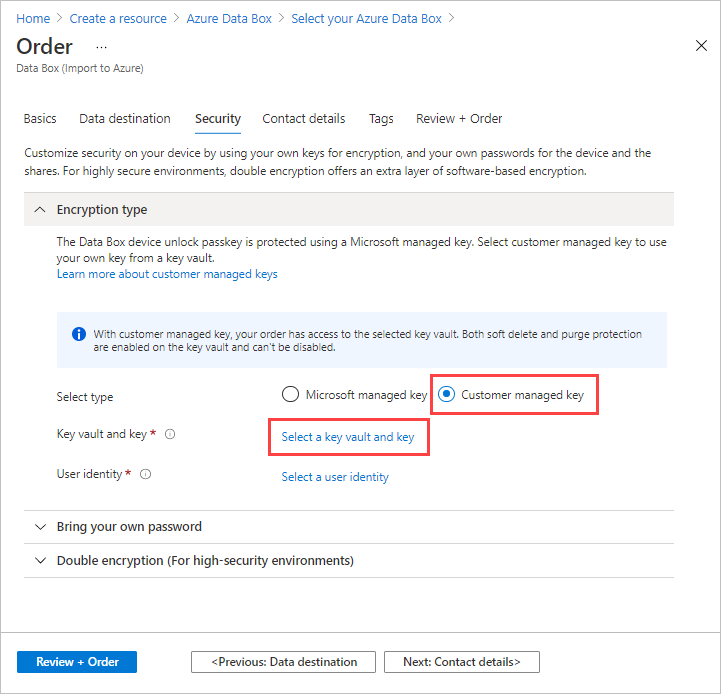
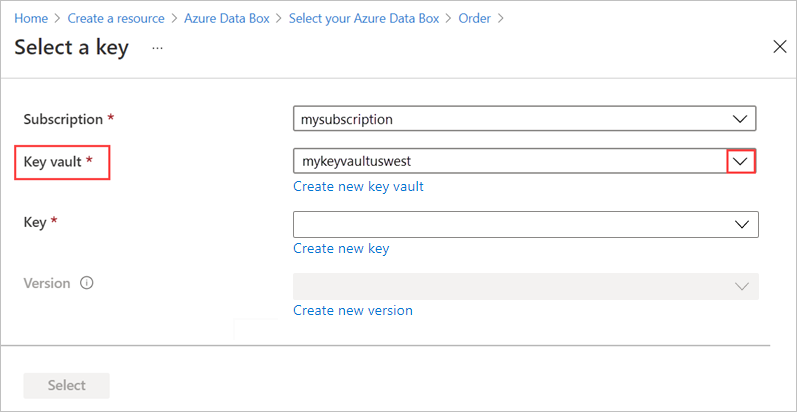
A Kulcs kiválasztása az Azure Key Vault panelen:
Az előfizetés automatikusan kitöltésre kerül.
A Key Vault esetében kiválaszthat egy meglévő kulcstartót a legördülő listából.
Ha új kulcstartót szeretne létrehozni, válassza az Új kulcstartó létrehozása lehetőséget.
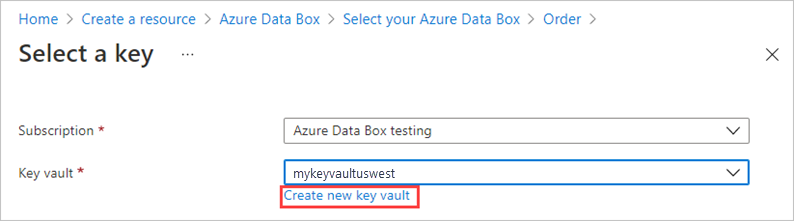
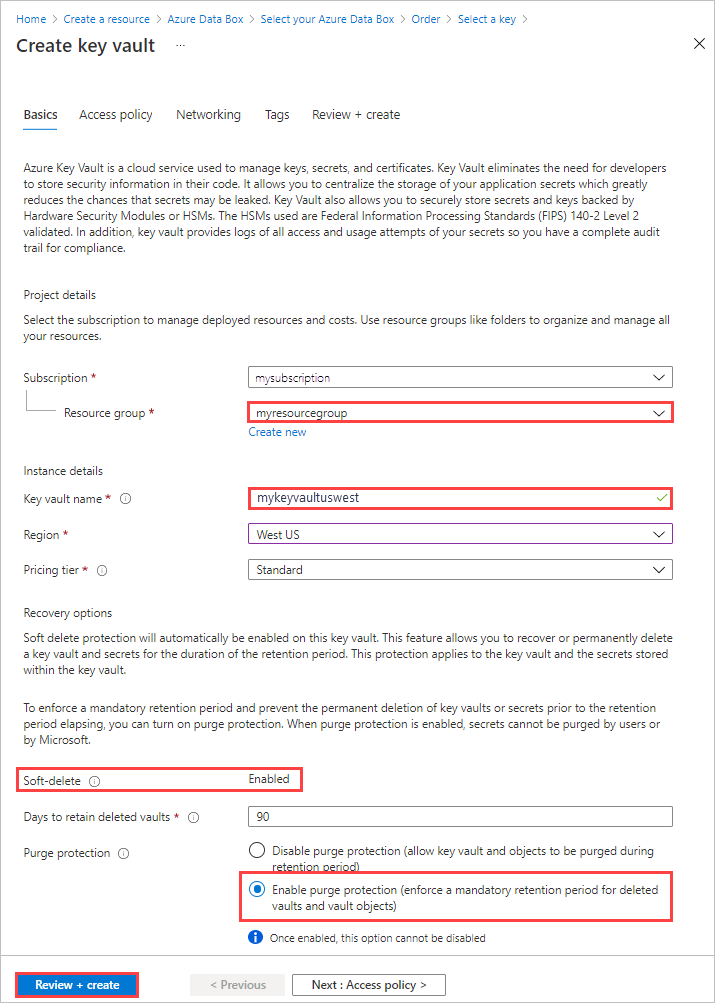
Ezután a Kulcstartó létrehozása képernyőn adja meg az erőforráscsoportot és a kulcstartó nevét. Győződjön meg arról, hogy a lágy törlés és a végleges törlés elleni védelem engedélyezve van. Fogadja el az összes többi alapértelmezett beállítást, és válassza a Véleményezés + Létrehozás lehetőséget.
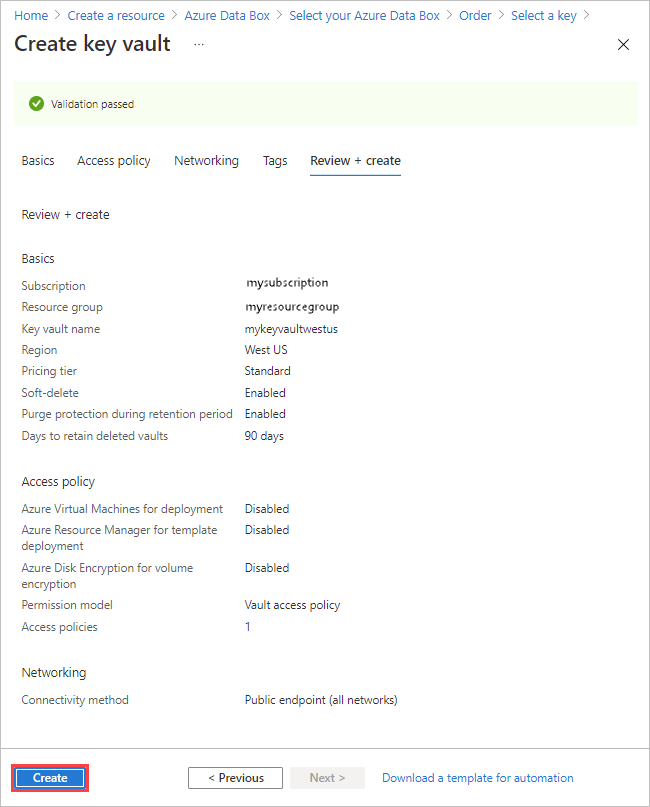
Tekintse át a kulcstartó tároló adatait, és válassza a Létrehozás lehetőséget. Várjon néhány percet, amíg befejeződik a Key Vault létrehozása.
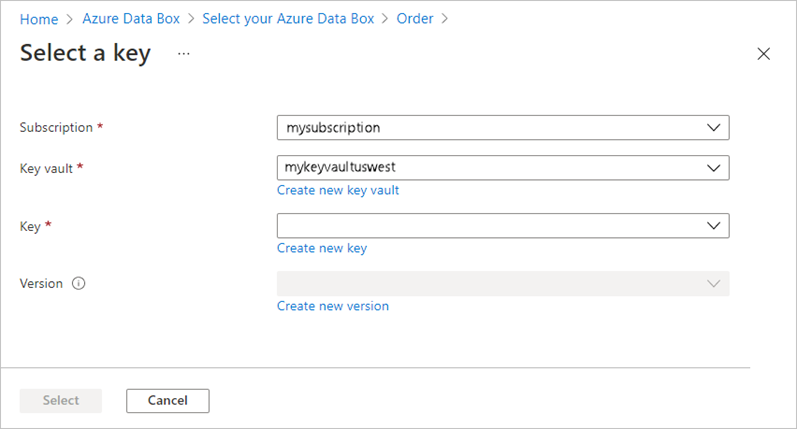
A Kulcs kiválasztása panelen megjelenik a kiválasztott kulcstár.
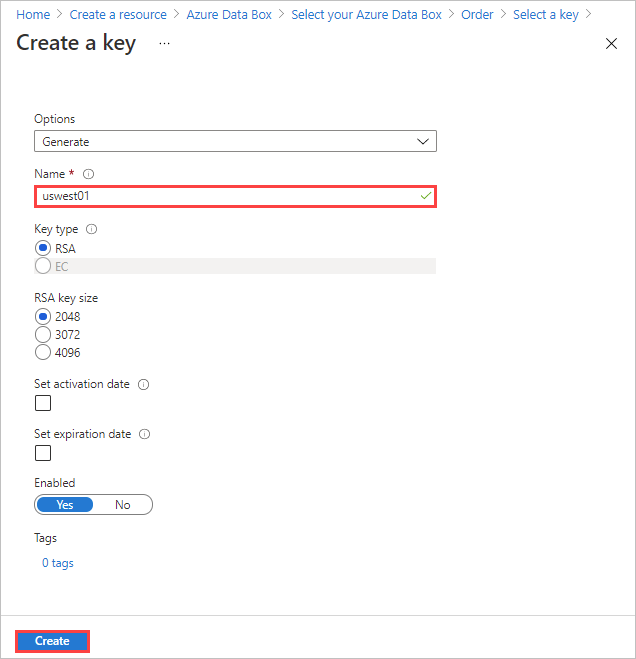
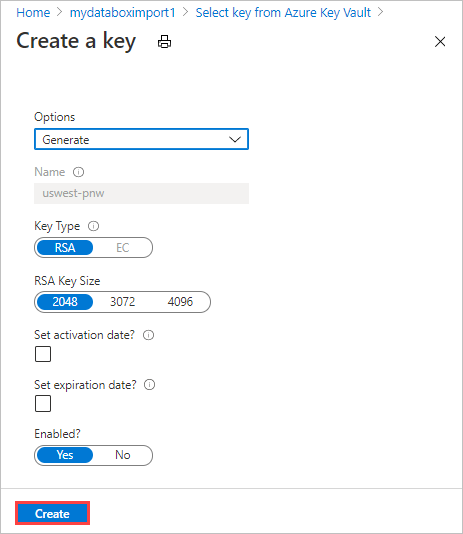
Ha új kulcsot szeretne létrehozni, válassza az Új kulcs létrehozása lehetőséget. RSA-kulcsot kell használnia. A méret 2048 vagy nagyobb lehet. Adja meg az új kulcs nevét, fogadja el a többi alapértelmezett beállítást, és válassza a Létrehozás lehetőséget.
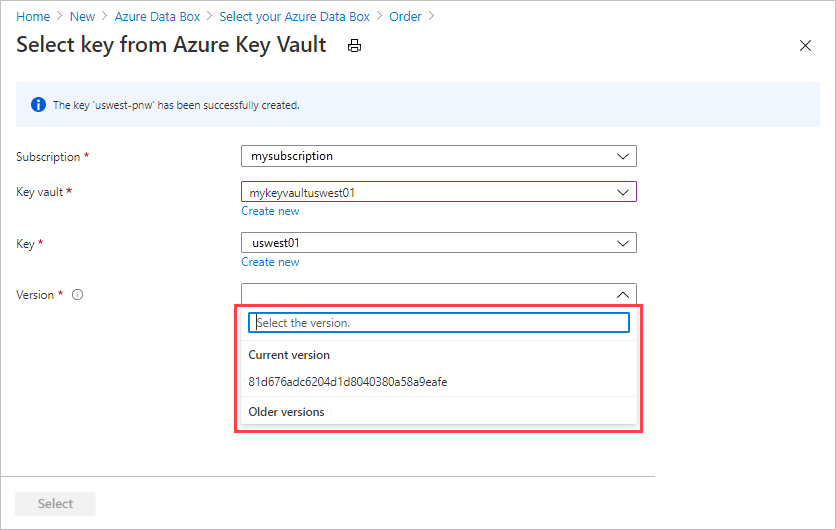
Értesítést kap, amikor a kulcs létrehozva van a kulcstárban. Az új kulcs ki van jelölve a Kulcs kiválasztása panelen.
Válassza ki a használni kívánt kulcs verzióját , majd válassza a Kiválasztás lehetőséget.
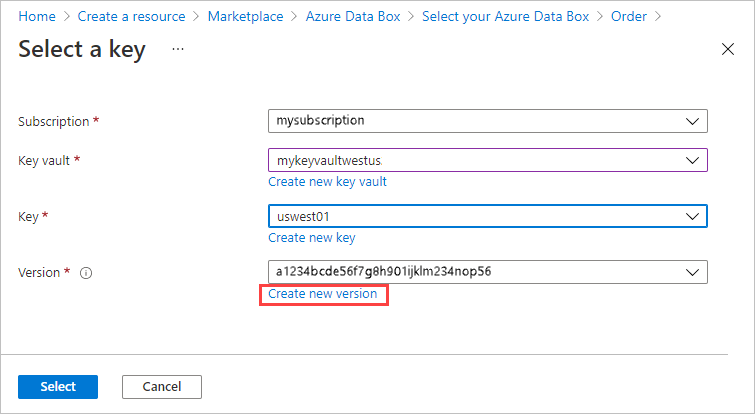
Ha új kulcsverziót szeretne létrehozni, válassza az Új verzió létrehozása lehetőséget.
Válassza ki az új kulcsverzió beállításait, és válassza a Létrehozás lehetőséget.
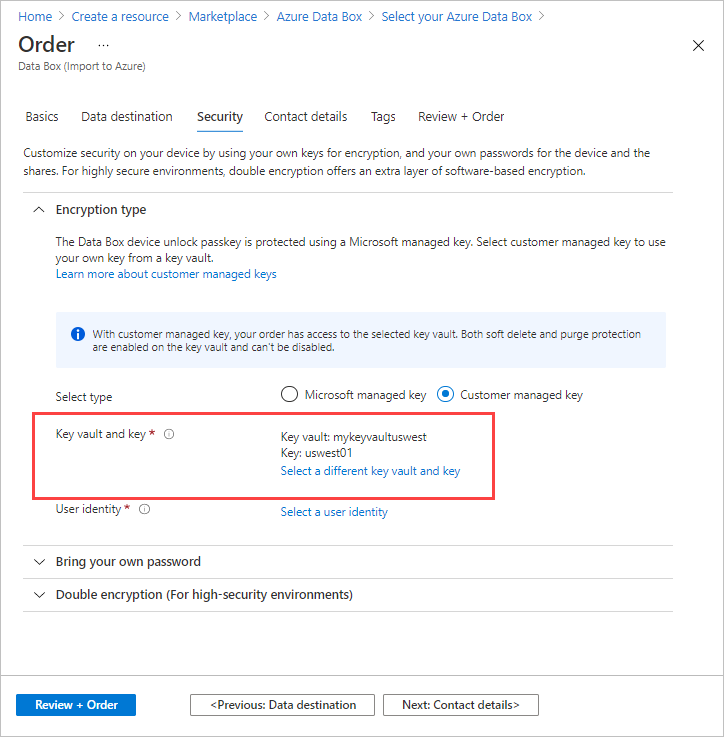
A Titkosítási típus beállításai a Biztonsági képernyőn a kulcs táradat és kulcsodat jelenítik meg.
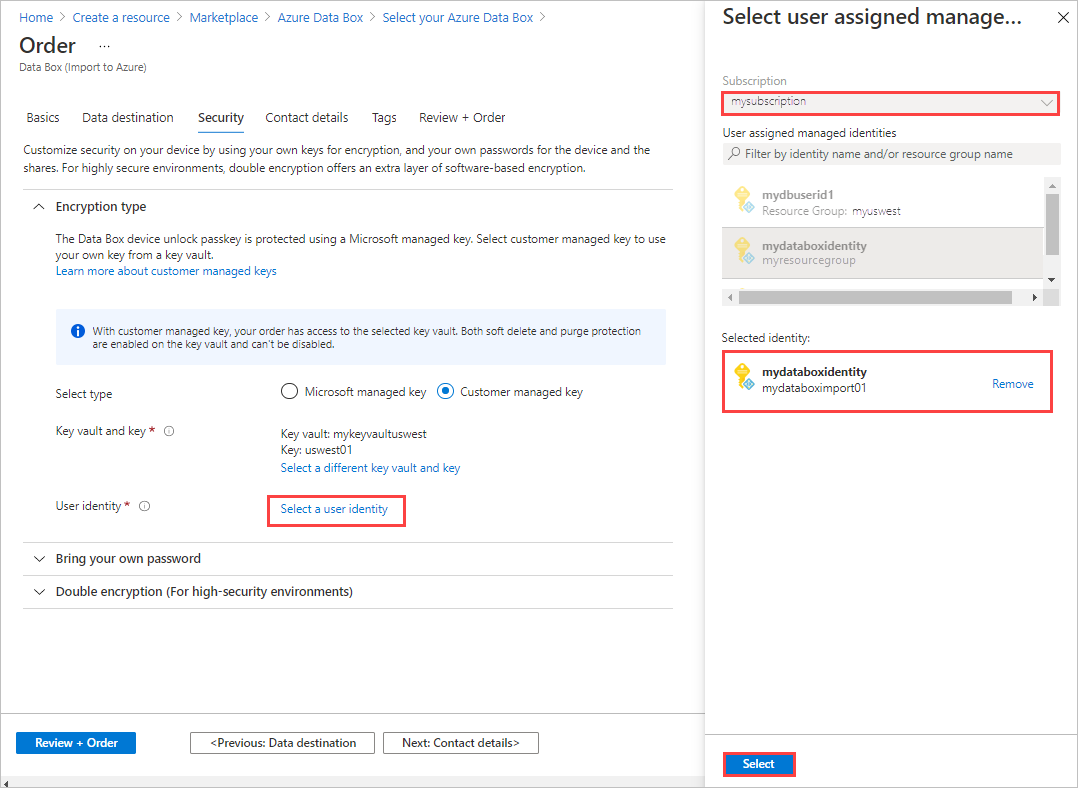
Válassza ki azt a felhasználói identitást, amellyel kezelni szeretné az erőforráshoz való hozzáférést. Válassza a Felhasználói identitás kiválasztása lehetőséget. A jobb oldali panelen válassza ki a használni kívánt előfizetést és felügyelt identitást. Ezután válassza a Kijelölés lehetőséget.
A felhasználó által hozzárendelt felügyelt identitás egy önálló Azure-erőforrás, amely több erőforrás kezelésére is használható. További információ: Felügyelt identitástípusok.
Ha új felügyelt identitást kell létrehoznia, kövesse a Szerepkör létrehozása, listázása, törlése vagy hozzárendelése egy felhasználó által hozzárendelt felügyelt identitáshoz az Azure Portal használatával című útmutatót.
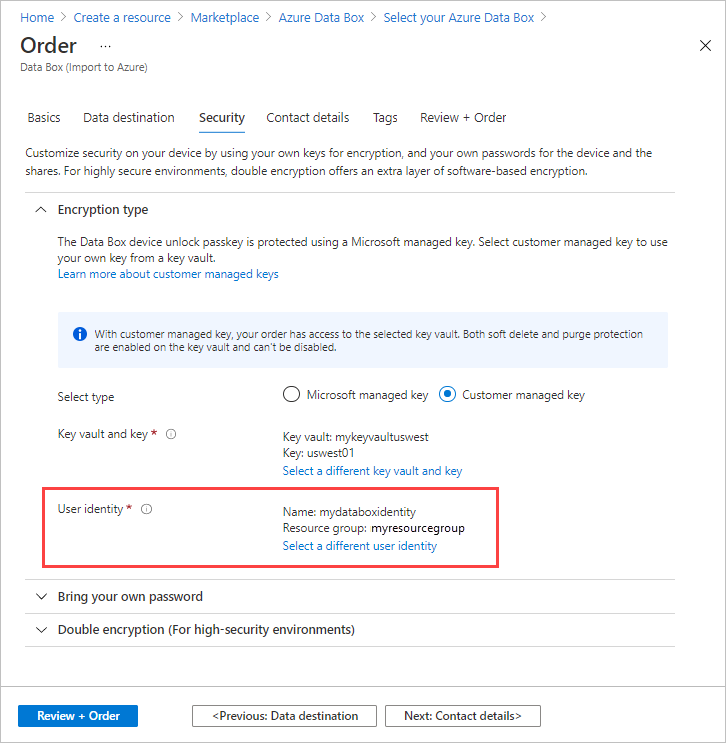
A felhasználói identitás megjelenik a titkosítási típus beállításai között.
 :
:Fontos
Ha ügyfél által felügyelt kulcsot használ, engedélyeznie kell a
Getkulcshoz tartozó ,UnwrapKeyésWrapKeyengedélyeket. Ezen engedélyek nélkül a rendelés létrehozása sikertelen lesz. Az adatok másolása során is szükség van rájuk. Az engedélyek beállításához az Azure CLI-ben használja a az keyvault set-policy parancsot.A rendszer által létrehozott jelszavak biztonságosak, és csak akkor ajánlottak, ha a szervezet másként nem rendelkezik.
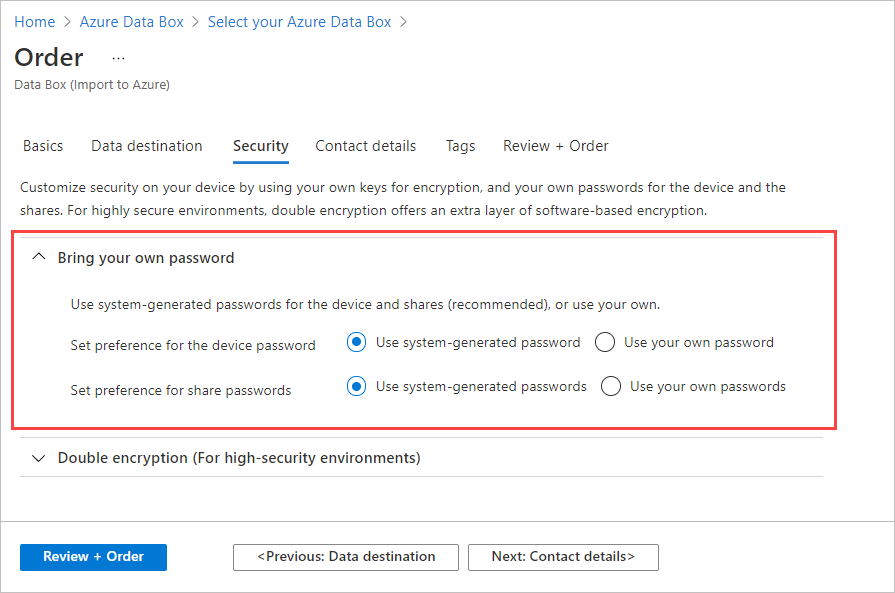
Ha nem szeretné az Azure Data Box által alapértelmezés szerint használt rendszer által generált jelszavakat használni, bontsa ki a Saját jelszó használata lehetőséget a Biztonsági képernyőn.
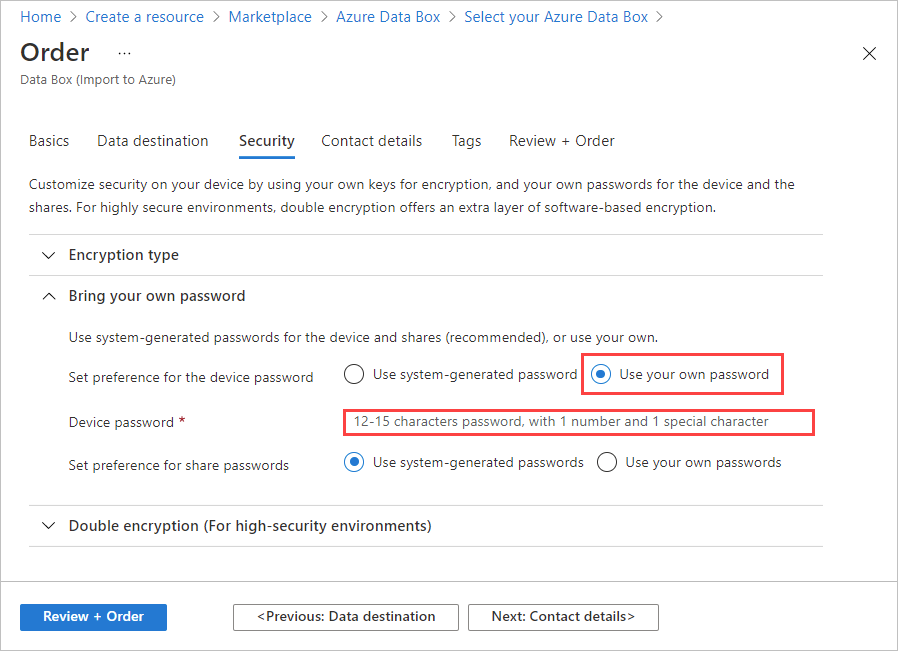
Ha saját jelszót szeretne használni az új eszközhöz, az eszköz jelszavának beállításával válassza a Saját jelszó használata lehetőséget, és írjon be egy jelszót, amely megfelel a biztonsági követelményeknek.
A jelszónak alfanumerikusnak kell lennie, és 12–15 karakter hosszúságúnak kell lennie. Tartalmaznia kell legalább egy nagybetűt, egy kisbetűt, egy speciális karaktert és egy számot.
- Engedélyezett speciális karakterek: @ # - $ % ^ ! + = ; : _ ( )
- Nem engedélyezett karakterek: I i L o O 0
Saját jelszavak használata megosztásokhoz:
A megosztási jelszavak beállításánál válassza az Saját jelszavak használata, majd a megosztások jelszavainak kiválasztása.
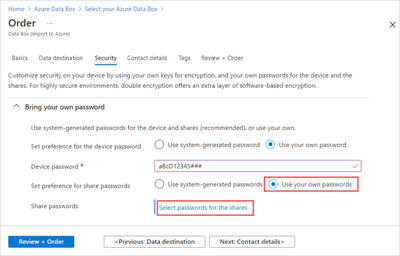
Írja be a megrendelésben szereplő összes tárfiók jelszavát. A jelszó a tárfiók összes megosztásán használatos.
A jelszónak alfanumerikusnak kell lennie, és 12–64 karakter hosszúságúnak kell lennie. Tartalmaznia kell legalább egy nagybetűt, egy kisbetűt, egy speciális karaktert és egy számot.
- Engedélyezett speciális karakterek: @ # - $ % ^ ! + = ; : _ ( )
- Nem engedélyezett karakterek: I i L o O 0
Ha ugyanazt a jelszót szeretné használni az összes tárfiókhoz, válassza a Másolás mindenkinek lehetőséget.
Amikor végzett, válassza a Mentés lehetőséget.
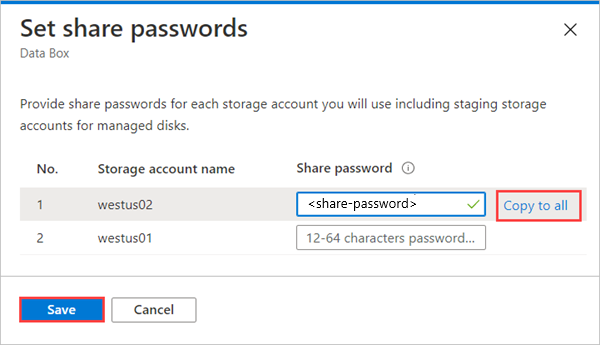
A Biztonsági képernyőn a Jelszavak megtekintése vagy módosítása funkcióval módosíthatja a jelszavakat.
A Biztonság területen, ha engedélyezni szeretné a szoftveralapú dupla titkosítást, bontsa ki a Dupla titkosítást (magas biztonságú környezetek esetén), és válassza a Kettős titkosítás engedélyezése a sorrendhez lehetőséget.
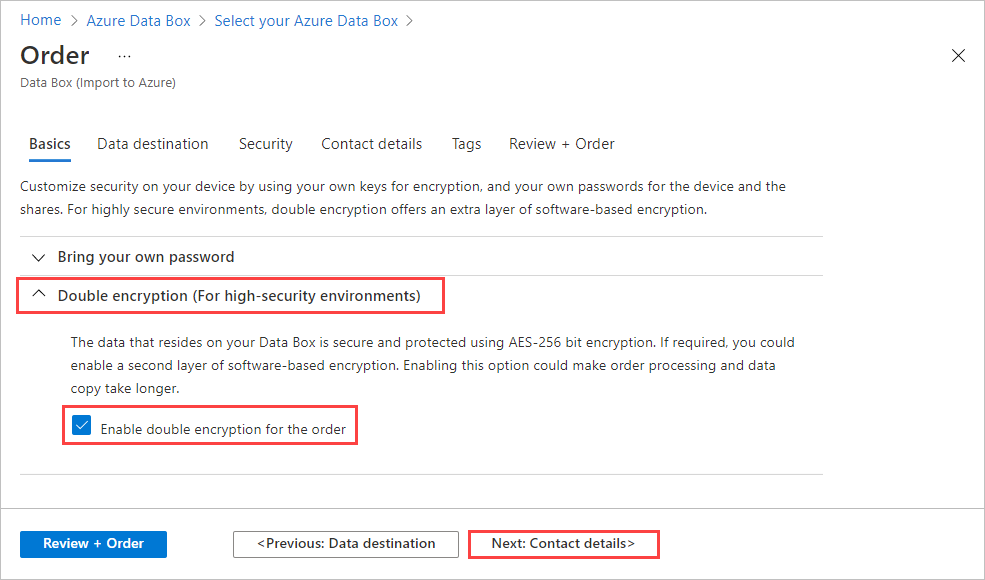
A szoftveralapú titkosítás a Data Boxon lévő adatok AES-256 bites titkosítása mellett történik.
Megjegyzés
Ennek a beállításnak az engedélyezése hosszabb időt vehet igénybe a rendelések feldolgozásához és az adatok másolásához. A rendelés létrehozása után nem módosíthatja ezt a beállítást.
Válassza a Tovább elemet : A folytatáshoz adja meg a kapcsolattartási adatokat> .
A Kapcsolattartási adatok területen válassza a + Cím hozzáadása lehetőséget.
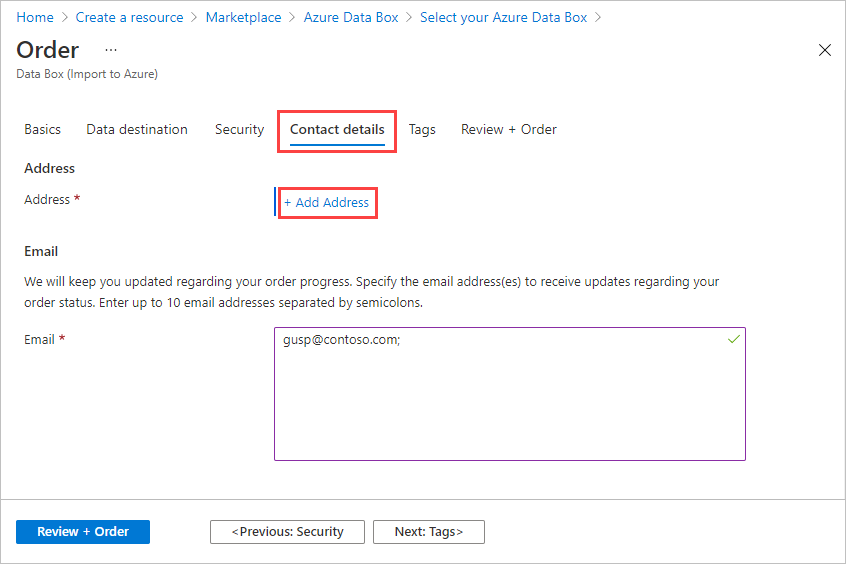
A Cím hozzáadása képernyőn adja meg ismerős és családi nevét, a vállalat nevét és postai címét, valamint egy érvényes telefonszámot. Válassza a Cím ellenőrzése lehetőséget. A szolgáltatás ellenőrzi a szolgáltatás rendelkezésre állási címét, és értesíti Önt, ha a szolgáltatás elérhető az adott címhez.
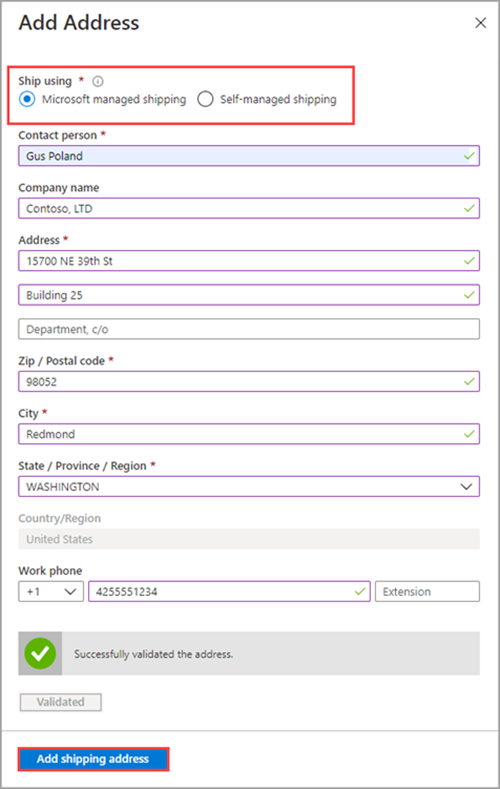
Ha önkiszolgáló szállítást választott, a megrendelés sikeres elküldése után e-mailben értesítést kap. Az önkiszolgáló szállítással kapcsolatos további információkért lásd : Saját kezelésű szállítás használata.
A szállítási adatok sikeres érvényesítése után válassza a Szállítási cím hozzáadása lehetőséget. Visszakerül a Partneradatok lapra .
Az E-mail mellett adjon hozzá egy vagy több e-mail-címet. A szolgáltatás e-mail-értesítést küld a megrendelés állapotának minden változásáról a megadott e-mail-címekre.
Javasoljuk a csoportos e-mail-cím használatát, hogy az értesítéseket a rendszergazda távollétében is kézhez kaphassa.
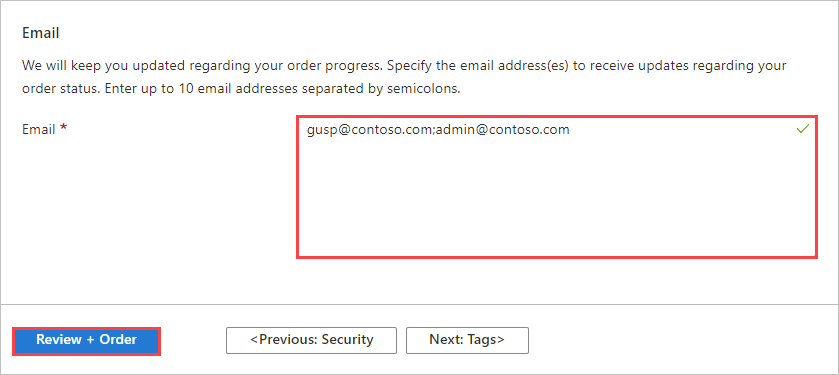
A folytatáshoz válassza a Véleményezés + Sorrend lehetőséget .
A Véleményezés + Rendelés:
Tekintse át a megrendeléssel, a kapcsolattartási adatokkal, az értesítéssel és az adatvédelmi feltételekkel kapcsolatos Áttekintés + Megrendelés című témakörben található információkat.
Jelölje ki az adatvédelmi feltételek elfogadásához tartozó jelölőnégyzetet. Ha bejelöli a jelölőnégyzetet, a rendszer ellenőrzi a rendelési adatokat.
A rendelés érvényesítése után válassza a Rendelés lehetőséget.
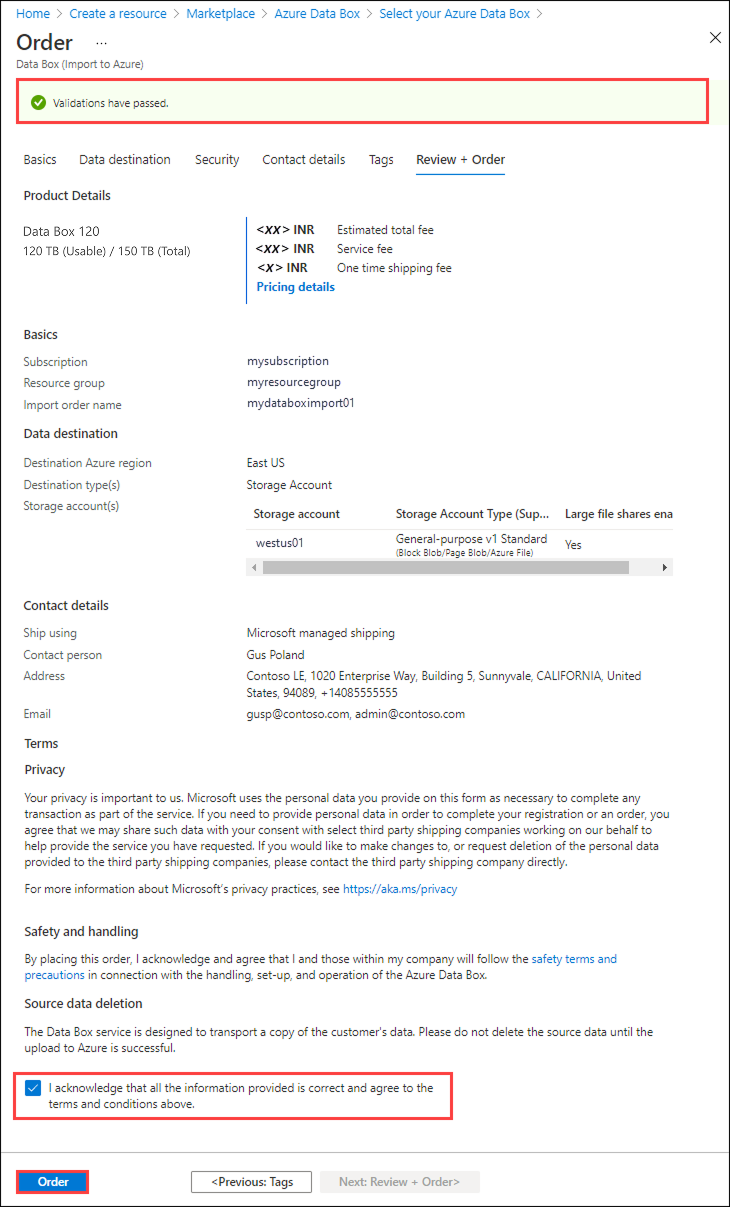
A megrendelés létrehozása néhány percet vesz igénybe, és a megadott példához hasonlóan jelenik meg. A rendelés megnyitásához válassza az Ugrás az erőforráshoz lehetőséget.
A Véleményezés + Rendelés:
Tekintse át a megrendeléssel, a kapcsolattartási adatokkal, az értesítéssel és az adatvédelmi feltételekkel kapcsolatos Áttekintés + Megrendelés című témakörben található információkat.
Jelölje ki az adatvédelmi feltételek elfogadásához tartozó jelölőnégyzetet. Ha bejelöli a jelölőnégyzetet, a rendszer ellenőrzi a rendelési adatokat.
A rendelés érvényesítése után válassza a Rendelés lehetőséget.
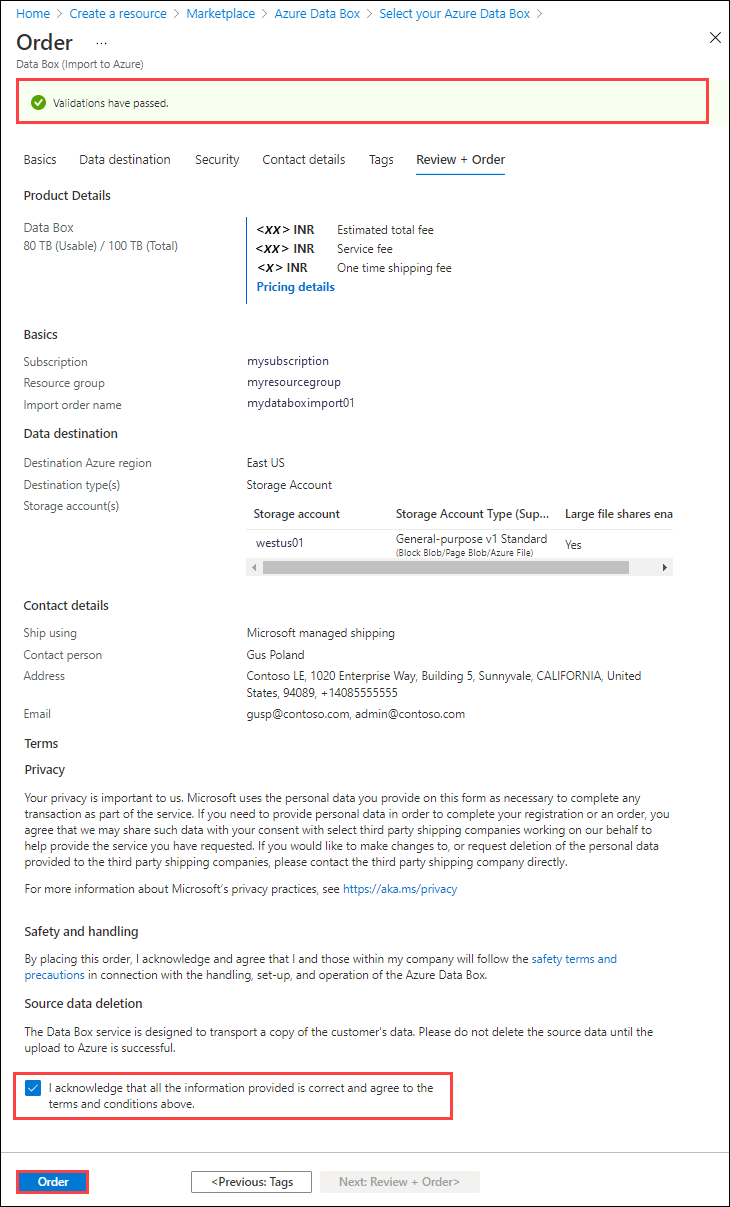
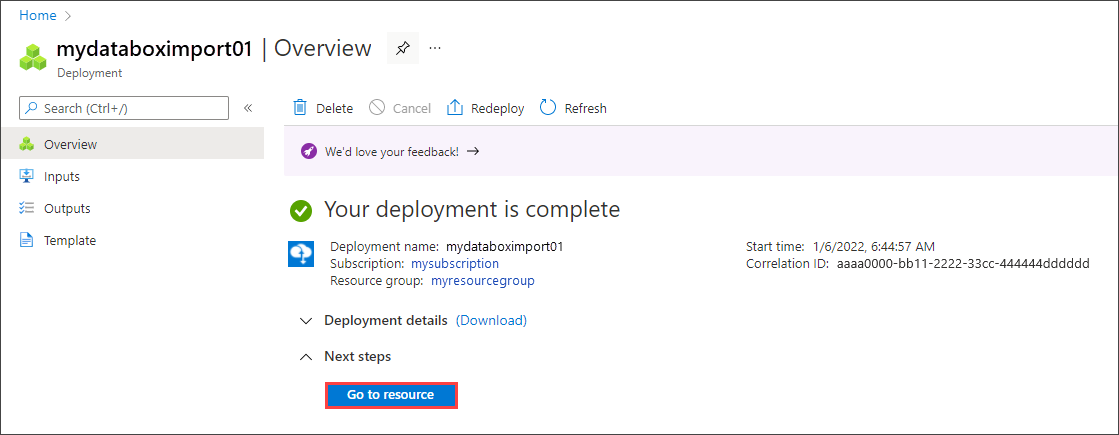
A megrendelés létrehozása néhány percet vesz igénybe, és a megadott példához hasonlóan jelenik meg. A rendelés megnyitásához válassza az Ugrás az erőforráshoz lehetőséget.
A Data Box csapata kapcsolatba lép Önnel, hogy további információt kapjon a követelményekről, hogy megállapíthassák, hogy a Data Box Heavy szolgáltatás elérhető-e a szükséges helyen. A rendelés Megrendelt állapotban marad, amíg áttekintik a rendelést. Értesítést küldenek, ha valamilyen okból nem tudják kitölteni a rendelést.
A megrendelés nyomon követése
Miután elküldte a megrendelését, annak állapotát az Azure Portalon követheti nyomon. Nyissa meg a Data Box Heavy-rendelést, majd lépjen a(z) Áttekintés-re az állapot megtekintéséhez. A portálon a megrendelés Megrendelve állapotban látható.
Ha az eszköz nem érhető el, értesítést kap. Ha van elérhető eszköz, a Microsoft kiválaszt egyet a szállításhoz, és előkészíti a csomagot. Az eszköz előkészítése során a következő műveletek történnek:
- SMB-megosztások létrehozása az eszközzel társított mindegyik tárfiókhoz.
- Minden egyes megosztáshoz hozzáférési hitelesítő adatok, mint például a felhasználónév és a jelszó, kerülnek létrehozásra.
- Az eszköz zárolásának feloldását segítő eszközjelszó is létre lesz hozva.
- A Data Box Heavy zárolva van, hogy bármikor megakadályozza az eszközhöz való jogosulatlan hozzáférést.
Amikor az eszköz előkészítése befejeződött, a portál megjeleníti a megrendelést Feldolgozott állapotban.
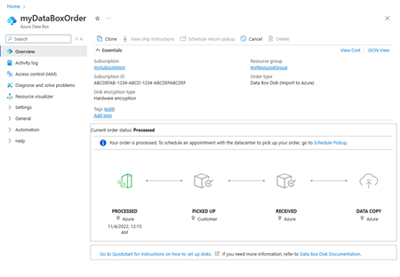
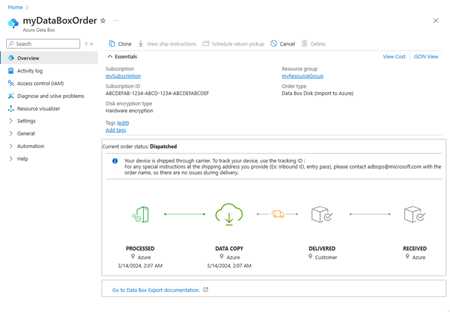
A Microsoft ezután előkészíti, majd feladja a csomagot egy regionális fuvarozónál. Az eszköz feladását követően Ön megkapja a nyomkövetési számot. A portál a megrendelést Feladva állapotban mutatja.
A rendelés lemondása
A rendelés lemondásához az Azure portálon lépjen az Áttekintés menüpontra, és kattintson a parancssávon a Mégse elemre.
A megrendelést annak feladását követően bármikor megszakíthatja, mielőtt az Feldolgozott állapotba lép.
Megszakított rendelés törléséhez lépjen Áttekintés, és kattintson Törlés parancsra a parancssávon.
Következő lépések
Ebben az oktatóanyagban az Azure Data Box Heavyvel kapcsolatos témakörökkel ismerkedett meg, például a következőkkel:
- Előfeltételek
- A Data Box Heavy megrendelése
- A megrendelés nyomon követése
- A rendelés lemondása
Lépjen tovább a következő oktatóanyagra, amelyből megtudhatja, hogyan állíthatja be a Data Box Heavyt.
Azure Data Box Heavy beállítása