Megjegyzés
Az oldalhoz való hozzáféréshez engedély szükséges. Megpróbálhat bejelentkezni vagy módosítani a címtárat.
Az oldalhoz való hozzáféréshez engedély szükséges. Megpróbálhatja módosítani a címtárat.
Ez a rövid útmutató végigvezeti az első privát DNS-zóna és -rekord Azure CLI használatával történő létrehozásának lépésein.
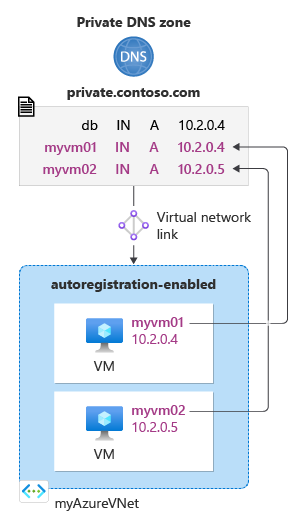
A DNS-zóna egy adott tartomány DNS-rekordjait tárolja. A tartománya Azure DNS-ben való üzemeltetésének megkezdéséhez létre kell hoznia egy DNS-zónát az adott tartománynévhez. Ezután a tartománya összes DNS-rekordja ebben a DNS-zónában jön létre. Ha privát DNS-zónát szeretne közzétenni a virtuális hálózaton, meg kell adnia azon virtuális hálózatok listáját, amelyek feloldhatnak rekordokat a zónában. Ezeket csatolt virtuális hálózatoknak nevezzük. Ha az automatikus regisztráció engedélyezve van, az Azure DNS frissíti a zónarekordokat is, amikor létrehoz egy virtuális gépet, módosítja annak IP-címét, vagy törli őket.
Ha még nem rendelkezik Azure-fiókkal, első lépésként hozzon létre egy ingyenes fiókot.
Előfeltételek
Használja a Bash-környezetet az Azure Cloud Shellben. További információ: Az Azure Cloud Shell használatának első lépései.

Ha inkább helyi cli-referenciaparancsokat szeretne futtatni, telepítse az Azure CLI-t. Ha Windows vagy macOS rendszeren fut, fontolja meg az Azure CLI docker-tárolóban való futtatását. További információ: Az Azure CLI futtatása Docker-tárolóban.
Ha helyi telepítést használ, jelentkezzen be az Azure CLI-be az az login parancs futtatásával. A hitelesítési folyamat befejezéséhez kövesse a terminálban megjelenő lépéseket. További bejelentkezési lehetőségekért lásd: Hitelesítés az Azure-ba az Azure CLI használatával.
Amikor a rendszer kéri, először telepítse az Azure CLI-bővítményt. További információ a bővítményekről: Bővítmények használata és kezelése az Azure CLI-vel.
Futtassa az az version parancsot a telepített verzió és a függő kódtárak megkereséséhez. A legújabb verzióra való frissítéshez futtassa a az upgrade parancsot.
- Ezt a rövid útmutatót az Azure PowerShell használatával is elvégezheti.
Az erőforráscsoport létrehozása
Először hozzon létre egy erőforráscsoportot, amely a DNS-zónát tartalmazza majd:
az group create --name MyAzureResourceGroup --location "East US"
Privát DNS-zóna létrehozása
Az alábbi példa létrehoz egy myAzureVNet nevű virtuális hálózatot. Ezután létrehoz egy private.contoso.com nevű DNS-zónát a MyAzureResourceGroup erőforráscsoportban, összekapcsolja a DNS-zónát a MyAzureVnet virtuális hálózattal, és engedélyezi az automatikus regisztrációt.
az network vnet create \
  --name myAzureVNet \
  --resource-group MyAzureResourceGroup \
  --location eastus \
  --address-prefix 10.2.0.0/16 \
  --subnet-name backendSubnet \
  --subnet-prefixes 10.2.0.0/24

az network vnet subnet create \
  --vnet-name myAzureVNet \
  --resource-group MyAzureResourceGroup \
  --name AzureBastionSubnet \
  --address-prefix 10.2.1.0/26

az network private-dns zone create \
  --resource-group MyAzureResourceGroup \
  --name private.contoso.com

az network private-dns link vnet create \
  --resource-group MyAzureResourceGroup \
  --name MyDNSLink \
  --zone-name private.contoso.com \
  --virtual-network myAzureVNet \
  --registration-enabled true
Ha egy zónát szeretne létrehozni csak névfeloldáshoz (nincs automatikus hostnév-regisztráció), használhatja a --registration-enabled false paramétert.
Privát DNS-zónák listázása
A DNS-zónák számbavételéhez használja a következőt az network private-dns zone list: . További segítségért lásd: az network dns zone list --help.
Az erőforráscsoport megadása csak az erőforráscsoporton belüli zónákat sorolja fel:
az network private-dns zone list \
  --resource-group MyAzureResourceGroup
Az erőforráscsoport kihagyásával az előfizetés összes zónája megjelenik:
az network private-dns zone list
Az Azure Bastion üzembe helyezése
Az Azure Bastion a böngészővel csatlakozik a virtuális hálózat virtuális gépeihez biztonságos rendszerhéjon (SSH) vagy távoli asztali protokollon (RDP) keresztül a privát IP-címek használatával. A virtuális gépeknek nincs szükségük nyilvános IP-címekre, ügyfélszoftverekre vagy speciális konfigurációra. Az Azure Bastionról további információt az Azure Bastionban talál.
Megjegyzés:
Az óránkénti díjszabás a Bastion üzembe helyezésének pillanatától kezdődik, a kimenő adathasználattól függetlenül. További információ: Díjszabás és termékváltozatok. Ha a Bastiont egy oktatóanyag vagy teszt részeként helyezi üzembe, javasoljuk, hogy a használat befejezése után törölje ezt az erőforrást.
Hozzon létre egy nyilvános IP-címet az Azure Bastion-gazdagéphez az az network public-ip create használatával.
az network public-ip create \
  --resource-group MyAzureResourceGroup \
  --name public-ip-bastion \
  --location eastus \
  --allocation-method Static \
  --sku Standard
Azure Bastion-gazdagép létrehozása az network bastion create használatával. Az Azure Bastion használatával biztonságosan csatlakozhat a virtuális gépekhez, anélkül, hogy azok ki lennének téve a nyilvános internetre.
az network bastion create \
  --resource-group MyAzureResourceGroup \
  --name bastion \
  --vnet-name myAzureVNet \
  --public-ip-address public-ip-bastion \
  --location eastus \
  --sku Basic \
  --no-wait
A tesztelési célú virtuális gépek létrehozása
Most hozzon létre két virtuális gépet, amelyekkel tesztelheti saját DNS-zónáját:
az vm create \
  --name myVM01 \
  --admin-username AzureAdmin \
  --resource-group MyAzureResourceGroup \
  --location eastus \
  --subnet backendSubnet \
  --vnet-name myAzureVnet \
  --image win2016datacenter \
  --public-ip-address ""
az vm create \
  --name myVM02 \
  --admin-username AzureAdmin \
  --resource-group MyAzureResourceGroup \
  --location eastus \
  --subnet backendSubnet \
  --vnet-name myAzureVnet \
  --image win2016datacenter \
  --public-ip-address ""
A virtuális gép létrehozása néhány percet vesz igénybe.
További DNS-rekord létrehozása
DNS-rekord létrehozásához használja a az network private-dns record-set [record type] add-record parancsot. Ha segítségre van szüksége például A rekordok hozzáadásához, tekintse meg a következőt az network private-dns record-set A add-record --help:
Az alábbi példa létrehoz egy rekordot a relatív név db-vel a DNS-zóna private.contoso.com-ban, az MyAzureResourceGroup erőforráscsoportban. A rekordhalmaz teljes neve db.private.contoso.com. A rekord típusa "A", IP-cím: "10.2.0.4".
az network private-dns record-set a add-record \
  --resource-group MyAzureResourceGroup \
  --zone-name private.contoso.com \
  --record-set-name db \
  --ipv4-address 10.2.0.4
A DNS-rekordok megtekintése
A zónájában lévő DNS-rekordokat a következő paranccsal listázhatja:
az network private-dns record-set list \
  --resource-group MyAzureResourceGroup \
  --zone-name private.contoso.com
A saját zóna tesztelése
Most tesztelheti a private.contoso.com privát zónához tartozó névfeloldásokat.
Virtuális gépek konfigurálása a befelé irányuló ICMP-forgalom engedélyezésére
A névfeloldás teszteléséhez használhatja a ping parancsot. Ehhez konfigurálja mindkét virtuális gépen a tűzfalat arra, hogy engedélyezze a bejövő ICMP-csomagokat.
Az Azure Portalon keresse meg és válassza ki a virtuális gépeket.
Válassza a myVM01 lehetőséget.
Az Áttekintés területen válassza a Csatlakozás>Csatlakozás Bastionon keresztül lehetőséget.
Adja meg a virtuális gép üzembe helyezésekor létrehozott felhasználónevet és jelszót, majd válassza a Csatlakozás lehetőséget.
Nyisson meg egy Windows PowerShell-ablakot, és futtassa a következő parancsot:
New-NetFirewallRule –DisplayName "Allow ICMPv4-In" –Protocol ICMPv4Zárja be a Bastion-kapcsolatot a myVM01-hez , és ismételje meg az előző lépéseket a myVM02-hez való csatlakozáshoz.
Virtuális gépek pingelése név alapján
A myVM02 Bastion kapcsolatból nyisson meg egy Windows PowerShell-parancssort, és pingelje a myVM01-et az automatikusan regisztrált gazdagépnév használatával:
ping myVM01.private.contoso.comAz alábbihoz hasonló kimenetnek kell megjelennie:
PS C:\> ping myvm01.private.contoso.com

Pinging myvm01.private.contoso.com [10.2.0.4] with 32 bytes of data:
Reply from 10.2.0.4: bytes=32 time<1ms TTL=128
Reply from 10.2.0.4: bytes=32 time=1ms TTL=128
Reply from 10.2.0.4: bytes=32 time<1ms TTL=128
Reply from 10.2.0.4: bytes=32 time<1ms TTL=128

Ping statistics for 10.2.0.4:
    Packets: Sent = 4, Received = 4, Lost = 0 (0% loss),
Approximate round trip times in milli-seconds:
    Minimum = 0ms, Maximum = 1ms, Average = 0ms
PS C:\>
Most pingelje meg a korábban létrehozott db nevet:
ping db.private.contoso.comAz alábbihoz hasonló kimenetnek kell megjelennie:
PS C:\> ping db.private.contoso.com

Pinging db.private.contoso.com [10.2.0.4] with 32 bytes of data:
Reply from 10.2.0.4: bytes=32 time<1ms TTL=128
Reply from 10.2.0.4: bytes=32 time<1ms TTL=128
Reply from 10.2.0.4: bytes=32 time<1ms TTL=128
Reply from 10.2.0.4: bytes=32 time<1ms TTL=128

Ping statistics for 10.2.0.4:
    Packets: Sent = 4, Received = 4, Lost = 0 (0% loss),
Approximate round trip times in milli-seconds:
    Minimum = 0ms, Maximum = 0ms, Average = 0ms
PS C:\>
Erőforrások tisztítása
Ha már nincs rá szükség, törölje a MyAzureResourceGroup erőforráscsoportot az ebben a rövid útmutatóban létrehozott erőforrások törléséhez.
az group delete --name MyAzureResourceGroup